【SwitchBotシリーズ レビュー】あらゆるモノをスマート化!バリエーション豊富で便利すぎるリーズナブルなIoTデバイス
広告
こんにちは、自宅のスマートホーム化を着々と進めているイツキ(@saigalog)です。
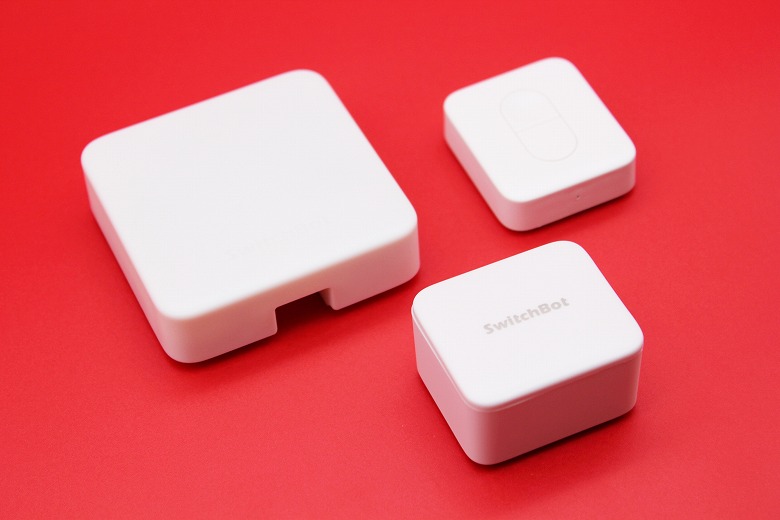
今回レビューする「SwitchBotシリーズ」は、スマートホーム化に欠かせないIoTデバイスです。
Wi-FiやBluetooth、赤外線といった無線通信できるデバイスは比較的スマートホーム化しやすいのですが、問題はそれらに対応していないモノ。
しかしシリーズの1つである「SwitchBotボット」は、搭載されたロボットアームで物理的にデバイスのボタンを押すことができるという画期的な製品です。
本記事ではそんなスマートホーム化に必要不可欠といっても過言ではない「SwitchBotシリーズ」を実際の使用例も含め、詳しくレビューしていきます!
※この記事はメーカー様より製品をご提供いただき、作成しております。
目次
SwitchBotシリーズについて
「SwitchBotシリーズ」は、あらゆる家電やガジェットをスマートホーム(IoT)化できるデバイスです。


IoTとは
IoTとは「Internet of Things」のことで、直訳すると「モノのインターネット」。
家電やガジェットを始めとした様々な「モノ」がインターネットに接続することで、より便利に使えるようになります。
「SwitchBotシリーズ」には、以下の製品がラインナップされています。
SwithBotシリーズラインナップ
 イツキ
イツキ生活に必要なものが数多くそろっています!
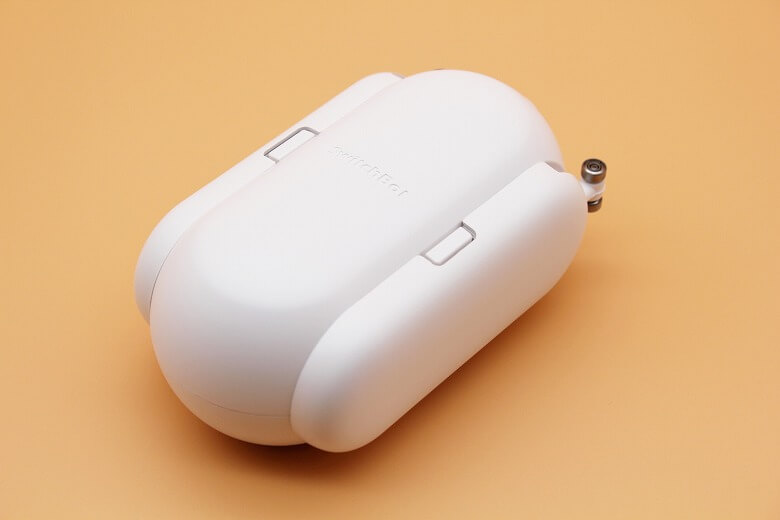
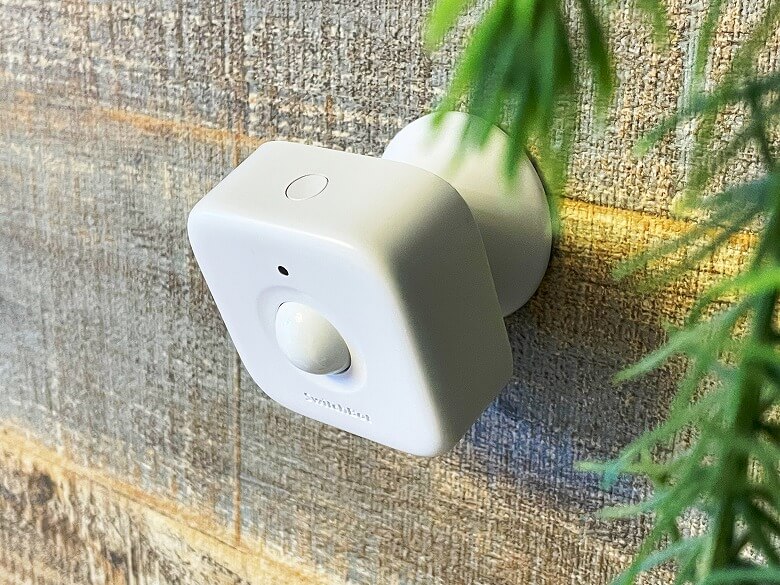
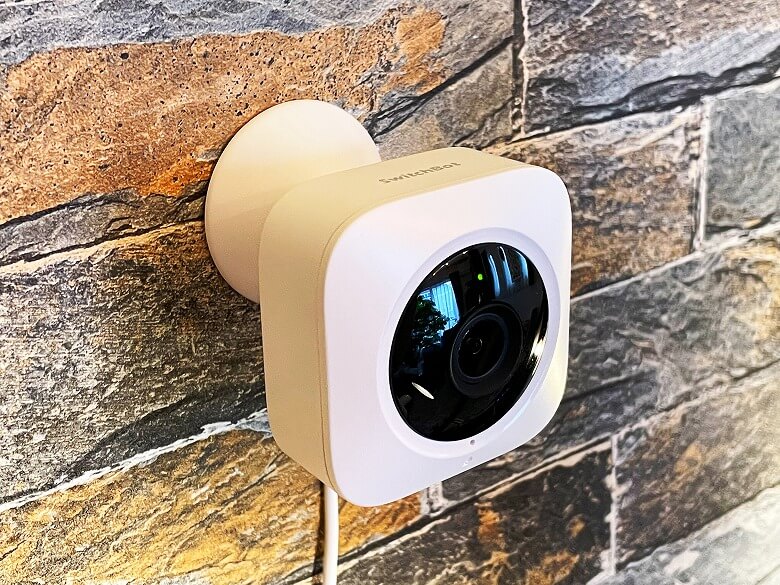
その中から本記事では、以下の4つの製品をレビューします。
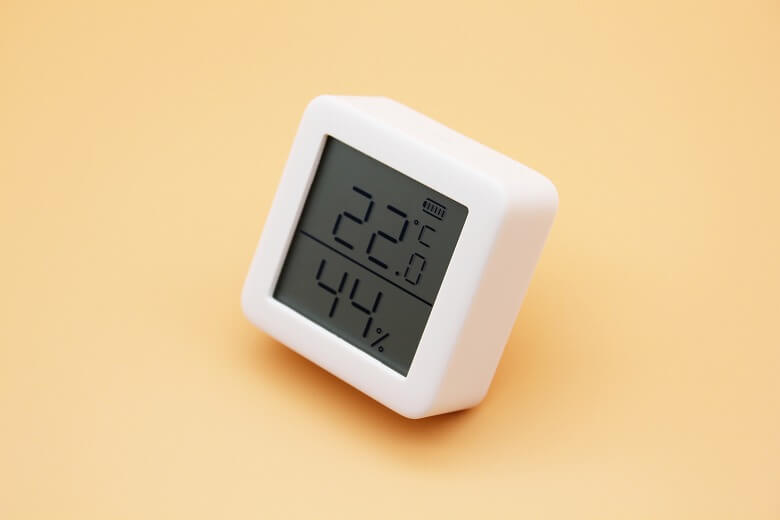
「SwitchBotカーテン」「SwitchBot人感センサー」「SwitchBot開閉センサー」「SwitchBot屋内カメラ」については、別記事で詳しくレビューしています。

あわせて読みたい

【SwitchBotカーテン レビュー】カーテンの開閉を完全自動化!心地よい朝の陽射しで目覚めることができ...
こんにちは、起床時にやることが多くて面倒くさいイツキ(@saigalog)です。 シャッターを開ける、カーテンを開ける、空気清浄機や加湿器、エアコンの電源をONにする、...
あわせて読みたい
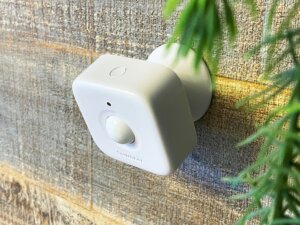
【SwitchBot人感センサー レビュー】動体検出で防犯にも!スマホへの通知やシリーズ製品とも連携できる...
こんにちは、常に防犯を意識しているイツキ(@saigalog)です。 わが家は戸建てなのですが、例えば二階で一人で作業していると一階には誰もおらず無防備になってしまう...
あわせて読みたい
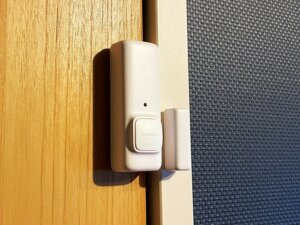
【SwitchBot開閉センサー レビュー】ドアが開いたらスマホに通知!シリーズ製品との連携や防犯にも役立...
こんにちは、わが子の動きから目が離せないイツキ(@saigalog)です。 わが家には二人の子ども(5歳、2歳)がいるのですが、やんちゃ盛りで気が抜けません。 二階にある...
あわせて読みたい
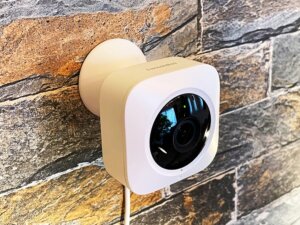
【SwitchBot屋内カメラ レビュー】ナイトビジョンでクリアな映像!シリーズ製品との連携でスマートホー...
こんにちは、見守りカメラを毎日使っているイツキ(@saigalog)です。 私たち夫婦は子ども達が寝ている夜間、見守りカメラで様子をいつも見ています。 昼間は必要ないの...
これらのデバイスは、すべてスマホアプリ「SwitchBot」で管理・操作できます。


 イツキ
イツキまずは「SwitchBot」アプリをスマホにインストールしておきましょう!
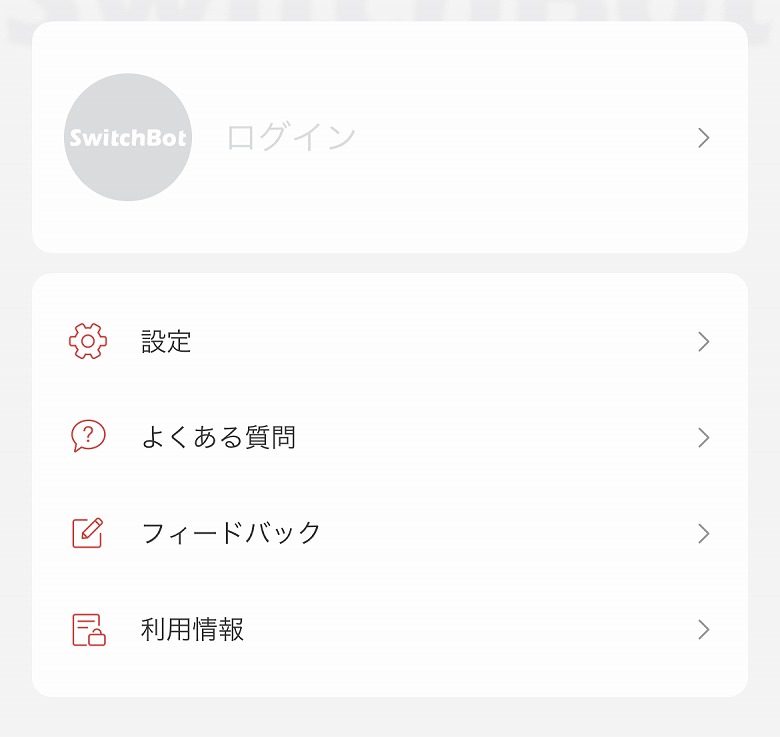
「SwitchBot」アプリをインストールしたら、SwitchBotアカウントを登録します
SwitchBotアカウント登録(ログイン)の手順
STEP
プロフィール画面の「ログイン」をタップします
STEP
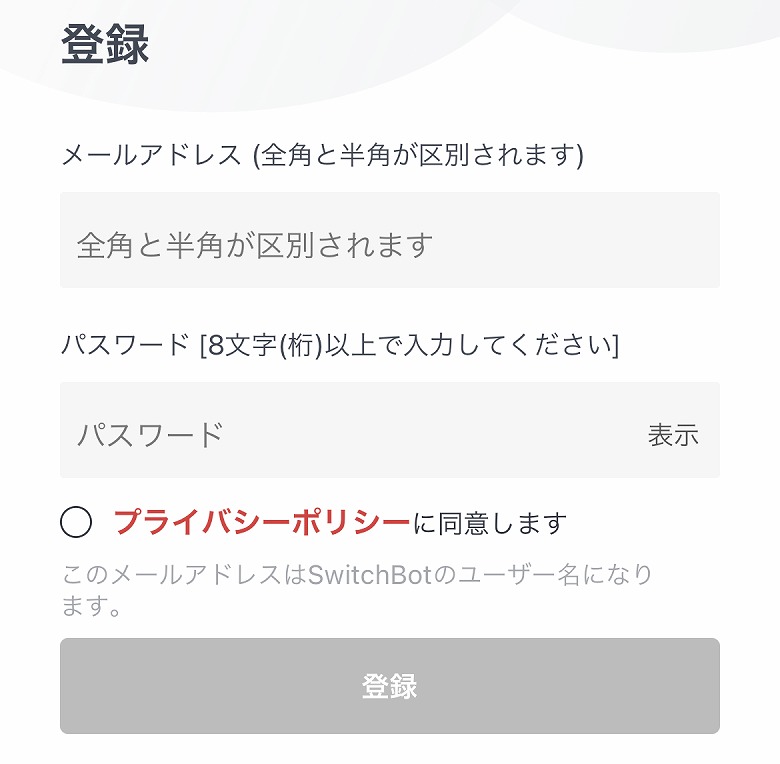
メールアドレスとパスワードを入力して「登録」ボタンをタップします
STEP
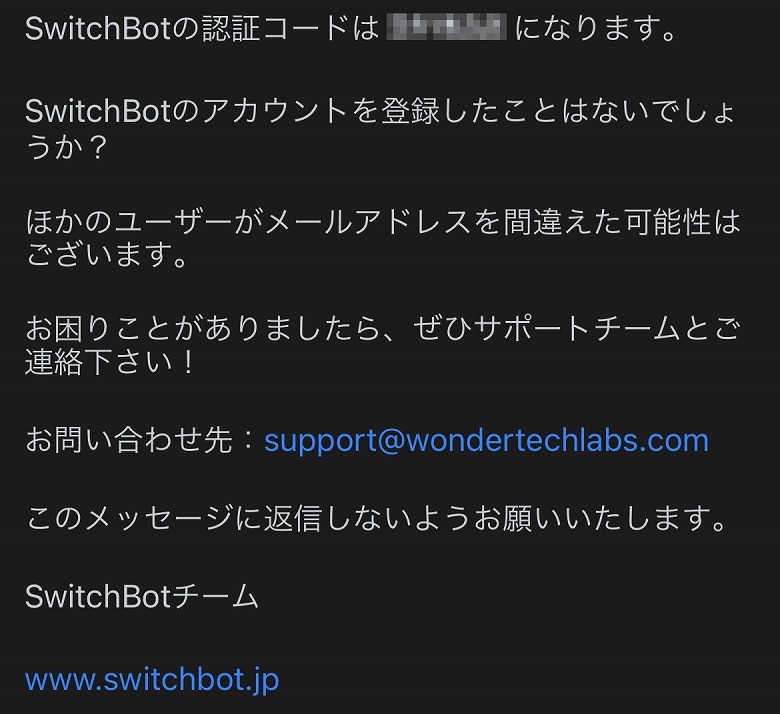
入力したメールアドレスに認証コードが記載されたメールが届きます
STEP
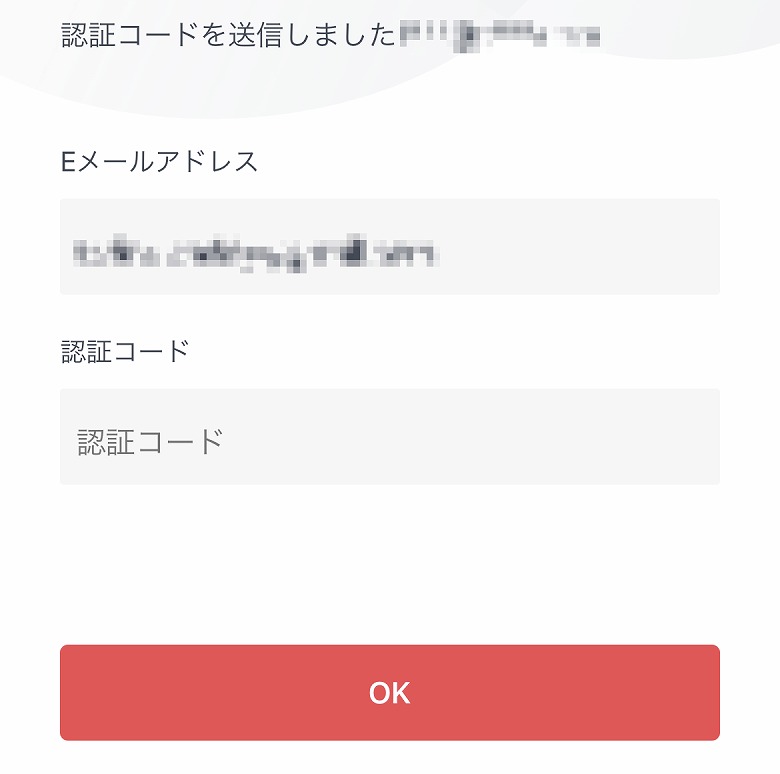
メールで届いた認証コードを入力して「OK」ボタンをタップします
STEP
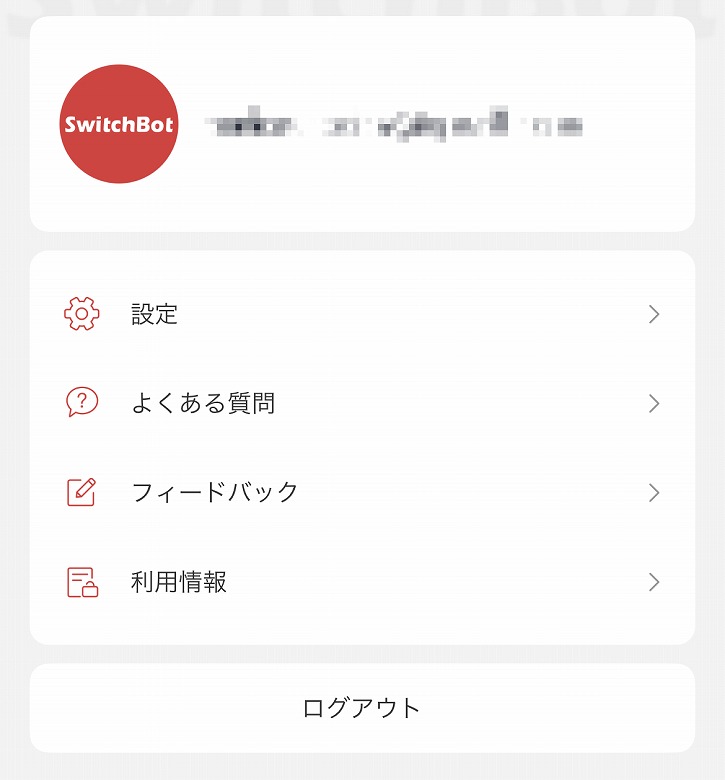
プロフィール画面でログインできていれば完了です
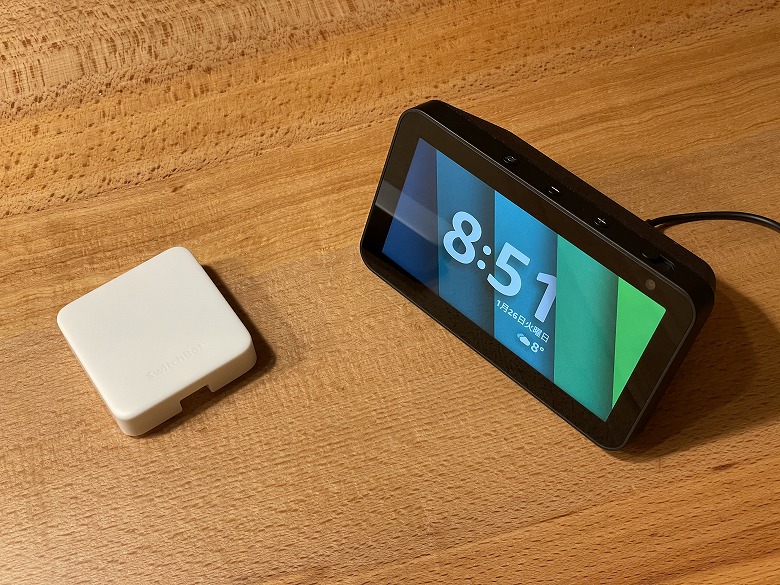
また「SwitchBotシリーズ」は音声で操作できることが最大のメリットでもあるので、スマートスピーカーと組み合わせて使うと本領を発揮します。
あわせて読みたい
【Amazon Echo Show 5 レビュー】5.5インチスクリーンが付いて音楽再生も便利なコスパ最強のスマートス...
こんにちは、日夜わが家のスマートホーム化に勤しむイツキ(@saigalog)です。 家電をIoT化することはもちろんですが、それらをコントロールするデバイスであるスマート...
 イツキ
イツキAlexaなら「Amazon Echo Show 5」、Googleアシスタントなら「Google Nest Hub」がおすすめです♪
 Amazon
 楽天
楽天 Yahoo!
 メルカリ
メルカリ 公式サイト
公式サイト
SwitchBotハブミニレビュー
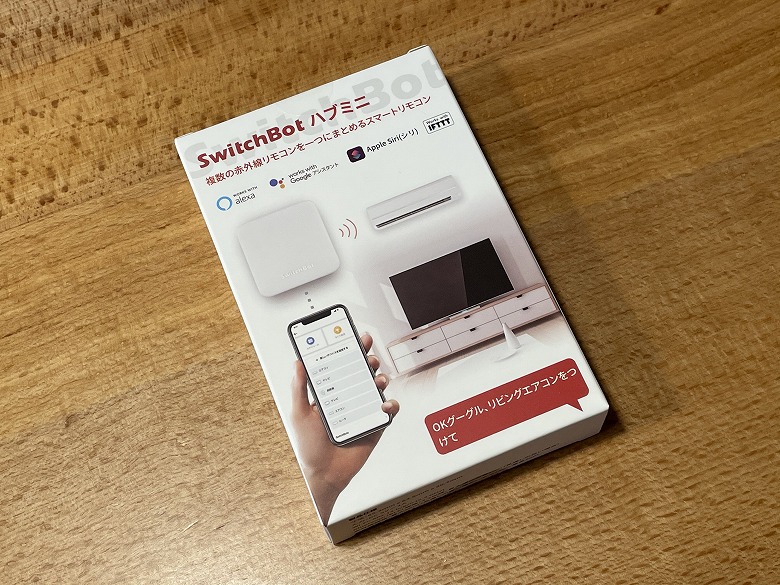
「SwitchBotハブミニ」の外箱は、白と赤のツートーンカラーを基調としたシンプルなデザインです。
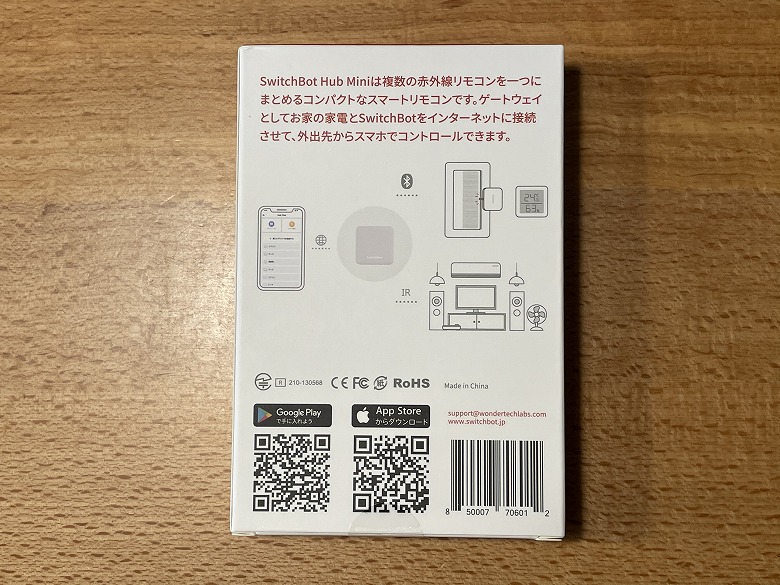
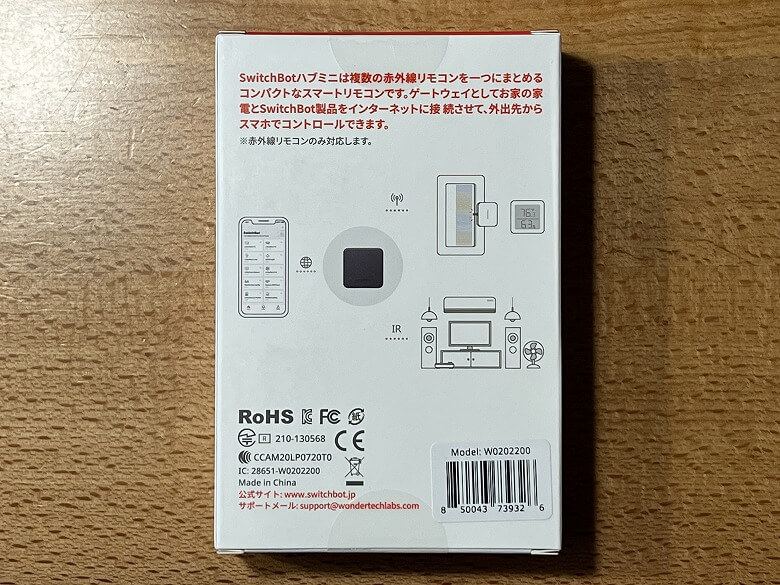
裏面には製品の特徴が記載されています。
同梱物として以下のものが入っています。
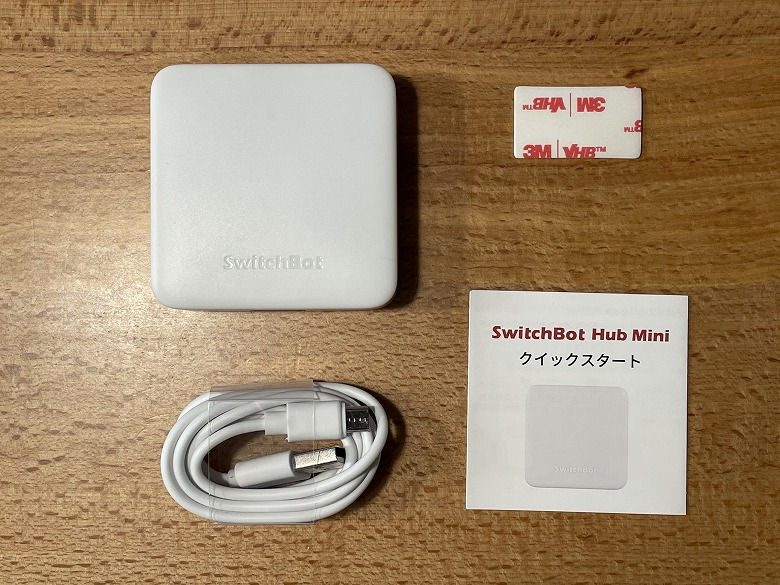
SwitchBotハブミニの同梱物
- SwitchBotハブミニ本体
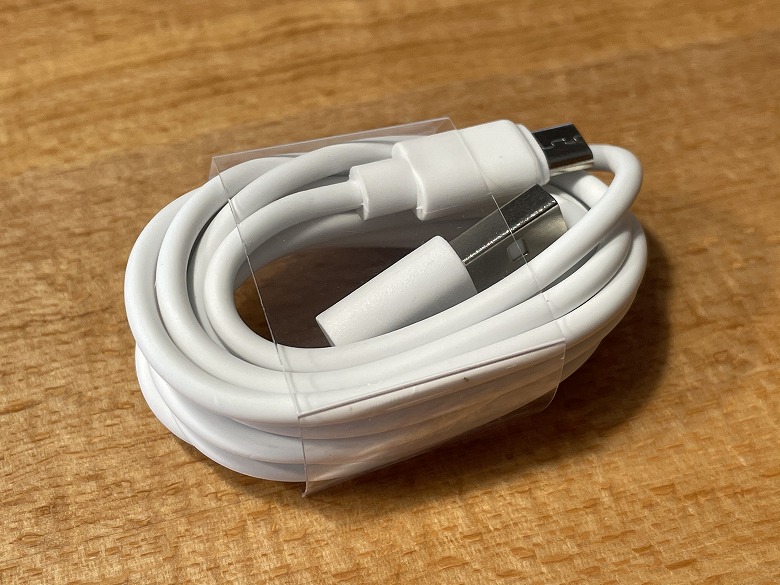
- USB Type-A to Micro USBケーブル
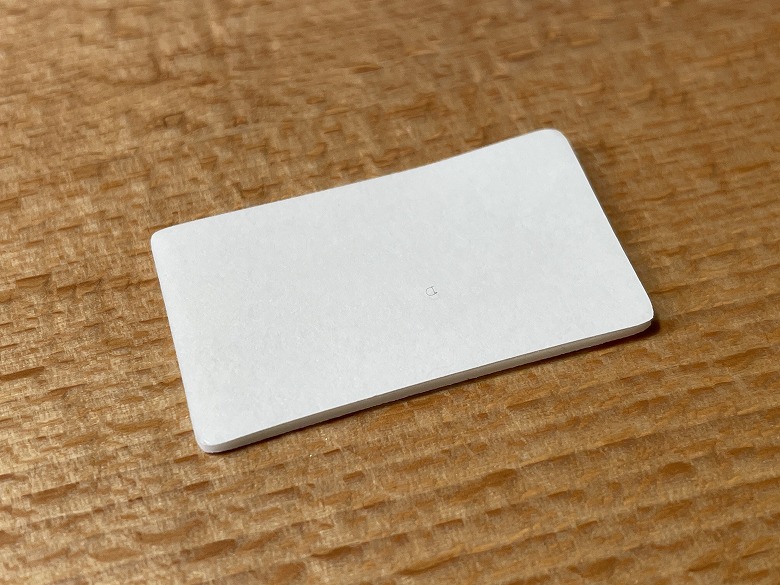
- 両面シール
- クイックスタートガイド
USB Type-A to Micro USBケーブルの長さは約145 cm。
壁などに貼り付けるのに使う両面シールが付属しています。

スペック
「SwitchBotハブミニ」は家中の赤外線リモコンを一つにまとめ、インターネットに接続して外出先からも家電を操作できるスマートリモコンです。
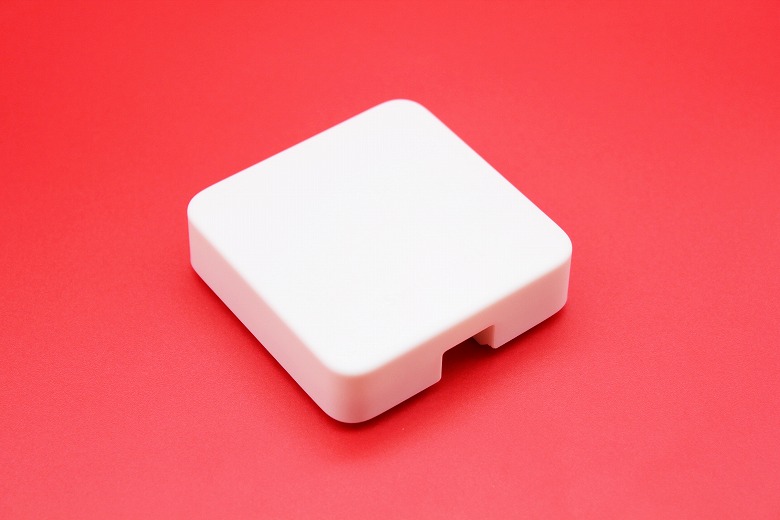
本体のスペックは以下のとおり。
| 製品名 | SwitchBotハブミニ |
| 本体サイズ | 64 × 64 × 19 (mm) |
| 重さ | 36 g |
| 材質 | ABS樹脂 |
| 電圧 | 5V |
外観
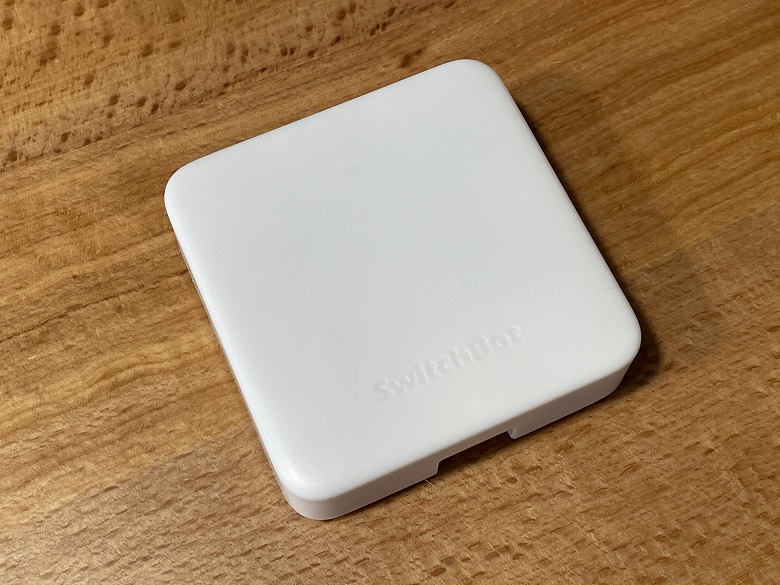
「SwitchBotハブミニ」の外観は、白いプラスチック素材で統一されています。
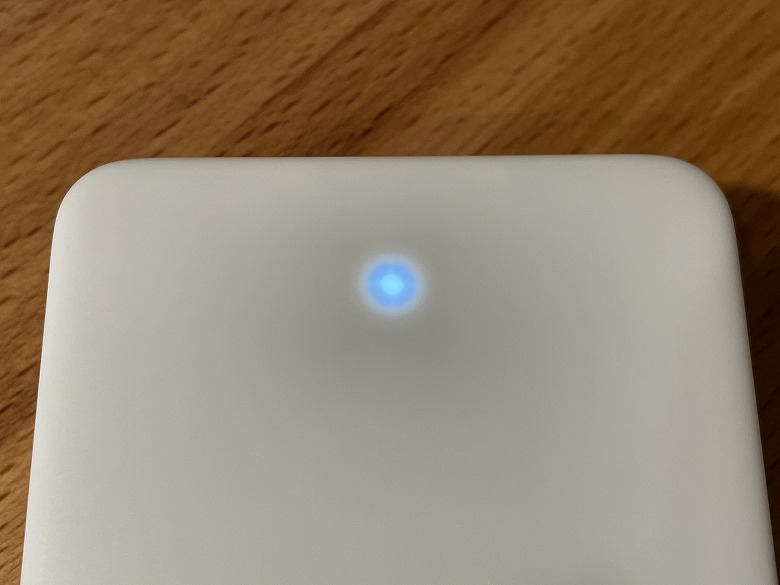
本体上部には白く点灯するインジケーターがあります。
上部側面にはボタンがあります。
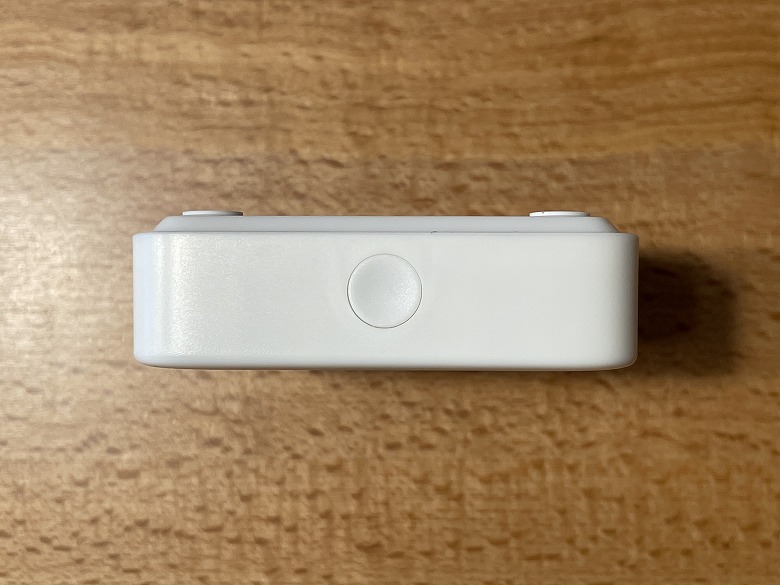
ボタンの機能
- 2秒間長押し:スマホとのペアリング(Bluetooth)
- 15秒間長押し:工場出荷時の状態に戻す
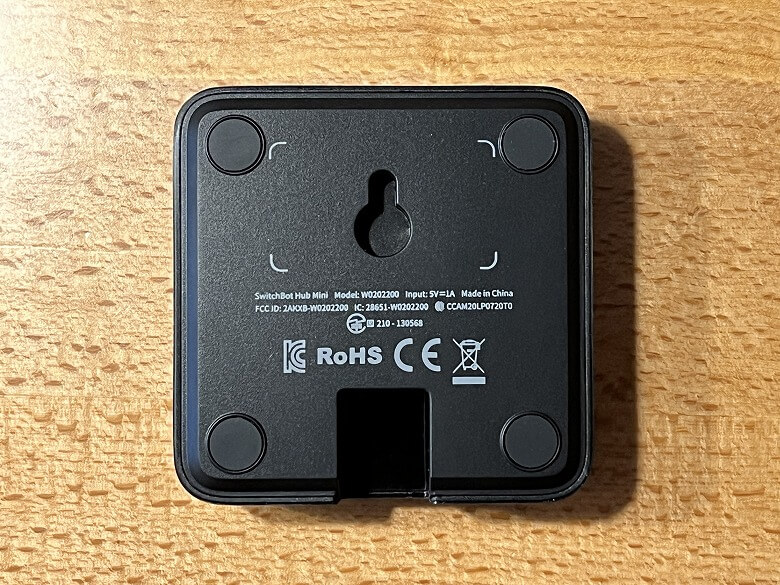
底面には壁掛け用の穴と、製品の仕様が記載されています。
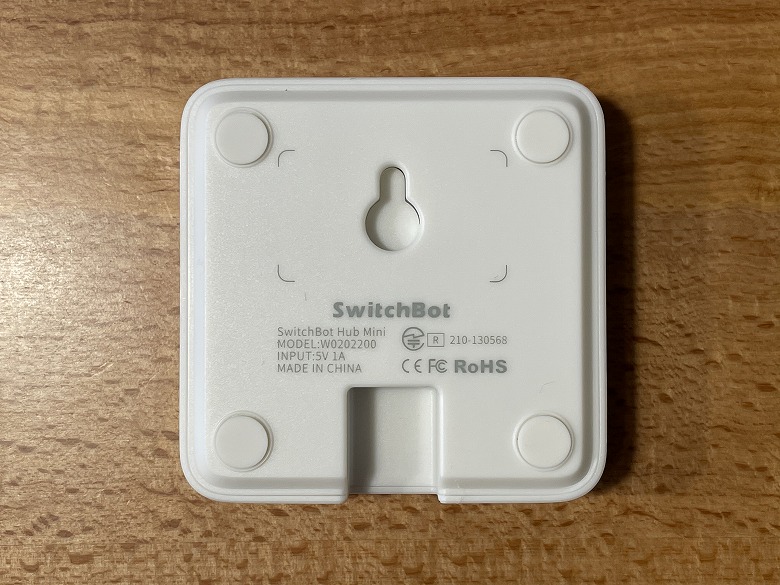
記載の仕様
SwitchBot Hub Mini
MODEL:W0202200
INPUT:5V 1A
イツキ四隅には滑り止め用のゴム脚が貼られています。
下部側面には電源用のMicro USBポートがあります。
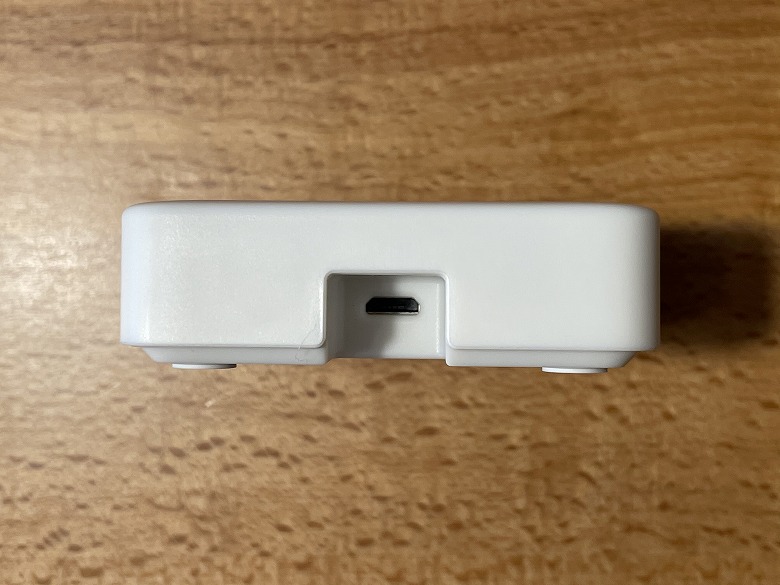
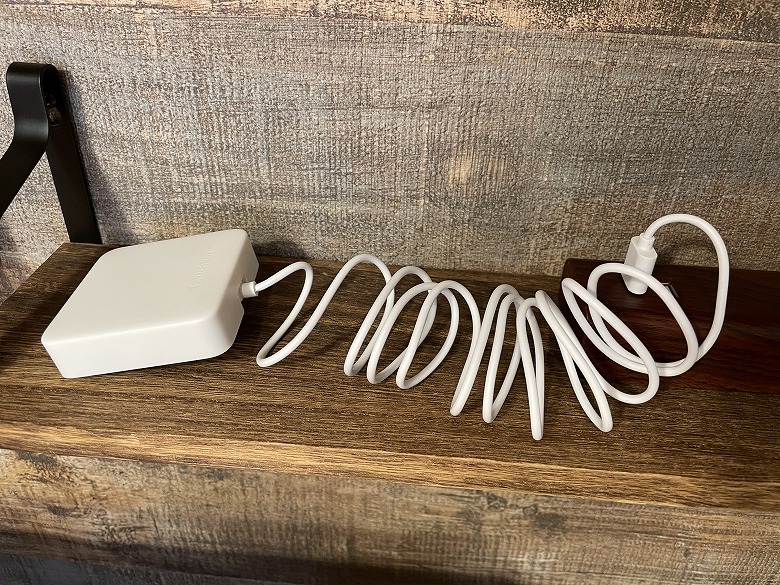
付属のUSBケーブルを電源と接続して使います。
 イツキ
イツキ電源アダプターは同梱されていないので、別途用意が必要です。
一般的な壁掛けフックに取り付けることができます。
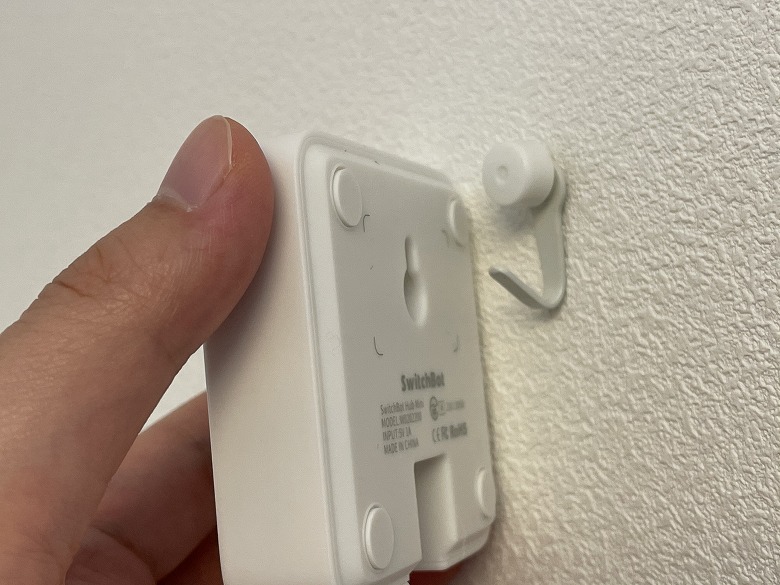
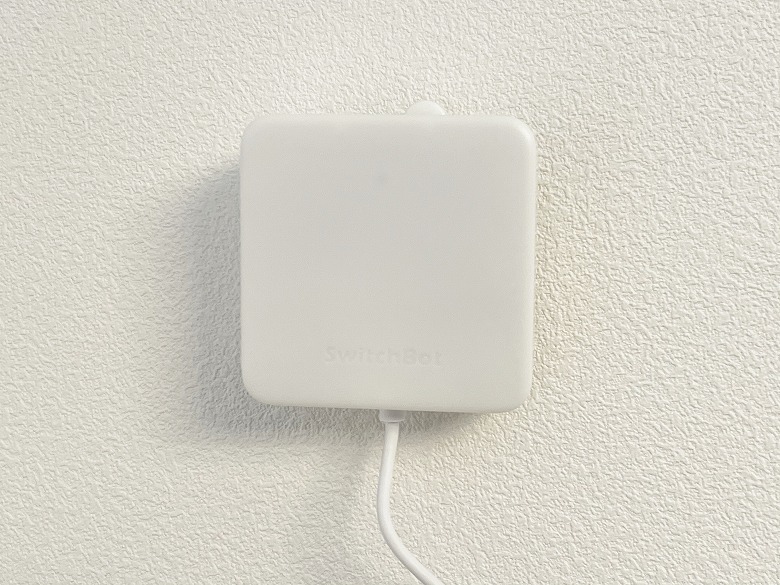
わが家ではこのように壁にかけて使っています。
下の360度回転画像は、左右にスワイプ(ドラッグ)することで製品を回転させて見られます。

カラーバリエーション「ブラック」
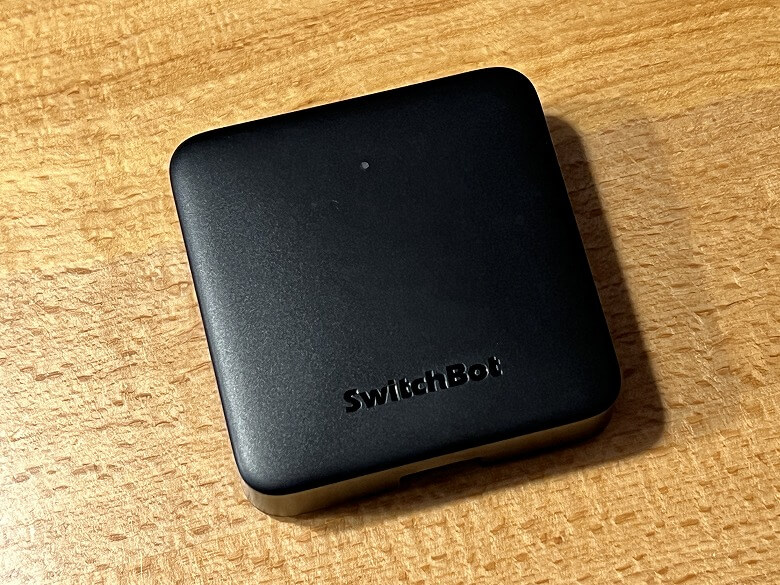
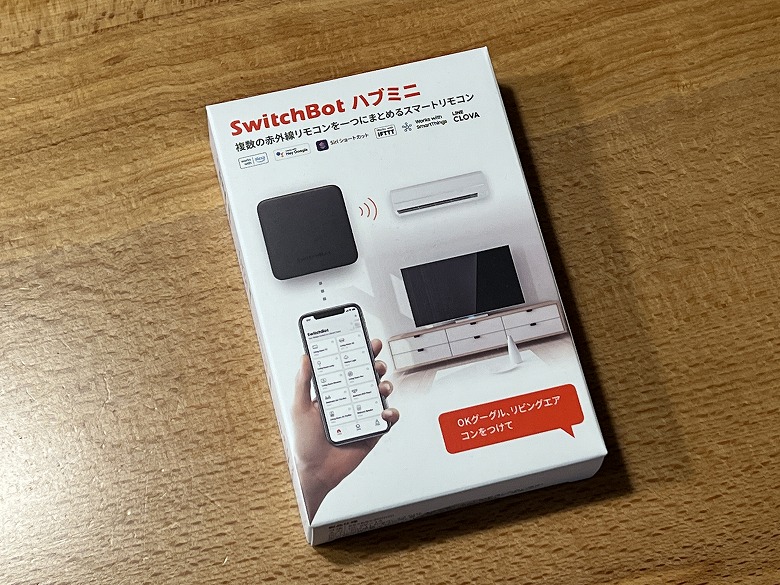
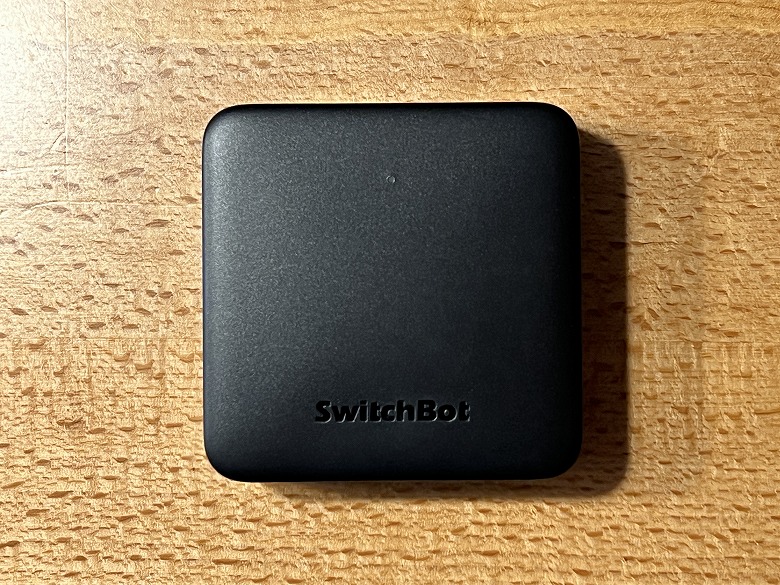
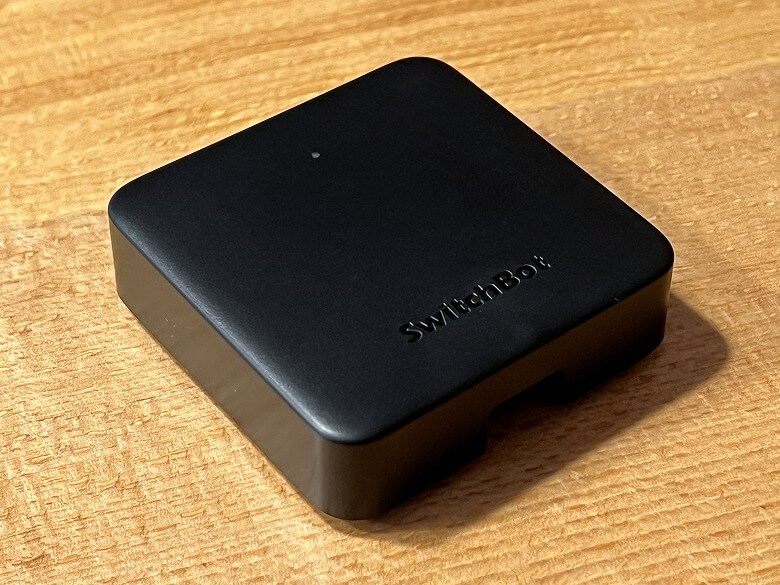
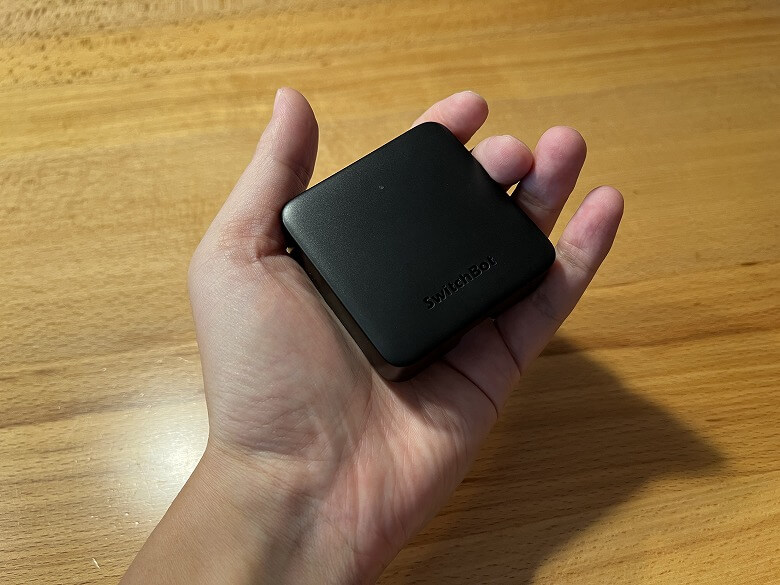
「SwitchBotハブミニ」にはカラーバリエーションとしてブラックも用意されています。
外箱や同梱物などはホワイトと差はありません。

マットなブラックなので、インテリアにあわせてこちらの方が使いやすいという人も多いハズ。
 イツキ
イツキSNSなどでSwitchBot製品のブラックのカラバリを待ち望む声が多くありました!
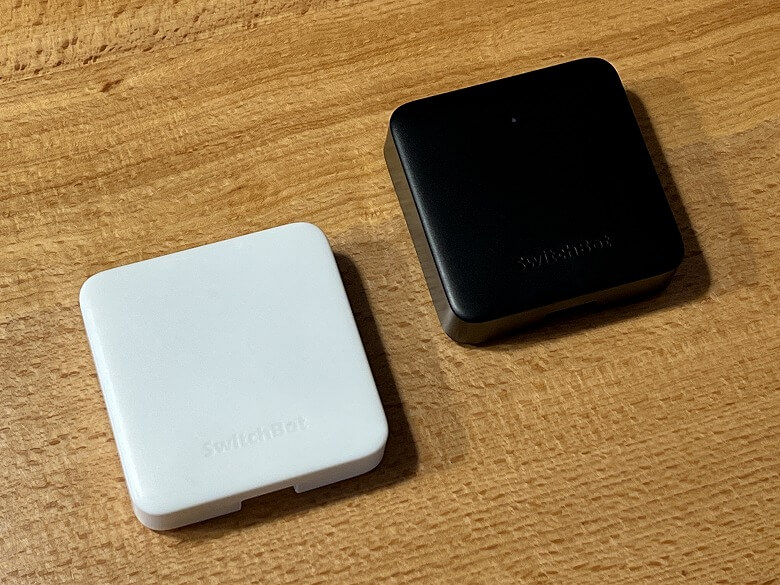
ホワイトと並べてみるとこんな感じです。

下の360度回転画像は、左右にスワイプ(ドラッグ)することで製品を回転させて見られます。
サイズ・重量
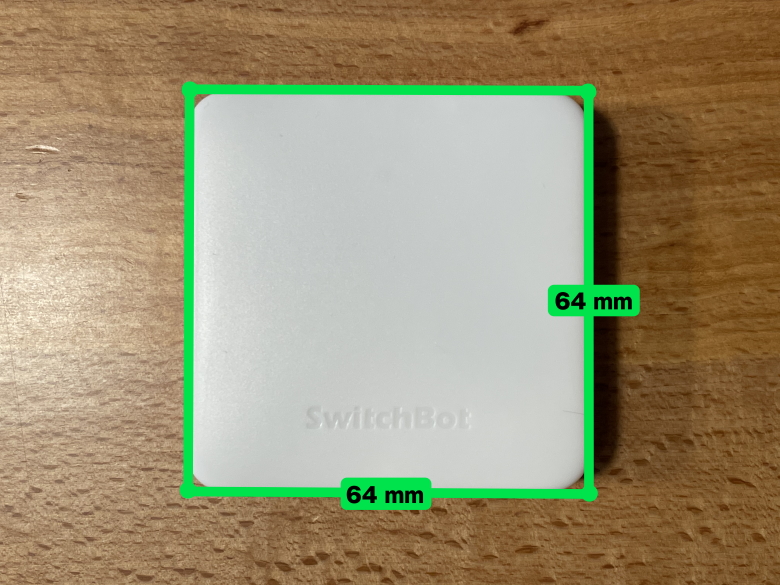
「SwitchBotハブミニ」のサイズは64 × 64 mmです。
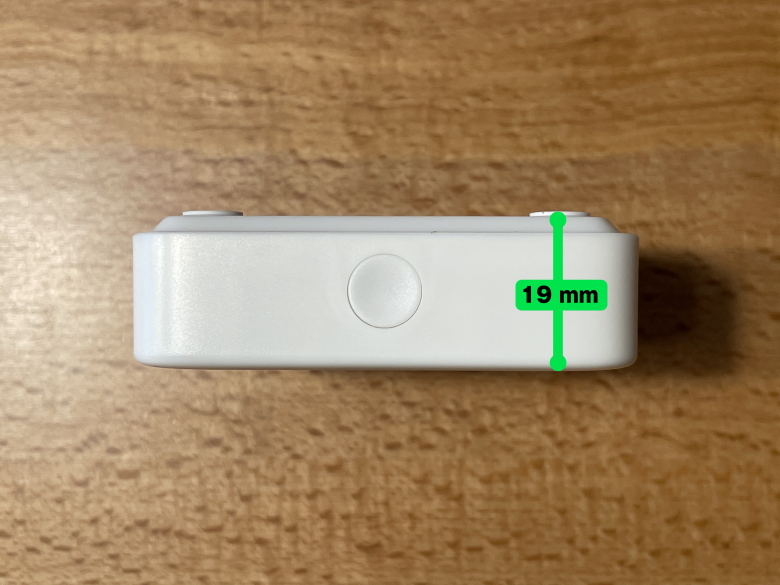
厚さは19 mm。
スマホ(iPhone 12 Pro)と比較するとこんな感じのサイズ感。
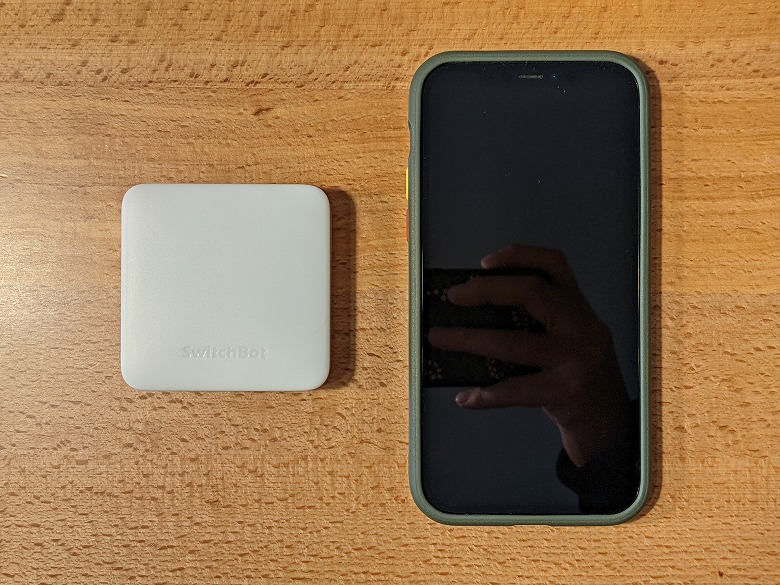
手のひらサイズでコンパクトです。

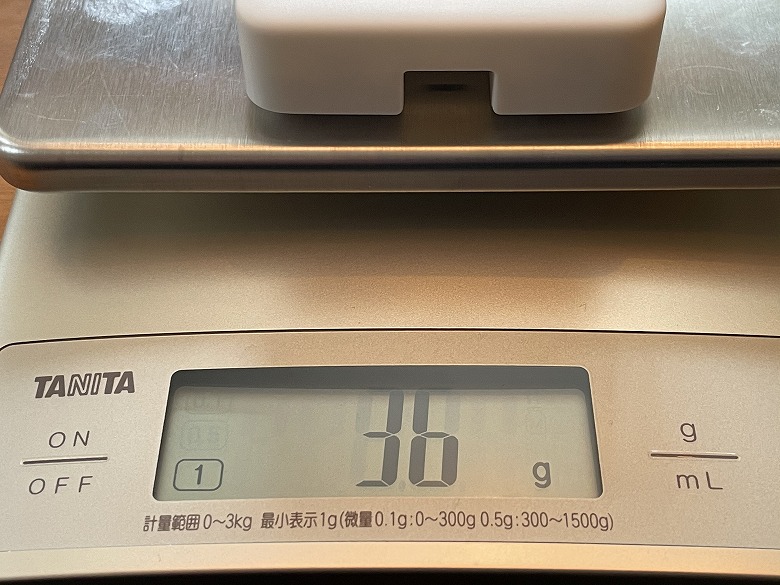
重さは36 gでした。
機能
最初にスマホアプリ「SwitchBot」で初期設定を済ませましょう。
SwitchBotハブミニの初期設定手順
STEP
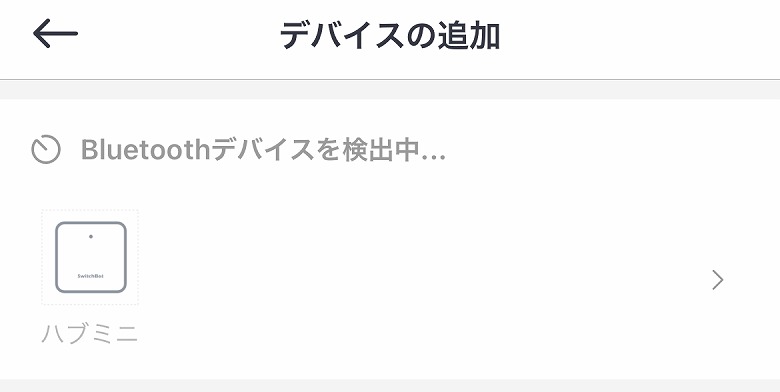
デバイスの追加から「ハブミニ」をタップします
STEP
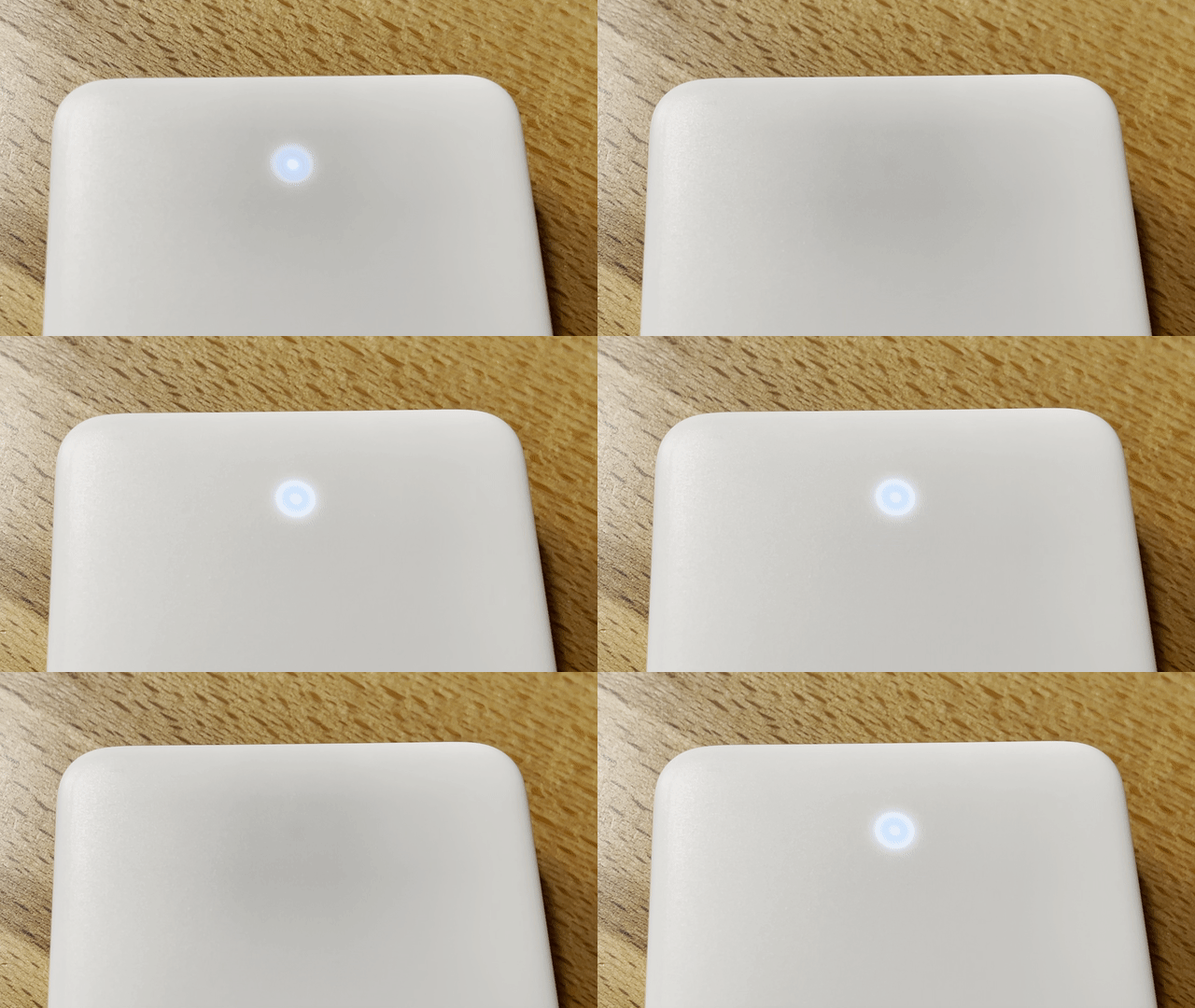
上部側面にあるボタンを3秒間長押しします
STEP
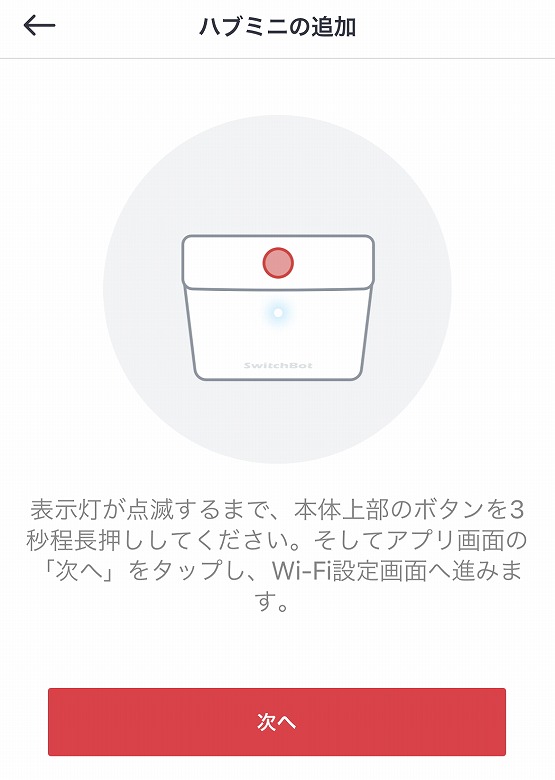
インジケーターが点滅したら「次へ」ボタンをタップします
STEP
デバイス名とWi-Fi接続情報を入力して「OK」ボタンをタップします

STEP
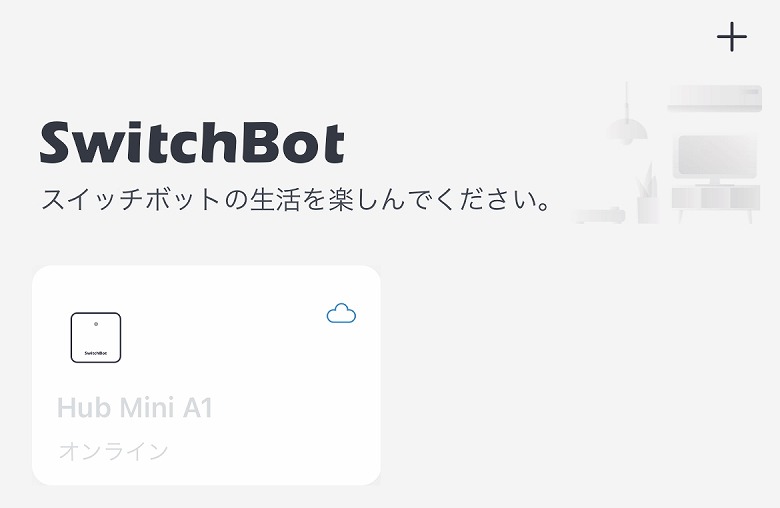
ホーム画面にSwitchBotハブミニが追加されたら完了です
家電のリモコンを登録する
「SwitchBotハブミニ」に家電のリモコン操作を登録すれば、スマホアプリや音声で操作できるようになります。
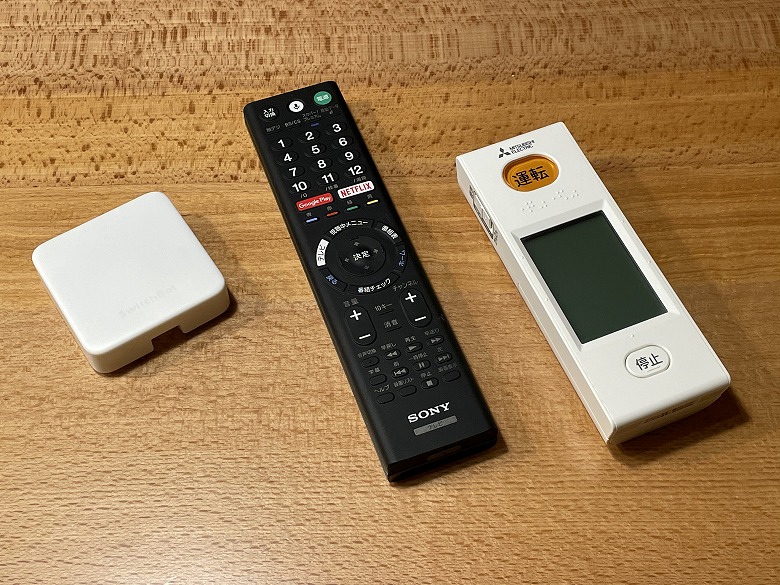
登録する家電のリモコンを手元に用意して設定を進めます。
家電のリモコン操作の登録手順
STEP
「新しいデバイスを追加する」をタップします
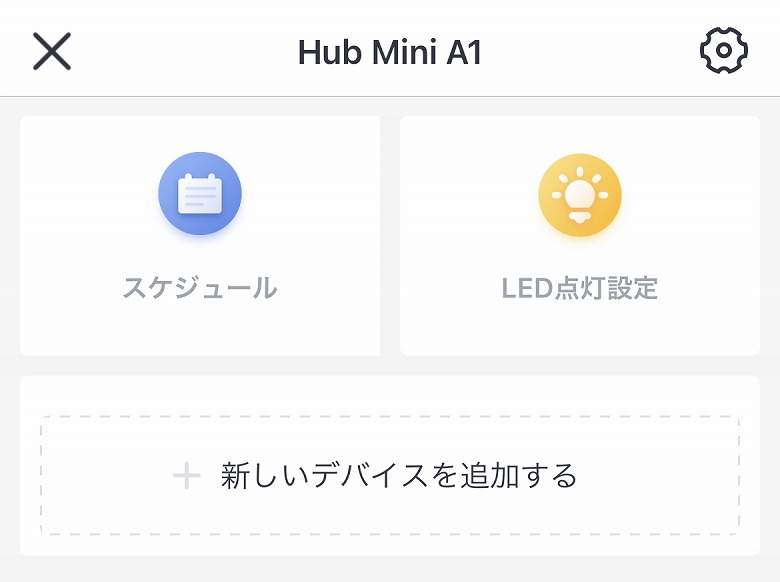
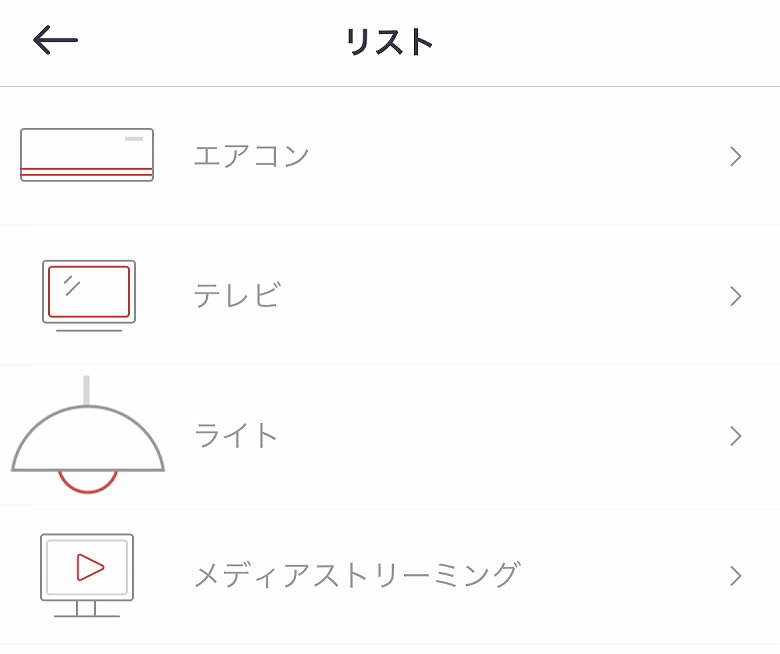
STEP
リストから登録する家電の種類を選びます
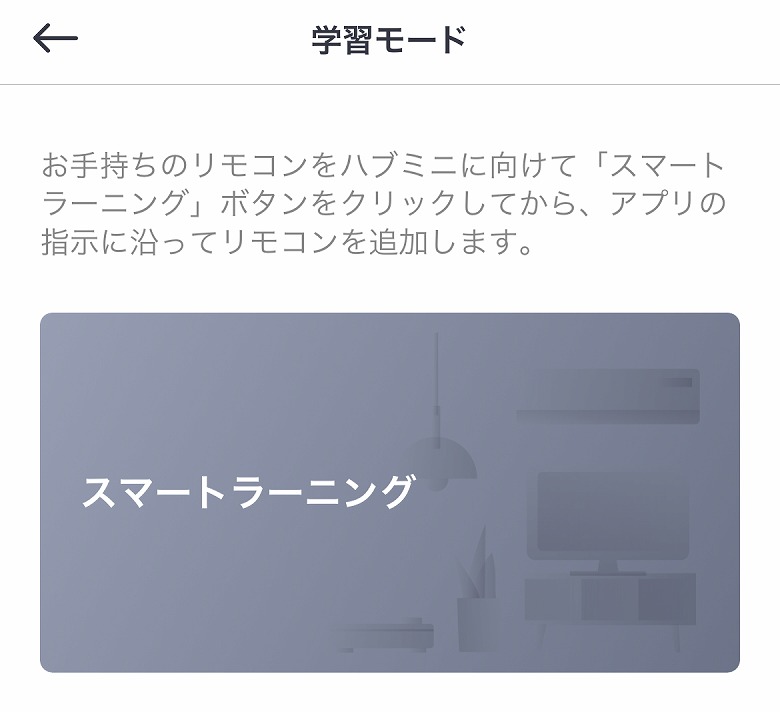
STEP
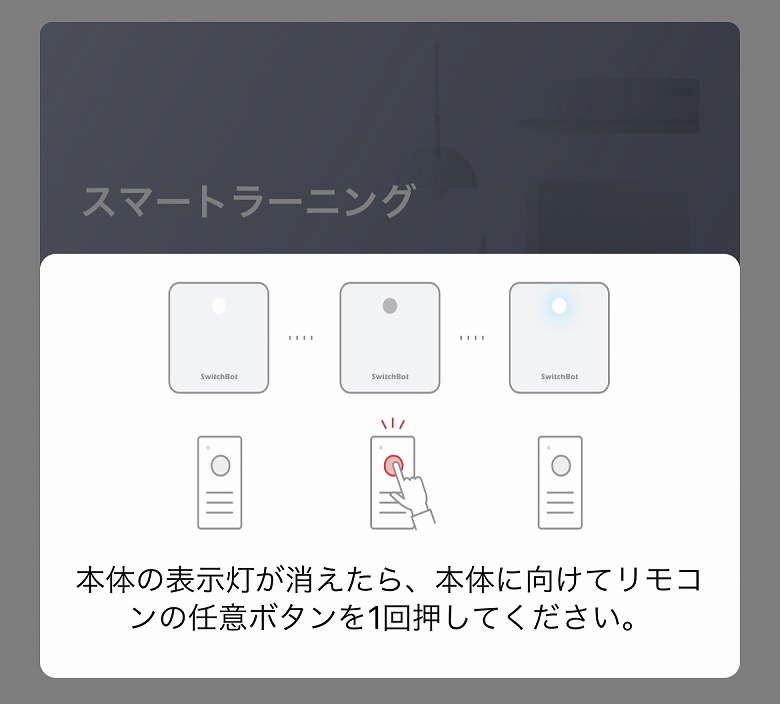
「スマートラーニング」をタップします
STEP
「SwitchBotハブミニ」に向けてリモコンのボタンを押します
STEP
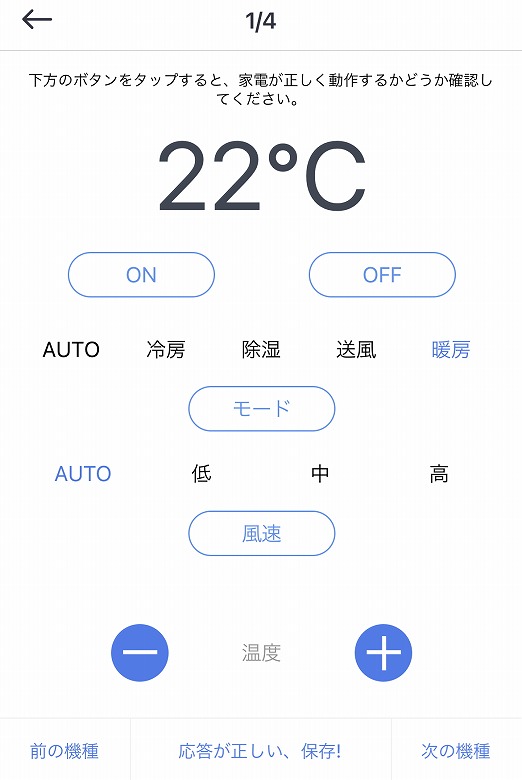
動作を確認して問題なければ「応答が正しい、保存!」をタップします
STEP
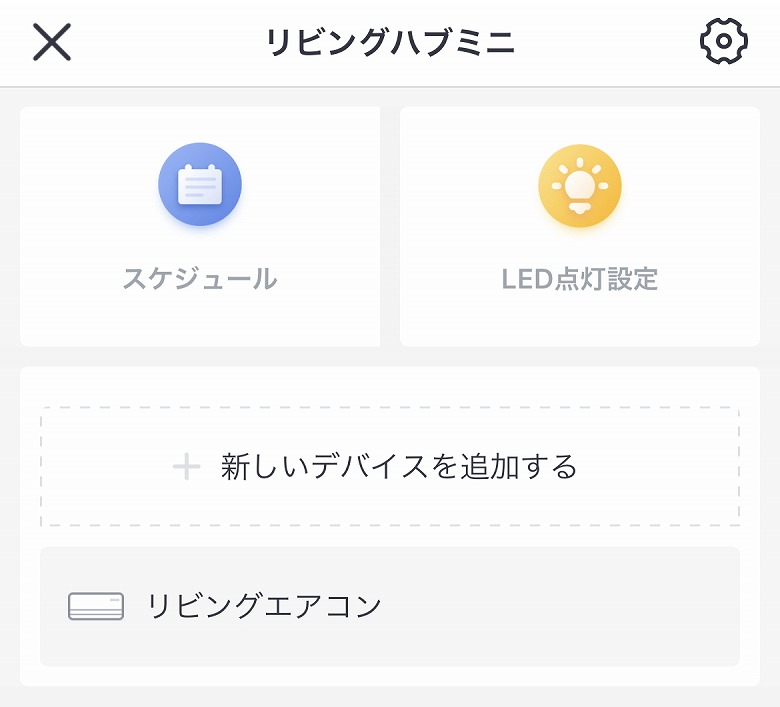
登録した家電が追加されていれば完了です
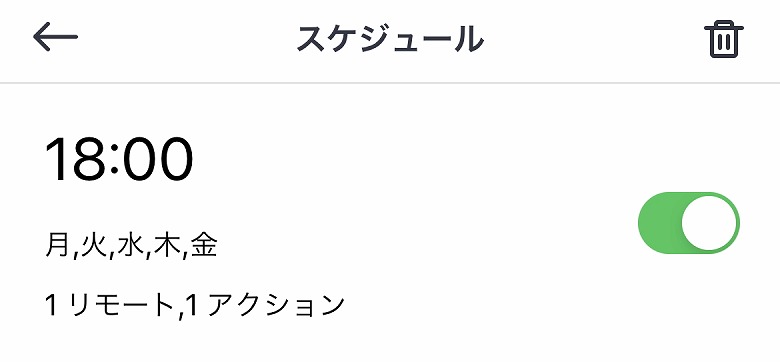
スケジュールを登録すれば、指定した時間に自動的に家電を操作できます。
 イツキ
イツキ例えばエアコンなら、朝起きる少し前に電源ONにできれば快適ですよね♪
家電を音声操作する
「SwitchBotハブミニ」をAlexaやGoogleにアシスタントに連携して、スマートスピーカーに話しかければ家電を音声操作できます。
ここではAlexaと連携する手順を例に紹介します。
Alexaと連携する手順
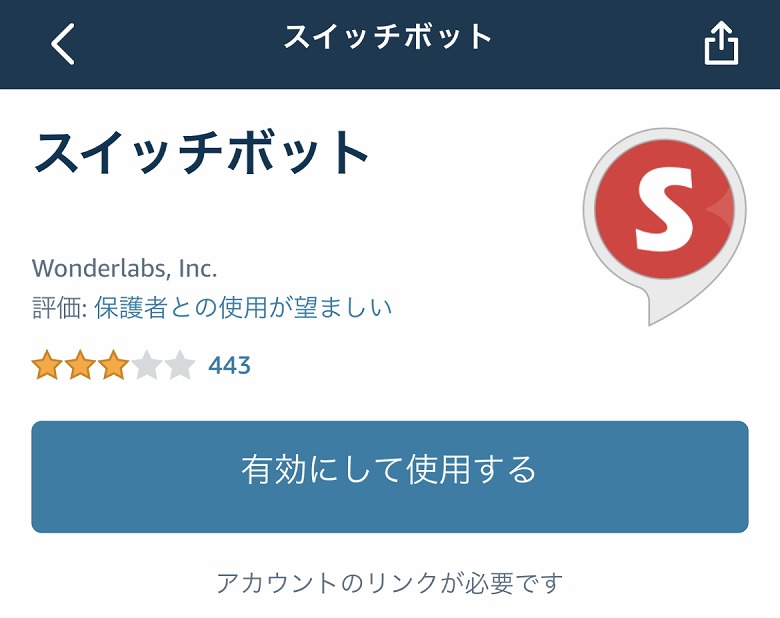
STEP
Alexaのスキルから「スイッチボット」を選びます
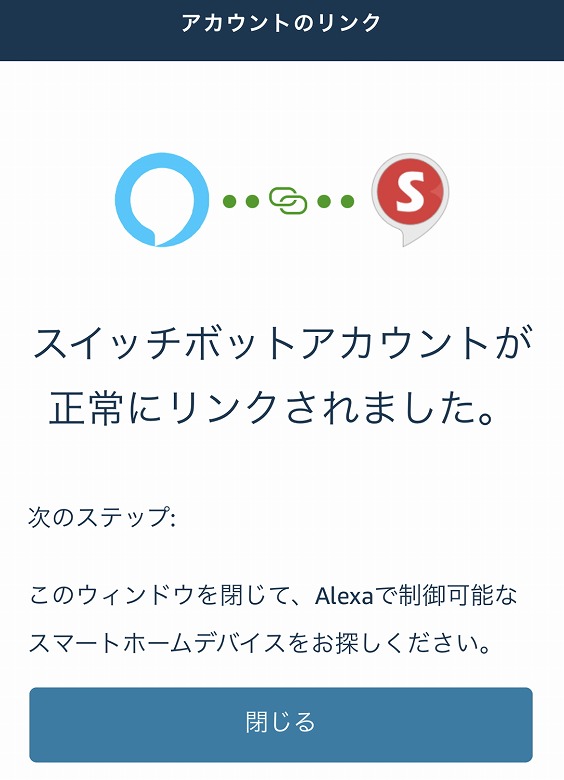
STEP
登録したSwitchBotアカウントでログインしてリンクします
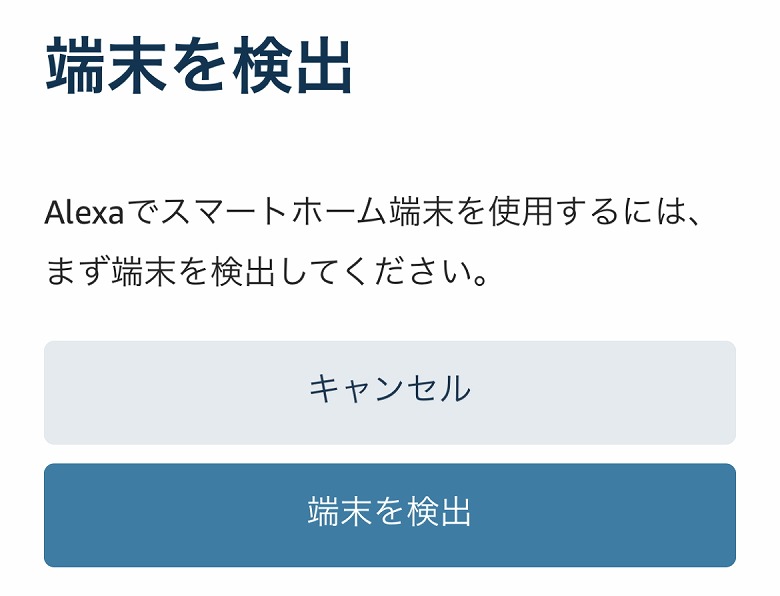
STEP
「端末を検出」ボタンをタップします
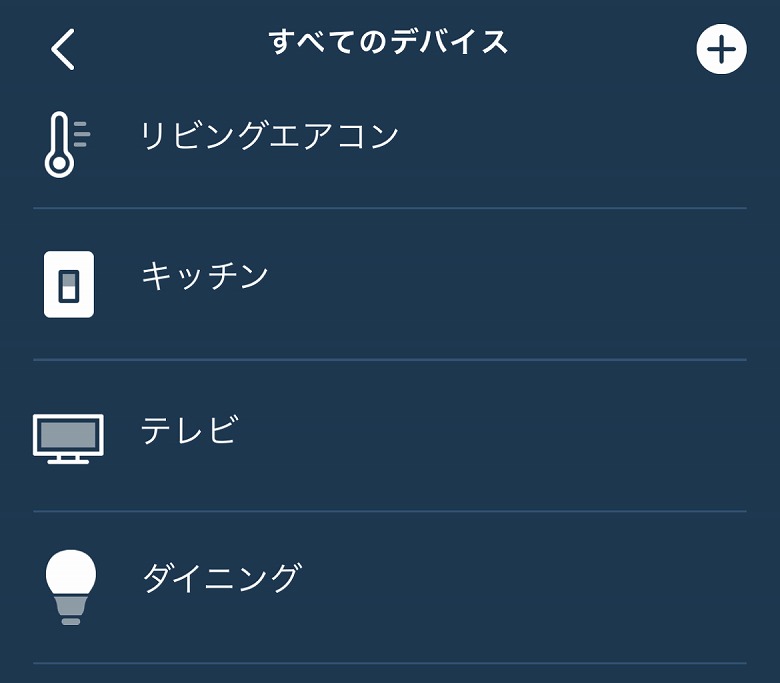
STEP
デバイスの一覧に「SwitchBotハブミニ」に登録した家電が追加されていれば完了です
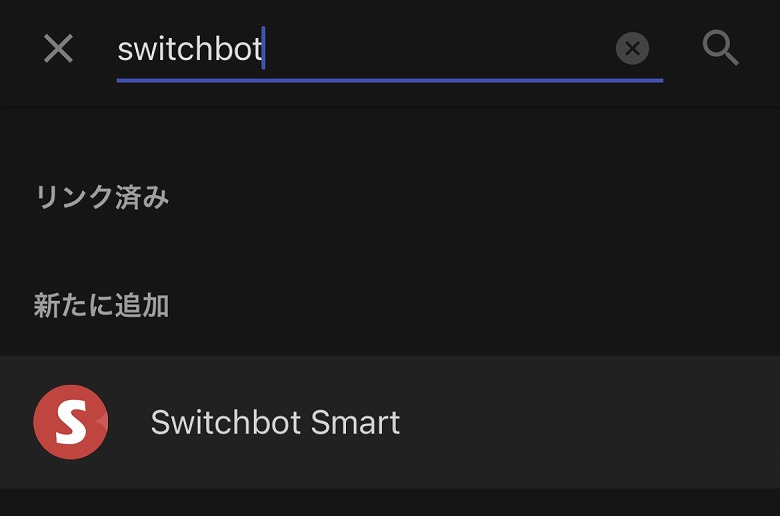
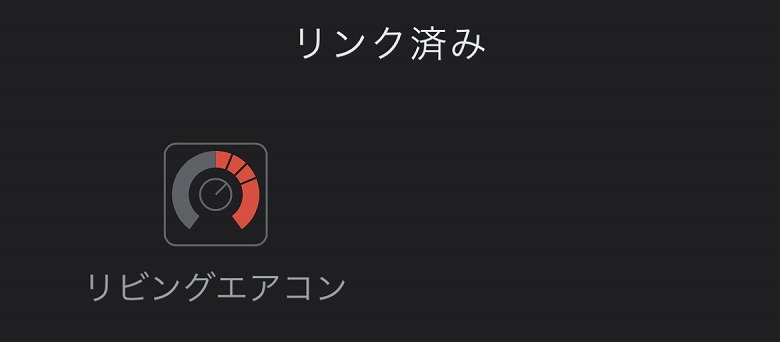
ちなみにGoogleアシスタントの場合は、「Google Home」アプリで「Switchbot Smart」とリンクすれば自動的に登録した家電もリンクされます。
Alexaに話しかければ、家電の電源のON/OFFや操作ができます。
SwitchBotボットレビュー
「SwitchBotボット」の外箱は、白と赤のツートーンカラーを基調としたシンプルなデザインです。
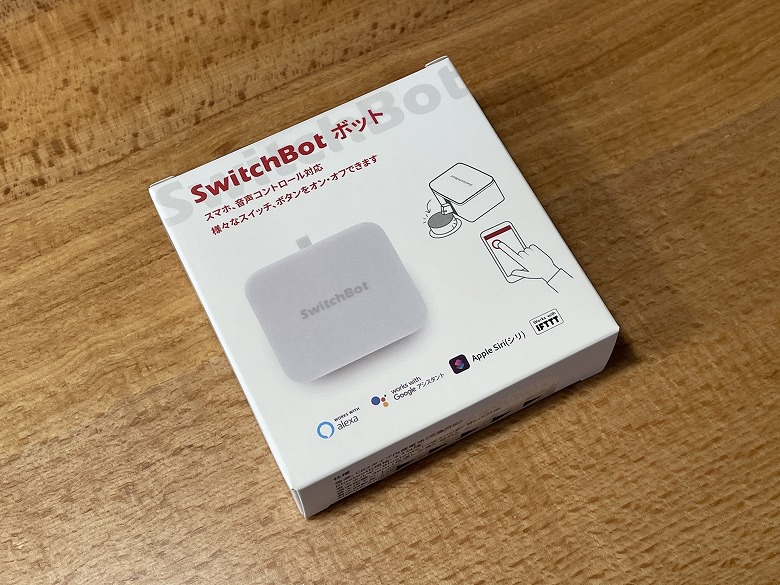
裏面には「SwitchBotボット」でスマート化できる家電の例が記載されています。
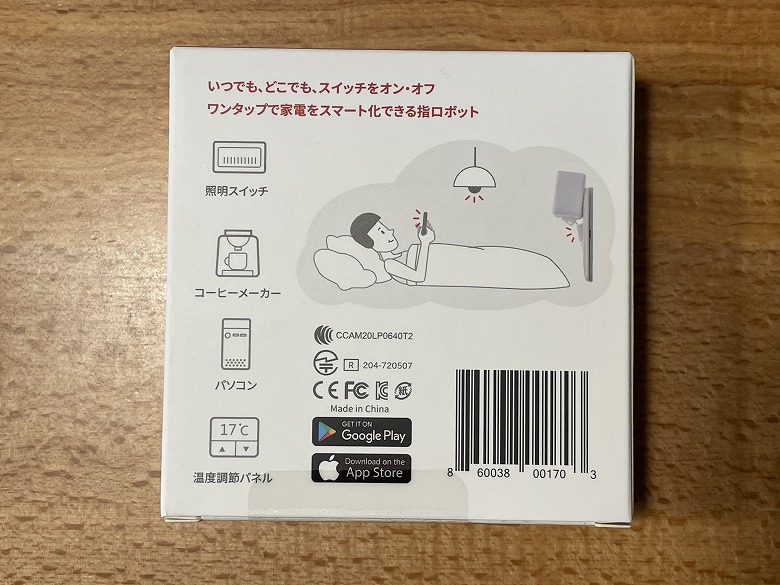
同梱物として以下のものが入っています。
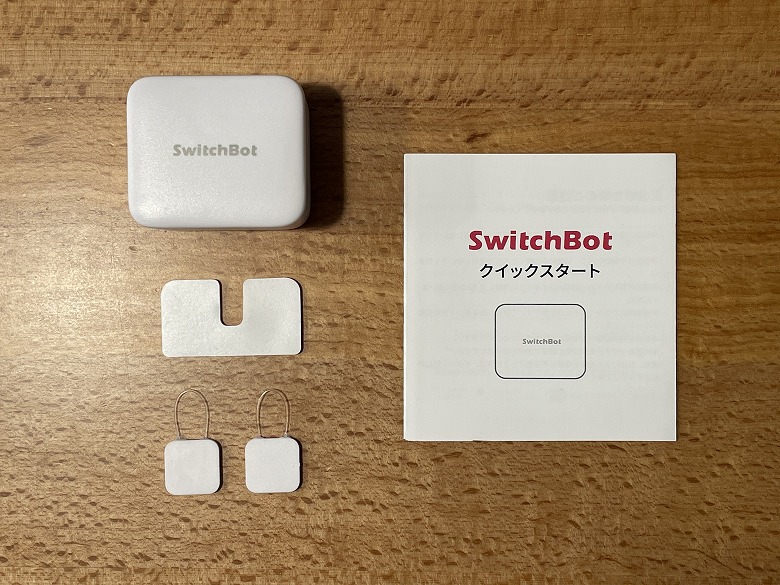
SwitchBotボットの同梱物
- SwitchBotボット本体
- 両面テープ
- 壁スイッチ用シール
- クイックスタートガイド
壁スイッチ用のシールが付属しています。
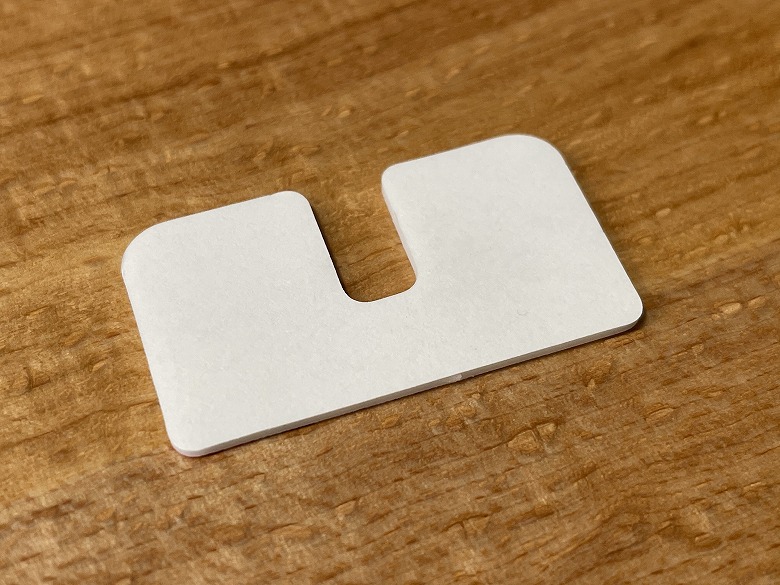
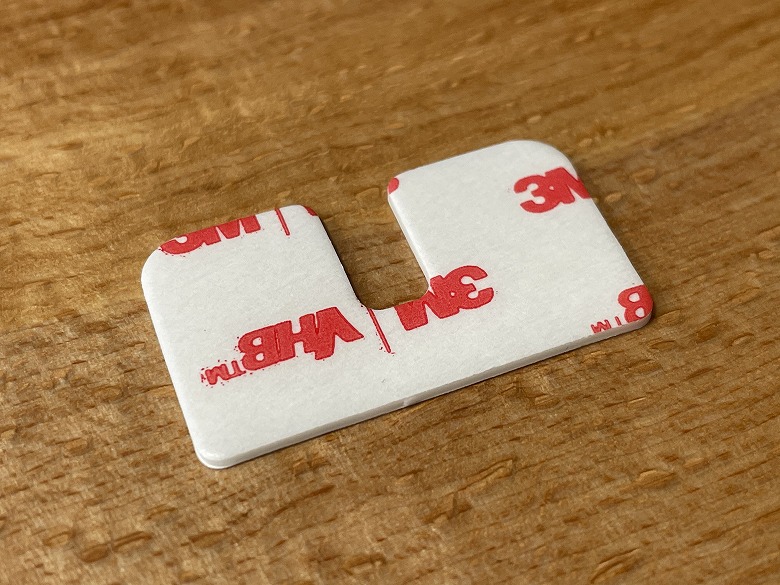 イツキ
イツキSwitchBotボット本体の背面にも元からついているので、予備になります。
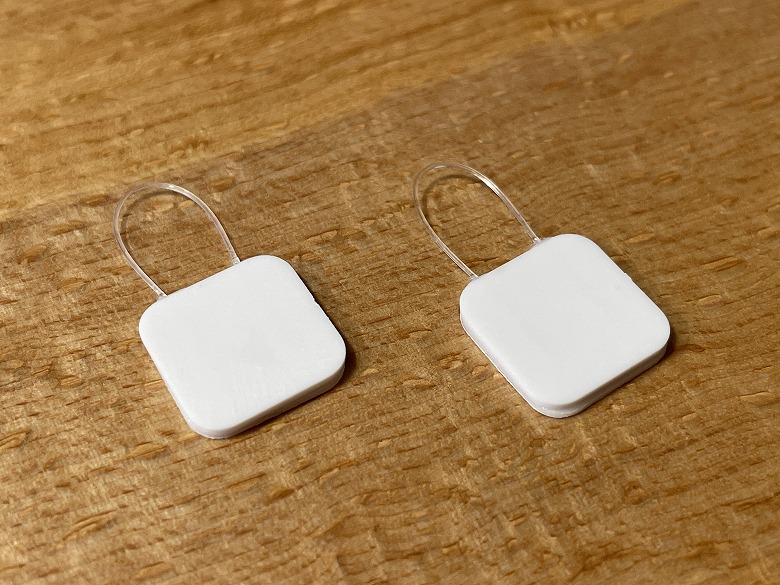
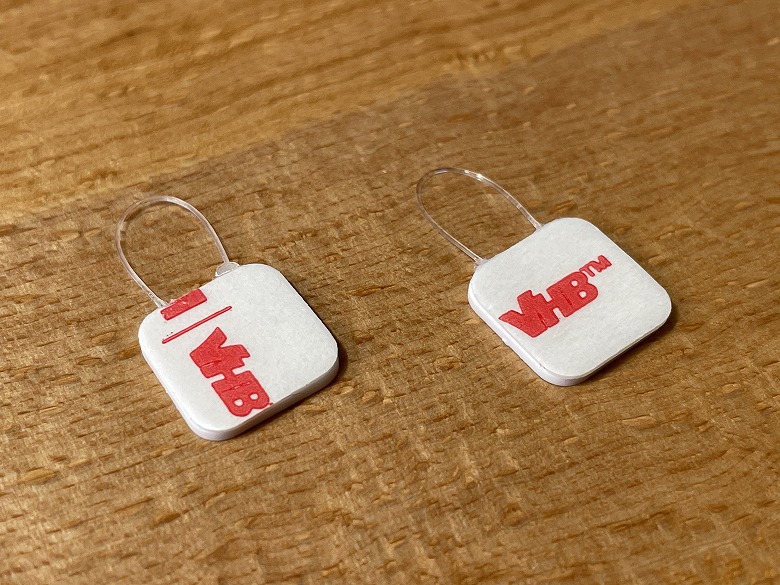
フックがついた両面テープは本体のロボットアームに引っ掛けて使います。
スペック
「SwitchBotボット」は、動くロボットアームで物理ボタンを押してON/OFF切り替えられるスマートスイッチです。
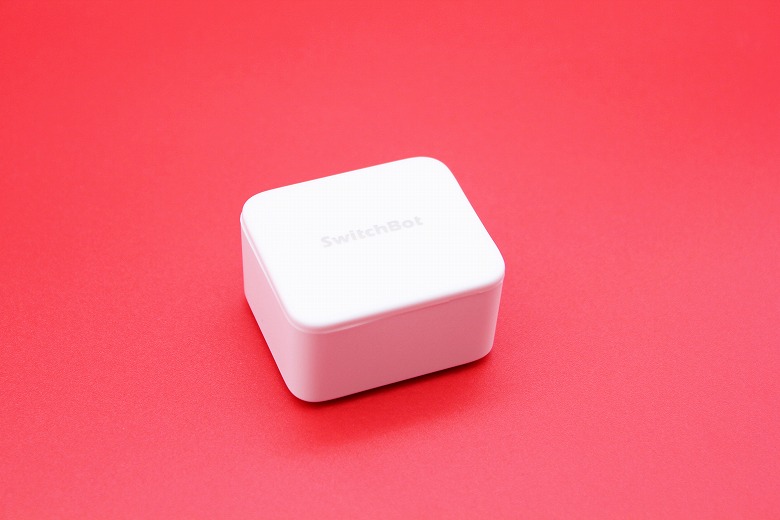
本体のスペックは以下のとおり。
| 製品名 | SwitchBotボット |
| 本体サイズ | 36 × 43 × 24 (mm) |
| 重さ | 42 g |
| 材質 | ABS樹脂 |
| 電圧 | 3V |
| バッテリータイプ | リチウム金属 |
外観・機能
「SwitchBotボット」の外観は、白いプラスチック素材で統一されています。
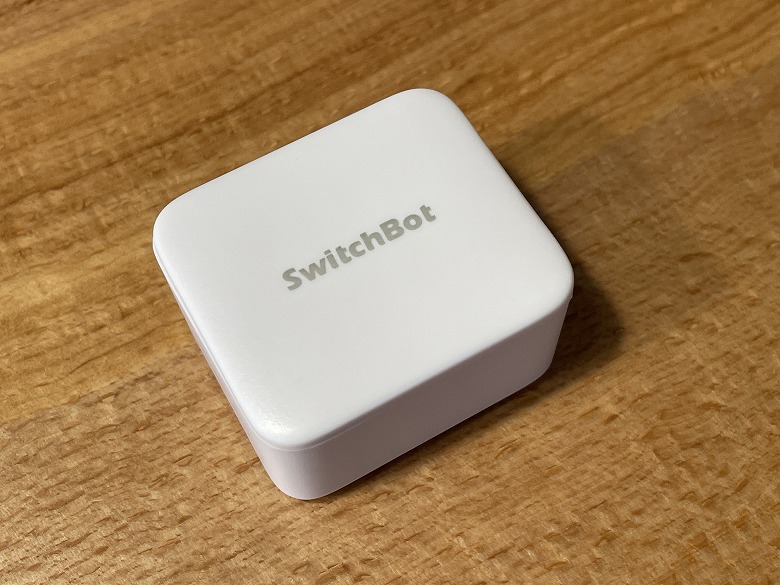
上部側面には「SwitchBotボット」の特徴であるロボットアームがあります。
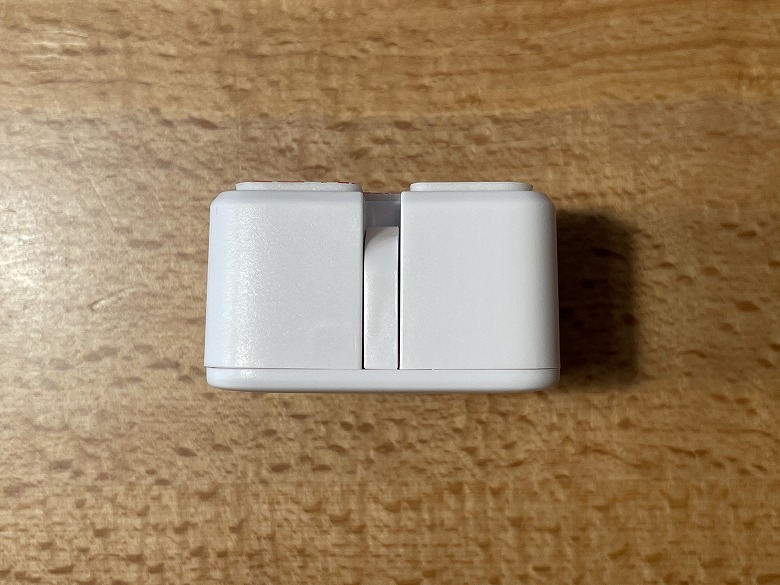
ロボットアームはこのように動いて物理ボタンを押してくれます。
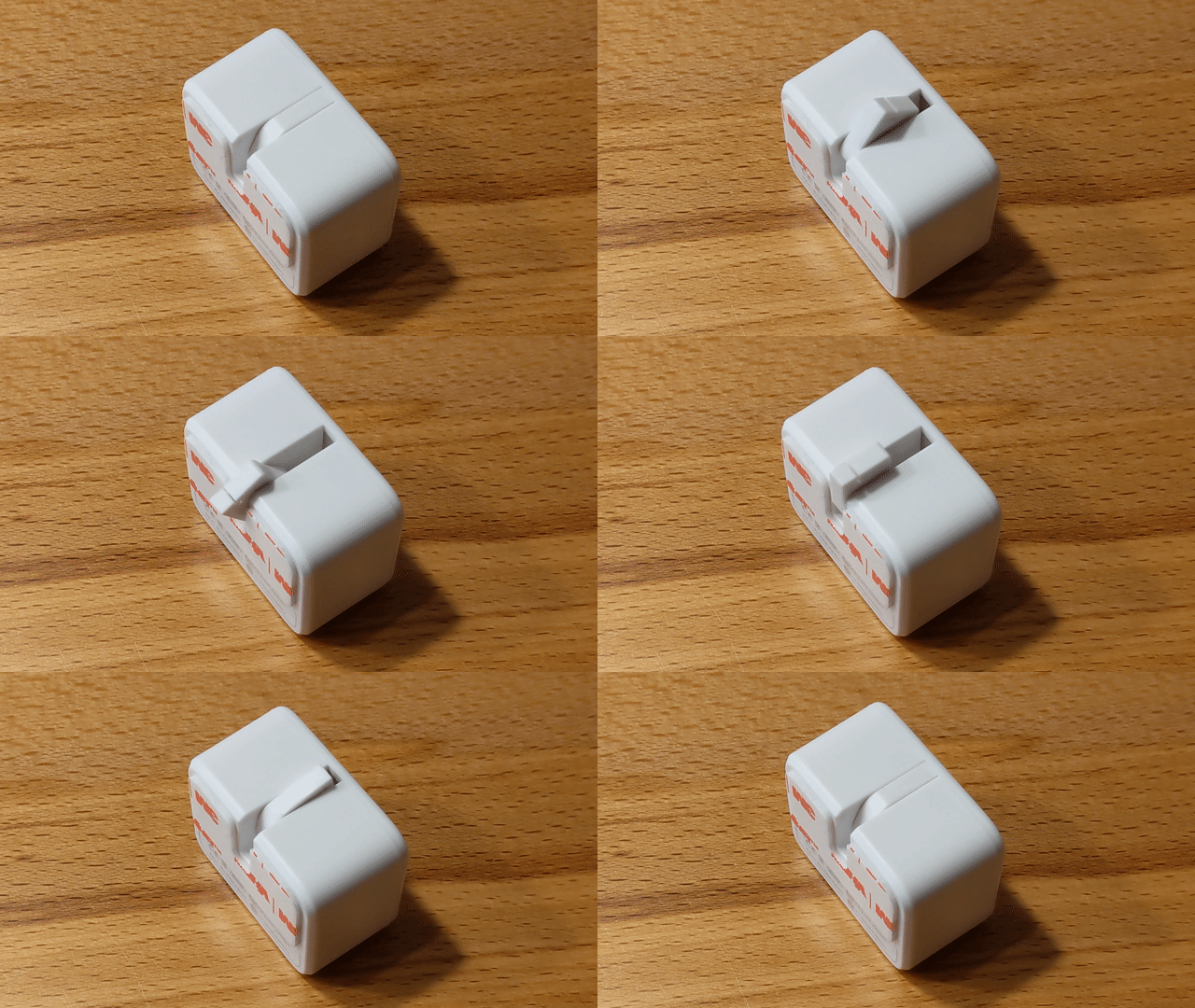
アクションモードの種類
- 「押す」モード:ロボットアームはワンダイレクションで押します
- 「スイッチ」モード:押す・引き上げる動作で照明などのスイッチをON/OFFできます
 イツキ
イツキIoTと言ったら無線接続(Wi-FiやBluetooth、赤外線)がほとんどですが、それらに対応していないデバイスも操作できるのが画期的です!
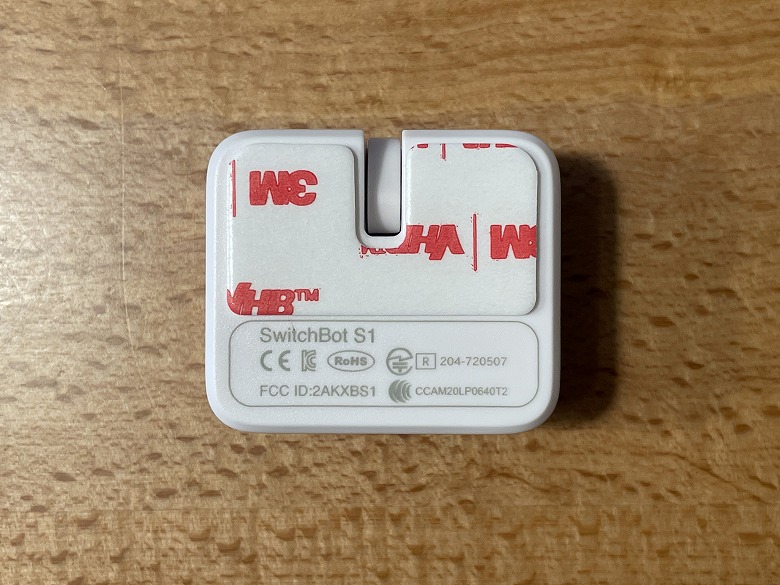
背面には貼り付け用の両面シールがあらかじめ付けられています。
下の360度回転画像は、左右にスワイプ(ドラッグ)することで製品を回転させて見られます。
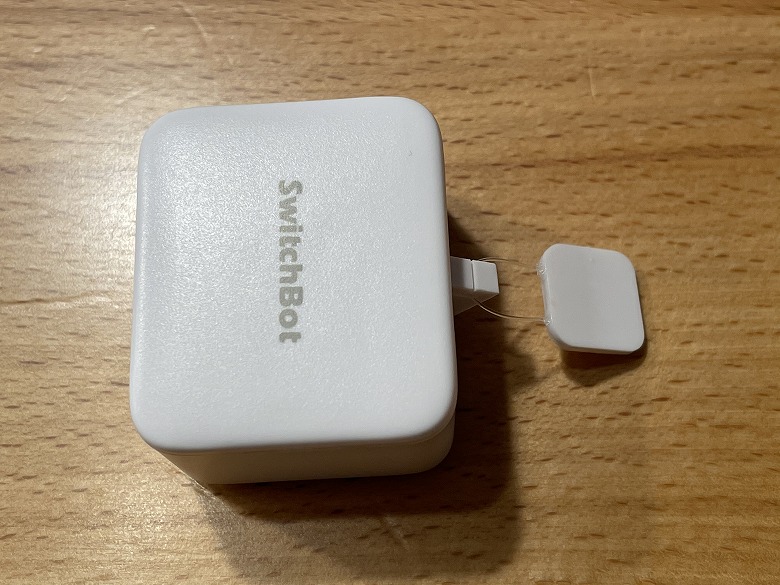
壁スイッチに使うときは、ロボットアームの先にフック付きの両面テープを引っ掛けます。
わが家ではキッチンの照明スイッチと給湯器の端末に取り付けてみました。
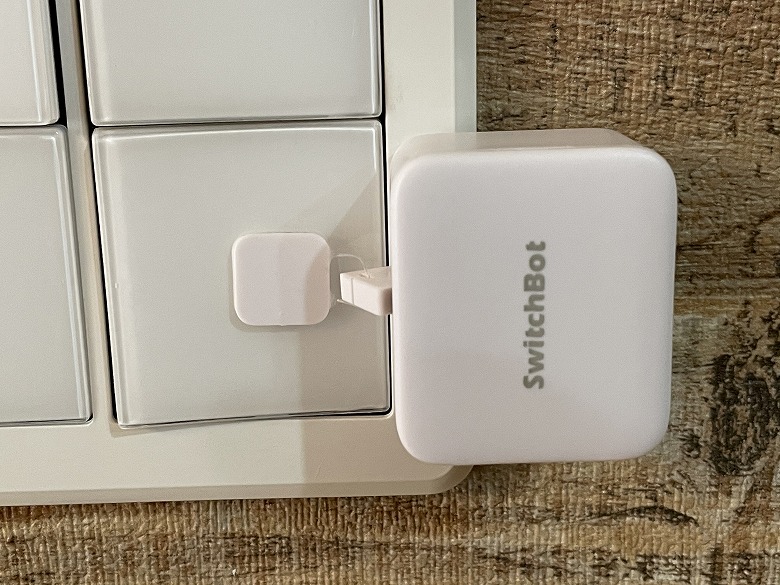
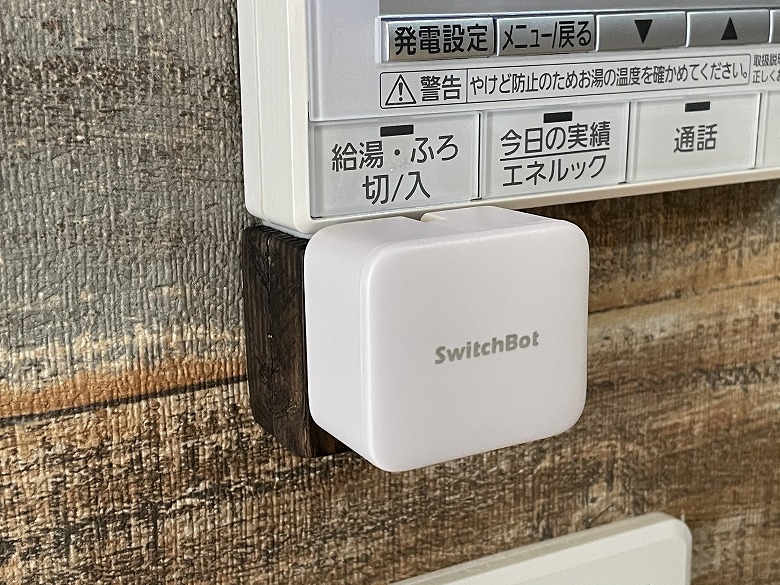 イツキ
イツキ給湯器の端末は壁から2 cmほど出っ張っているので、「SwitchBotボット」の下に同じくらいの厚さの木板を入れています。
「SwitchBotボット」を設置したら、「SwitchBot」アプリに登録します。
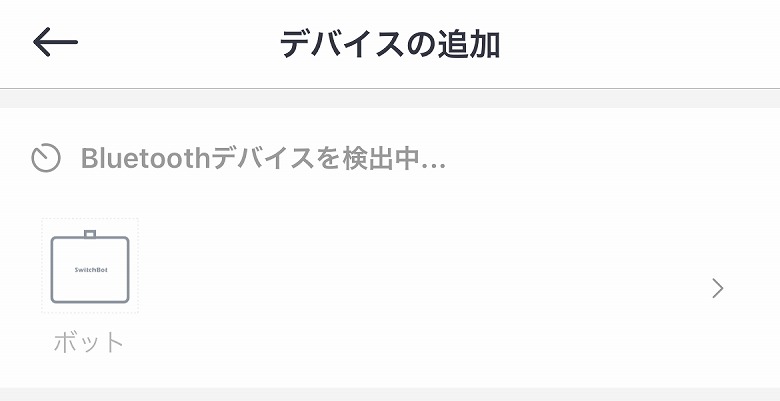

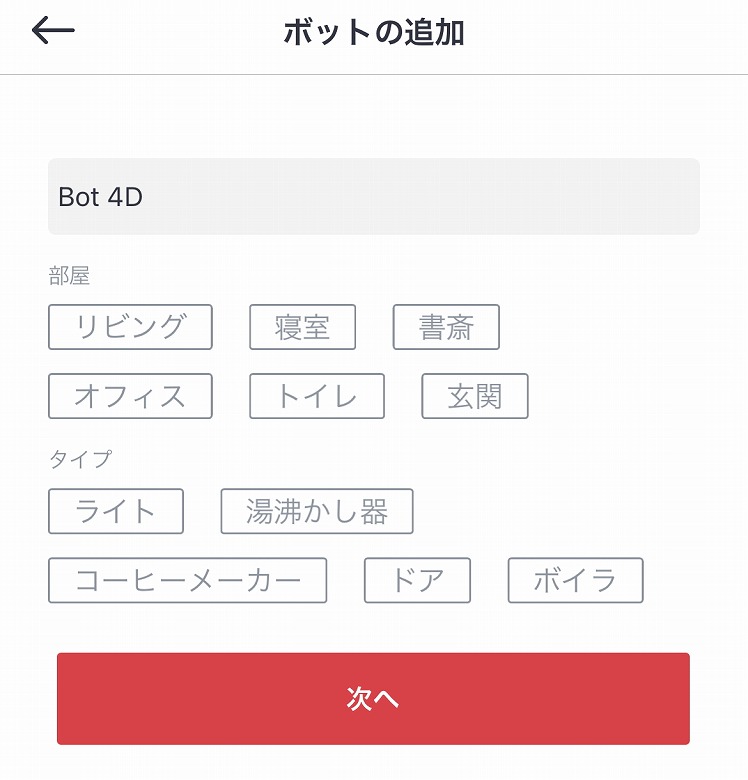 イツキ
イツキスマホとBluetooth接続でカンタンに登録できます♪
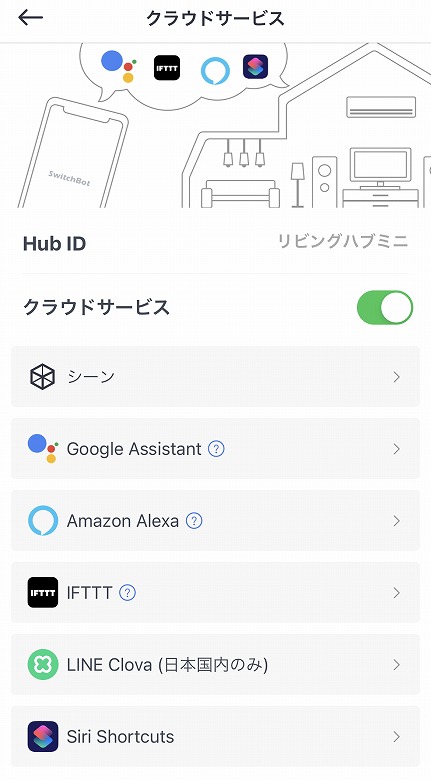
そしてAlexaなどで音声操作する場合は、アプリ上で「クラウドサービス」をONにする必要があります。
 イツキ
イツキAlexaなどと連携できないときはこの手順を忘れていることが多いので、要チェックです!
Alexaに話しかけて「SwitchBotボット」をスイッチモードで動かし、キッチンのライトをON/OFFできるようにしました。
イツキ数秒のタイムラグはありますが、理想的な動きをしてくれています!
給湯器の端末はGoogleアシスタントで音声操作してみました。
イツキ動画内の「ボイラー」のようにわかりやすく短めの名前をつけると、音声操作の認識率が上がっていい感じです♪
サイズ・重量
「SwitchBotボット」のサイズは36 × 43 mmです。
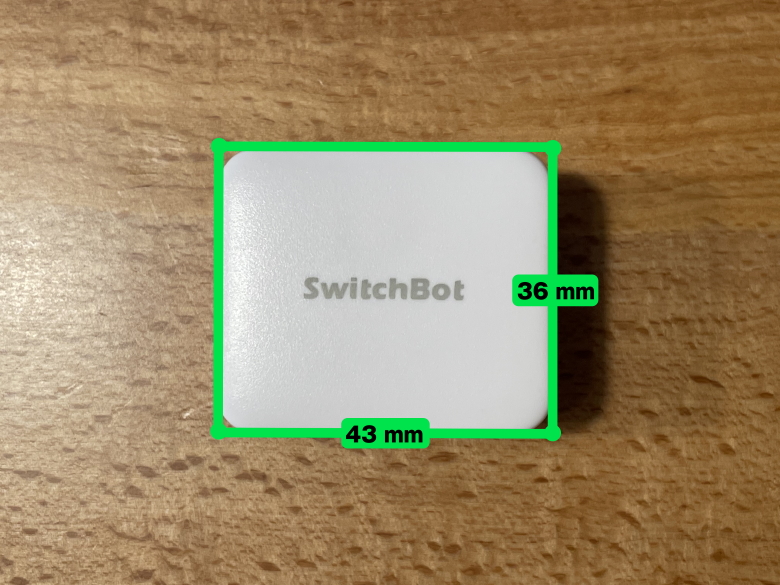
厚さは24 mm。

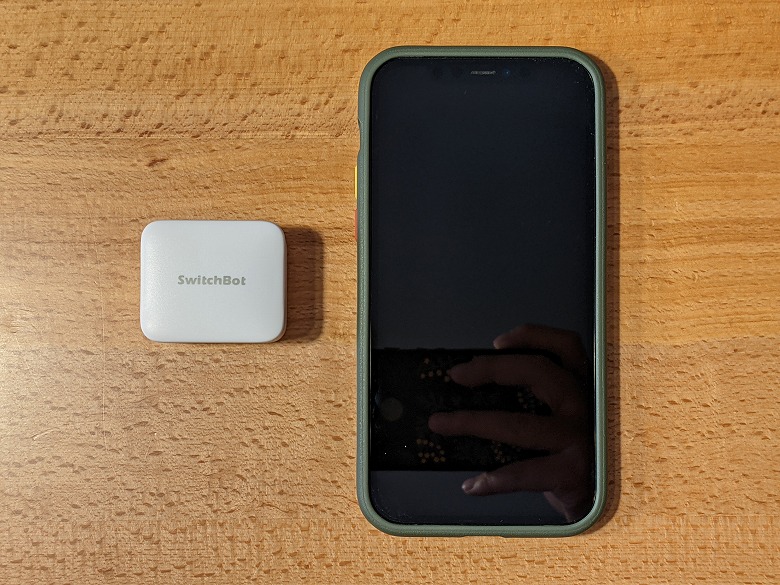
スマホ(iPhone 12 Pro)と比較するとこんな感じのサイズ感。
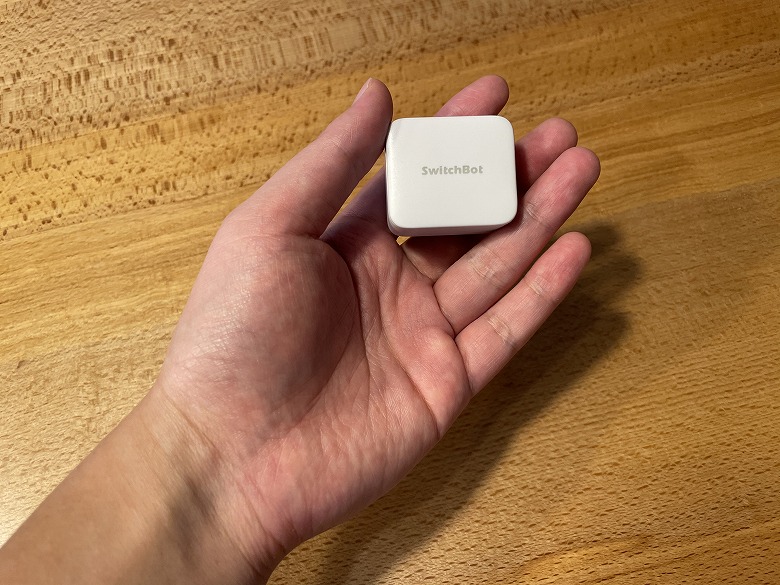
指でつまめるくらいコンパクトにまとまっています。
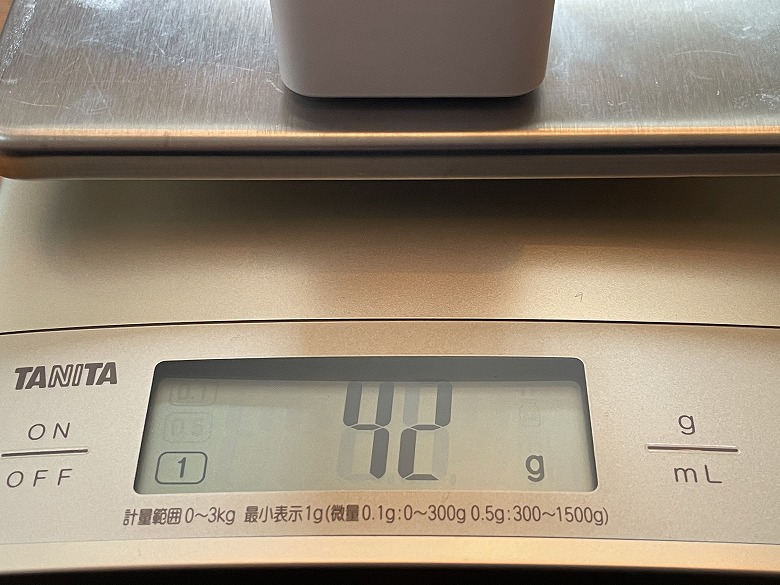
重さは42 gでした。
SwitchBotリモートボタンレビュー
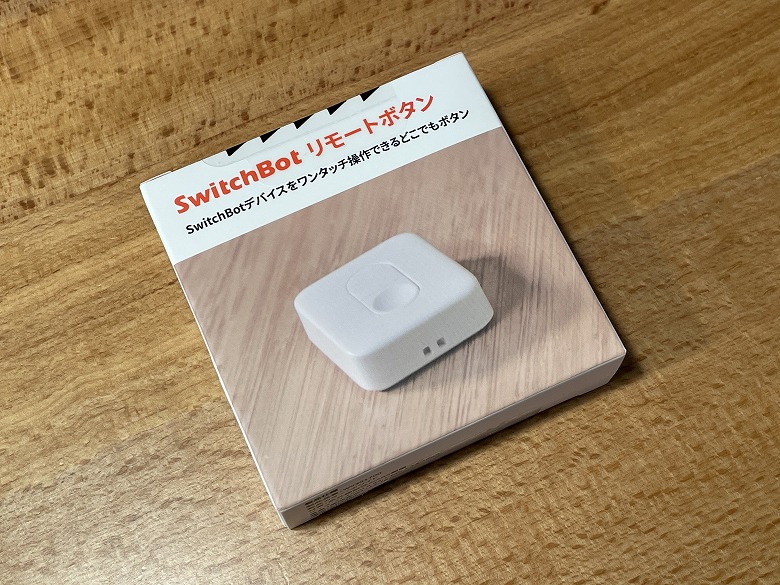
「SwitchBotリモートボタン」の外箱は、白と赤のツートーンカラーを基調としたシンプルなデザインです。
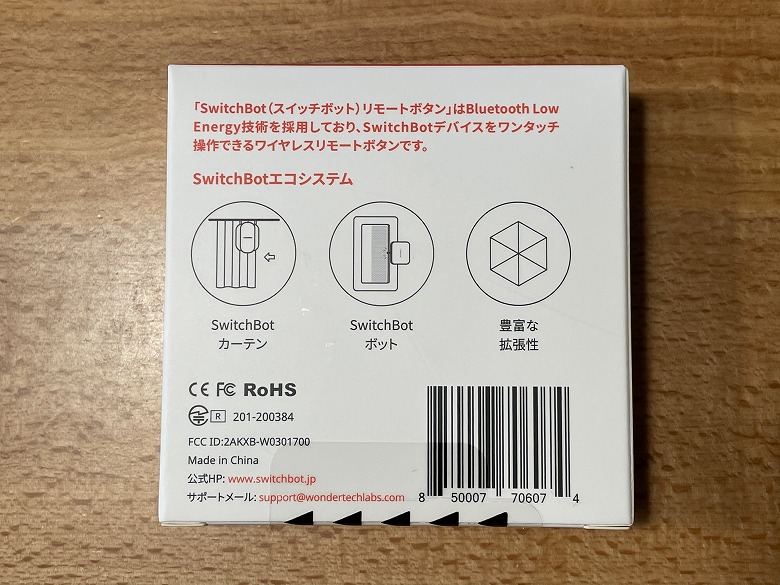
裏面には製品の特徴が記載されています。
同梱物として以下のものが入っています。
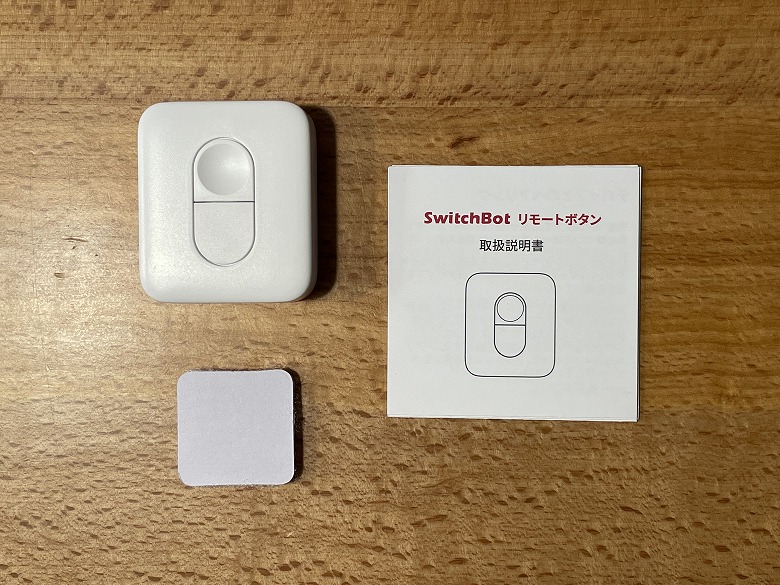
SwitchBotリモートボタンの同梱物
- SwitchBotリモートボタン
- マジックテープ式両面シール
- 取扱説明書
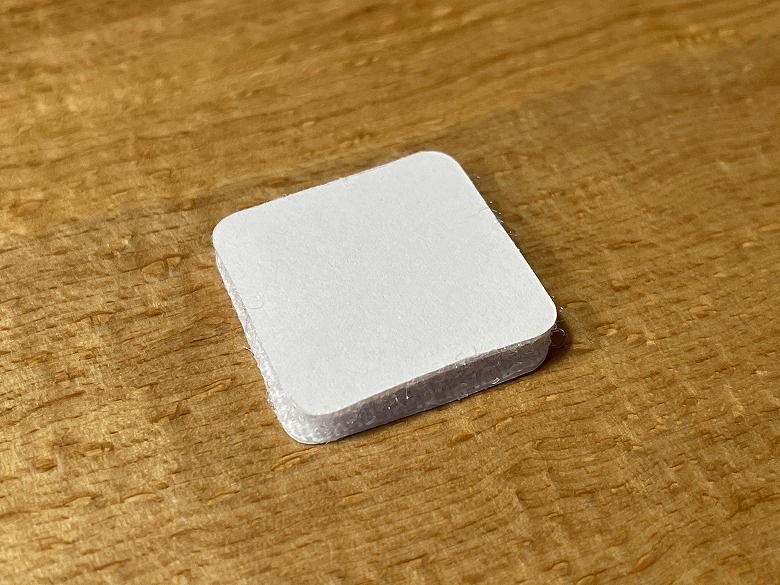
壁などに貼り付けるマジックテープ式の両面シールが1つ付属しています。
スペック
「SwitchBotリモートボタン」は、Bluetooth接続でSwitchBotデバイスをワンタッチで操作できるスマートスイッチです。

本体のスペックは以下のとおり。
| 製品名 | SwitchBotリモートボタン |
| 本体サイズ | 42 × 36 × 12 (mm) |
| 重さ | 19 g |
| バッテリータイプ | 二酸化マンガンリチウム |
外観
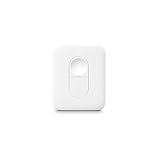
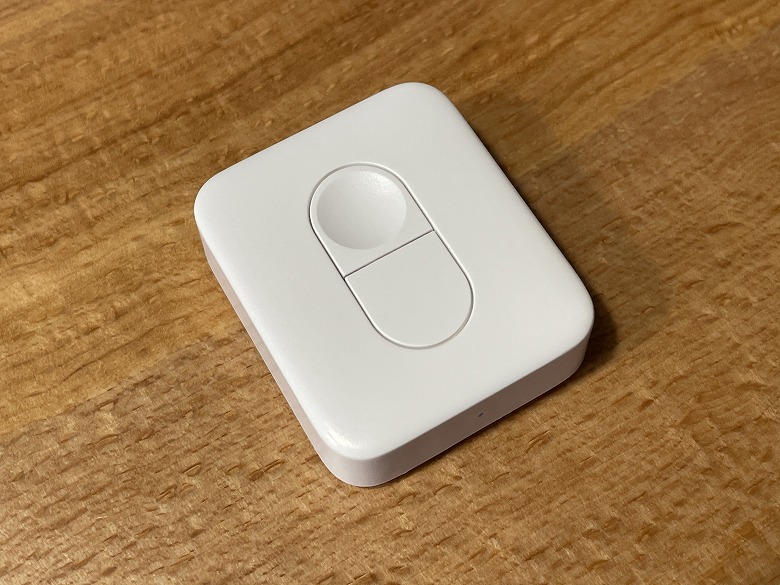
「SwitchBotリモートボタン」の外観は、白いプラスチック素材で統一されており、中央には凹凸の2つのボタンがあります。
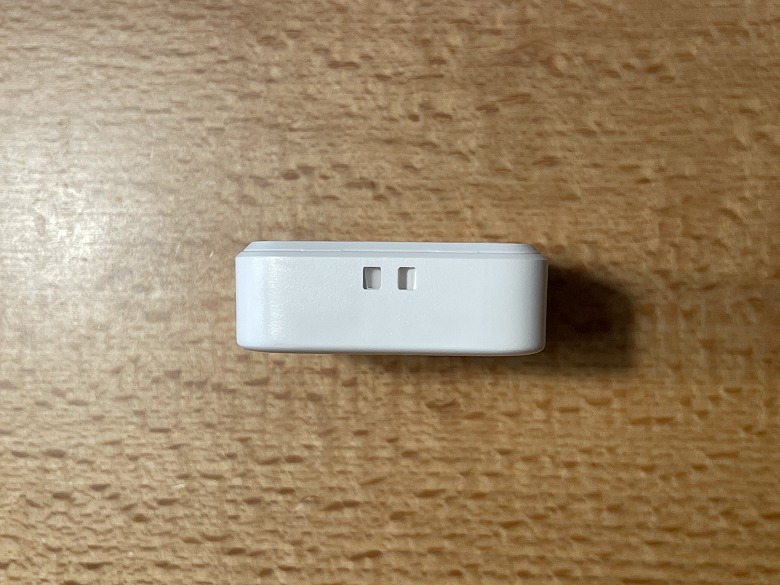
上部側面にはストラップホールがあります。
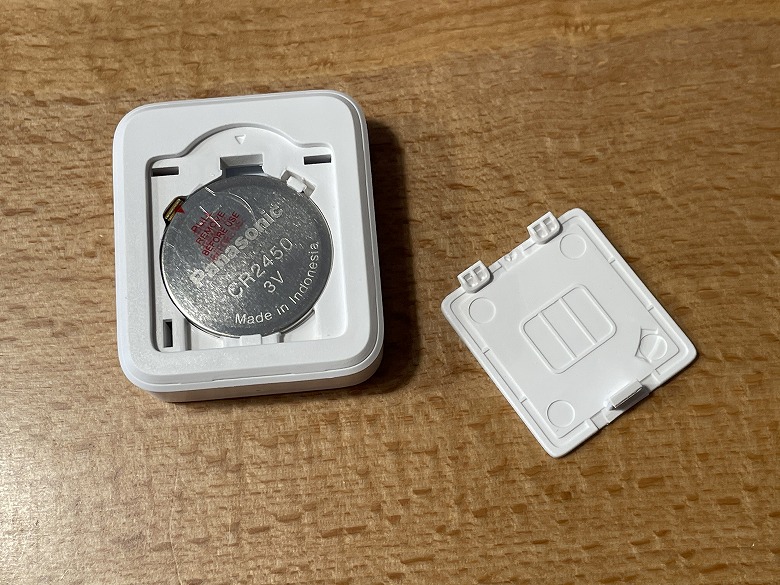
裏面には電池カバーがあります。
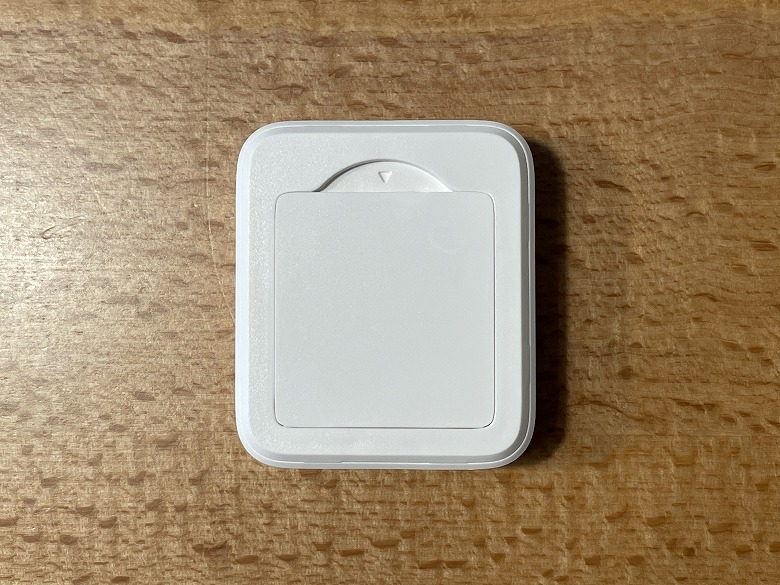
電池交換するときは、電池カバーを開けて中のボタン電池を取り出しましょう。
 イツキ
イツキボタン電池の型は「CR2450」です。
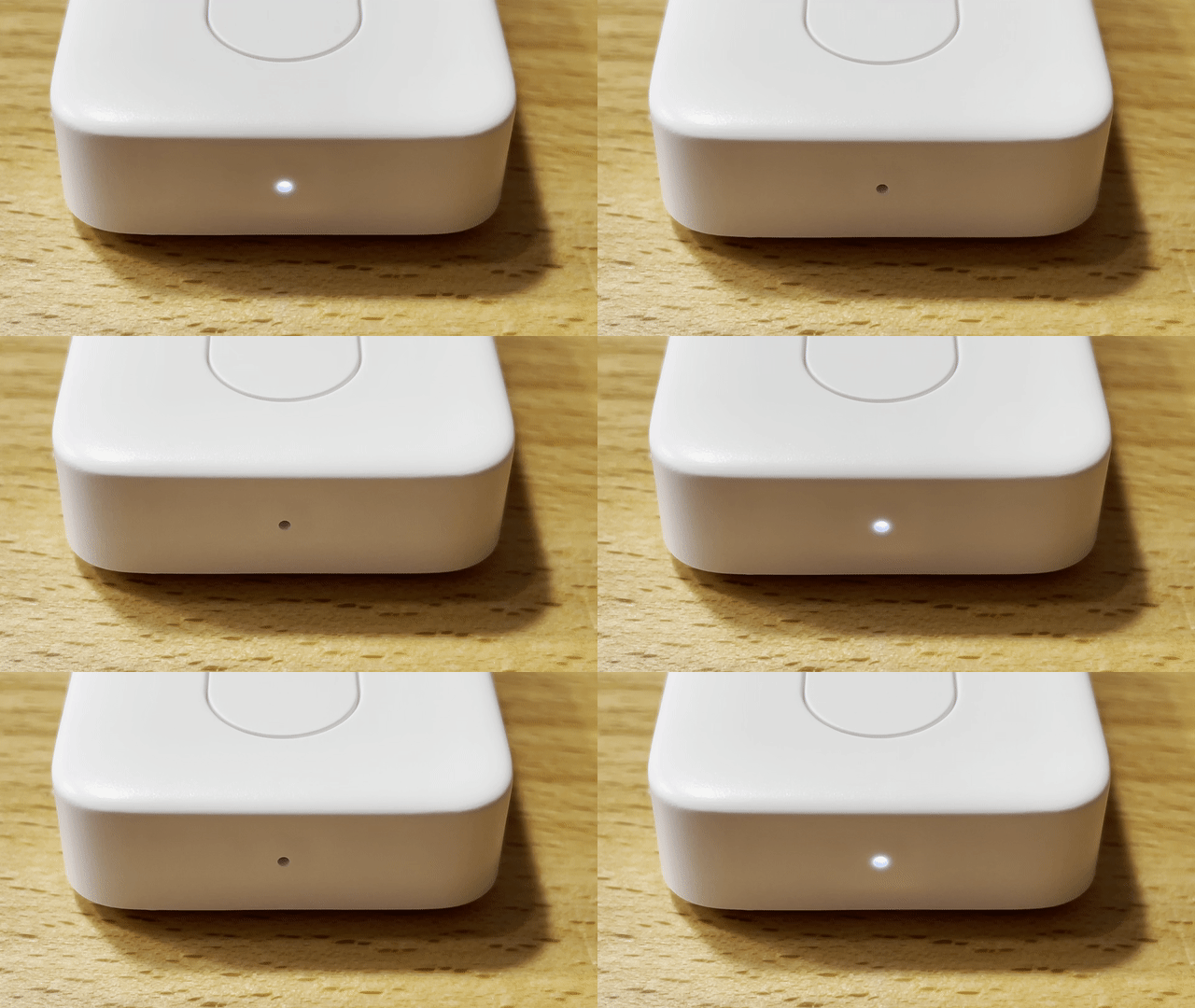
電池についている絶縁シートを抜くと、下部側面にあるインジケーターが白く点滅します。
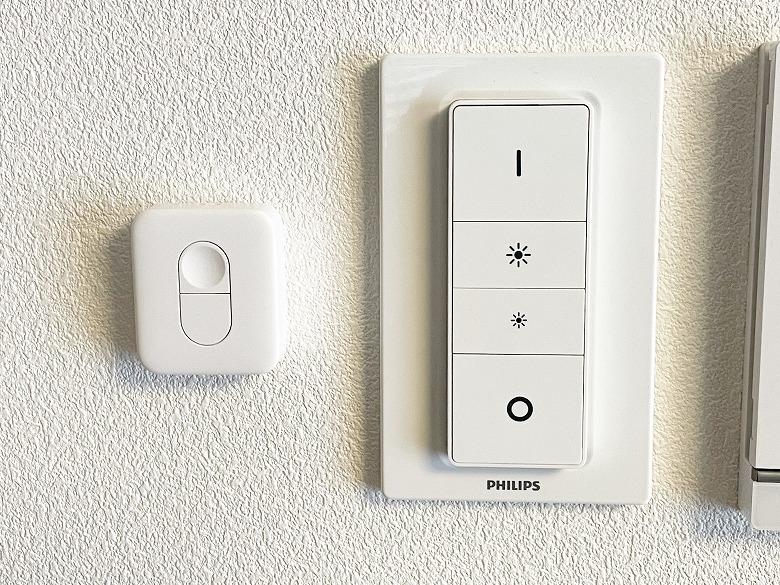
付属の両面シールを使って壁などに貼り付けて使えます。
 イツキ
イツキわが家では他のリモコンも貼られている壁にまとめています。
下の360度回転画像は、左右にスワイプ(ドラッグ)することで製品を回転させて見られます。
サイズ・重量
「SwitchBotリモートボタン」のサイズは42 × 36 mmです。
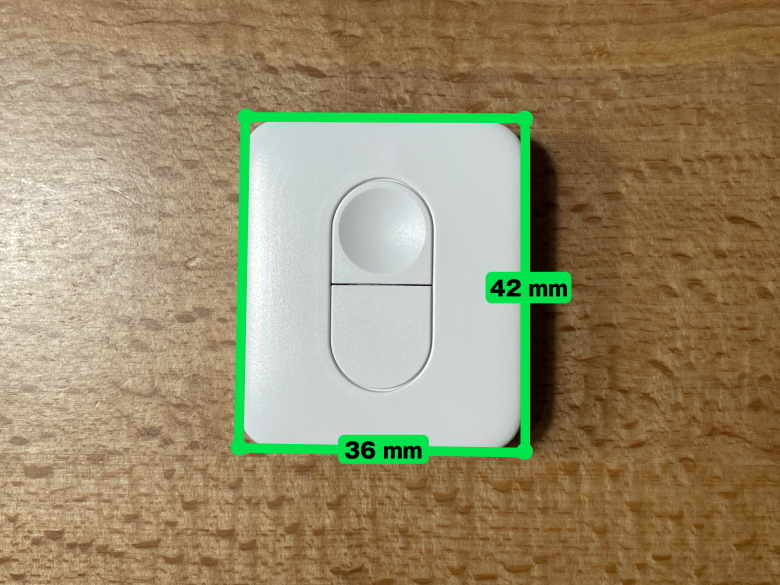
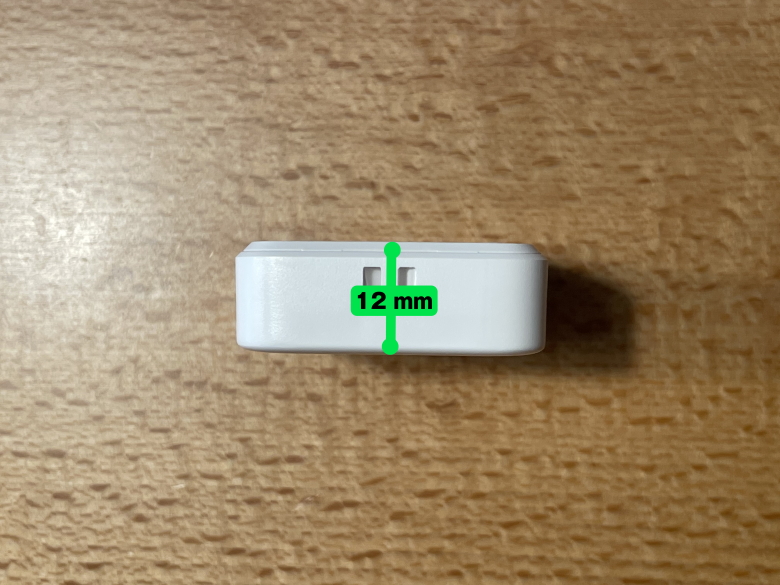
厚さは12 mm。
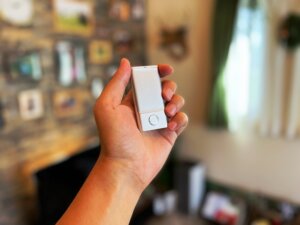
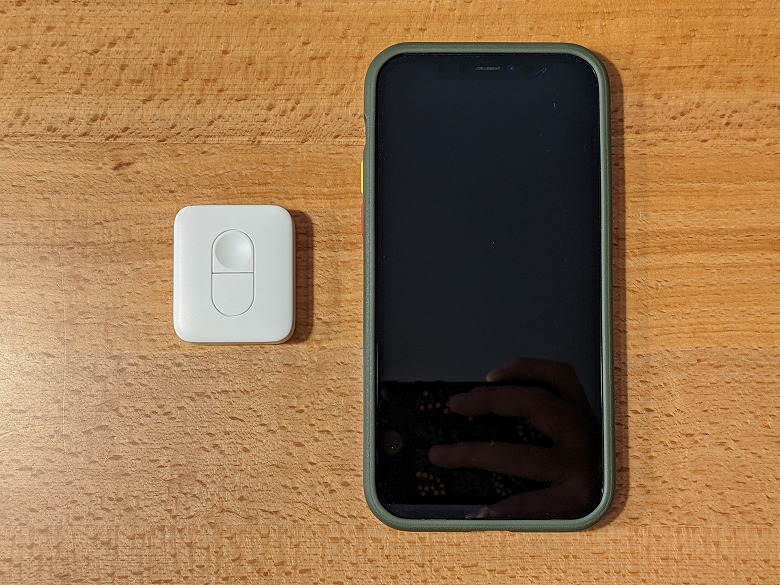
スマホ(iPhone 12 Pro)と比較するとこんな感じのサイズ感。
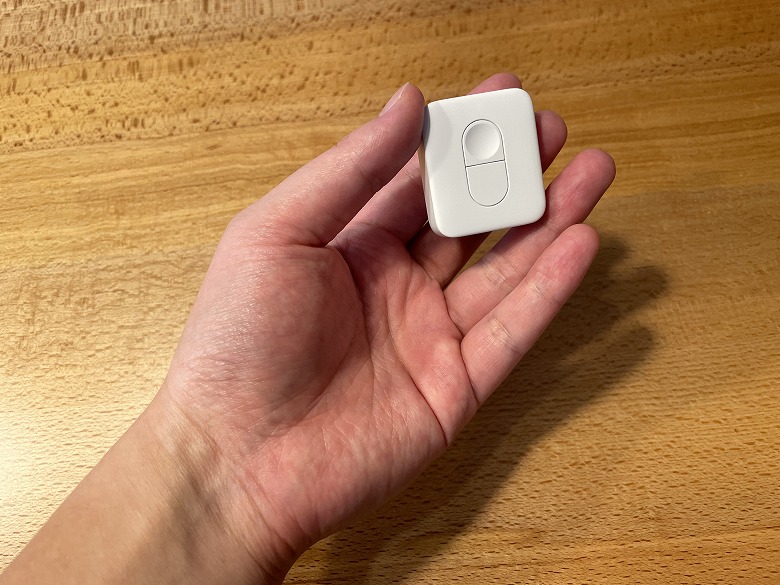
気をつけないと失くしてしまいそうになるくらい小さくて軽量です。
 イツキ
イツキちなみにスマホアプリの「リモートボタンを探す」機能を使えば、インジケーターの点滅とビープ音で場所を教えてくれます。
重さは19 gでした。

機能
他のSwitchBotデバイスと同じように、「SwitchBot」アプリに登録して使います。
SwitchBotリモートボタンの初期設定手順
STEP
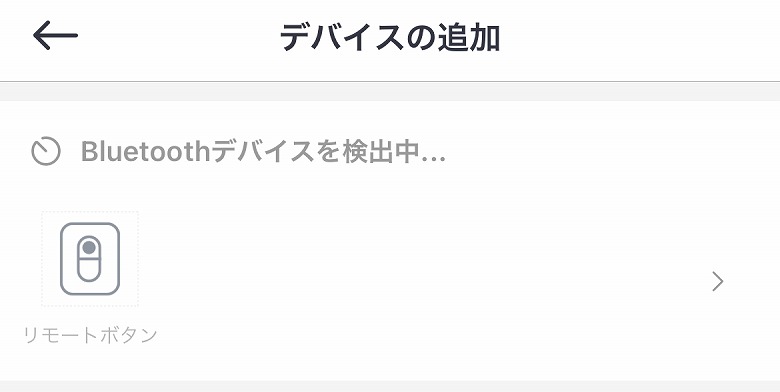
デバイスの追加で「リモートボタン」をタップします
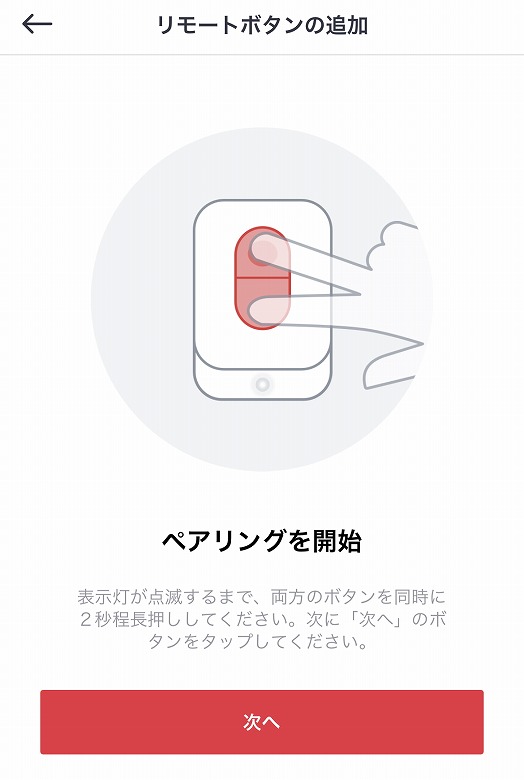
STEP
2つのボタンを2秒間長押しします
STEP
インジケーターが点滅します
STEP
「次へ」ボタンをタップします
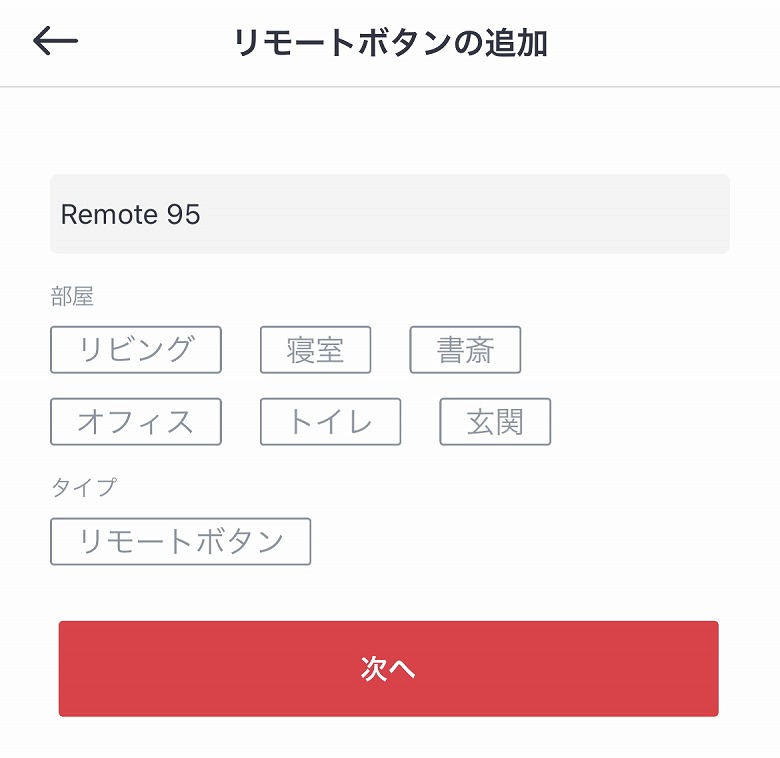
STEP
リモートボタンの名前を入力して「次へ」ボタンをタップします
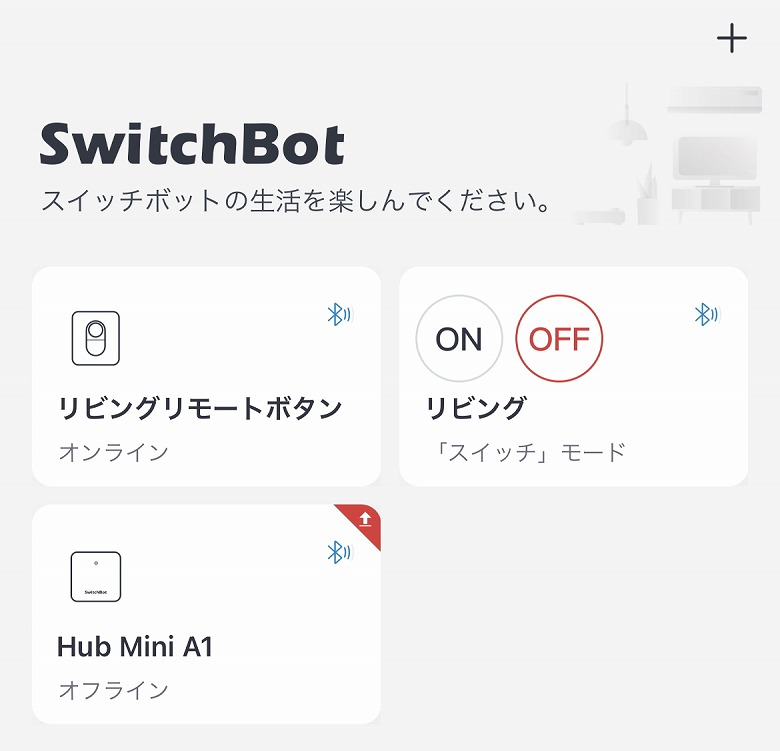
STEP
ホーム画面にリモートボタンが追加されたら完了です
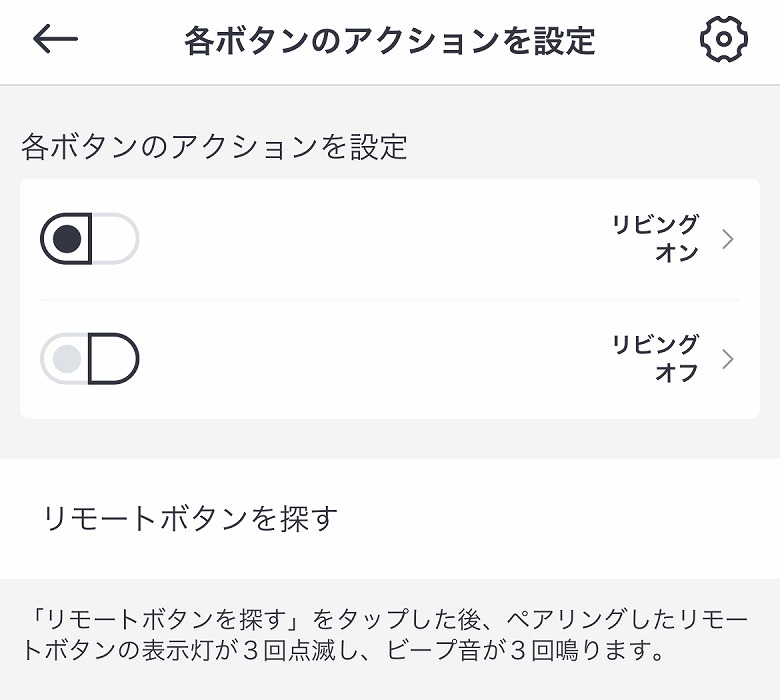
アプリでは「SwitchBotリモートボタン」のそれぞれのボタンを押したときのアクションを設定できます。
キッチンのライトをON/OFFできる「SwitchBotボット」を、「SwitchBotリモートボタン」で操作してみました。
イツキワンタッチなのでカンタンですし、スマホや音声での操作に慣れていない方にもおすすめです♪
SwitchBot温湿度計レビュー
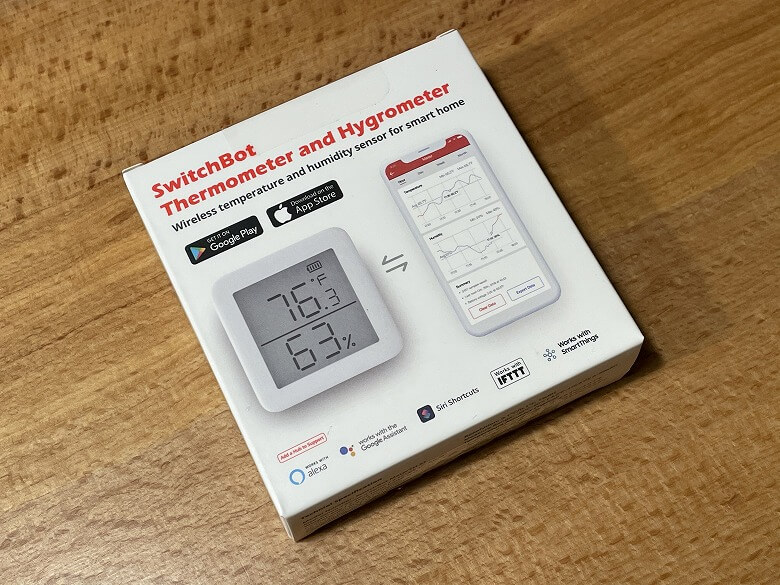
「SwitchBot温湿度計」の外箱は、白と赤のツートーンカラーを基調としたシンプルなデザインです。
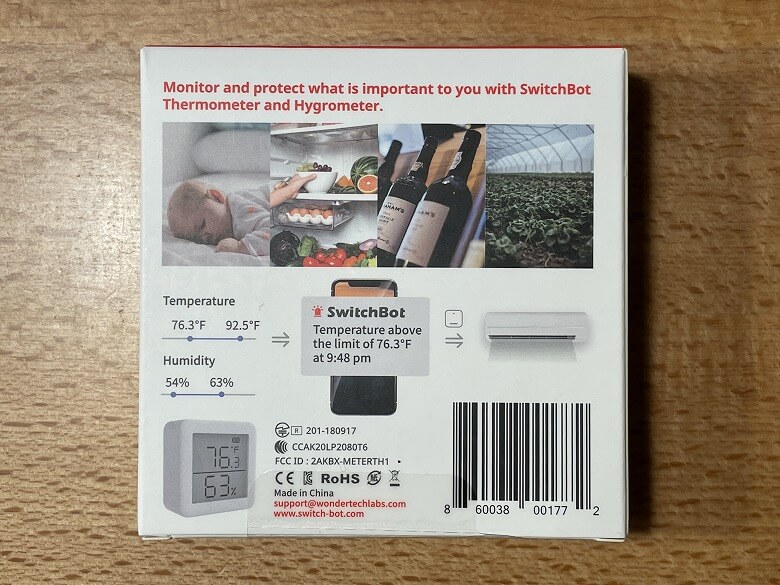
裏面には製品の特徴が記載されています。
同梱物として以下のものが入っています。
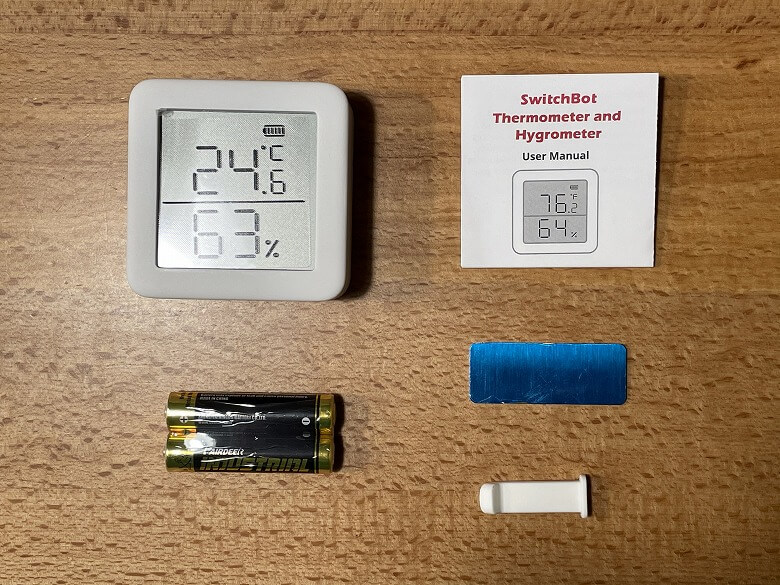
SwitchBot温湿度計の同梱物
- SwitchBot温湿度計
- マグネットシート
- 単4電池 × 2
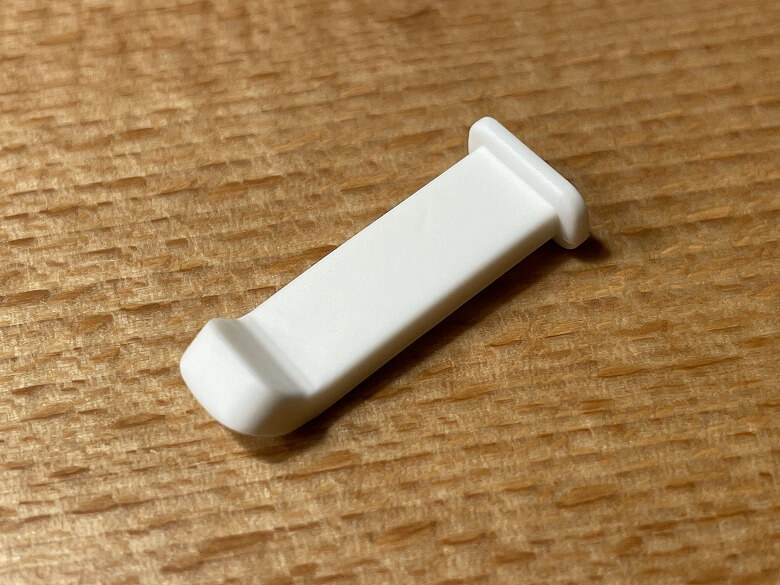
- スタンド
- 取扱説明書
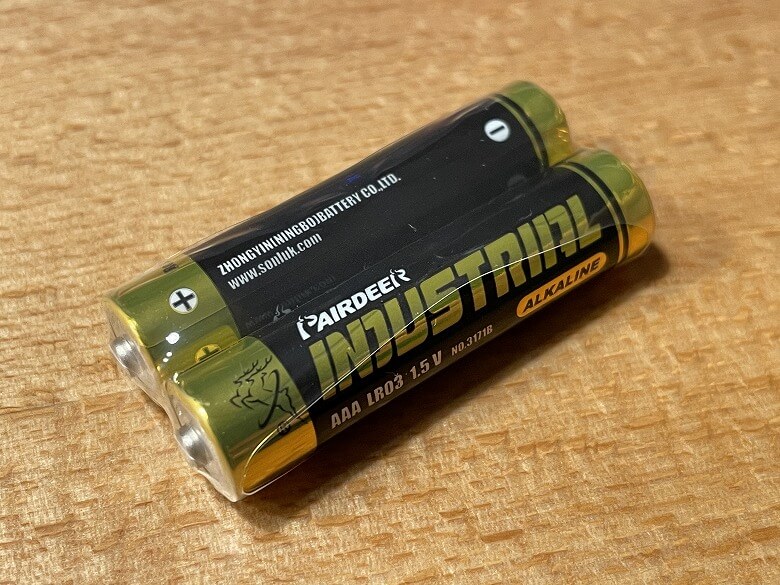
単4電池が2本付属しています。
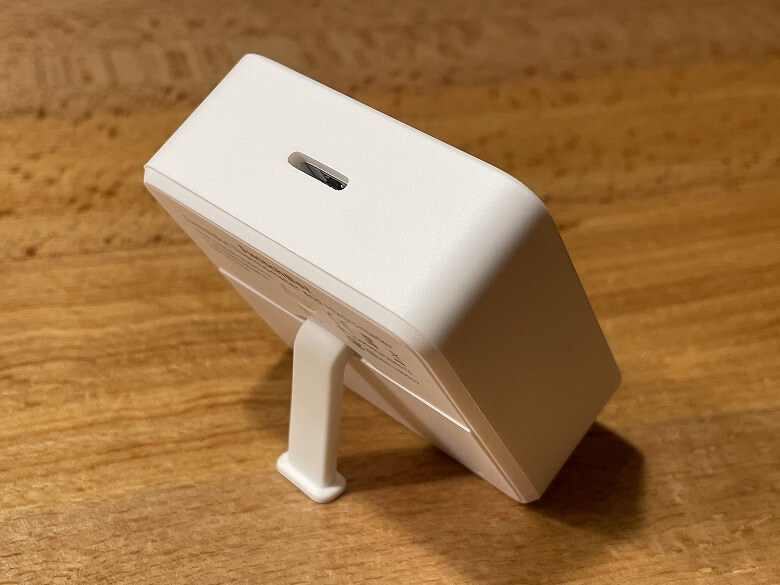
スタンドは本体裏の溝にはめ込んで使います。

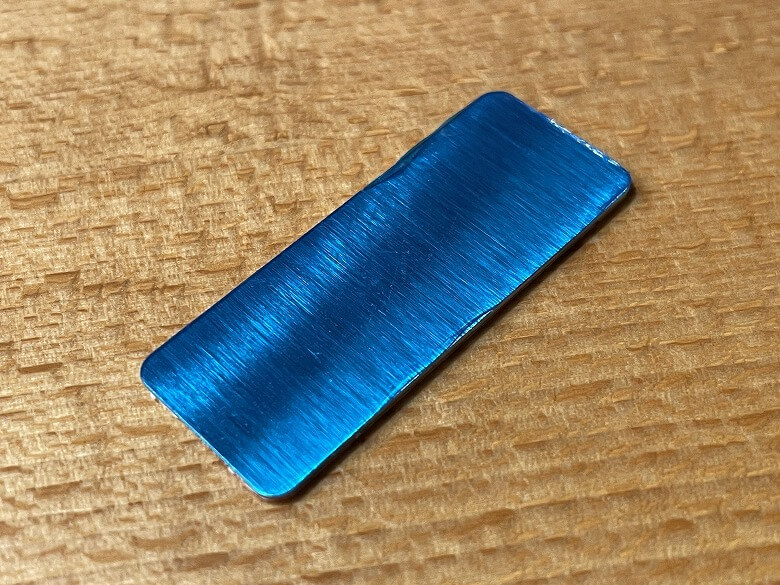
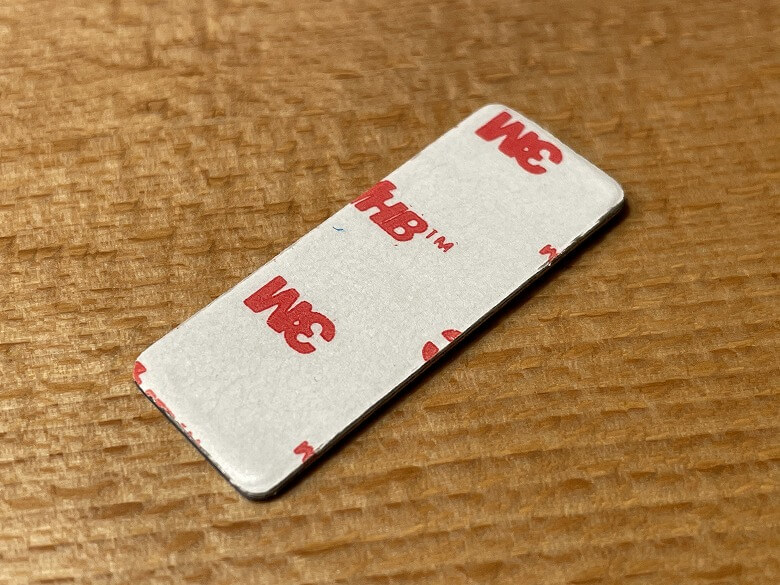
マグネットシートは壁などに貼って使います。
スペック
「SwitchBot温湿度計」は、温度と湿度を測定・記録し他のスマート家電を動かすトリガーとしても使える温湿度計です。
本体のスペックは以下のとおり。
| 製品名 | SwitchBot温湿度計 |
| 本体サイズ | 55 × 55 × 24 (mm) |
| 重さ | 70 g |
| バッテリータイプ | アルカリ |
外観
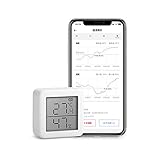
「SwitchBot温湿度計」の外観は、白いプラスチック素材で統一されており、中央には白黒の液晶画面があります。
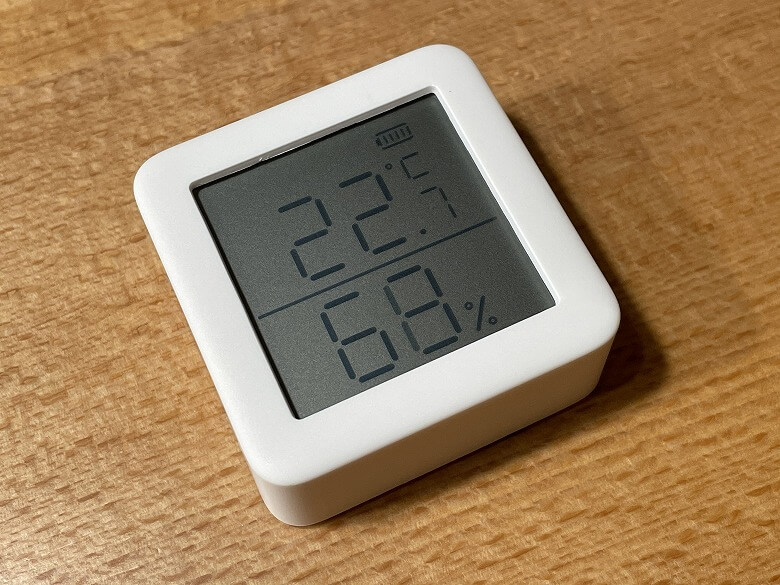
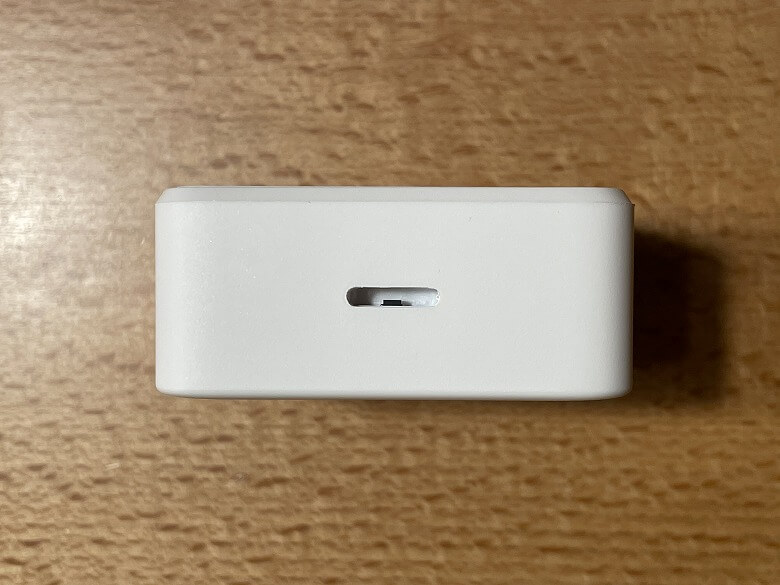
上部側面にはセンサーがあります。
裏面にはボタンと電池カバーがあります。
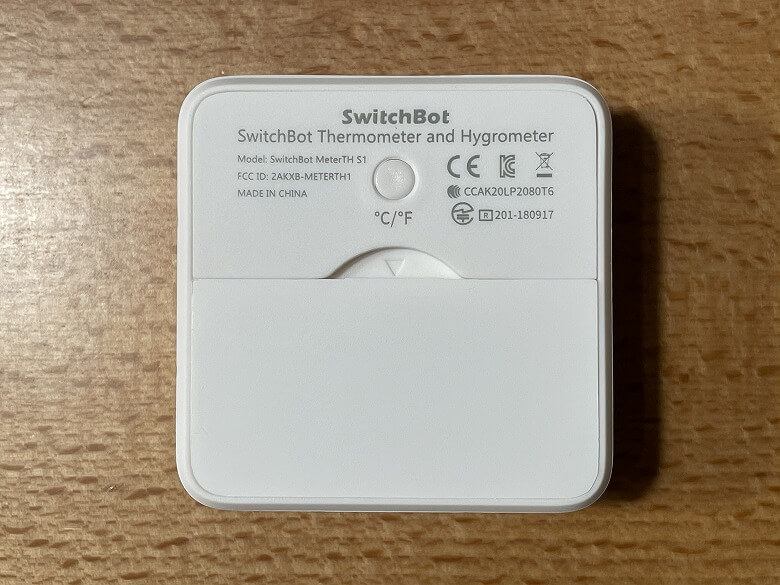
電池交換するときは、電池カバーを開けて取り出しましょう。

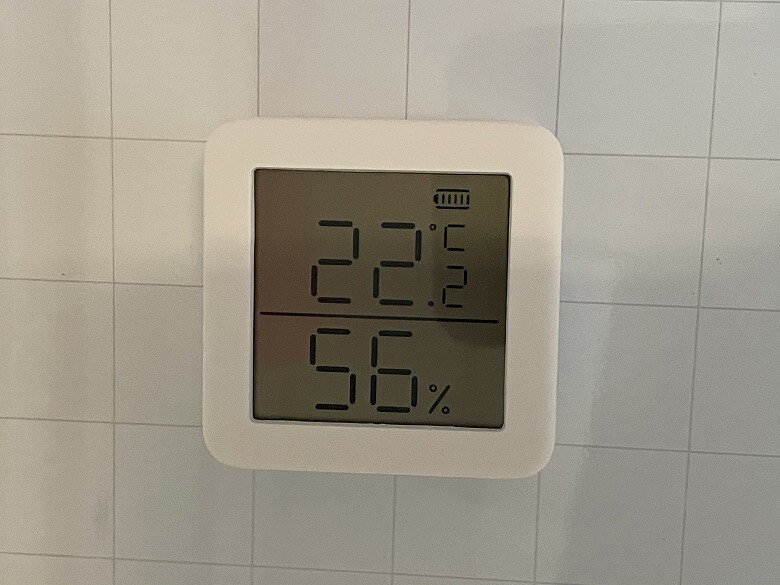
裏面はマグネット式になっているので、ホワイトボードや冷蔵庫などにもそのまま貼り付けることができます。
 イツキ
イツキ見やすい場所に貼り付けたり置くことをおすすめします。
下の360度回転画像は、左右にスワイプ(ドラッグ)することで製品を回転させて見られます。
サイズ・重量
「SwitchBot温湿度計」のサイズは55 × 55 mmです。
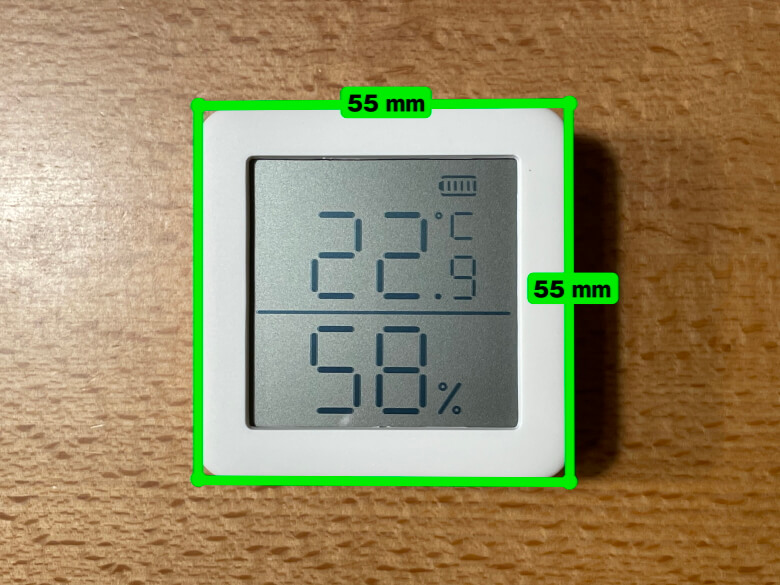
厚さは24 mm。

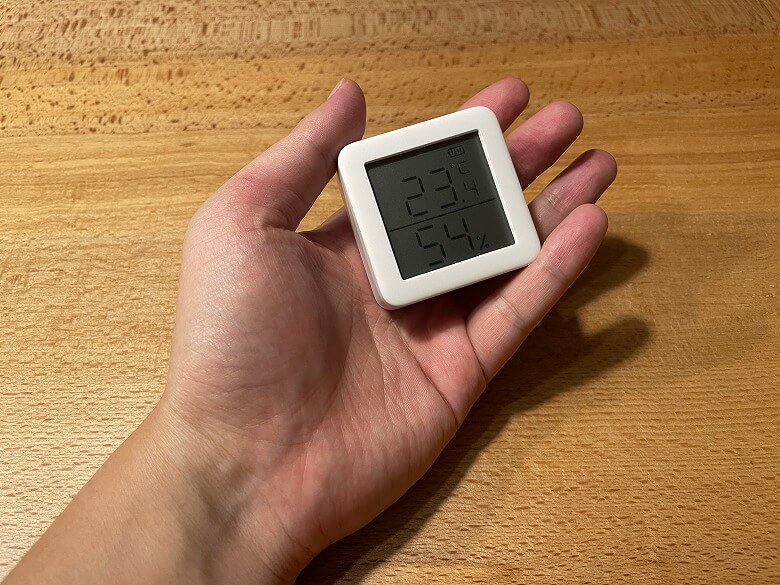
スマホ(iPhone 12 Pro)と比較するとこんな感じのサイズ感。

手のひらサイズでとてもコンパクト。
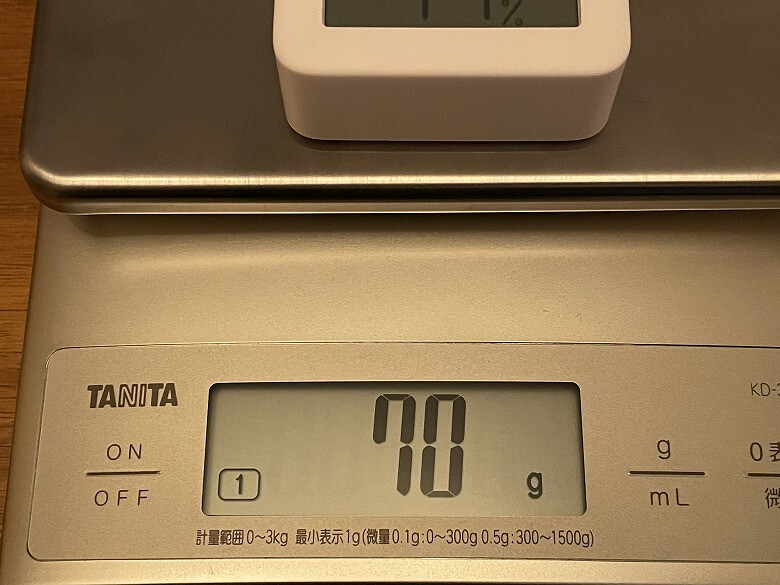
重さは70 g(電池込)でした。
機能
他のSwitchBotデバイスと同じように、「SwitchBot」アプリに登録して使います。
SwitchBot温湿度計の初期設定手順
STEP
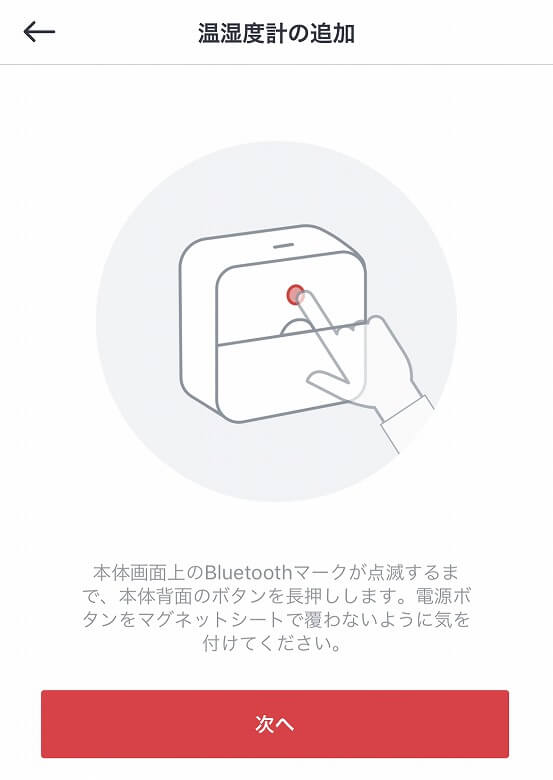
デバイスの追加で「温湿度計」をタップします

STEP
本体背面のボタンを長押しします
STEP
Bluetoothマークが点滅します
STEP
「次へ」ボタンをタップします
STEP
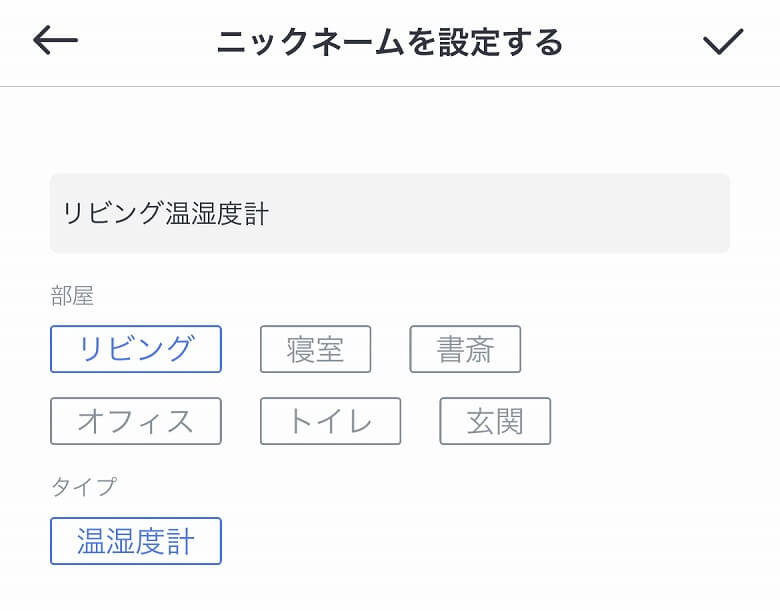
温湿度計の名前を入力して「次へ」ボタンをタップします
STEP
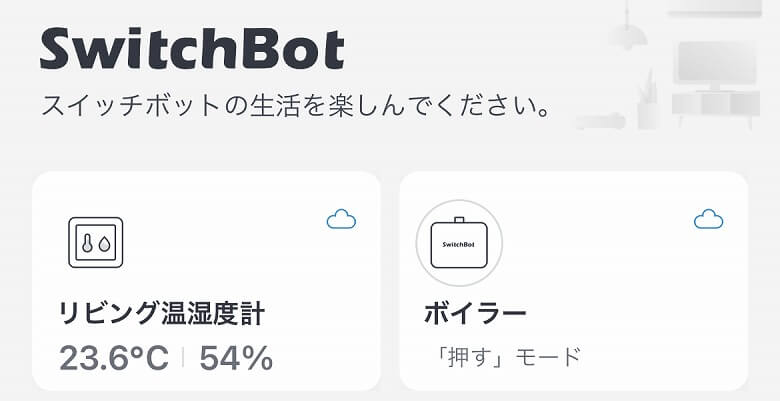
ホーム画面に温湿度計が追加されたら完了です
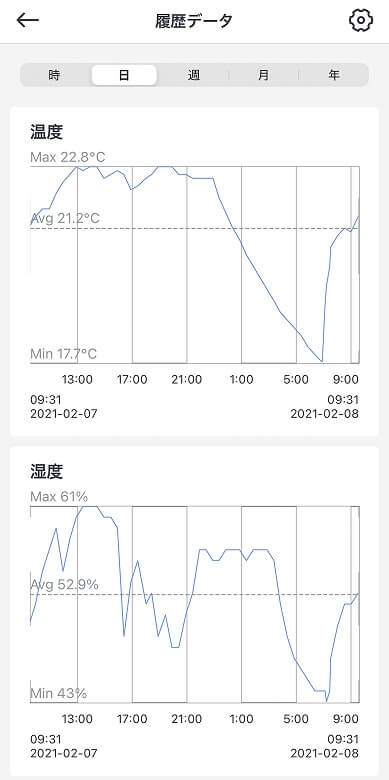
アプリでは「SwitchBot温湿度計」が計測した温度と湿度の履歴を、時間・日・週・月・年単位で確認できます。
Alexaなどで音声操作する場合は、アプリ上で「クラウドサービス」をONにする必要があります。
実際にAlexaを使ってスマートスピーカーで温度を聞いてみました。
イツキAlexaでは温度しか聞くことができないので、大きなメリットではないのが正直なところ。
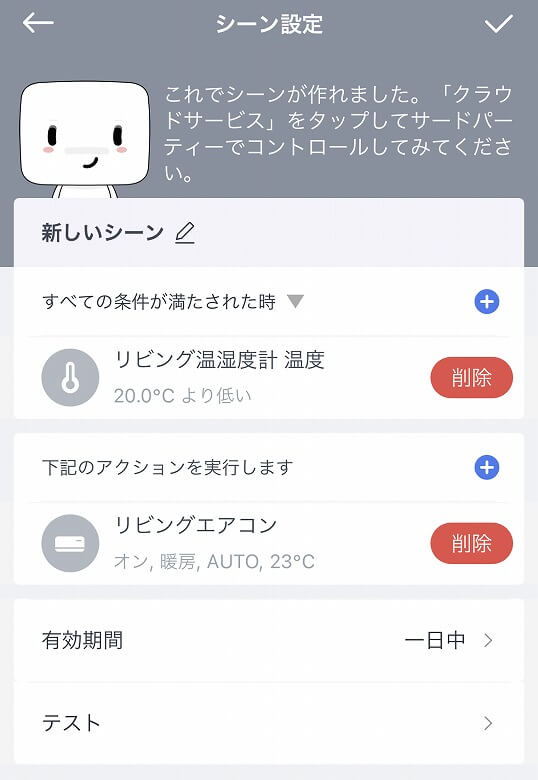
「SwitchBot温湿度計」のもっとも便利な使い方は、「SwitchBot」アプリで設定できる「シーン」の条件にすることです。
 イツキ
イツキ上の例のように、温度が20℃より低くなったらエアコン(暖房)をONにする、といった指定をして自動化できます。
SwitchBotシリーズレビューまとめ
本記事では「【SwitchBotシリーズ レビュー】あらゆるモノをスマート化!バリエーション豊富で便利すぎるリーズナブルなIoTデバイス」について書きました。
スマートホーム化に必要なデバイスがバリエーション豊富にそろっており、価格もほとんどが1万円以下と非常にリーズナブル。
おすすめの使い方はやはり音声操作なので、まずは「SwitchBotハブミニ」を用意してあとは用途にあったデバイスを少しずつ選んでいくのがよいでしょう。
自宅をスマートホーム化したい方、かゆいところに手が届く便利なデバイスをお探しの方は、ぜひ「SwitchBotシリーズ」をチェックしてみてはいかがでしょうか。
-
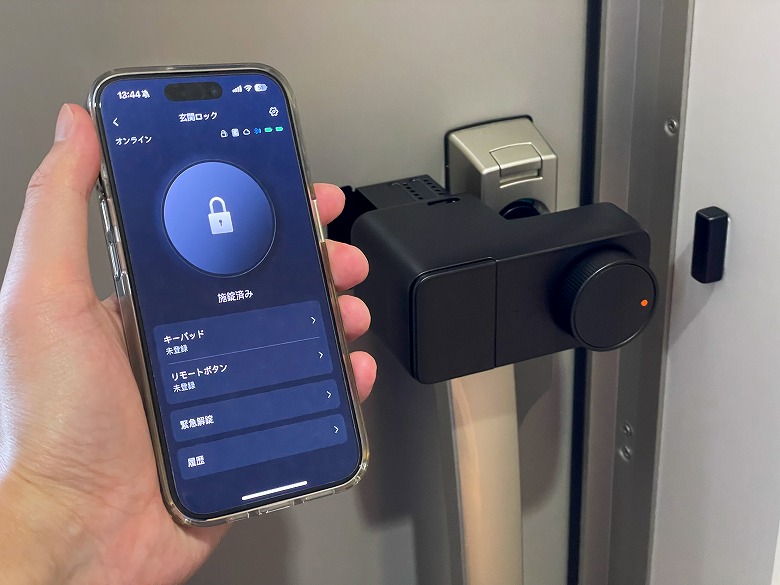
【SwitchBotロック レビュー】玄関の鍵をIoT化!アプリはもちろんNFCタグや遠隔操作、自動施錠にも対応し音声操作も可能なスマートロック
-
【2026年】最新のおすすめロボット掃除機4選!吸引力&水拭き性能やメンテナンスのしやすさをAnker・SwitchBot・ロボロック・ルンバで徹底比較
-
【SwitchBotハブ3 レビュー】ダイヤル&センサー搭載、究極のスマートリモコン登場
-
【SwitchBot 顔認証パッド レビュー】自宅のスマートロックが顔パスで開く時代へ。鍵いらずの快適生活を体験!
-
【SwitchBotロボット掃除機S1 Plus レビュー】業界一の静音性!アプリ完備で水拭きと吸引を同時に行うロボット掃除機
-
【2026年版】スマートホーム 家電|最新おすすめデバイス10選
-
【SwitchBotシーリングライトプロ レビュー】アプリ調光で快適生活!スマートリモコン機能も搭載したAIスピーカー対応シーリングライト
-
【SwitchBotカーテン3 レビュー】スマートホームの定番がさらに進化!かんたん設置でカーテンを自動開閉してくれるIoTデバイス
-
【SwitchBotロボット掃除機 K11+ レビュー】全自動ゴミ収集付きでこの価格!? 静音&パワフルなロボット掃除機
-
【SwitchBot CO2センサー レビュー】CO2濃度が高くなったら即換気!温湿度や天気予報も表示できるスマートCO2センサー
-
【SwitchBotシリーズ レビュー】あらゆるモノをスマート化!バリエーション豊富で便利すぎるリーズナブルなIoTデバイス
-
【SwitchBotキーパッドタッチ レビュー】スマートロックに欠かせない!アプリ&パスコード&NFCカードと指紋認証にも対応したSwitchBotロック専用キーパッド
-
【SwitchBot ロボット掃除機K10+ Pro Combo レビュー】自宅の掃除はこれ1台で完璧に!デュアル集塵ステーションでゴミを一箇所に集められるロボット掃除機&コードレス掃除機
-
【SwitchBot 見守りカメラ Plus 5MP レビュー】防犯・見守り・スマートホーム連携まで使える室内カメラ
-
【SwitchBot人感センサー レビュー】動体検出で防犯にも!スマホへの通知やシリーズ製品とも連携できるコンパクトな人感センサー
-
【SwitchBotフロアライト レビュー】1600万色×スマート操作!おしゃれ照明の決定版
-
【SwitchBotカーテン レビュー】カーテンの開閉を完全自動化!心地よい朝の陽射しで目覚めることができる画期的なIoTデバイス
-
【SwitchBotソーラー屋外用防犯カメラセット レビュー】外の様子をバッチリ管理!かんたん設置なソーラーパネルで充電いらずのフルHD屋外カメラ
-
【SwitchBotハブ2 レビュー】カナメのハブがさらに進化!温湿度計とタッチボタン搭載でMatterにも対応した次世代スマートリモコン
-
【SwitchBotテープライト3】自動化&音声操作も!次世代スマートライトの実力とは
-
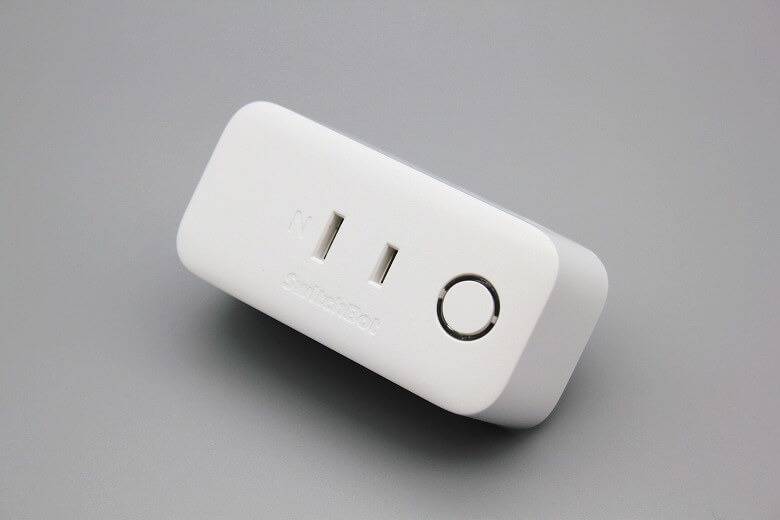
【SwitchBotプラグ レビュー】古い家電もIoT化!遠隔操作やスケジュール設定が便利でコンパクトなスマートプラグ
-
【SwitchBot AIアートキャンパス レビュー】AIが描く「世界でひとつの絵」が毎日楽しめる未来のアートフレーム
-
【SwitchBotロックPro レビュー】そりゃNo.1になるわけだ!ユーザーの意見を真摯に受け止めて改善に改善を重ねて完成した究極のスマートロック
-
【SwitchBot開閉センサー レビュー】ドアが開いたらスマホに通知!シリーズ製品との連携や防犯にも役立つコンパクトな開閉センサー








-
【MOFT MagSafe対応ウォレット&スタンド レビュー】iPhone 12/13シリーズのMagSafeに対応したカードも収納できる便利なスマホスタンド
-
【TourBox NEO レビュー】WordPressでも使える!クリエイター向けに作られた便利なソフトウェアコントローラー
関連記事
-
【Ollin モニターアーム レビュー】デザイン性と使いやすさに優れ拡張性が高いモニターアーム【ラップトップ/タブレットマウント】
-
【POPULIFEスマートキーボックス レビュー】スマホアプリと連携できるシンプルで便利かつ頑丈で安心なキーボックス
-
【Insta360 Wave レビュー】Web会議の音質と記録を一段引き上げるAIスピーカーフォン
-
【Insta360 Link 2C Pro レビュー】プロ品質画質&音声 Web会議・配信を底上げする1台
-
【NIPLUX HAND MOMI レビュー】コードレス×温感で“手の疲れ”を一気に解消!
-
【CheerTok レビュー】近未来デバイス到来!スマホ&タブレット&PCを遠隔操作できる4-in-1超小型スマートリモコン
-
【Capture Genie レビュー】自撮り革命!360°回転して撮影できる自動追尾スマホスタンド
-
【SwitchBotソーラー屋外用防犯カメラセット レビュー】外の様子をバッチリ管理!かんたん設置なソーラーパネルで充電いらずのフルHD屋外カメラ