【SwitchBot 顔認証パッド レビュー】自宅のスマートロックが顔パスで開く時代へ。鍵いらずの快適生活を体験!

こんにちは、スマートロックで自宅の玄関を完璧に管理しているイツキ(@saigalog)です。
玄関のスマート化、ここまで来たか!
今回レビューするのは、顔認証でドアの施錠・解錠ができる「SwitchBot 顔認証パッド」。
鍵もスマホも取り出さず、ドアの前に立つだけでロック解除できるなんて、まるで映画の中の世界のようですが…実際に導入してみたら、想像以上に快適でした。
設置のしやすさや顔認証の精度、防犯面や使い勝手など、気になるポイントをしっかりチェックしてみたので、スマートロックの導入を考えている方はぜひ参考にしてみてください。
メリット
デメリット

 Amazon
 楽天
楽天 Yahoo!
 メルカリ
メルカリ※この記事はメーカー様より製品をご提供いただき、作成しております。
目次
SwitchBot 顔認証パッドの同梱物
「SwitchBot 顔認証パッド」の外箱は、黒を基調としたクールなデザインです。
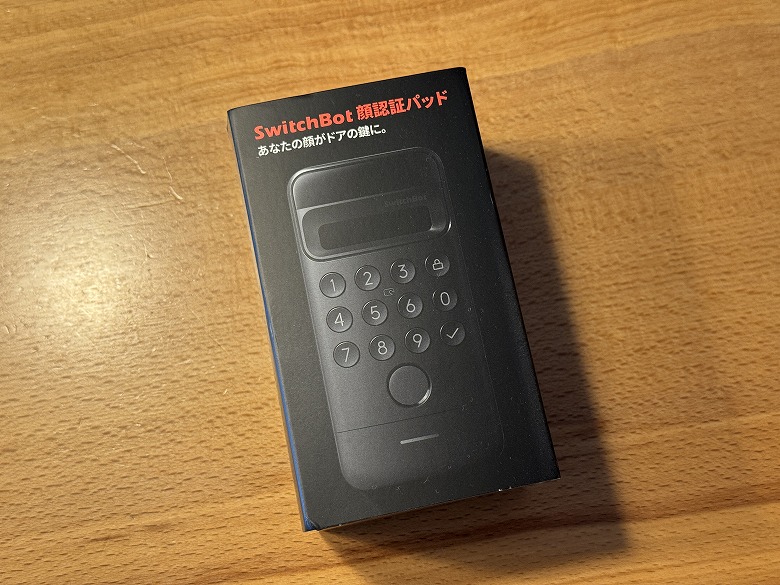
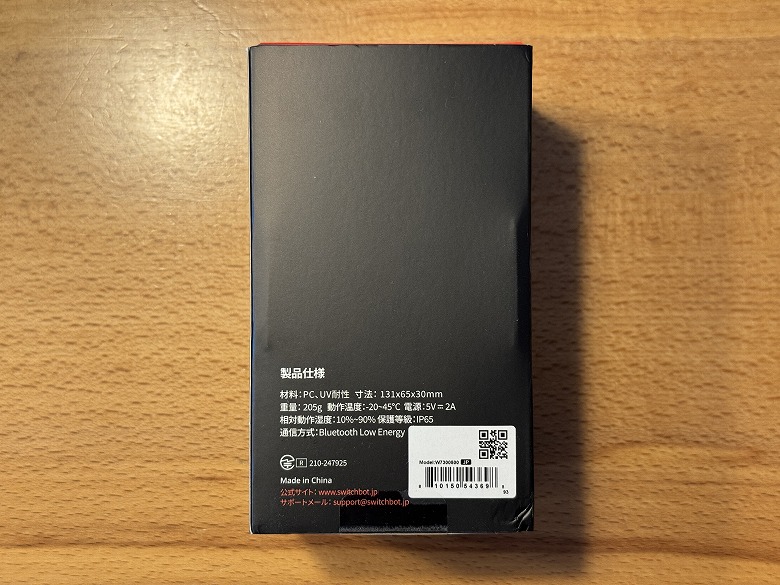
裏面には製品の仕様が記載されています。
同梱物として以下のものが入っています。
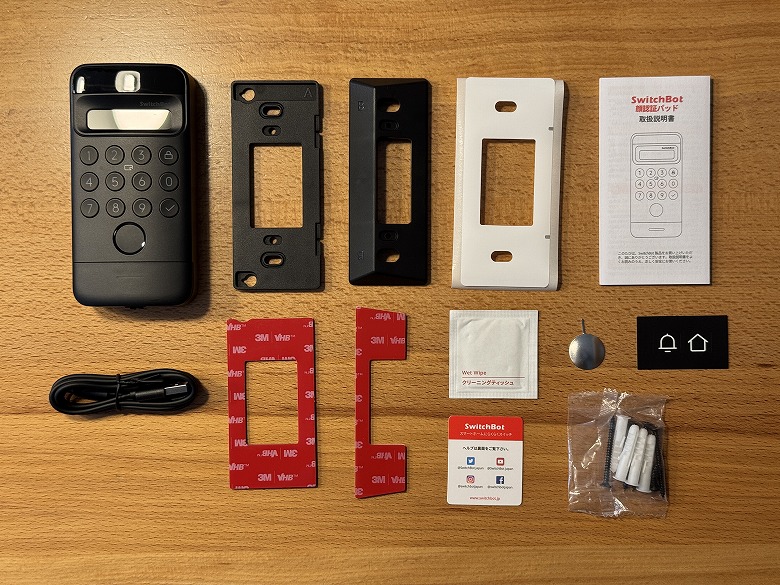
SwitchBot 顔認証パッドの同梱物
- 顔認証パッド本体
- 取付プレートA
- 角度調節台B
- 3M両面テープA
- 3M両面テープB
- 取付ステッカー
- 黒ネジ
- ボタンステッカー
- 取り外しピン
- ネジパック
- Type-Cケーブル
- クリーニングティッシュ
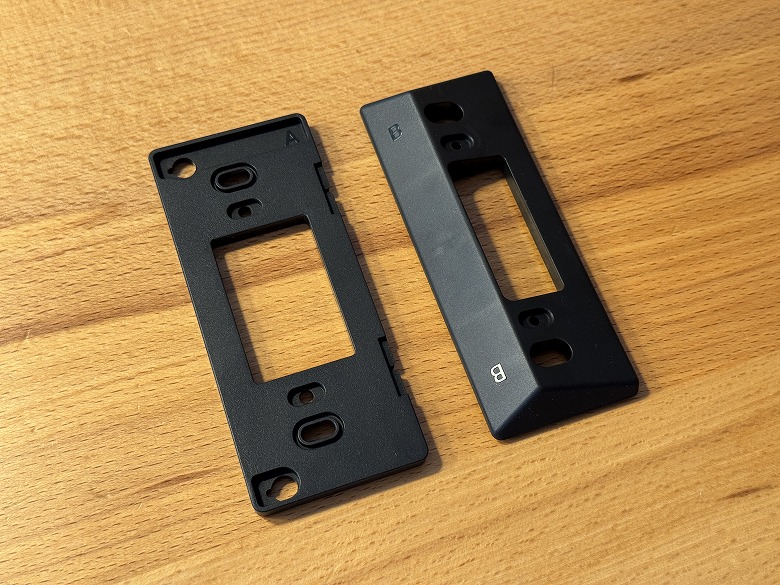
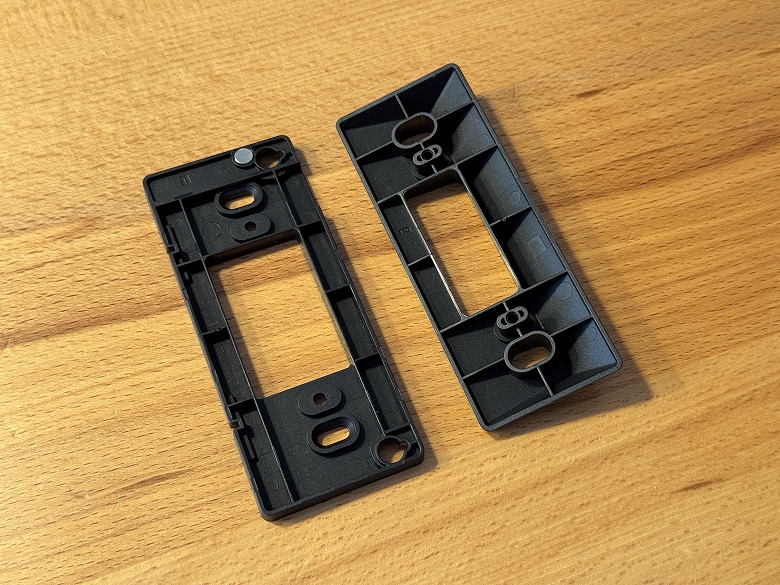
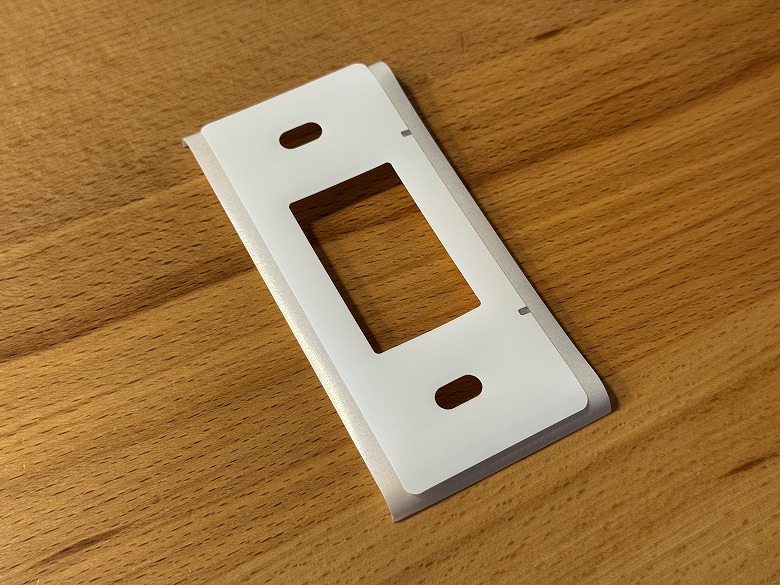
取付プレートAと角度調節台Bは「SwitchBot 顔認証パッド」の背面に取り付けて使います。
取付ステッカーは「SwitchBot 顔認証パッド」をネジで固定する際、設置位置を決めるときに使います。
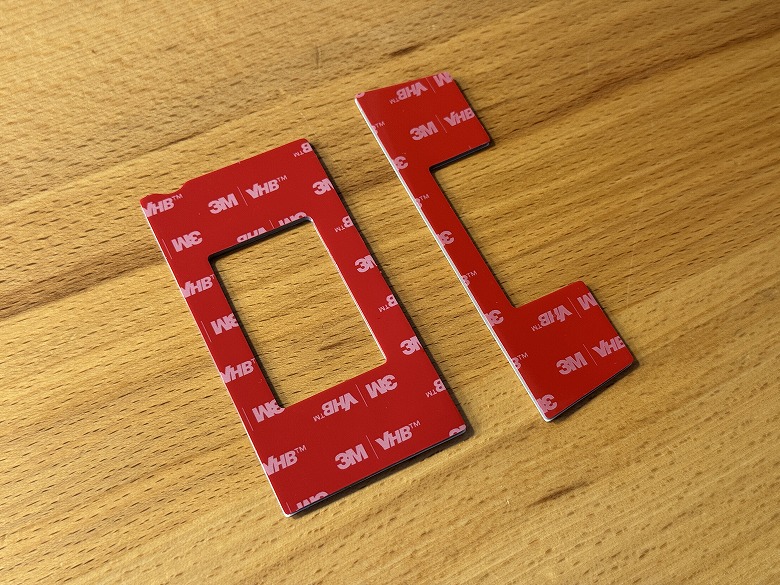
3M両面テープは「SwitchBot 顔認証パッド」を壁面などに両面テープで固定するときに使います。
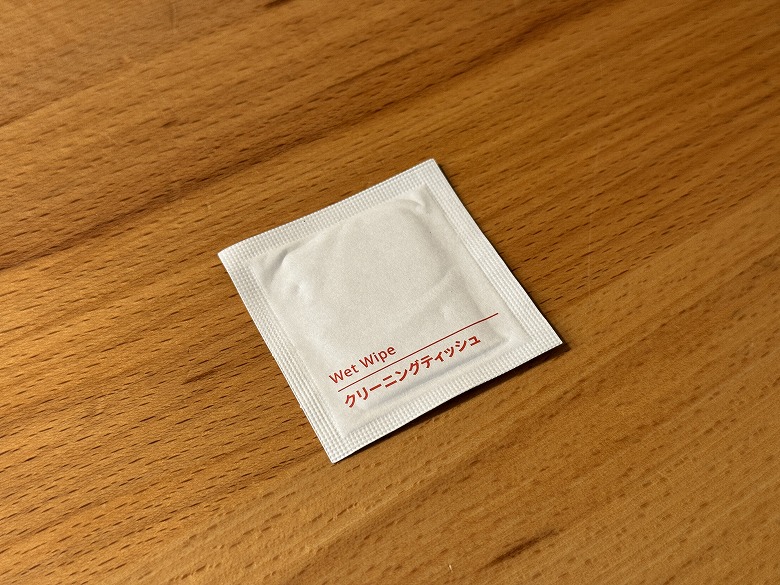
クリーニングティッシュを使って「SwitchBot 顔認証パッド」を貼り付ける面を掃除します。
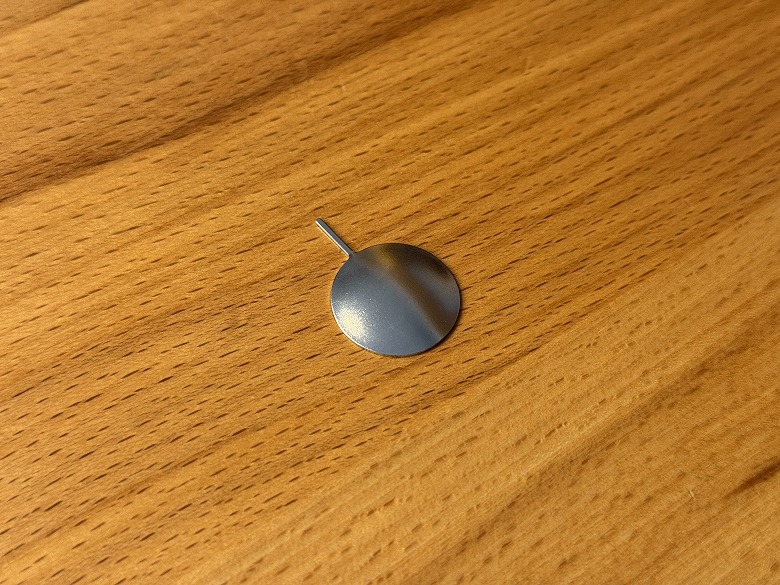
取り外しピンは「SwitchBot 顔認証パッド」を取付プレートから外すときに使います。
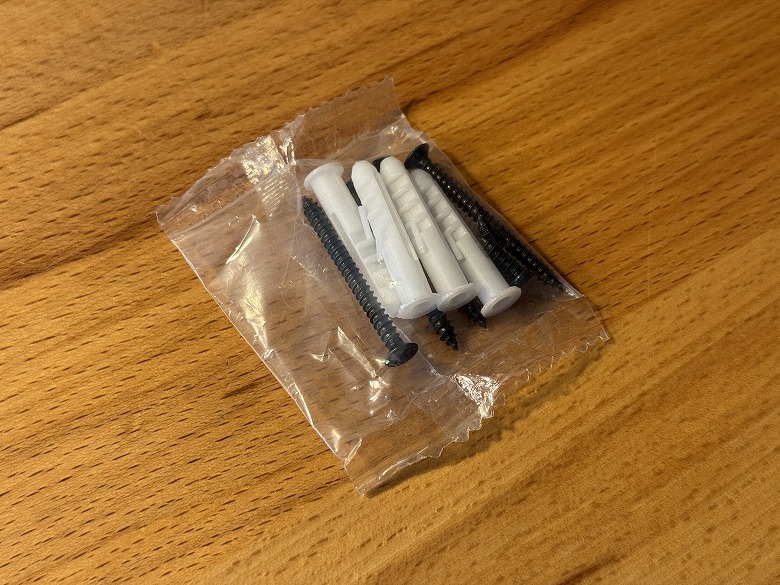
ネジと拡張ボルトは「SwitchBot 顔認証パッド」を壁面にネジで固定するときに使います。
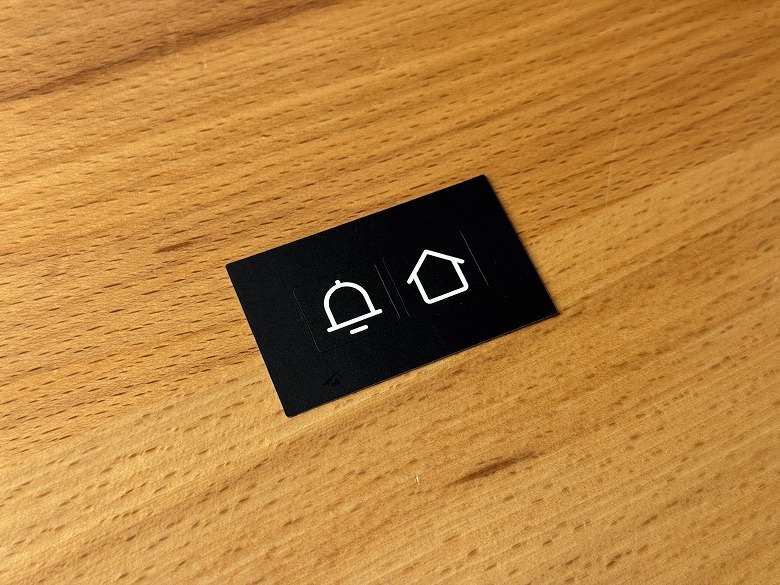
ボタンステッカーは本体に貼り付けてボタンの機能をわかりやすくします。
SwitchBot 顔認証パッドのスペック
「SwitchBot 顔認証パッド」は顔認証やパスコード、指紋認証やNFCカードに対応し音声操作でも施錠・解錠できるIoTキーパッドです。
本体のスペックは以下のとおり。
スクロールできます
| 製品名 | SwitchBot 顔認証パッド |
|---|---|
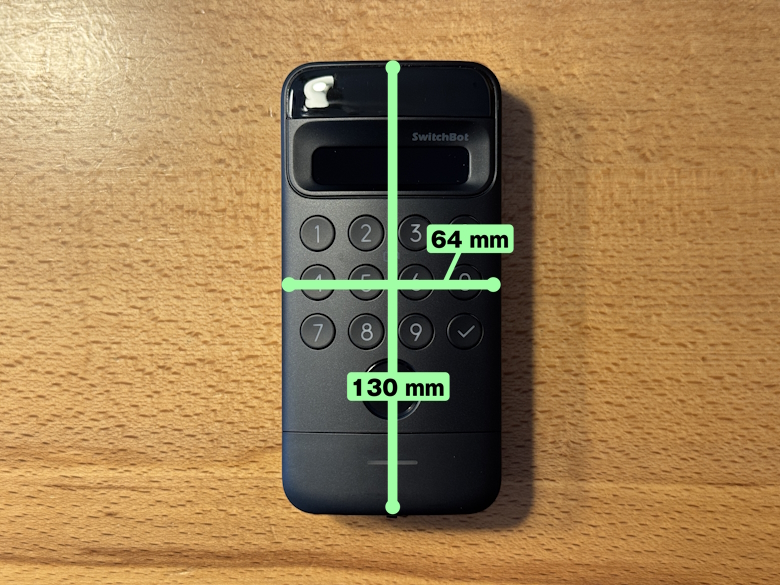
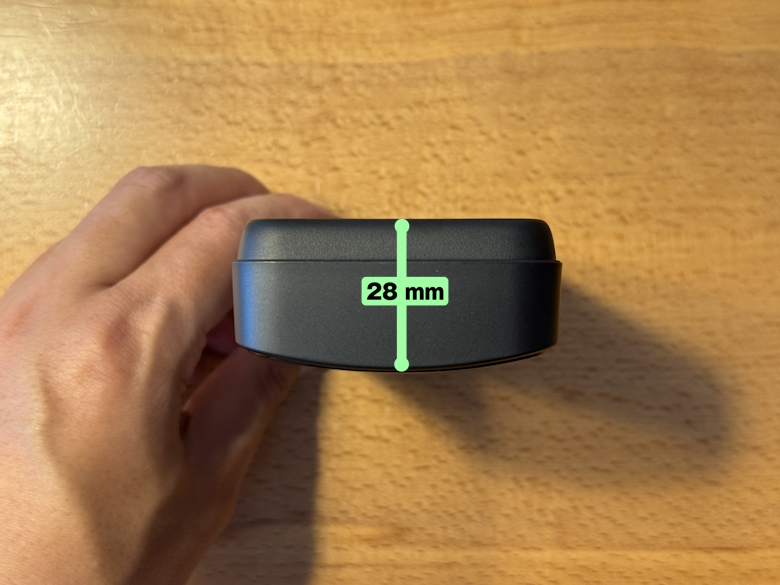
| 本体サイズ | 130 × 64 × 28 (mm) |
| 重さ | 201 g |
| 素材 | PC、UV体制 |
| 電源 | 5V 2A |
| 通信方式 | Bluetooth Low Energy |
| 保護等級 | IP65 |
外観
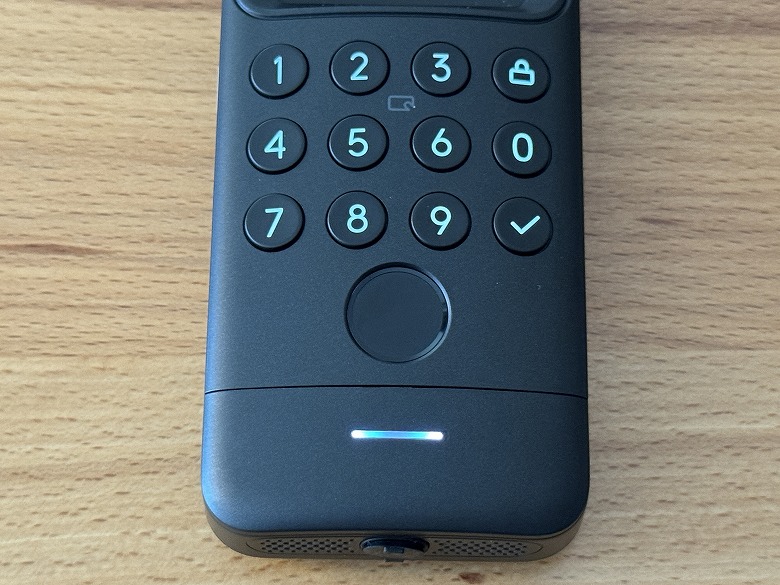
「SwitchBot 顔認証パッド」の外観は、黒を基調としたマットな質感です。
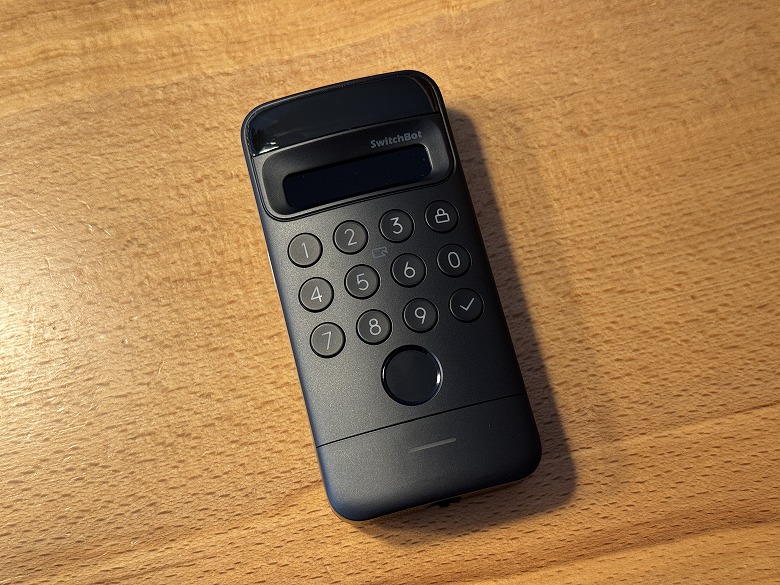
本体上部にはモーション検知センサーや顔認証エリア、テンキーや指紋認証エリアがあります。
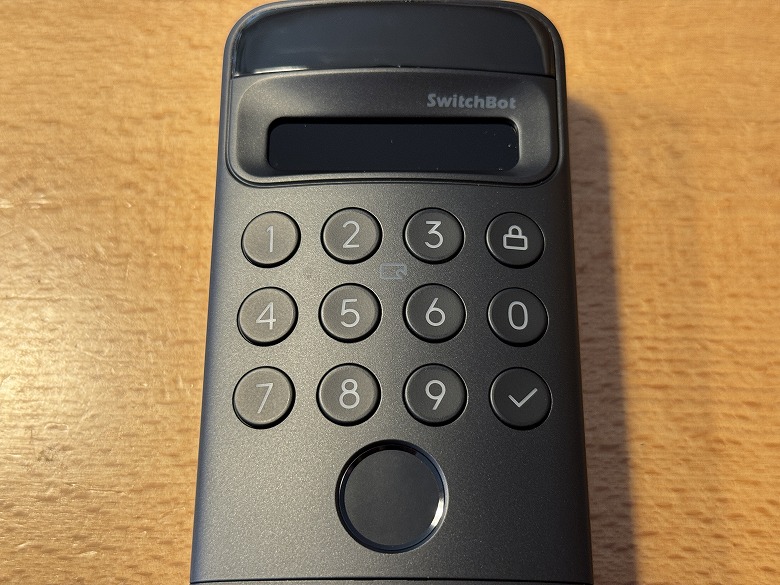
テンキーにはバックライトがあり、操作時に点灯します。
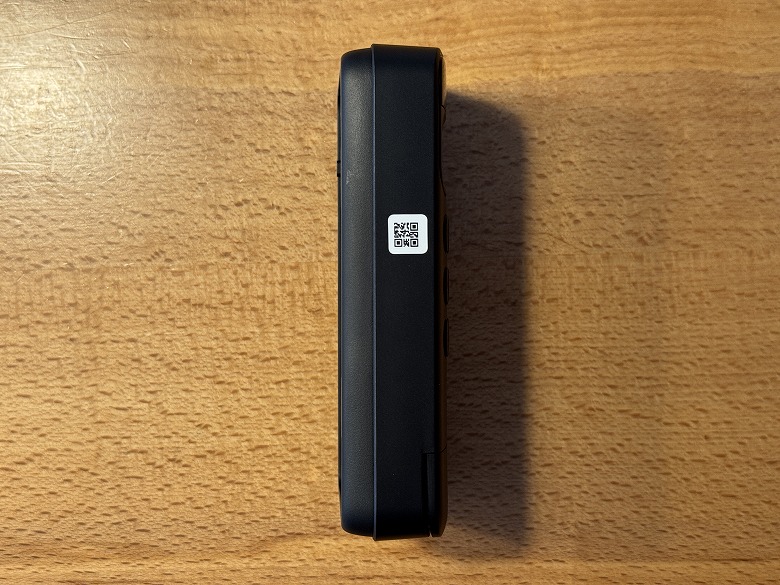
側面はこんな感じ。
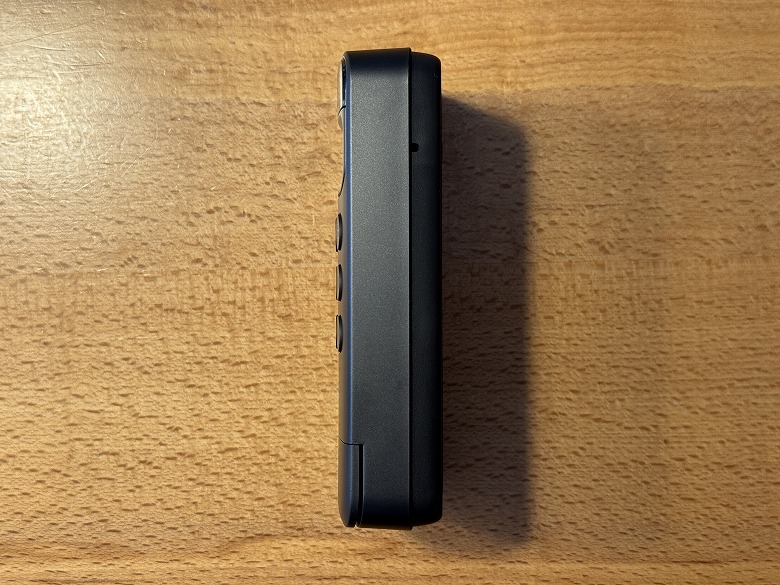
上側面には特に装飾などはありません。
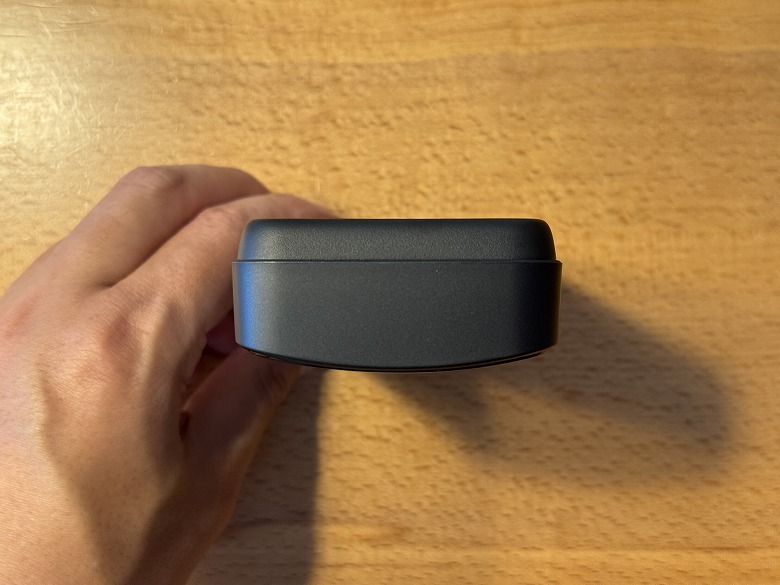
下側面には充電用のUSB Type-Cポートがあります。
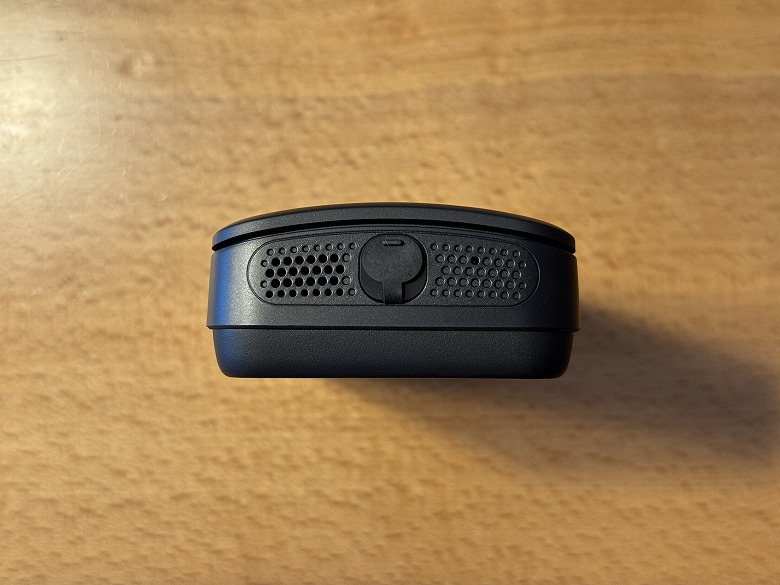
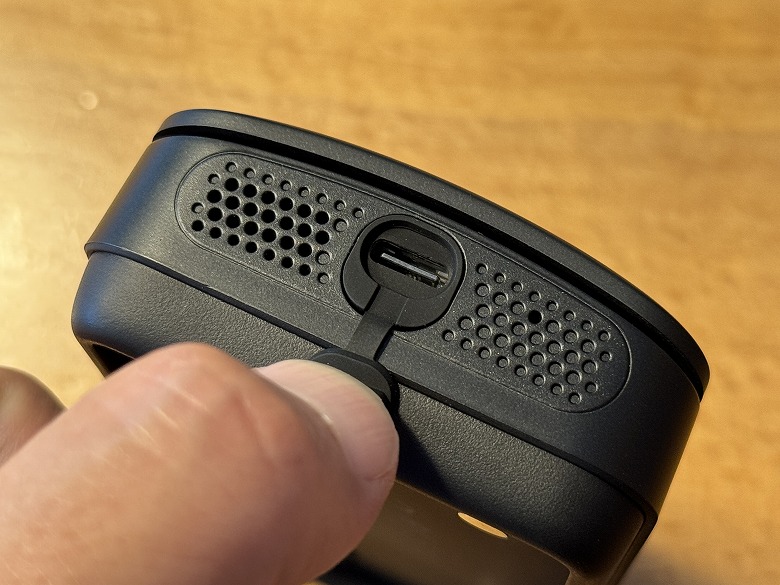
背面はこんな感じ。
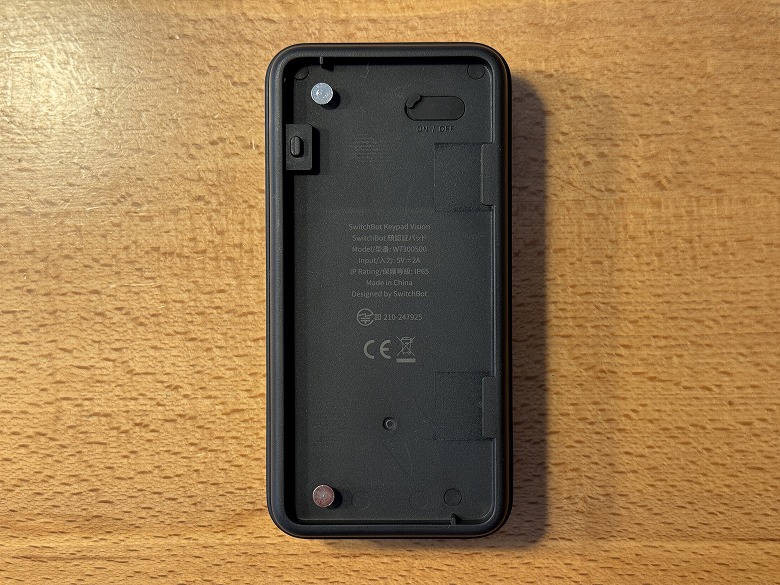
中央には製品の仕様が記載されています。
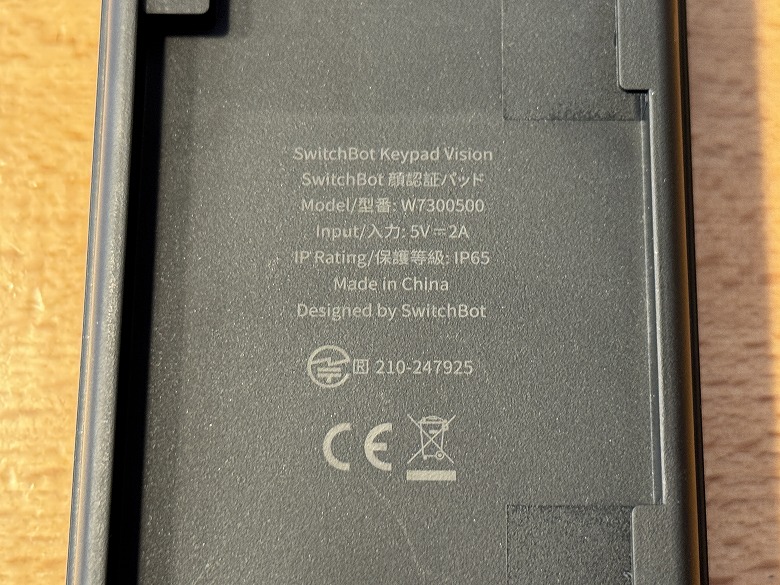
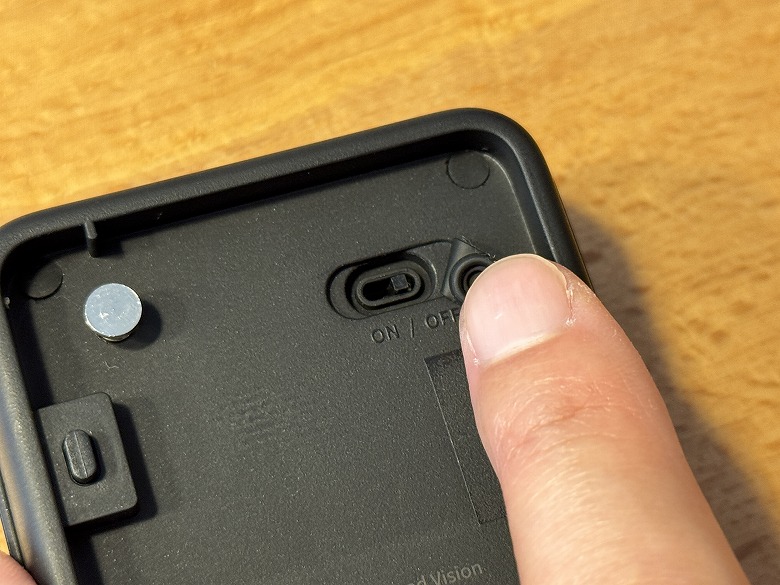
背面右上には電源スイッチがあります。
サイズ・重量
「SwitchBot 顔認証パッド」のサイズは130 × 64 mmです。
厚さは28 mm。
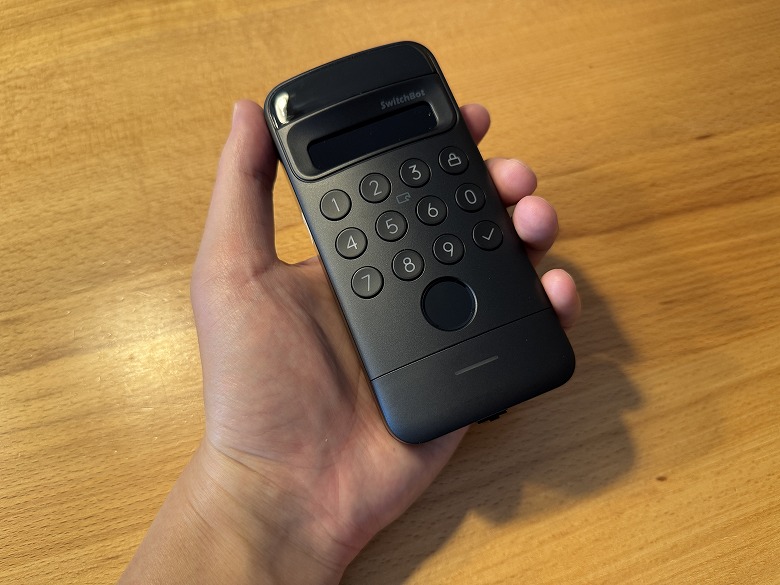
スマホ(iPhone 15 Pro)と比較するとこんな感じのサイズ感。
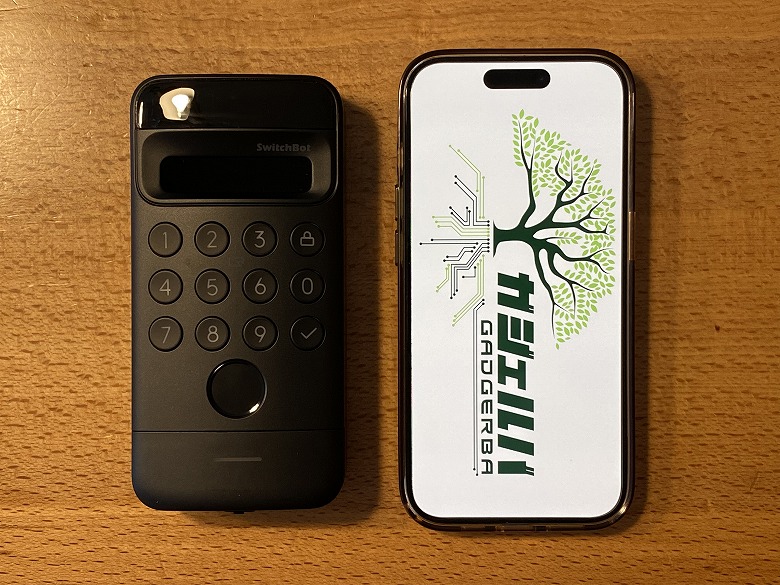
コンパクトなので設置場所が限定されません。
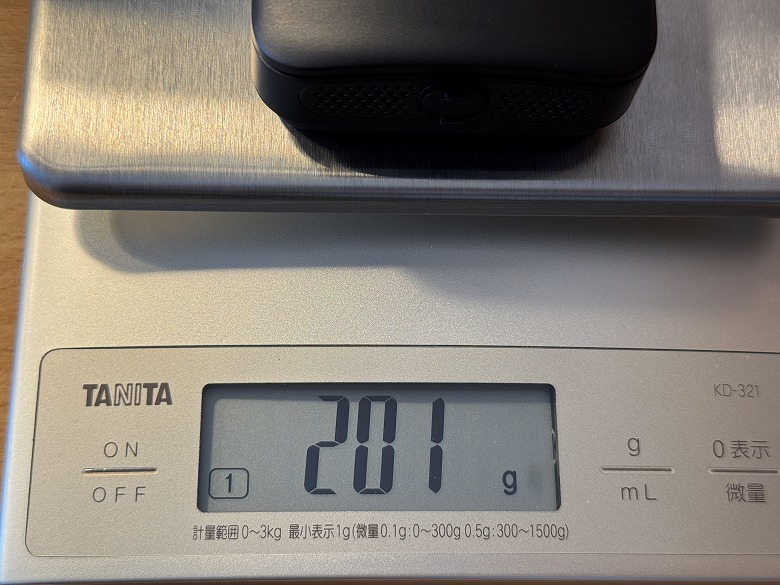
重さは201 gでした。
機能
 イツキ
イツキここからはスマホアプリ「SwitchBot」でセッティングする手順です。



STEP
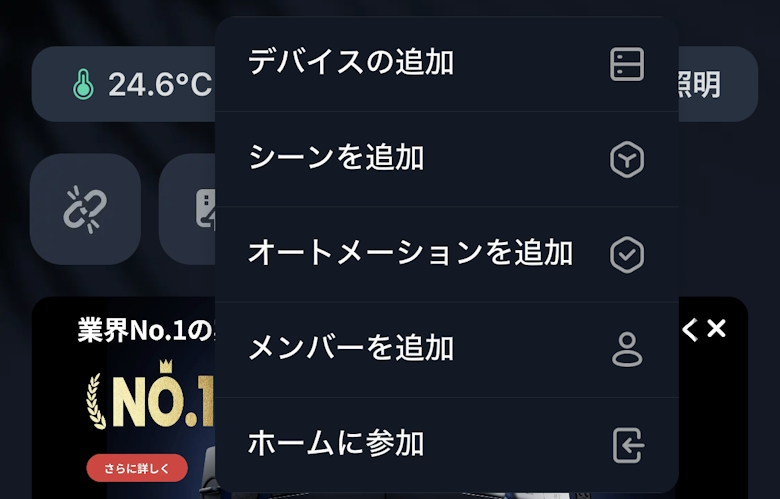
右上の「+」マークをタップし「デバイスの追加」をタップします
STEP
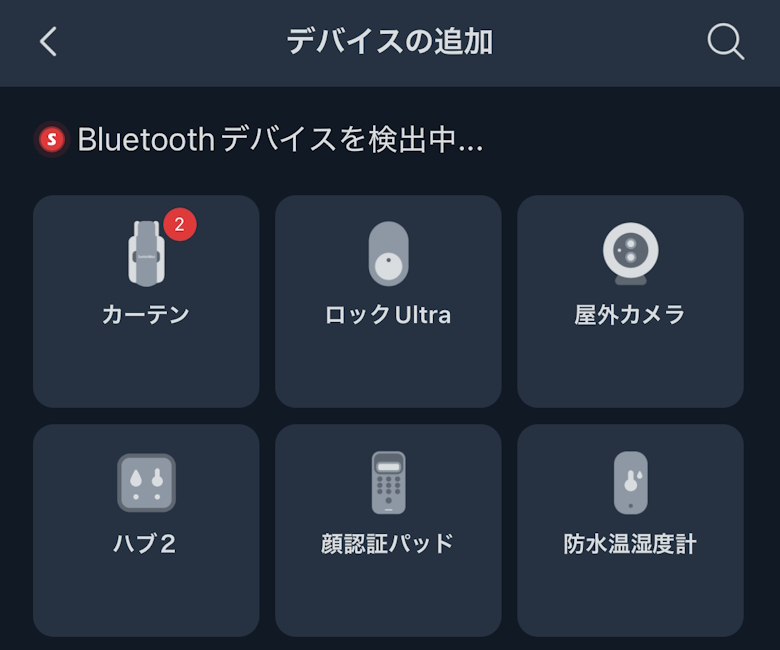
検出された「顔認証パッド」をタップします
STEP
画面の指示に従い「接続する」をタップします
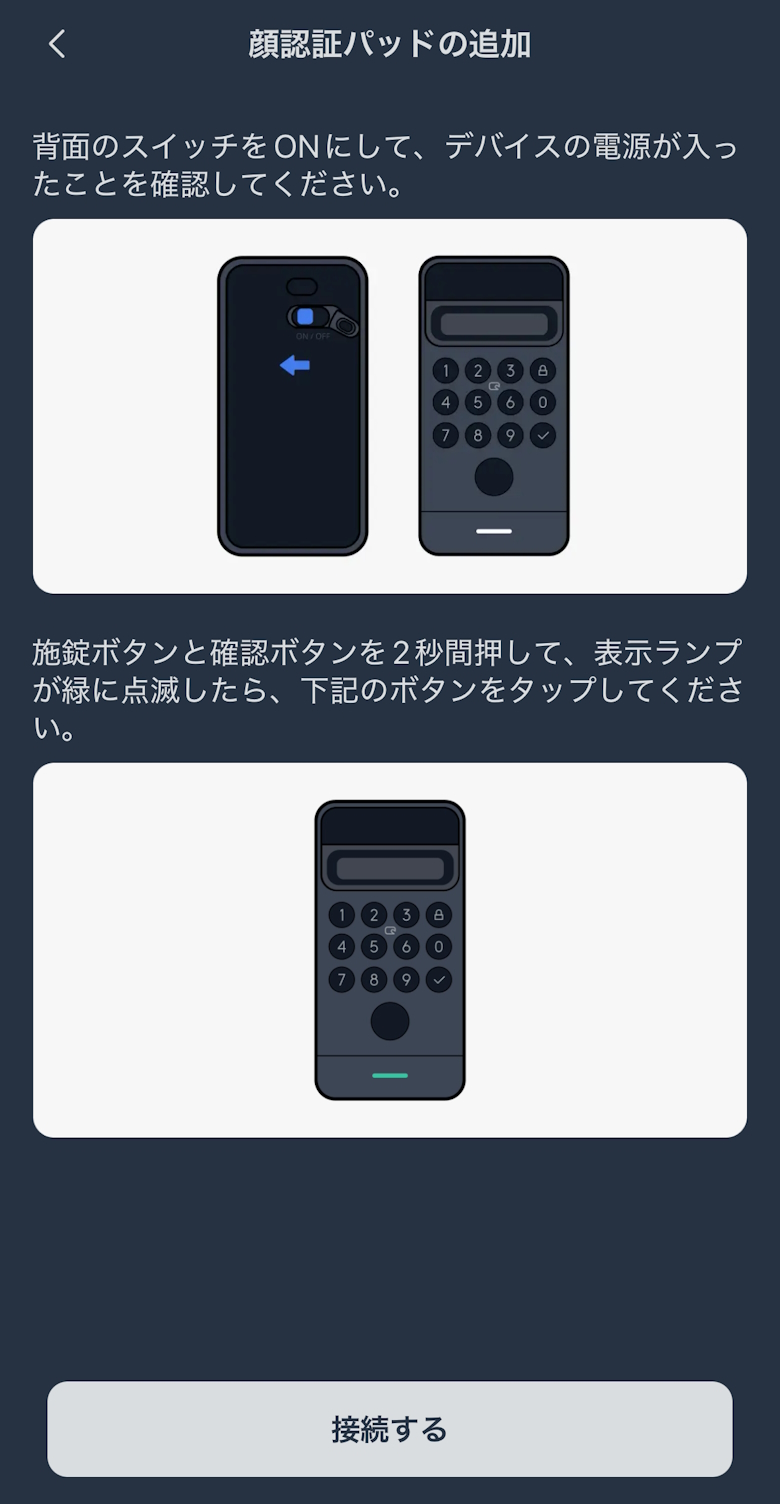
STEP
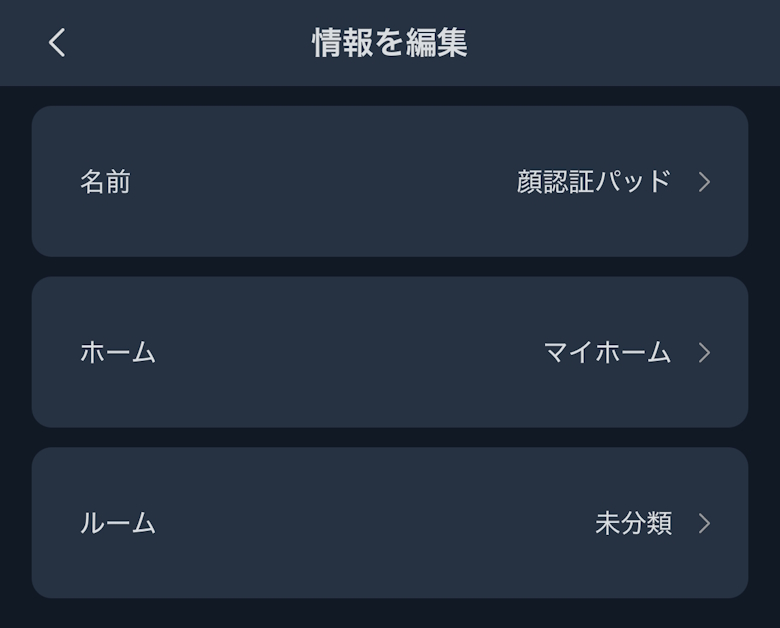
名前を入力、ルームを選択し「次へ」をタップします
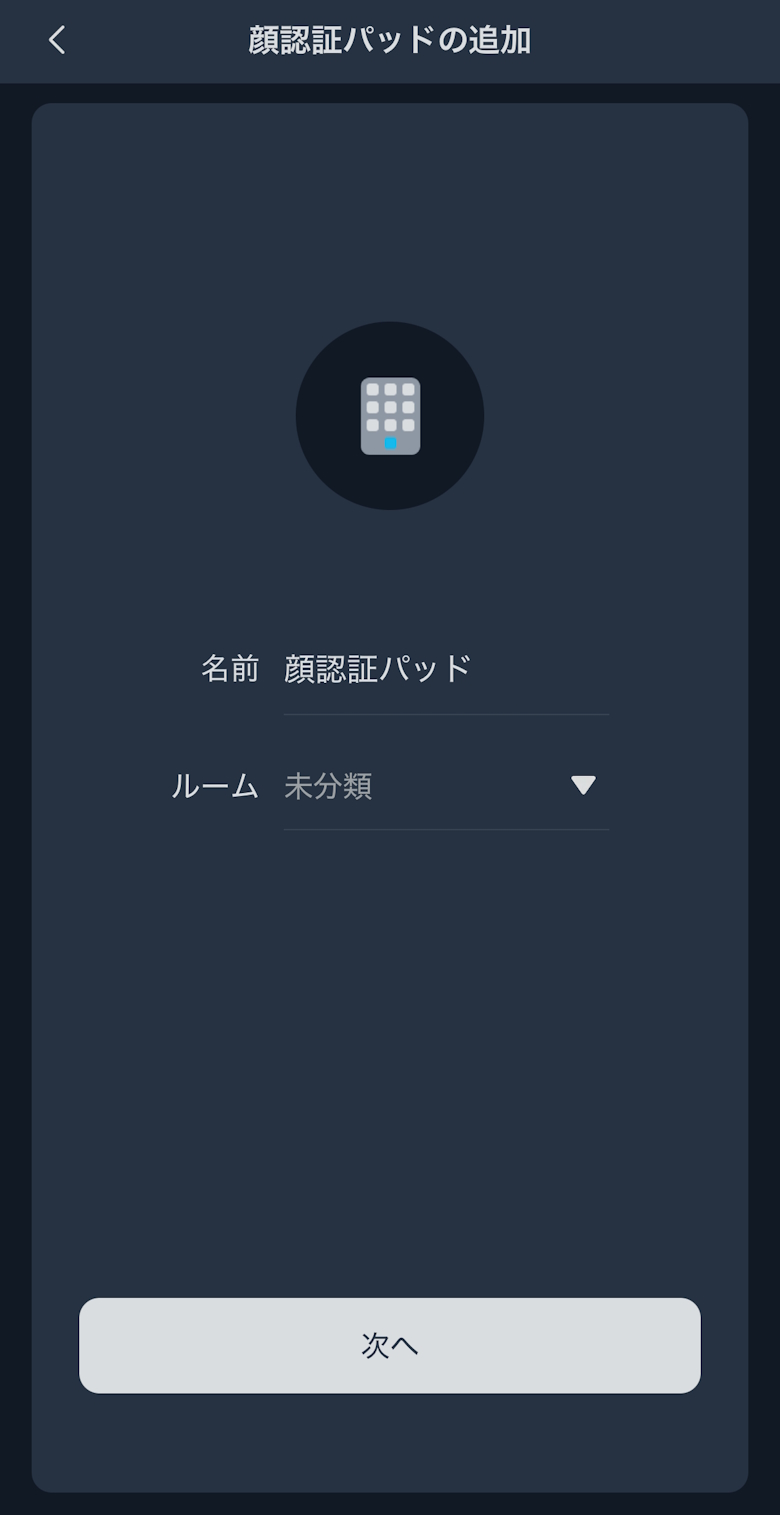
STEP
「登録へ」をタップします
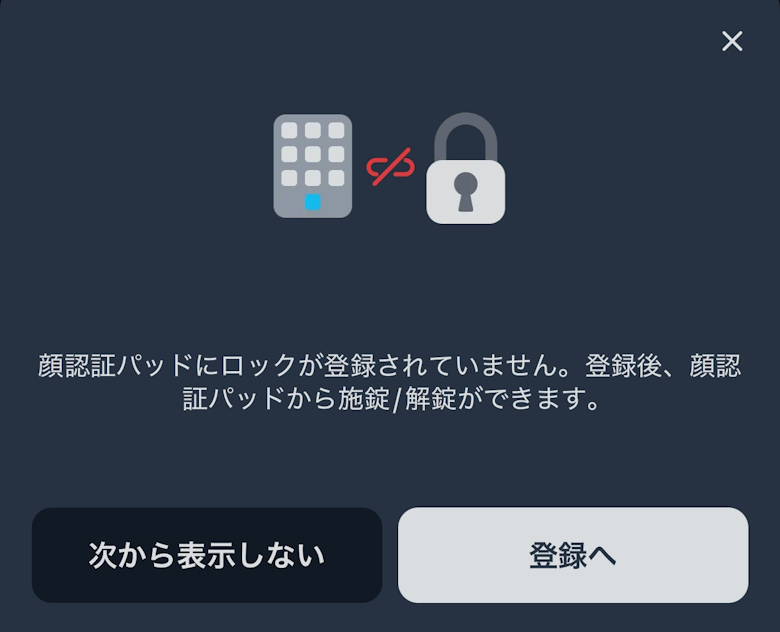
STEP
登録するロックを選択し「次へ」をタップします
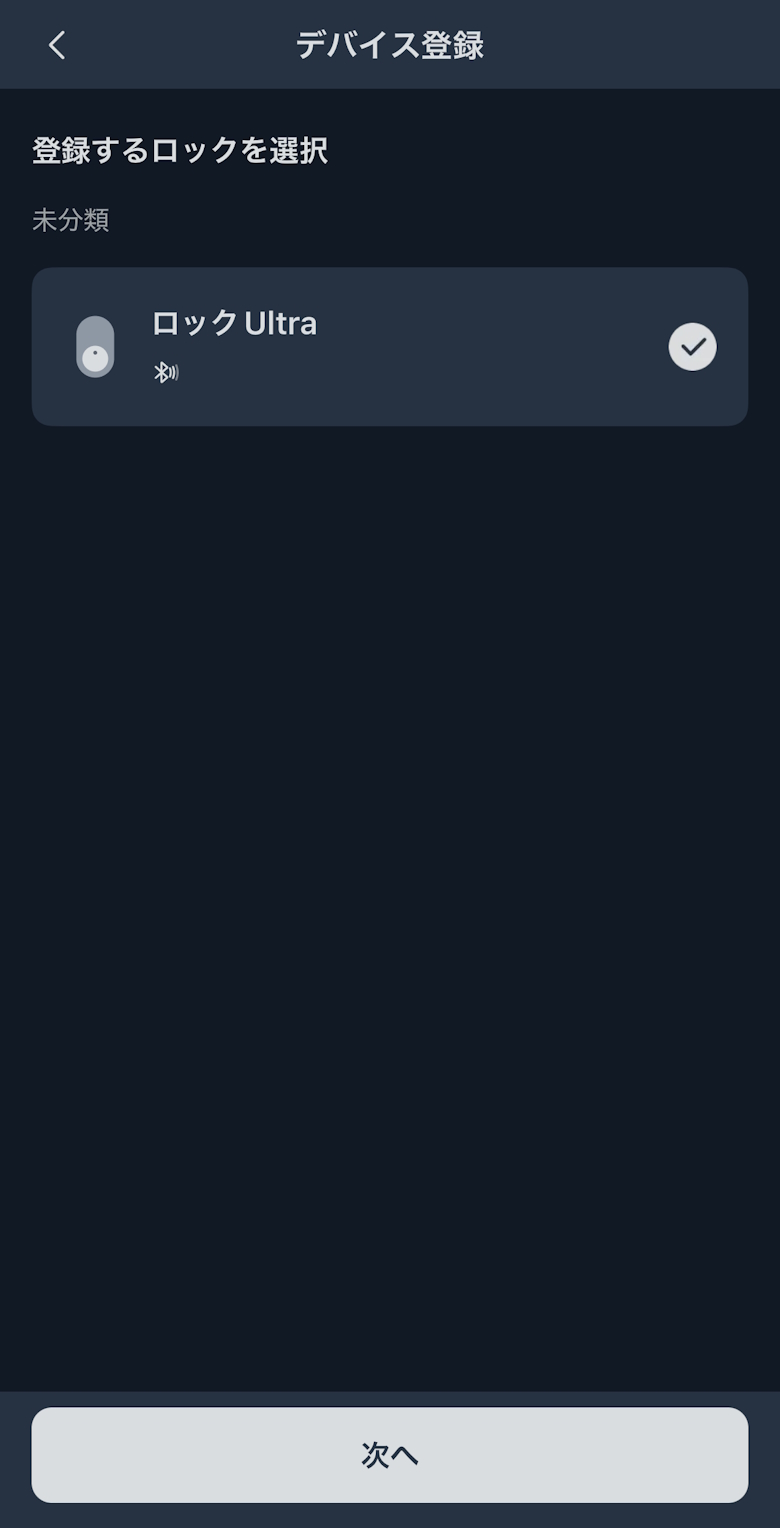
STEP
画面に表示されたテスト用パスコードを実際に入力します
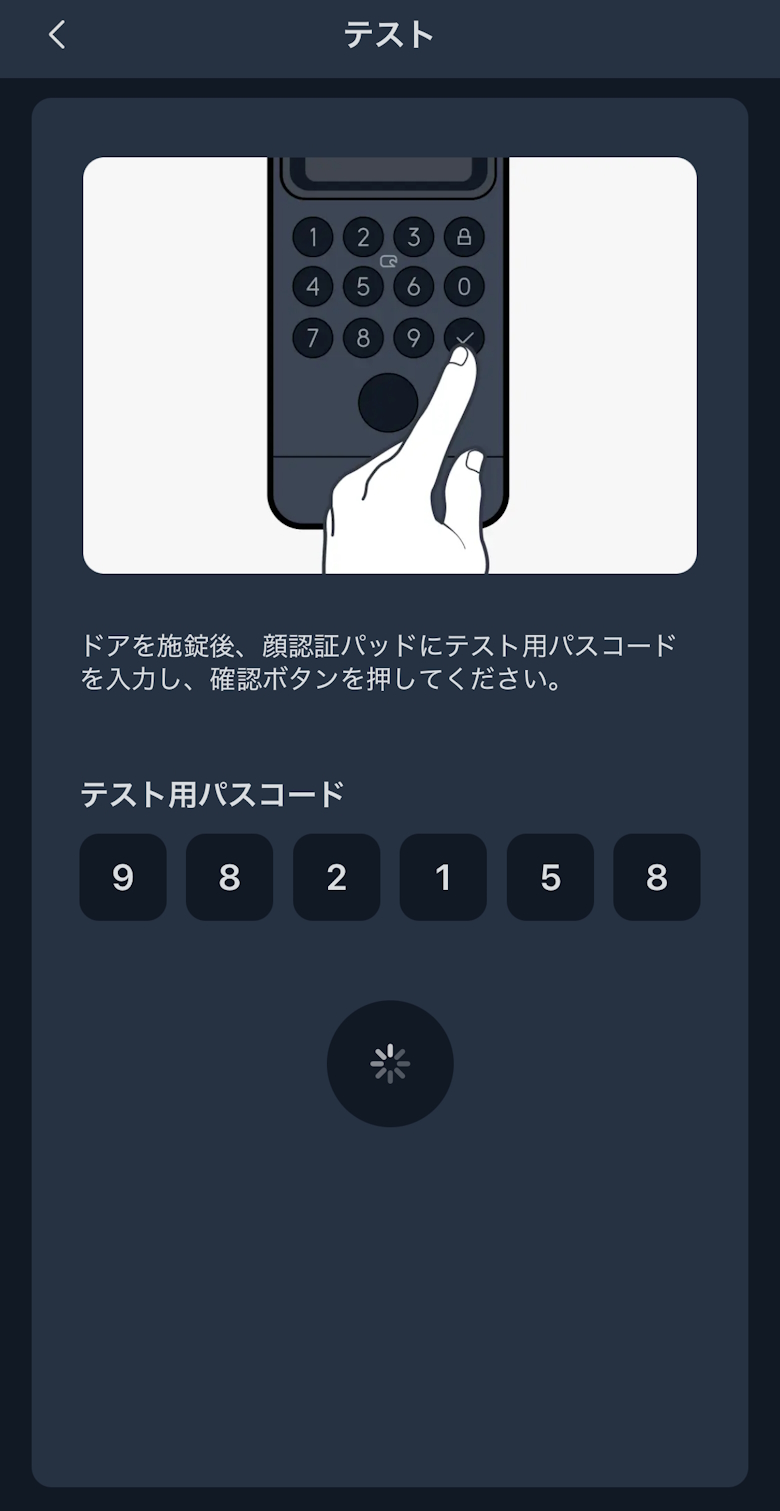
STEP
顔認証パッドの登録が完了します
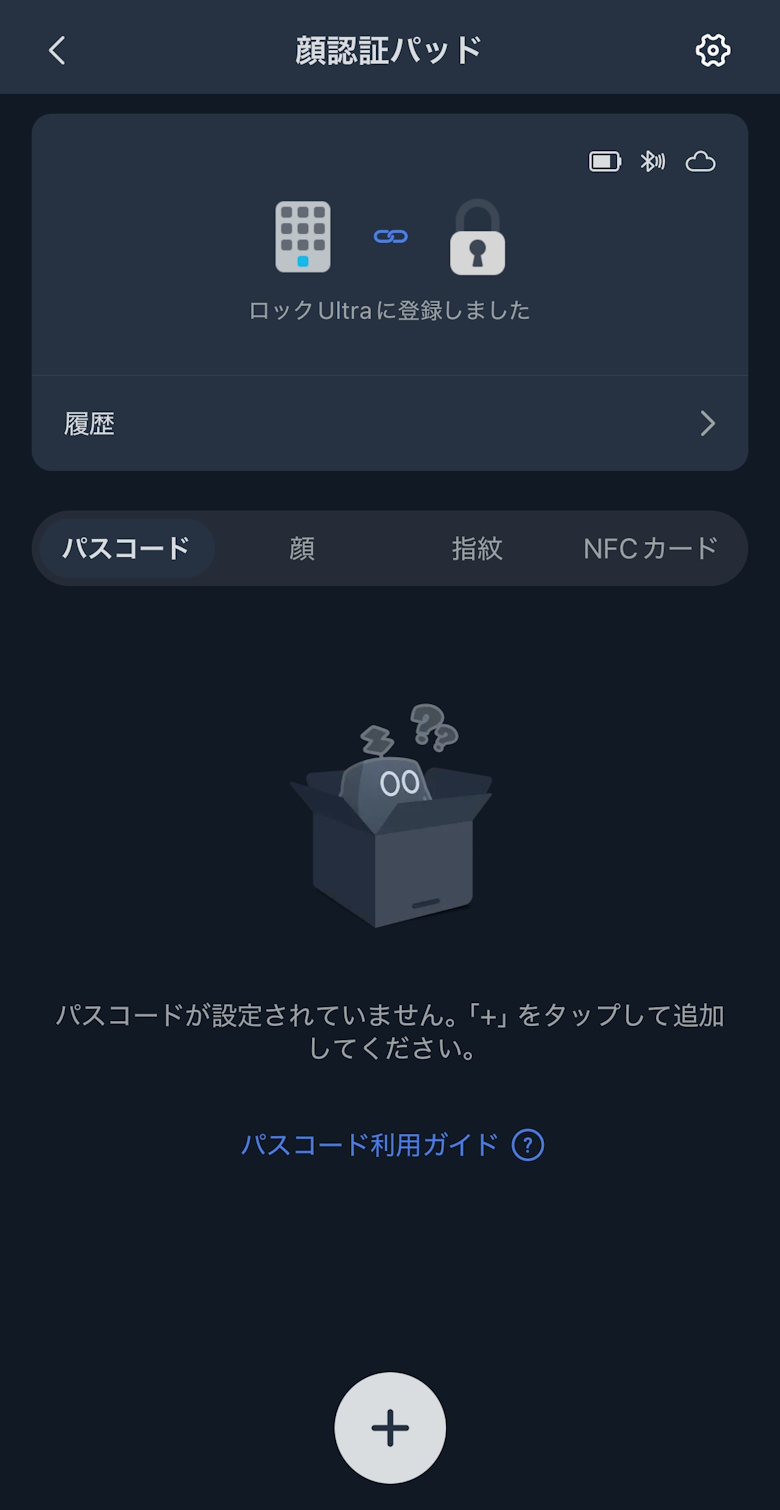
STEP
ホーム画面にセットアップした「SwitchBot 顔認証パッド」が表示されたら完了です
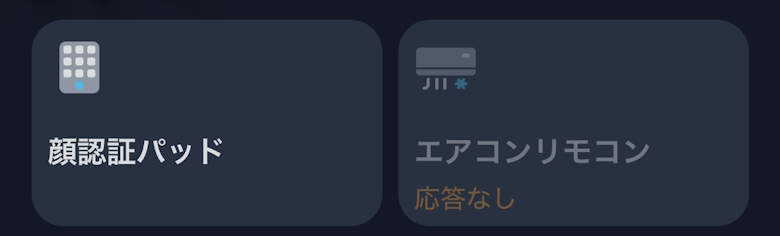
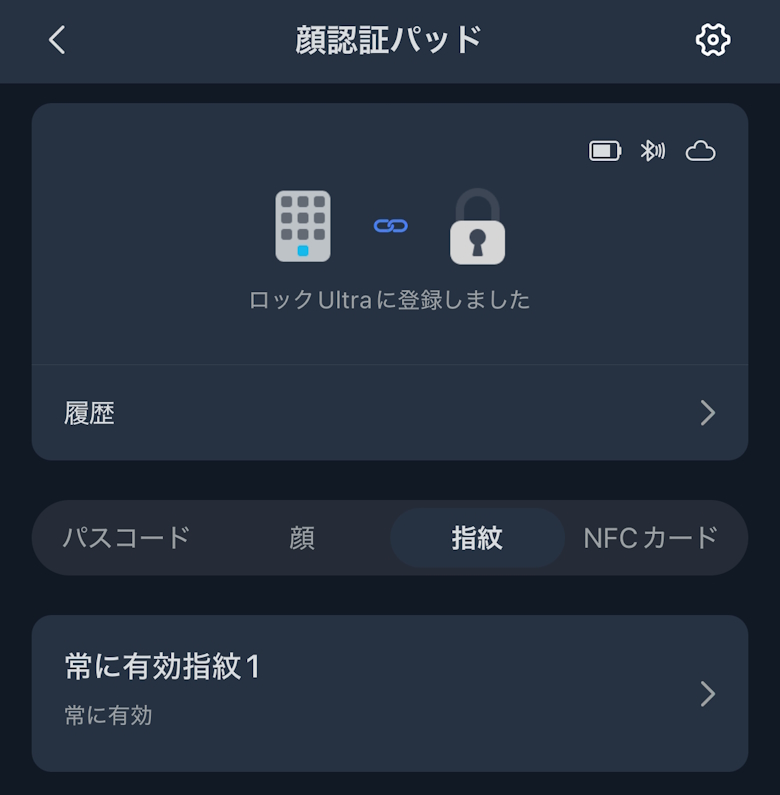
パスコードや指紋を登録できます。
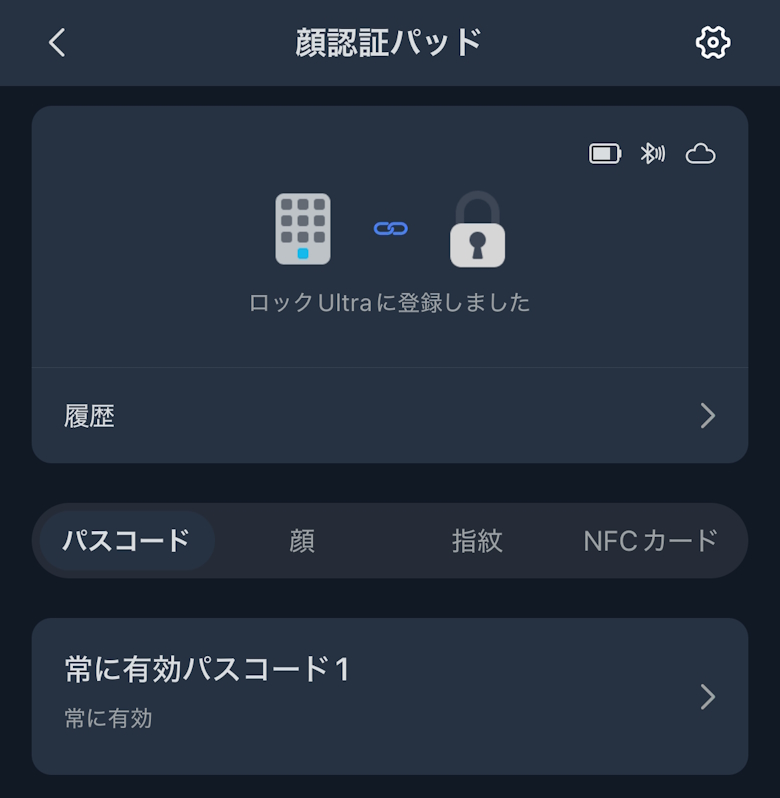
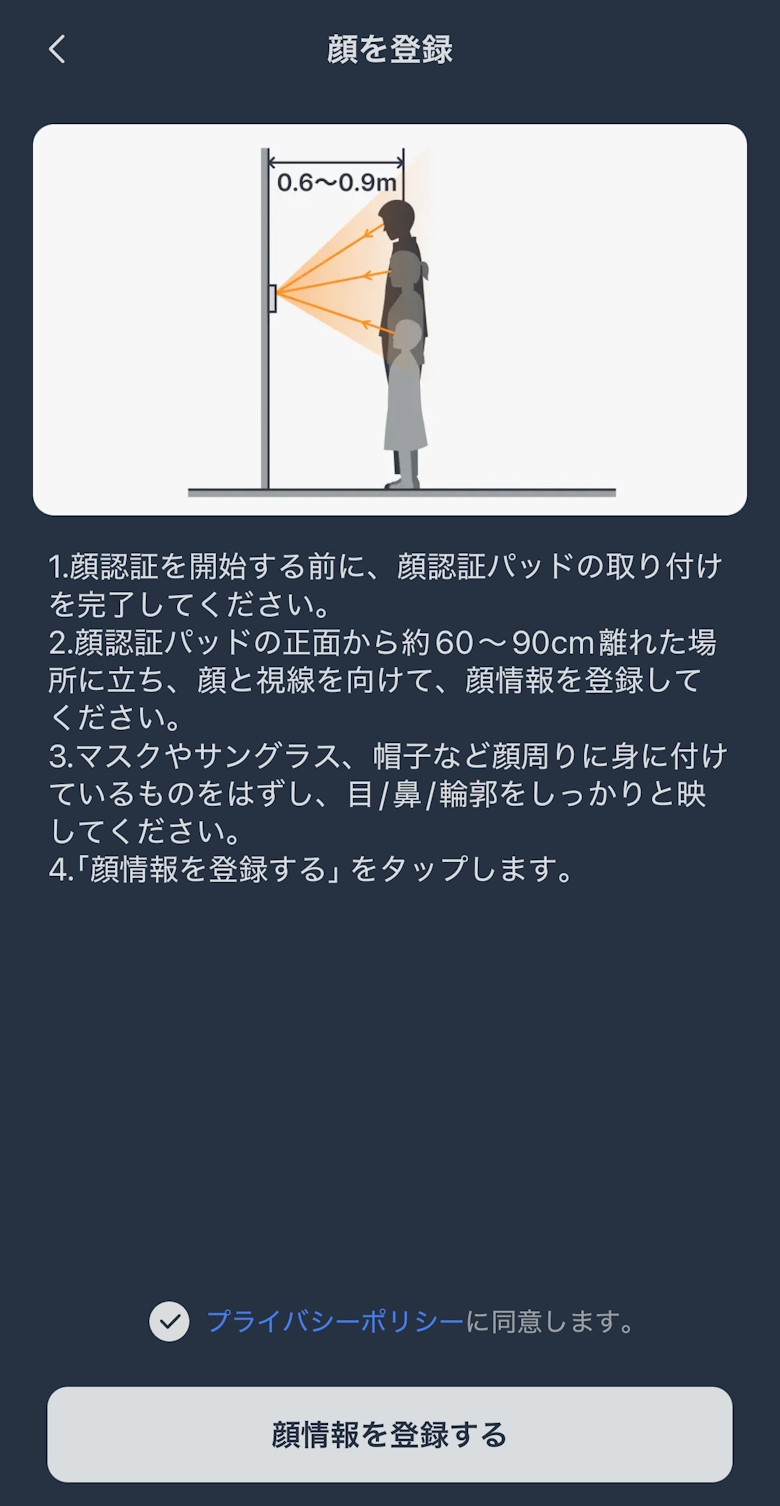
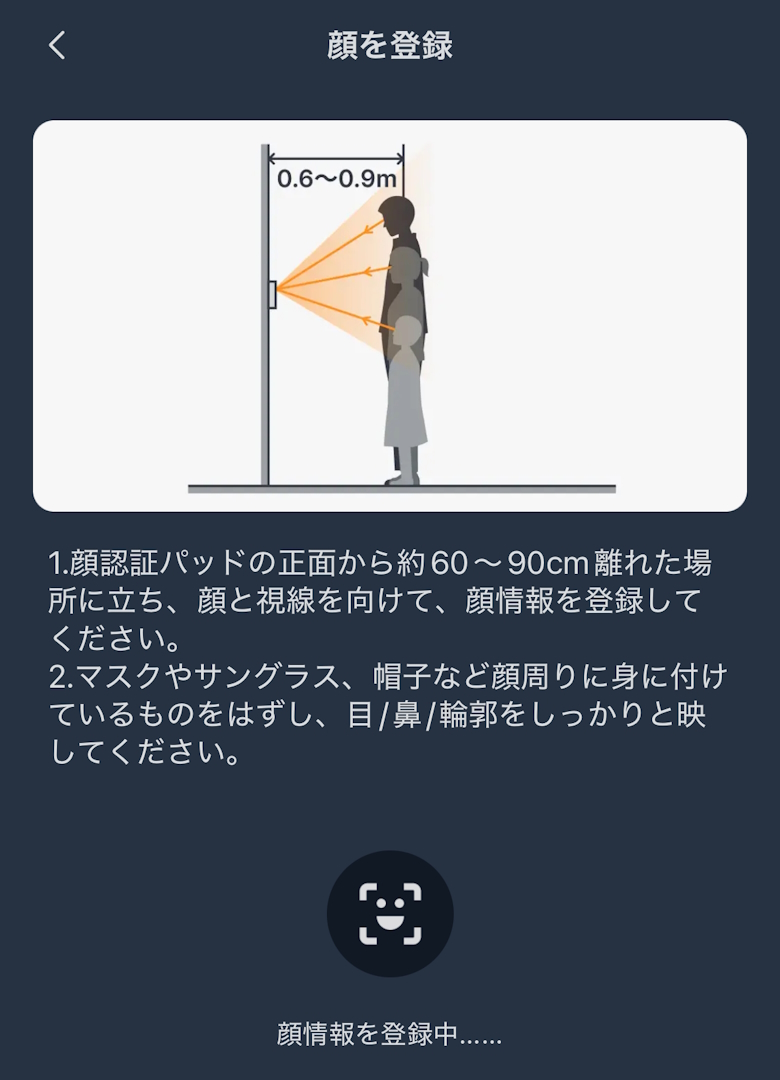
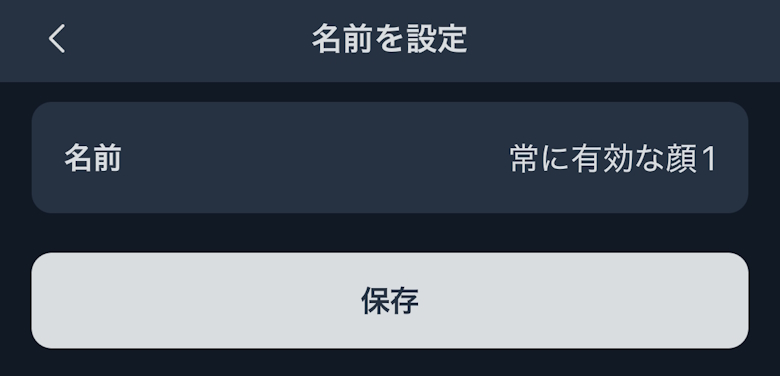
手順に沿うだけで顔認証の登録も完了します。
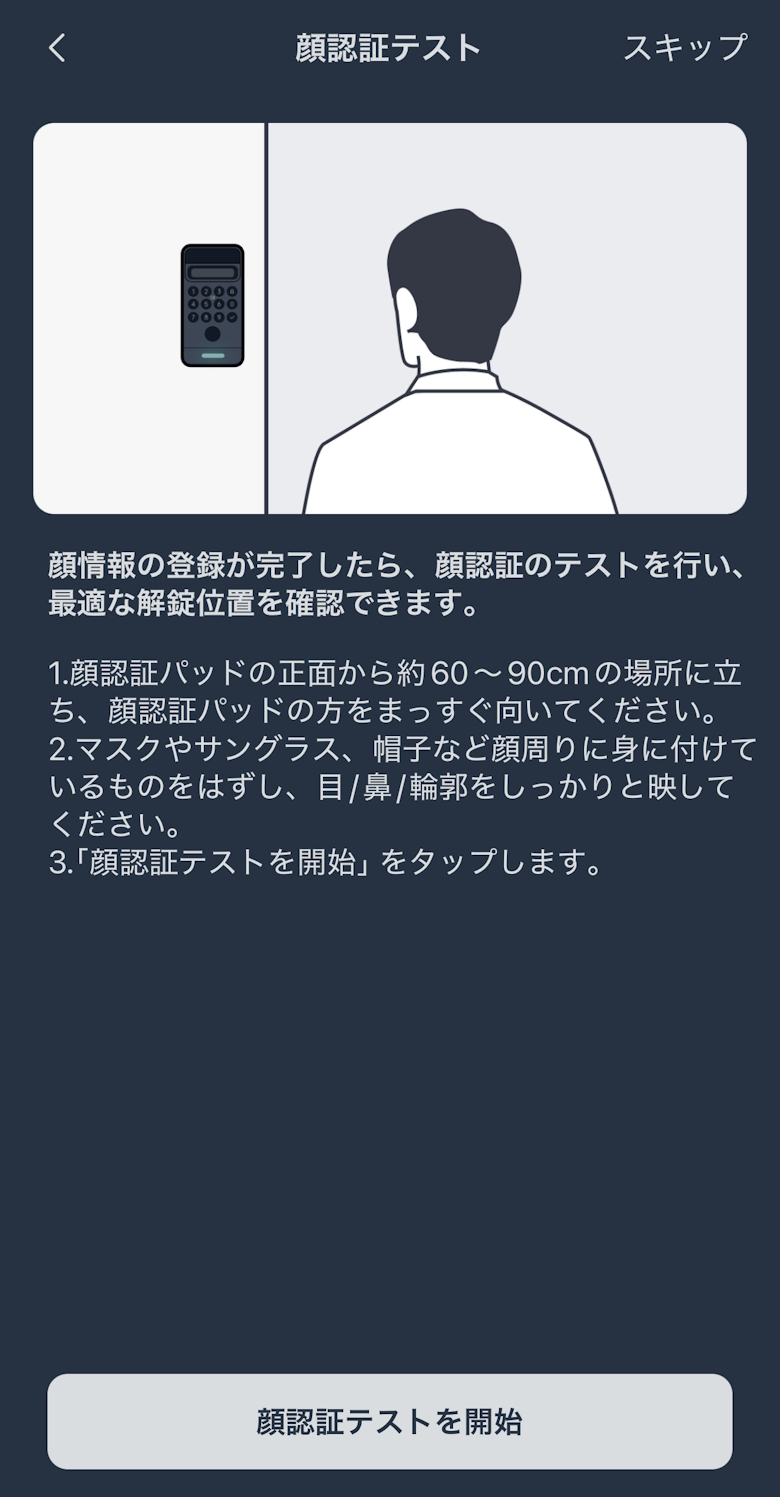
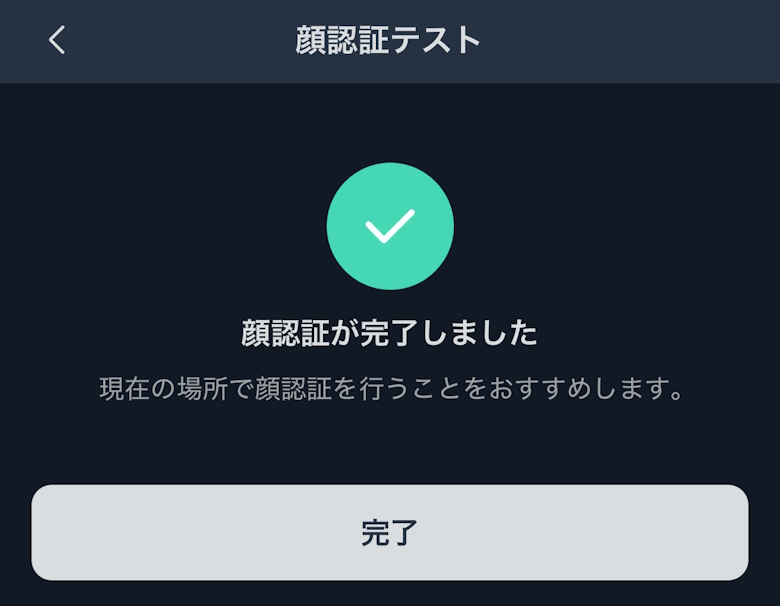
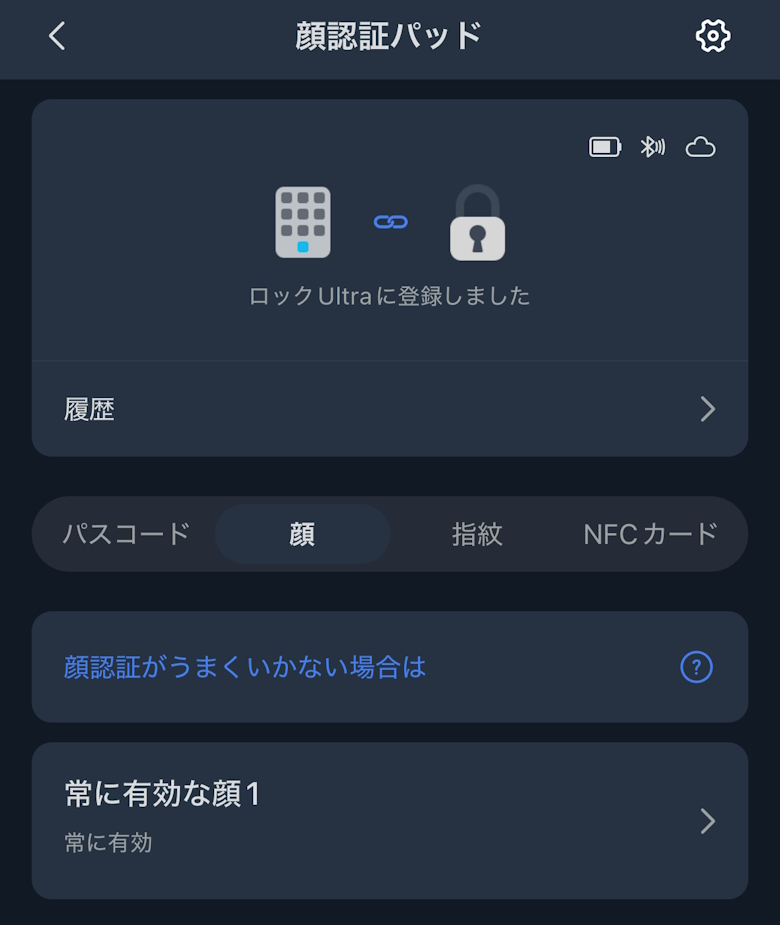
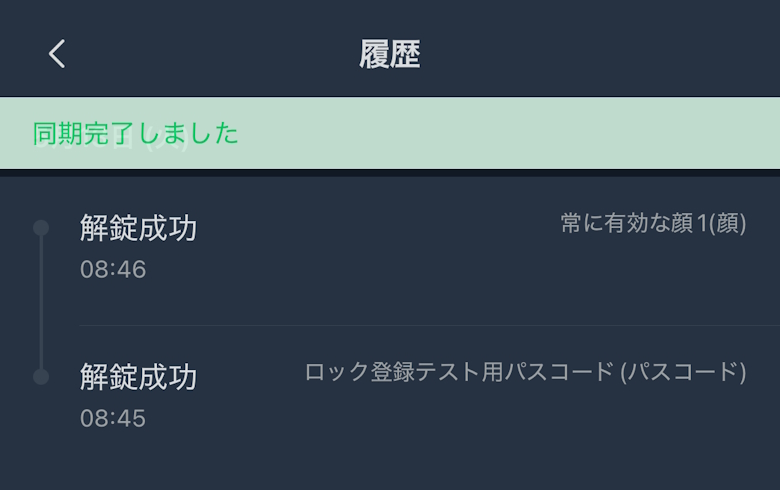
どういった操作がされたか、履歴を確認できます。
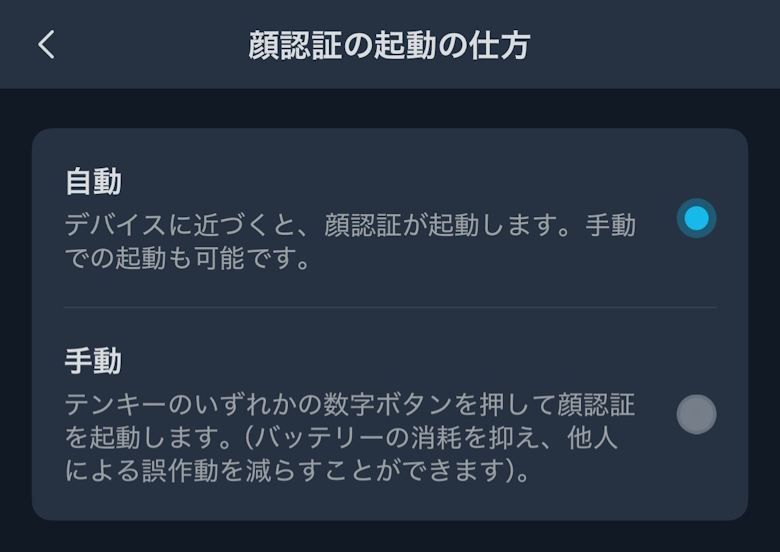
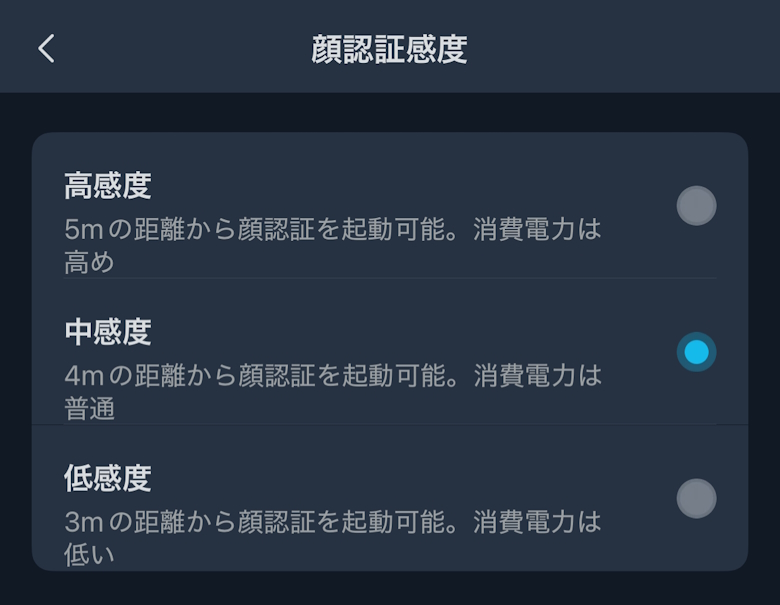
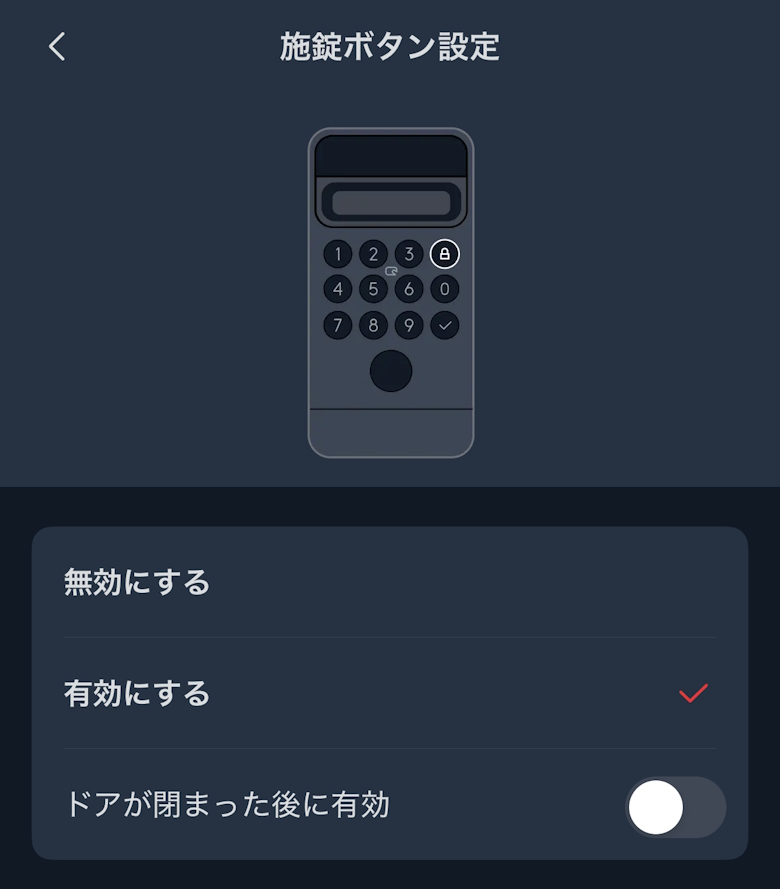
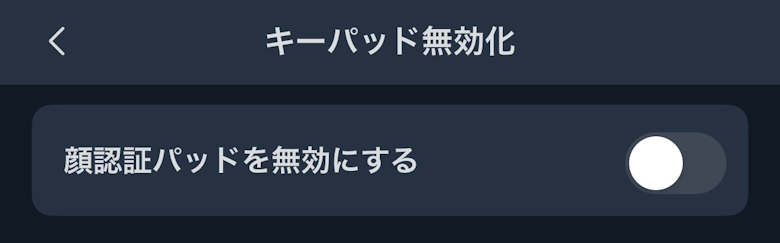
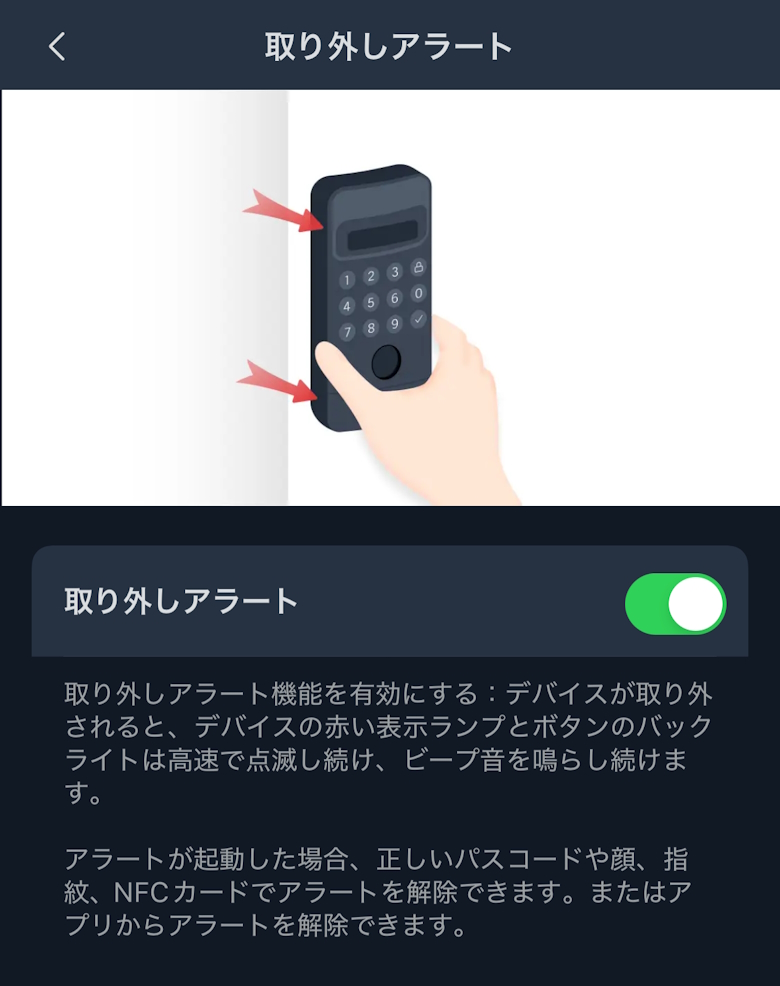
その他、設定画面では様々な設定の確認や変更が行なえます。
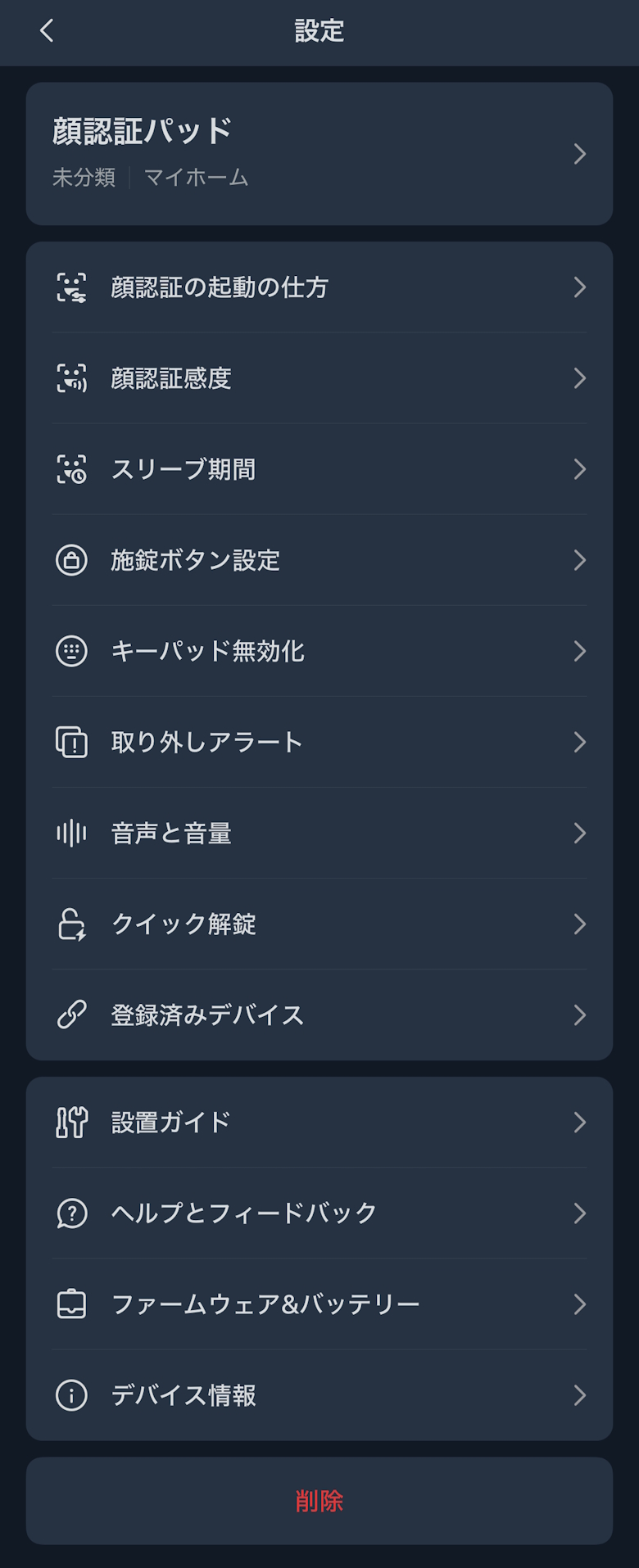
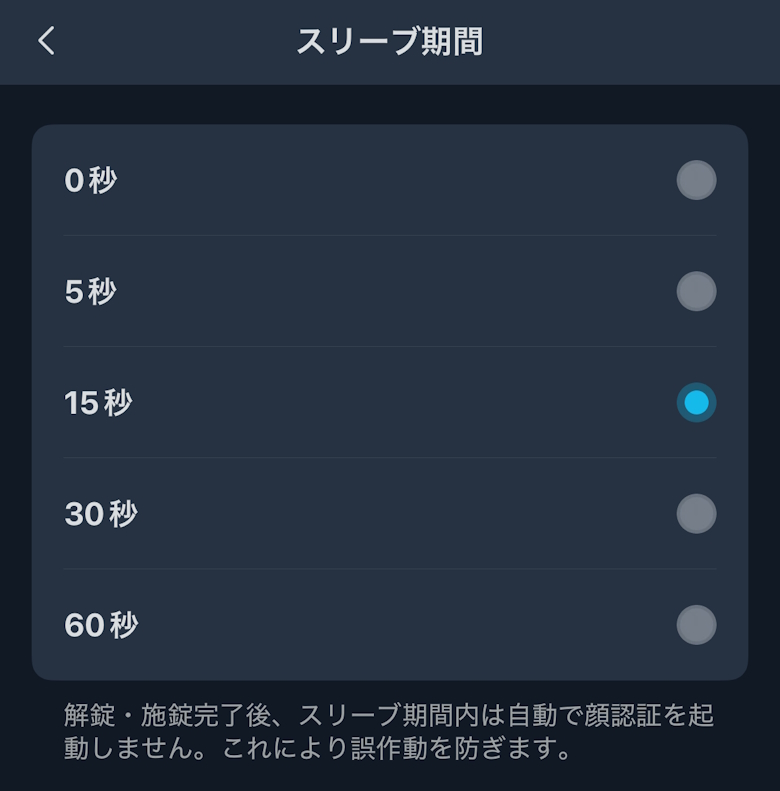
顔認証の感度やスリーブ期間、音量など細かく設定できます。
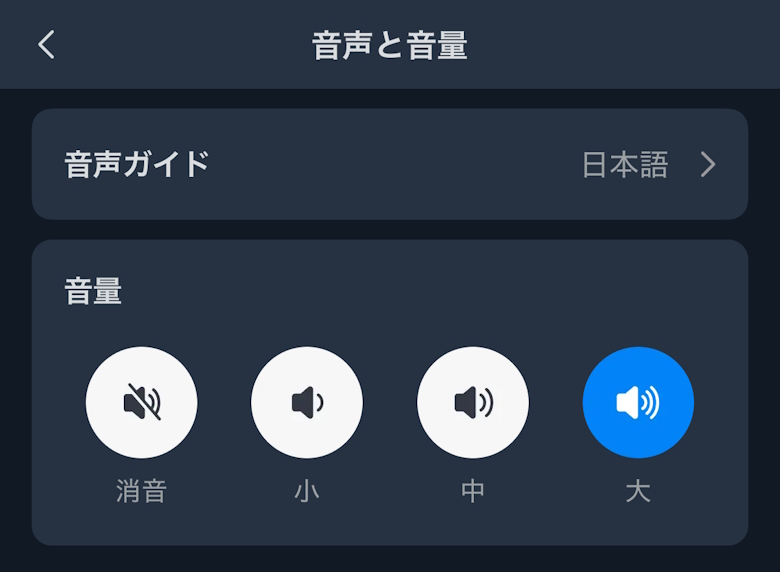
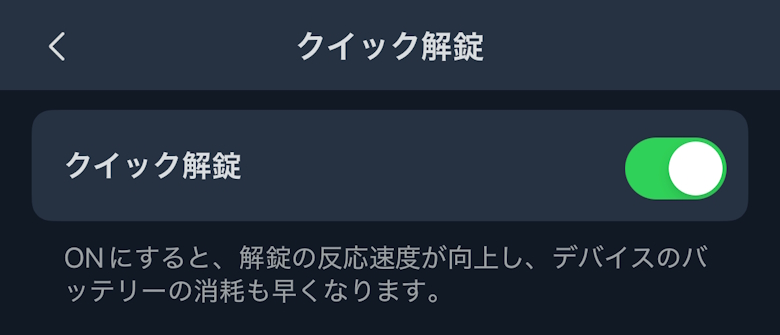
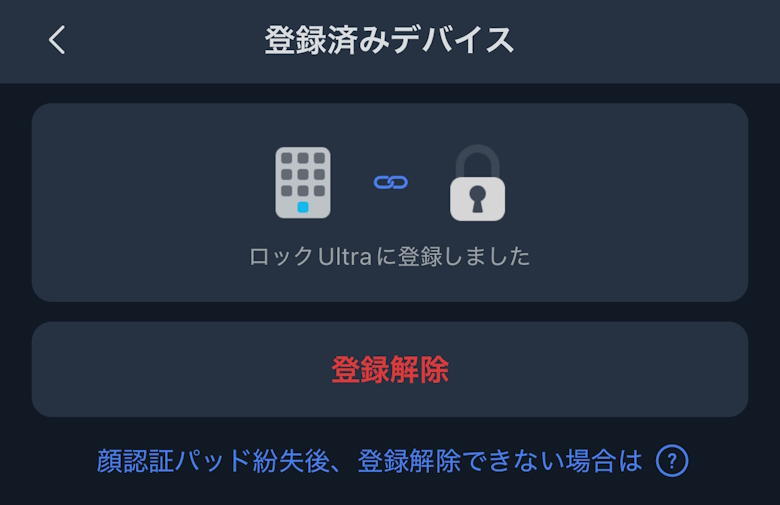
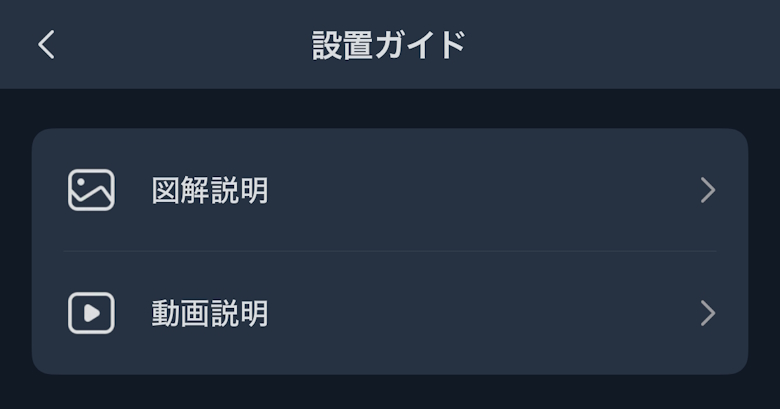
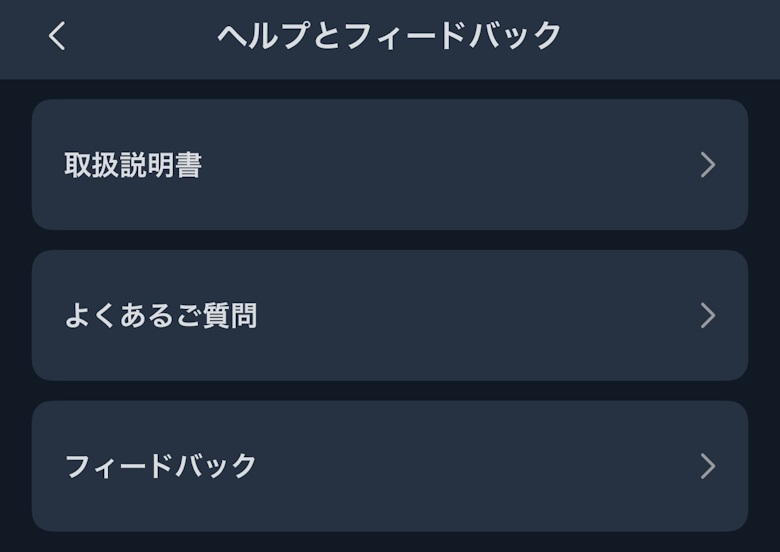
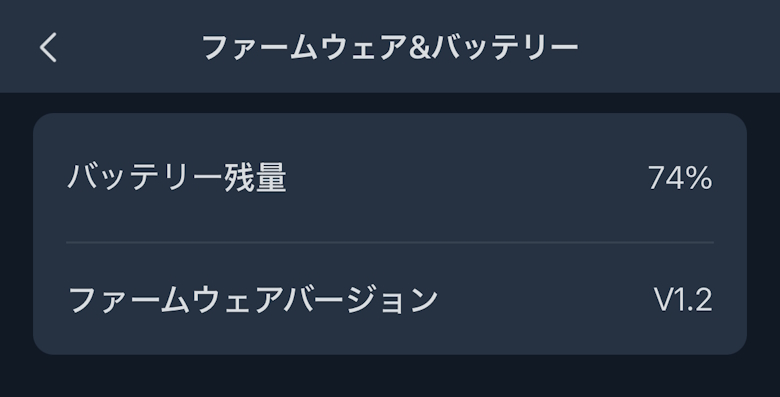
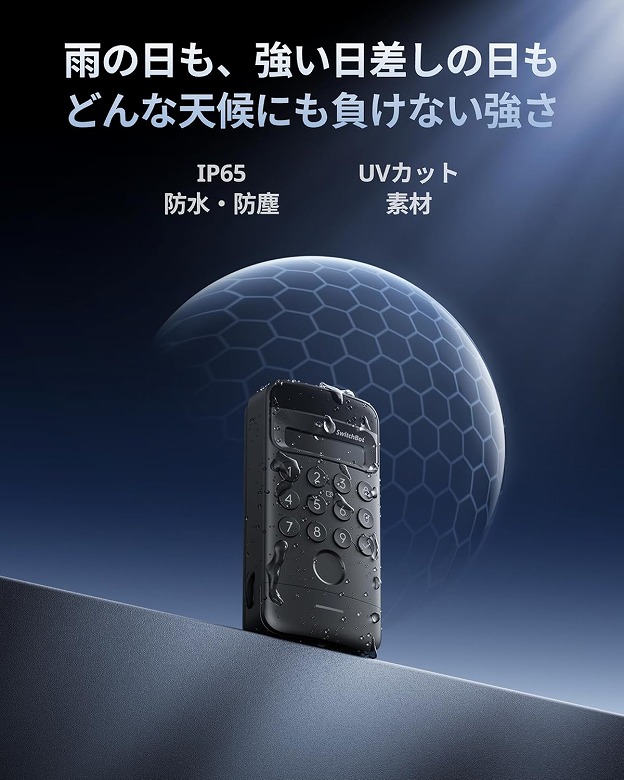
防水防塵性能はIP65と高いので、屋外にも設置できます。
MEMO
防水性能:あらゆる方向からのノズルによる噴流水機器が影響を受けない
防塵性能:塵埃の侵入がない
SwitchBot 顔認証パッドのレビューまとめ
本記事では「【SwitchBot 顔認証パッド レビュー】自宅のスマートロックが顔パスで開く時代へ。鍵いらずの快適生活を体験!」について書きました。
高性能な顔認証システムを搭載しつつ、設置のしやすさやスマートロックとの高い連携性を考えると、「SwitchBot 顔認証パッド」は非常にコストパフォーマンスに優れた製品だと感じました。
もちろん、決して安い買い物ではありませんが、鍵を忘れる心配も、手がふさがっているときの煩わしさもなくなるという快適さは、日常のストレスを大きく減らしてくれます。
防犯性を高めつつ、日々の暮らしをスマートにアップデートしたい方にとって、この投資は十分価値があると言えるでしょう。
「鍵のいらない未来」を、手軽に導入できるこの一台。
気になっている方は、ぜひチェックしてみてください。
メリット
デメリット
-

【SwitchBot AIハブ レビュー】SwitchBot環境を本気で快適にする中枢デバイス
-
【SwitchBot スマートデイリーステーション レビュー】天気・室温・予定が1画面に集まる“次世代スマート時計”
-
【SwitchBotタグ レビュー】スマホをタグにかざすだけ!アプリやデバイス起動の手間がさらに減らせる防水NFCタグ
-
【SwitchBot AIアートキャンパス レビュー】AIが描く「世界でひとつの絵」が毎日楽しめる未来のアートフレーム
-
【SwitchBotシリーズ レビュー】あらゆるモノをスマート化!バリエーション豊富で便利すぎるリーズナブルなIoTデバイス
-
【2026年】SwitchBotシリーズに必要な電池を徹底解説
-
【SwitchBot CO2センサー レビュー】CO2濃度が高くなったら即換気!温湿度や天気予報も表示できるスマートCO2センサー
-
【SwitchBot 空気清浄機Table レビュー】1台4役マルチに活躍!テーブルにワイヤレス充電を搭載し空気質のわかるムードライトがクールなスマート空気清浄機
-
【SwitchBotロックPro レビュー】そりゃNo.1になるわけだ!ユーザーの意見を真摯に受け止めて改善に改善を重ねて完成した究極のスマートロック
-
【SwitchBotロボット掃除機 K11+ レビュー】全自動ゴミ収集付きでこの価格!? 静音&パワフルなロボット掃除機
-
【SwitchBotスマートサーキュレーター レビュー】どこでも置けてスマホで操作!SilenTech技術で静音性に優れたコードレススマートサーキュレーター
-
【SwitchBot RGBICフロアライト レビュー】グラデーション演出&音楽連動で“ながら照明”を楽しむ
-
【SwitchBot AIマインドクリップ レビュー】会話を記録してToDoまで自動整理するウェアラブルAI
-
【SwitchBot スマートサーキュレーター 2 Pro レビュー】コードレスで家中使える。自動化にも対応した次世代サーキュレーター
-
【SwitchBotロック レビュー】玄関の鍵をIoT化!アプリはもちろんNFCタグや遠隔操作、自動施錠にも対応し音声操作も可能なスマートロック
-
【SwitchBotキーパッド レビュー】スマートロックがさらに快適に!アプリやパスコード、NFCカードに対応し音声操作でも施錠・解錠できるSwitchBotロック専用キーパッド
-
【SwitchBot スマートサーキュレーター(スタンド型) レビュー】アプリ操作×静音性で一年中使える万能ファン
-
【SwitchBotロックUltra レビュー】高機能スマートロックで玄関がもっと快適に!
-
【SwitchBot ロボット掃除機K10+ Pro Combo レビュー】自宅の掃除はこれ1台で完璧に!デュアル集塵ステーションでゴミを一箇所に集められるロボット掃除機&コードレス掃除機
-
【SwitchBot屋内カメラ レビュー】ナイトビジョンでクリアな映像!シリーズ製品との連携でスマートホーム化できるコンパクトな屋内カメラ
-
【SwitchBot 見守りカメラ Plus 5MP レビュー】防犯・見守り・スマートホーム連携まで使える室内カメラ
-
【SwitchBot人感センサー レビュー】動体検出で防犯にも!スマホへの通知やシリーズ製品とも連携できるコンパクトな人感センサー
-
【SwitchBotハブ2 レビュー】カナメのハブがさらに進化!温湿度計とタッチボタン搭載でMatterにも対応した次世代スマートリモコン
-
【SwitchBotフロアライト レビュー】1600万色×スマート操作!おしゃれ照明の決定版












関連記事
-
【LUCHE レビュー】おしゃれなインテリアのひとつとして室内で園芸が楽しめるバリエーション豊富な栽培ライト
-
【Huma-i スマート レビュー】CO2やVOCなど汚染物質をリアルタイム計測しAlexaとも連携できる次世代空気質モニター
-
【CZUR Shine レビュー】高解像度カメラであらゆる資料を手軽にスキャンできるコンパクトなスマートスキャナー
-
【SwitchBotハブ3 レビュー】ダイヤル&センサー搭載、究極のスマートリモコン登場
-
【SwitchBotタグ レビュー】スマホをタグにかざすだけ!アプリやデバイス起動の手間がさらに減らせる防水NFCタグ
-
【Shifu Plugo Tunes レビュー】手持ちのスマホでピアノの鍵盤や音階を学ぼう!ARを使ったハイテク知育玩具
-
【AKASO ミニビデオプロジェクター レビュー】HDMIやWi-Fi接続など各種デバイスからの入力に対応し、高精細大画面出力できるコンパクト&軽量なモバイルプロジェクター
-
【SADIOT LOCK レビュー】ハンズフリーが便利すぎ!大正12年創業の老舗ドアロックメーカーが世に送り出すコスパに優れたスマートロック