【Tapo C100 レビュー】フルHD画質でナイトビジョンや動体検知機能を搭載したネットワークWi-Fiカメラ
こんにちは、子どもが寝ているときも気が抜けないイツキ(@saigalog)です。
わが家には4歳と1歳の娘がいて、夜は2階の寝室で一緒に寝ています。
ワンパクな娘たちも寝ているときは静かにしているし、ほっといても大丈夫だろう…とは思えないのが親というもの笑。
1歳の次女はまだ小さいのでうつぶせ寝で窒息してしまうかもしれないし、長女が寝返りして覆いかぶさってしまう危険もあります。
4歳の長女はいろんなことができるので、寝室から抜け出して2階の他の部屋でイタズラするかもしれません。
長女が部屋のドアを開けっ放しにして、それに気づいた次女が部屋を出て階段から落下、なんて事も考えられます。
 イツキ
イツキベビーゲートはつけていますが…要するに心配しだしたらキリがないということです笑。
とは言うものの、寝ている間ずっと直接見ているわけにはいきませんし、夜は大人も疲れているのでゆっくりしたいですよね。
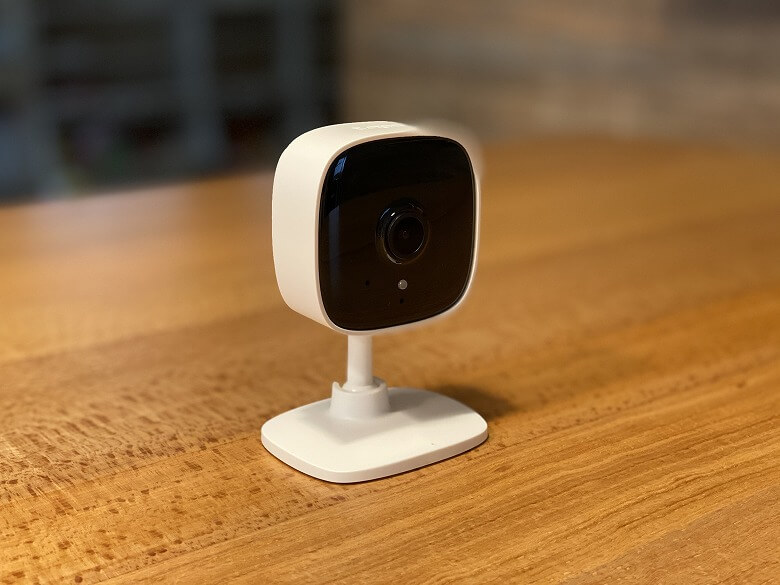
そこで見守りカメラTP-Link「Tapo C100」の出番です。
フルHD画質の高解像度で、ナイトビジョン機能もあるので暗い部屋でもバッチリ映すことができます。
動体検知機能を使えば何か異変があったとき、スマホの通知ですぐに察知。
双方向通話もできるので、赤ちゃんが泣いていたらスマホを通じて聞くこともできます。
今回はそんな幼い子どもがいる家庭には必携のアイテム「Tapo C100」を、実際の使用感とともに詳しくレビューしていきます!

 Amazon
 楽天
楽天 Yahoo!
 メルカリ
メルカリ 公式サイト
公式サイト※この記事はメーカー様より製品をご提供いただき、作成しております。
目次
Tapo C100の同梱物
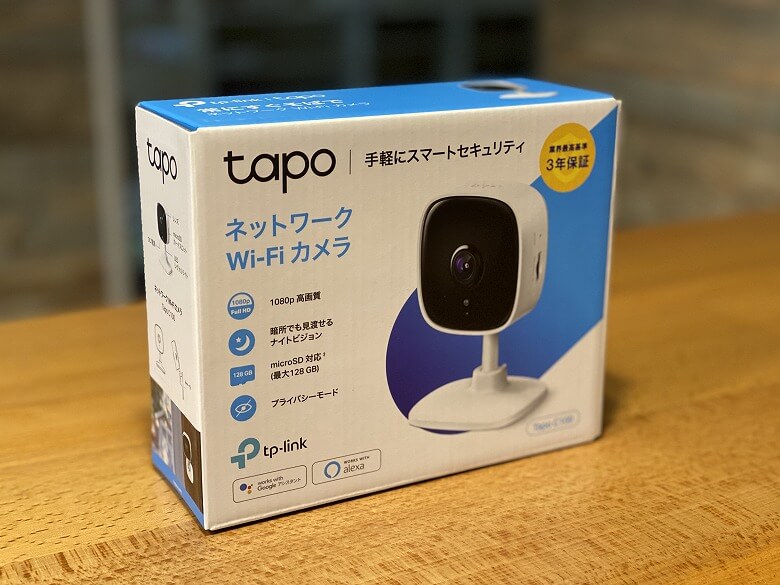
「Tapo C100」の外箱は、白と青を基調としたシンプルなデザインです。
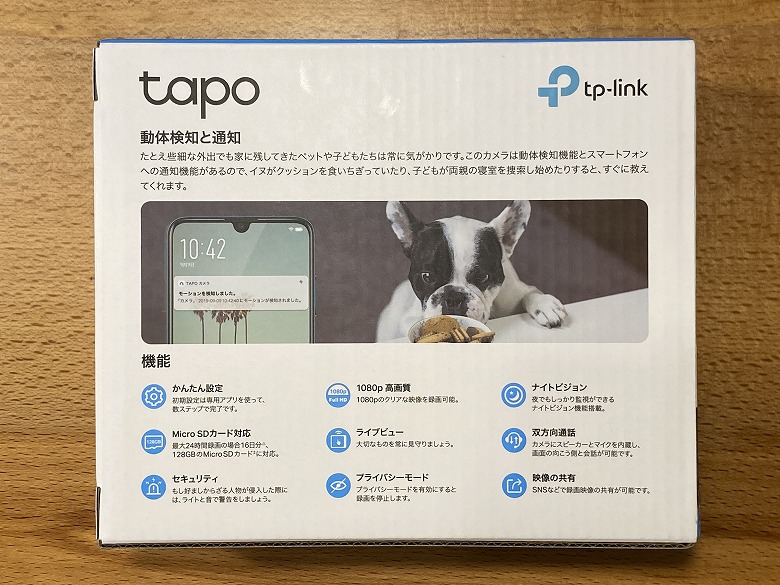
裏面には製品の機能が記載されています。
同梱物として以下のものが入っています。
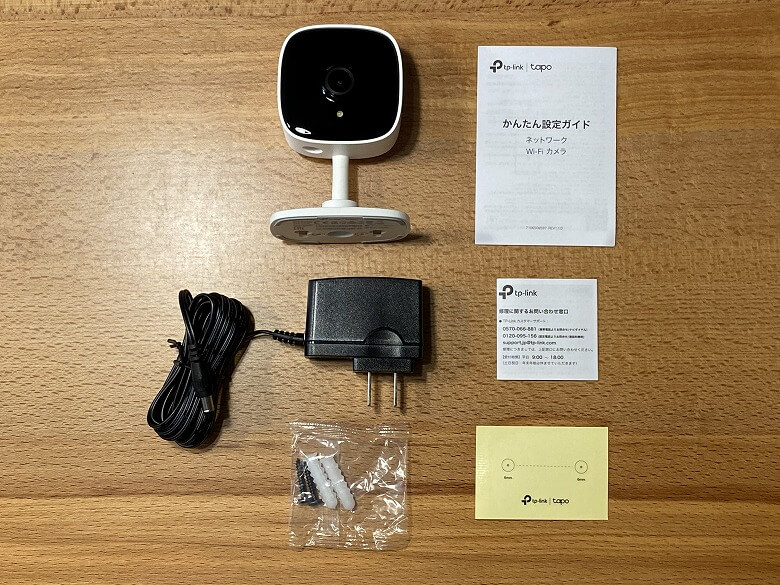
Tapo C100の同梱物
- Tapo C100カメラ
- DC電源アダプター
- かんたん設定ガイド
- マウント用ねじ
- マウント用テンプレート
DC電源アダプターの長さは約240 cm。
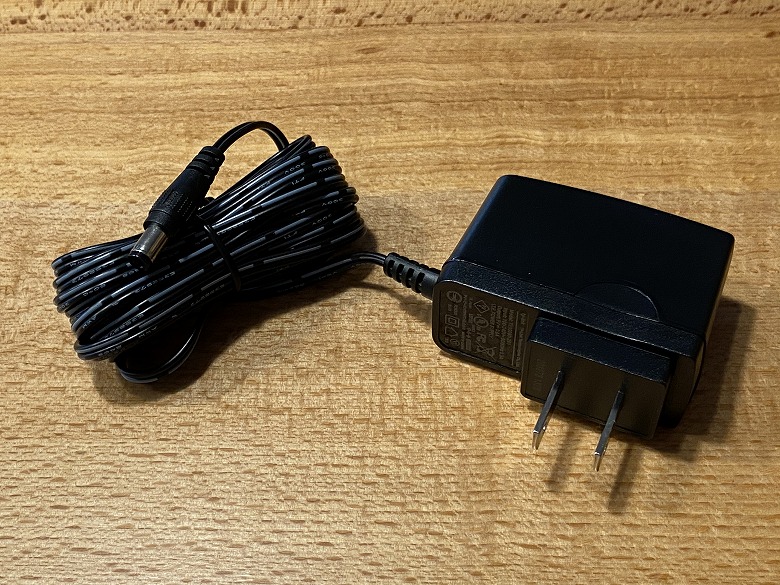 イツキ
イツキかなり長さがあるのでコンセントから離れた場所にも設置できます。
電源アダプターには仕様が記載されています。
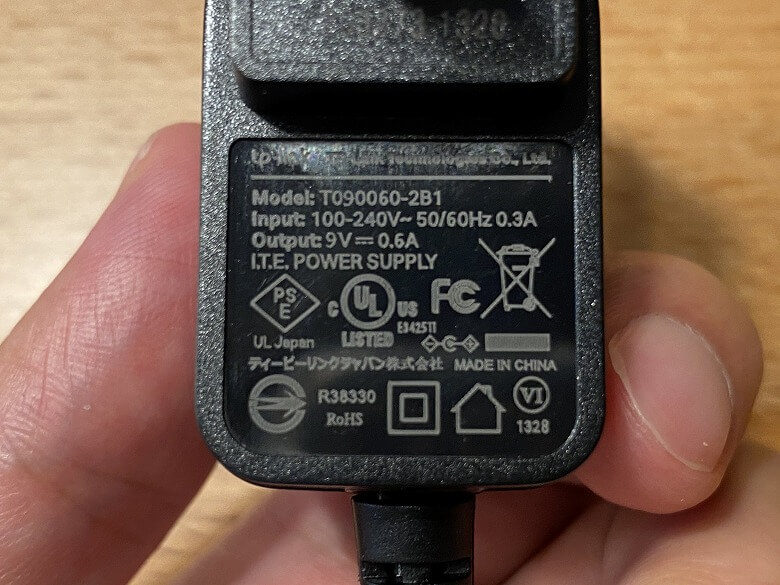
記載の仕様
Model:T090060-2B1
Input:100-240V~ 50/60Hz 0.3A
Output:9V 0.6A
PSEマークも刻印されているので安心して使えますね。
記載の仕様
Home Security Wi-Fi Camera
Model:Tapo C100
Power:9V 0.6A
サイズ・重量
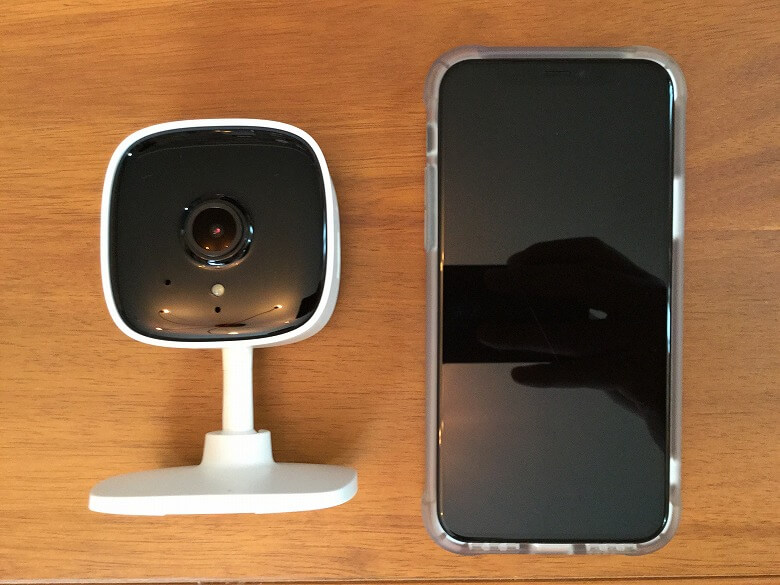
「Tapo C100」のカメラ部分のサイズは60 × 60 mmです。
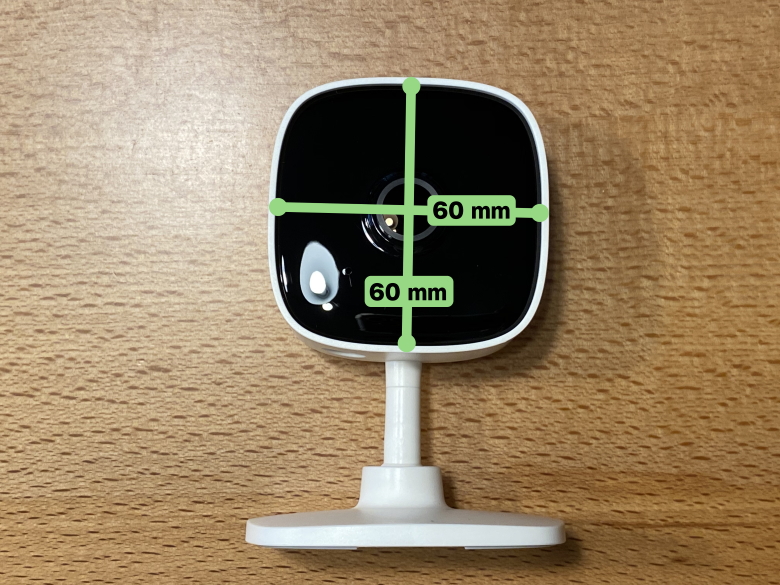
厚さは35 mmで、全体の高さは100 mmです。
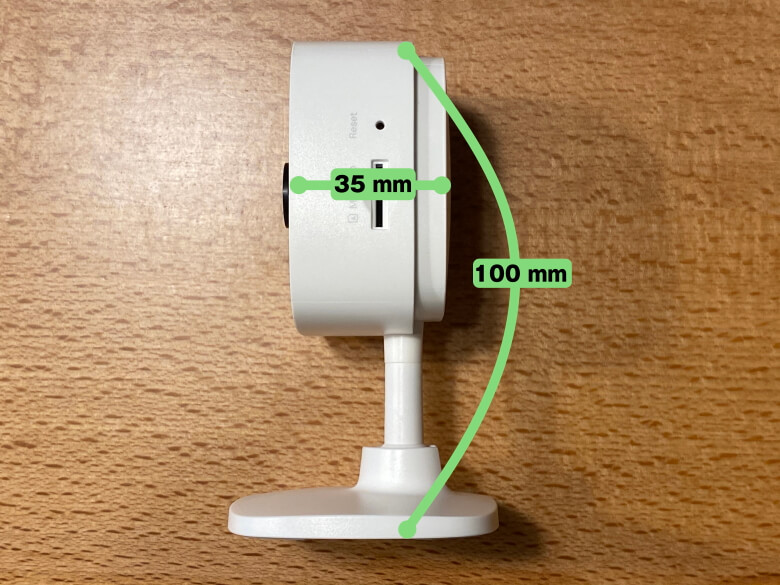
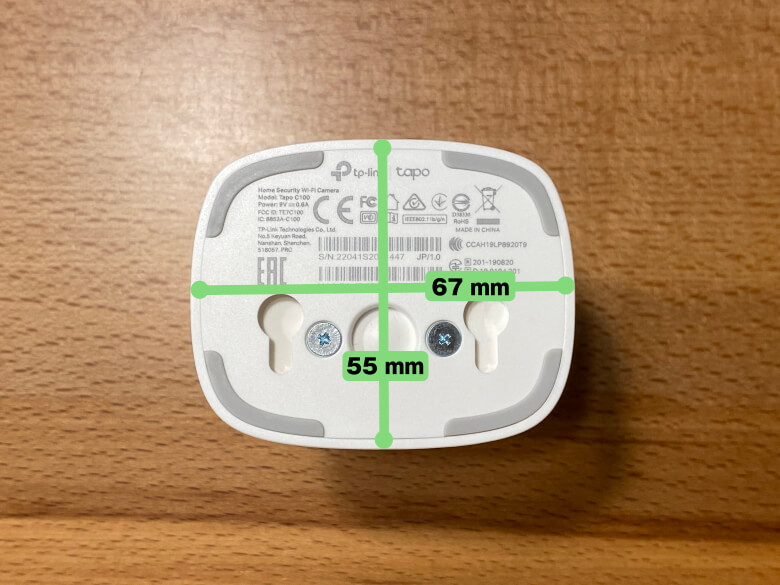
台座のサイズは55 × 67 mmです。
スマホ(iPhone 11 Pro)と比較するとこんな感じのサイズ感。
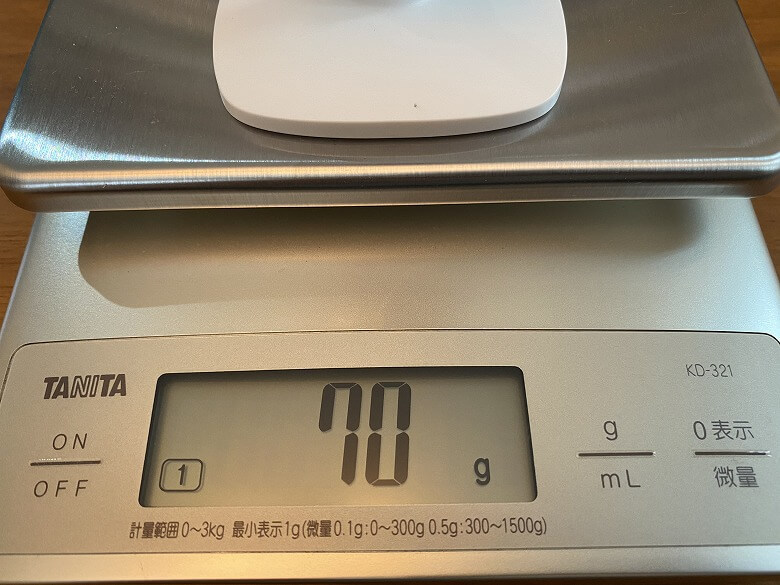
重さは70 gでした。
機能
「Tapo C100」はスマホを使ってカンタンにセットアップすることができます。



STEP
電源を入れます
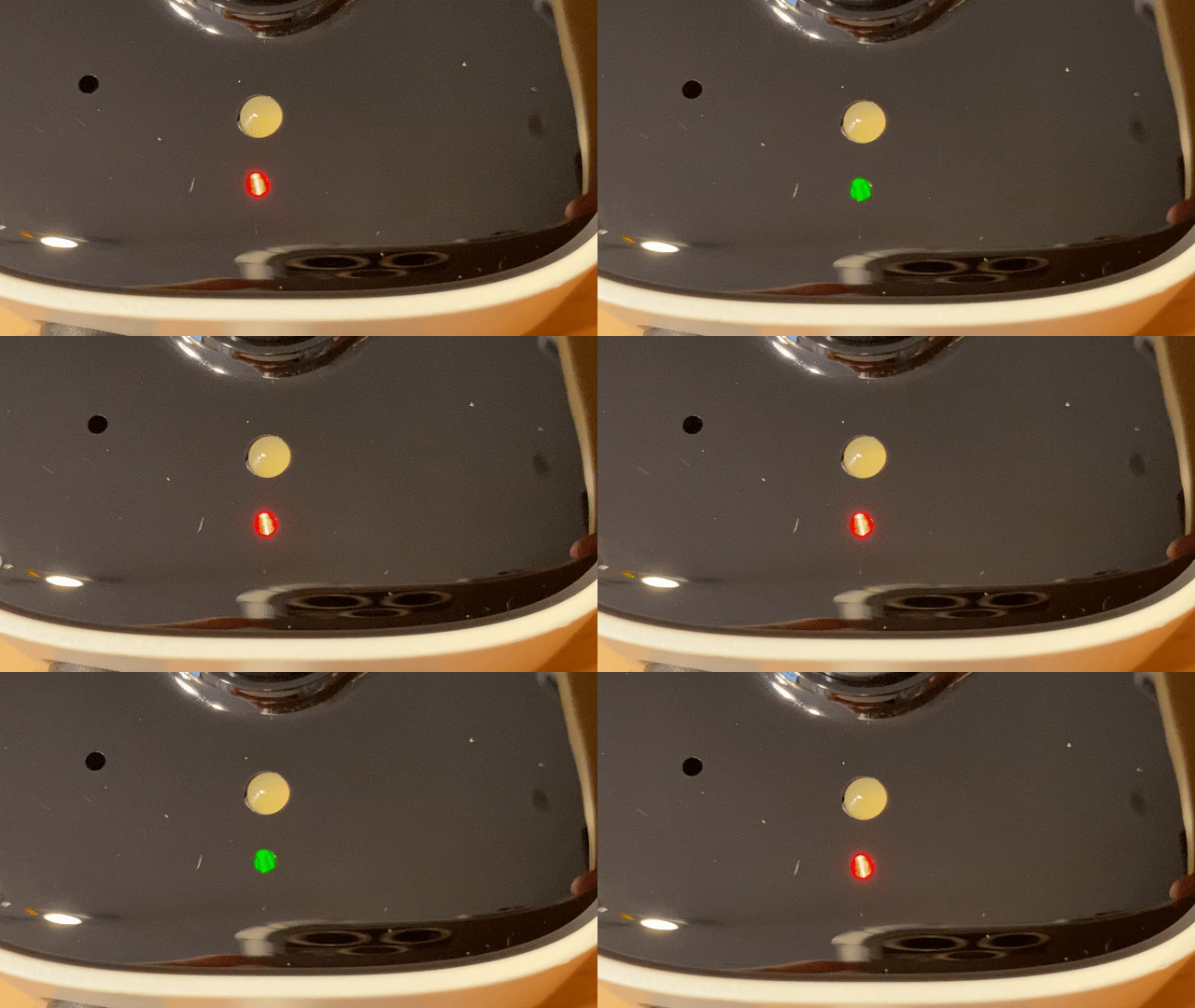
電源アダプターをコンセントとカメラに差し込み、LEDが赤と緑に点滅するまで待ちます。
STEP
アプリを起動し、「+」をタップします
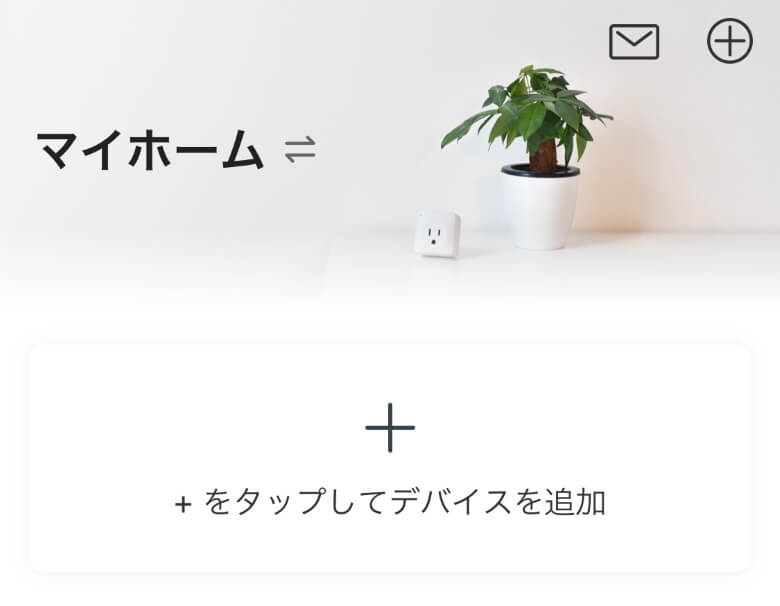
STEP
「スマートカメラ C100」をタップします

STEP
内容を確認し、「次へ」ボタンをタップします

STEP
カメラにWi-Fi接続します
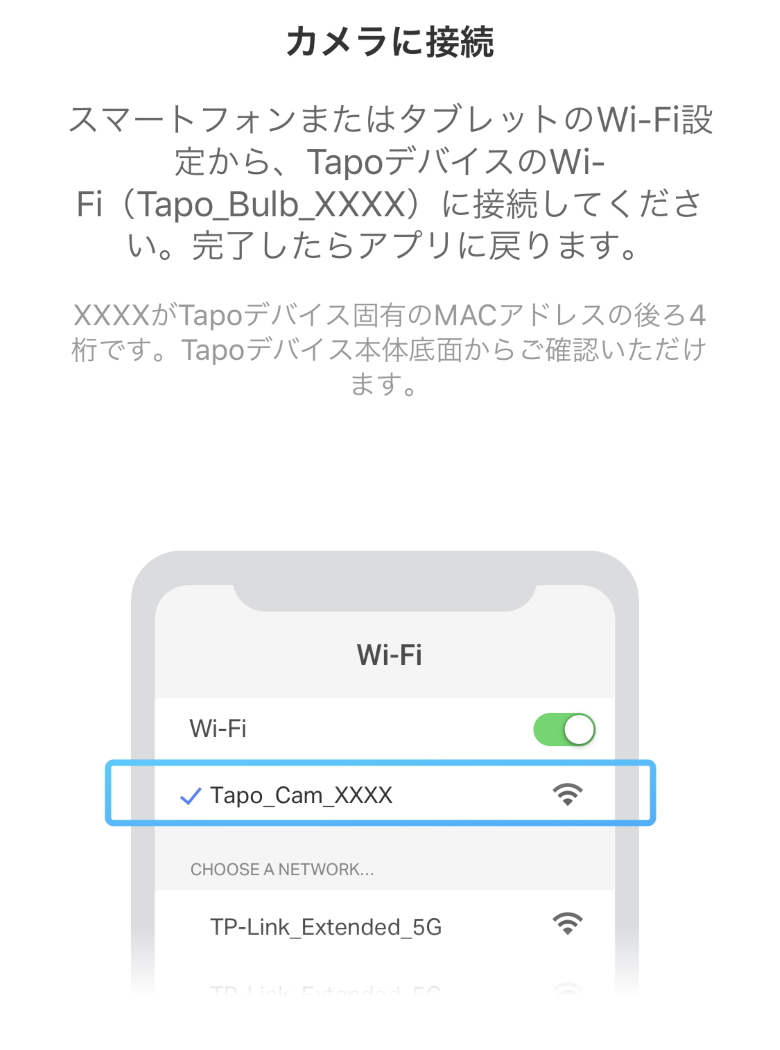
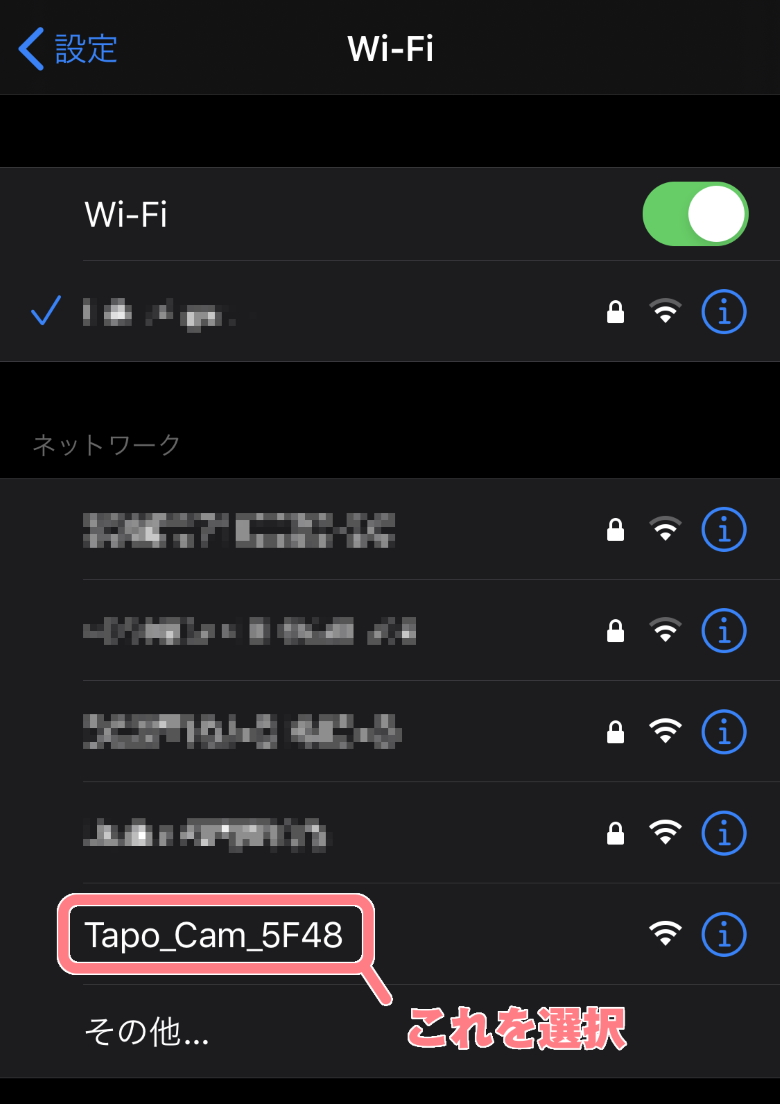
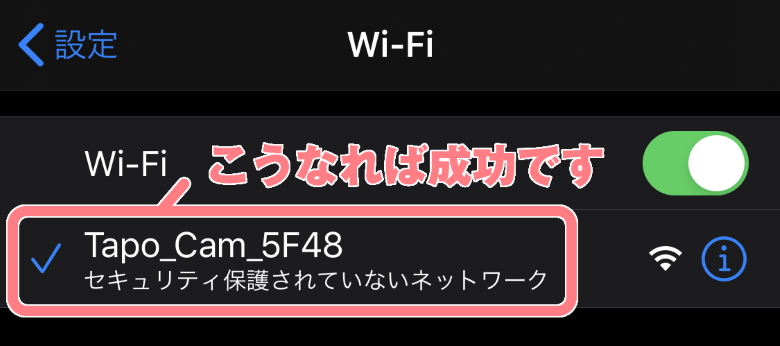
スマホの「設定 → Wi-Fi」を開きます。
STEP
アプリに戻り、カメラが接続するWi-Fiをタップします
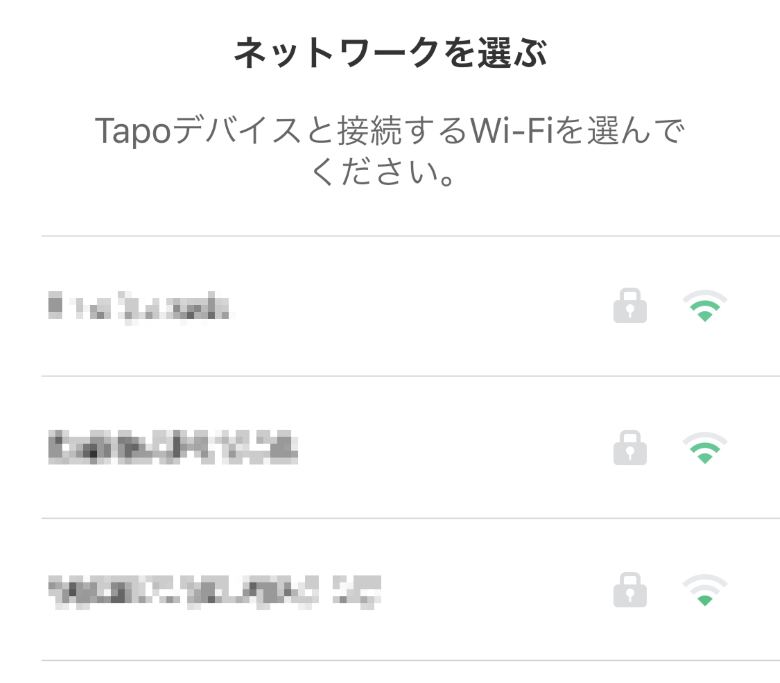
STEP
端末(スマホ)を「Tapo C100」と同じWi-Fiに接続します

STEP
デバイスに名前をつけます
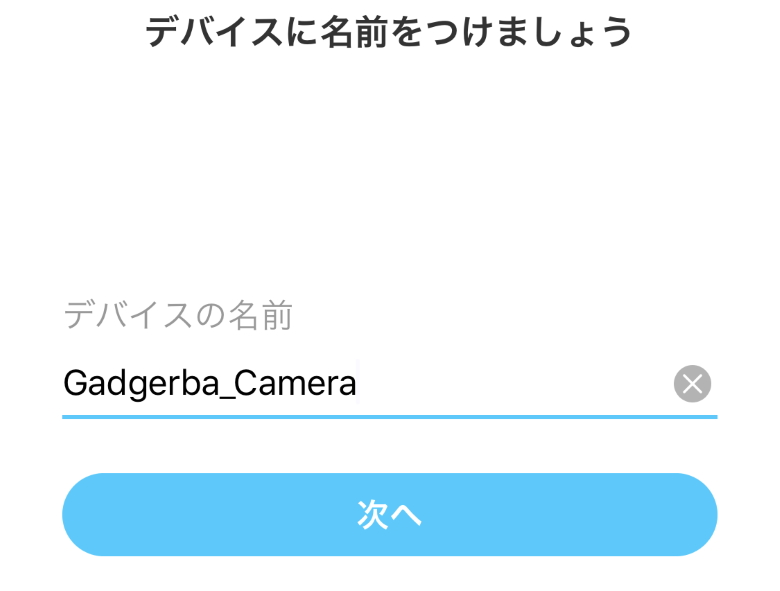
STEP
カメラを置く場所を設定します

STEP
設定が完了します
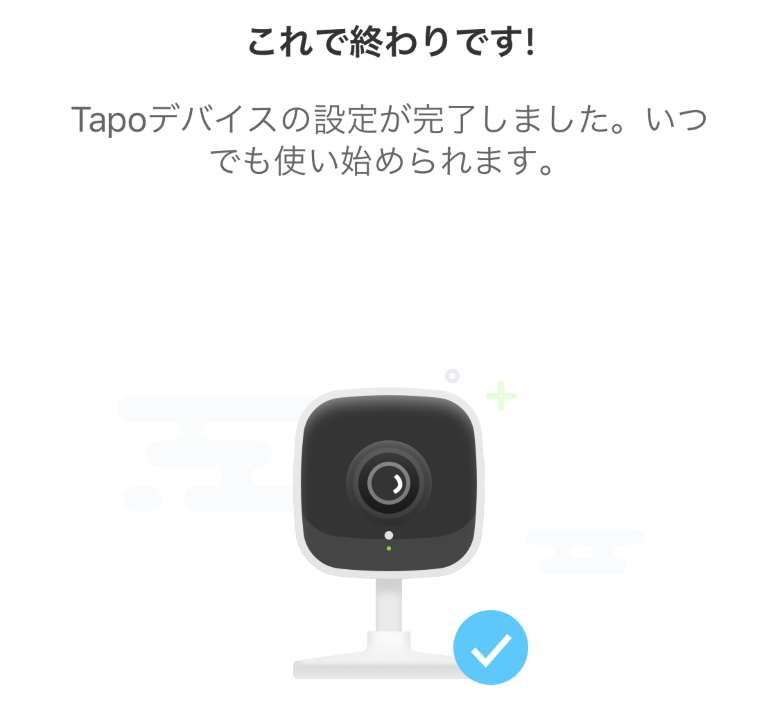
STEP
ホーム画面に接続したカメラが表示されていれば成功です!
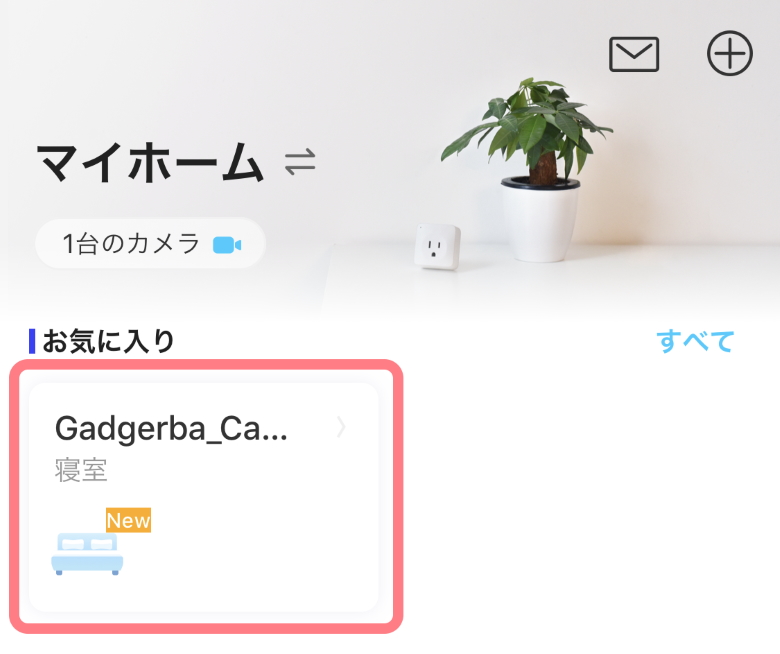
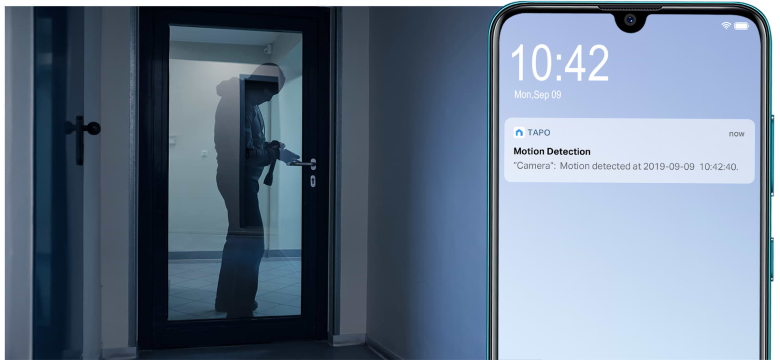
「Tapo C100」には動体検知機能があり、カメラが動きを検知するとアプリ経由で通知します。
MEMO
検知する場所をカメラの画角全体ではなく一部に絞ることで、過剰な通知の防止や本当に重要な通知だけを受信する事ができます。
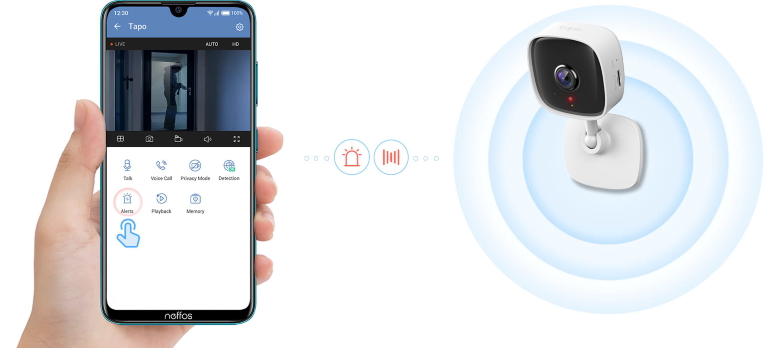
また、通知を送るだけでなくライトの点灯と警告音を出すこともできます。
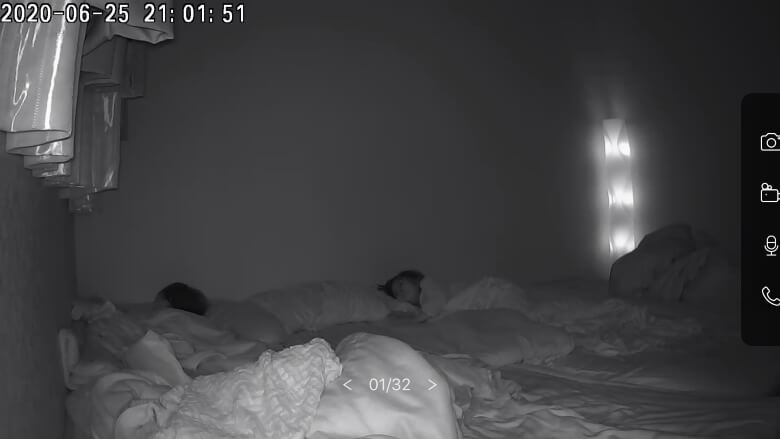
ナイトビジョン機能を搭載しているので、夜間や暗いところでもハッキリと見ることができます。
 ナメコ
ナメコ娘たちが寝ているのがよく見えるね!
カメラはフルHD(1080p)の高解像度なので、くっきりハッキリした映像を見ることができます。
イツキカメラで映した実際の映像をスクリーンショットしてみました。
部屋が明るいときの映像はこちら。
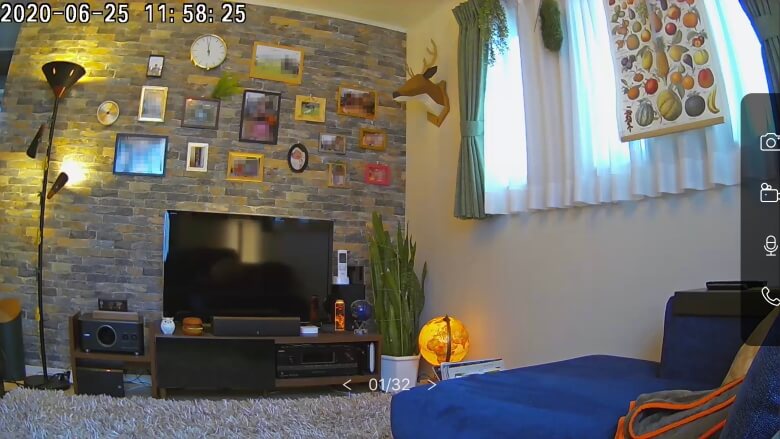
こちらは部屋を暗くした状態ですが、ハッキリと映っているのがわかると思います。
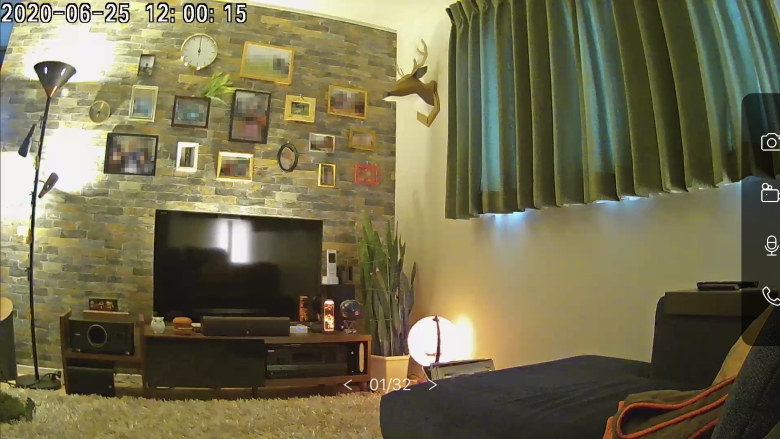 ナメコ
ナメコ広角レンズだから広い範囲が見えるし、映像も鮮明!
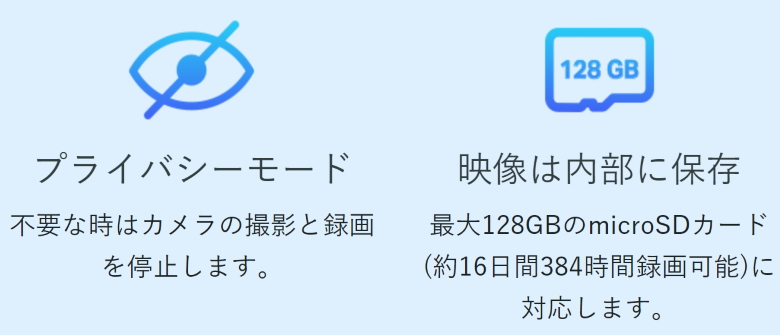
マイク、スピーカーを搭載しているので双方向に通話することができます。

プライバシーモードとローカルストレージでプライバシーを守ります。
Google アシスタントとの接続
「Tapo C100」はGoogle アシスタントと連携することができます。
イツキ連携方法がわからない、という場合は以下の手順を参考にしてみてください♪
STEP
「Google Home」アプリのデバイス追加から「Tapo」を選択します

STEP
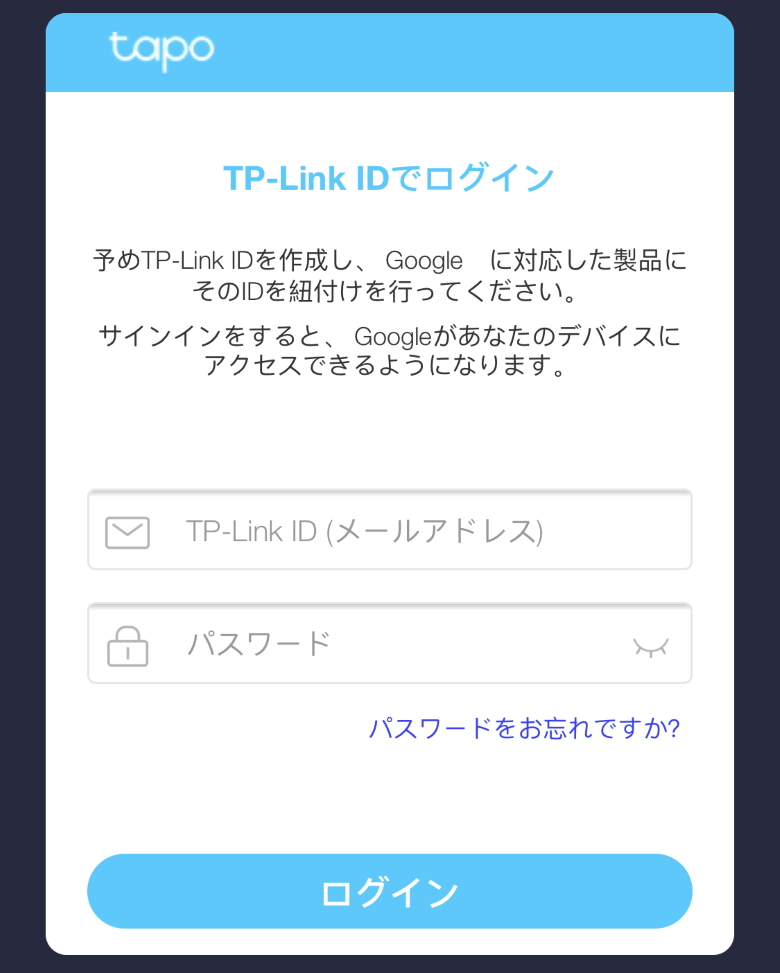
TP-Link IDでログインします
STEP
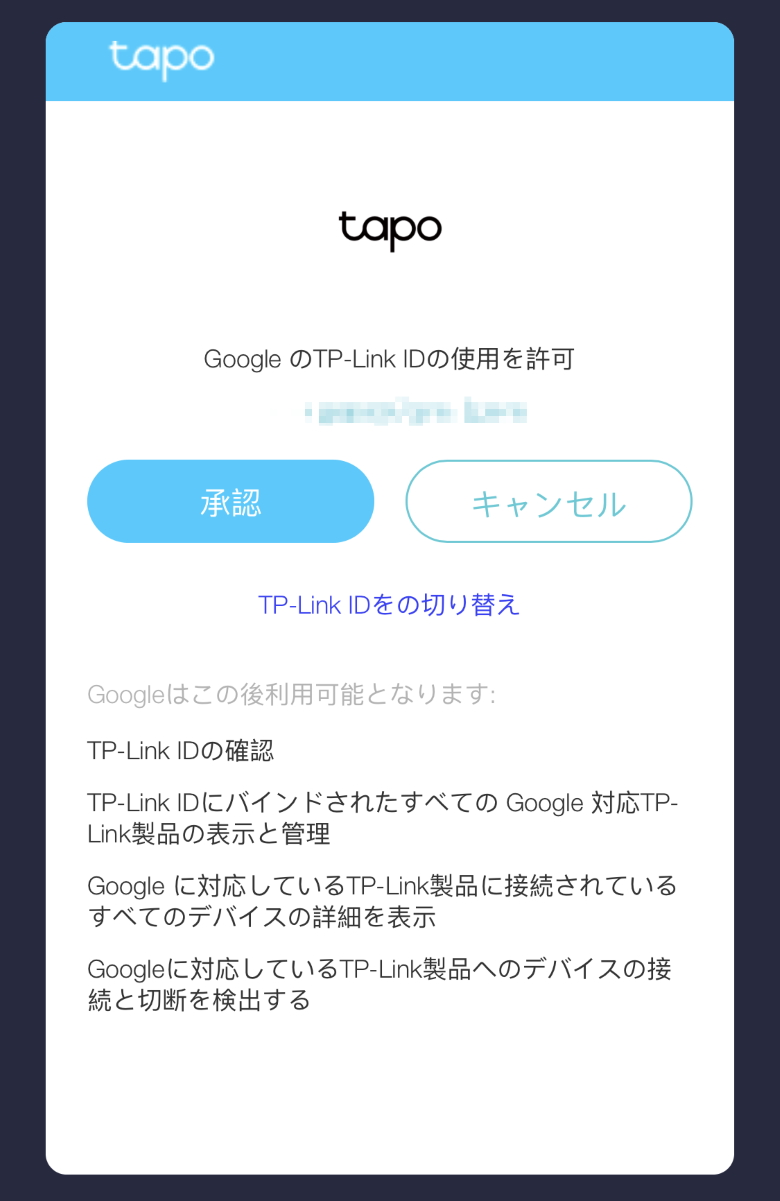
GoogleのTP-Link IDの使用を許可します
STEP
「Google Home」アプリのホーム画面に追加したカメラが表示されていれば成功です
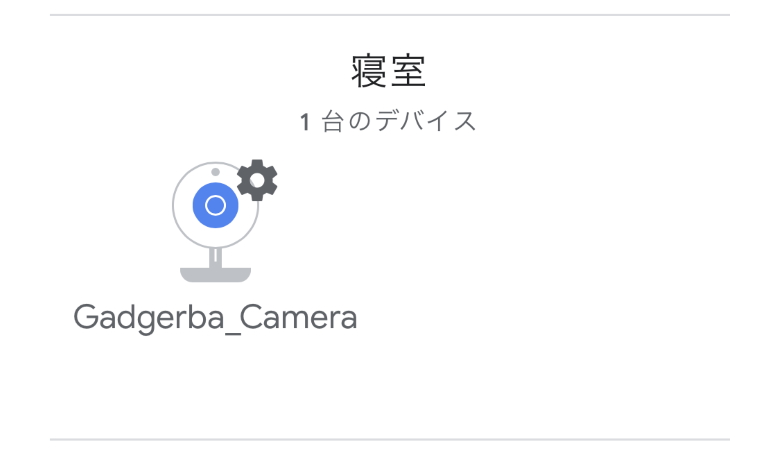
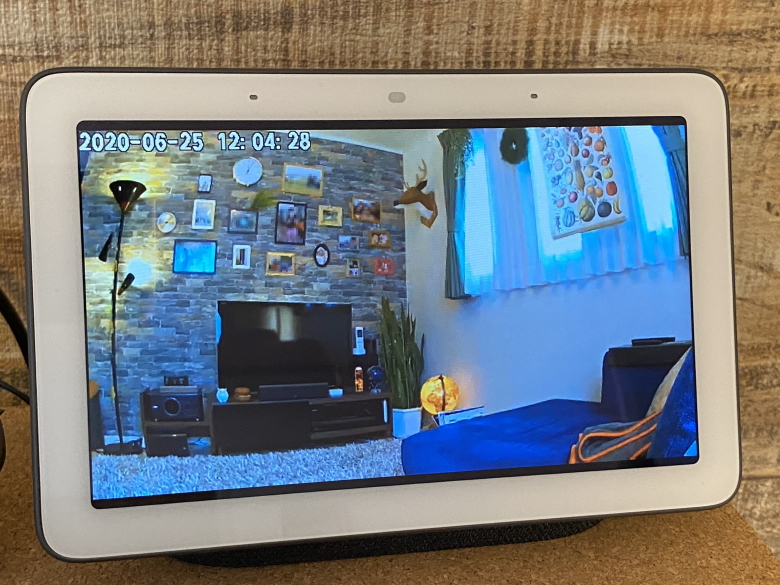
わが家には画面付きのスマートスピーカー「Google Nest Hub」がありますので、カメラの映像を表示させてみました。
 イツキ
イツキOK Google、カメラを見せて!
 ナメコ
ナメコこれは便利だね!
 イツキ
イツキわざわざスマホを使わず、音声操作だけでカメラを見られるのがスマート!
Tapo C100のレビューまとめ
本記事では「【Tapo C100 レビュー】フルHD画質でナイトビジョンや動体検知機能を搭載したネットワークWi-Fiカメラ」について書きました。
実はこの「Tapo C100」を使う前にも、わが家では他の見守りカメラを使っていました。
ただ画質がイマイチだったり、アプリが使いにくかったりと少し不満が。
また数年前の古い機種だったので、GoogleアシスタントやAlexaといったスマートスピーカーにも対応していませんでした。
今回「Tapo C100」に変えたことによって、それらの不満が一気に解決。
画質の向上やスマートスピーカーとの連携はもちろんですが、なにより便利だと感じているのが双方向通話です。
これまで使っていたものはその機能がなかったので、次女が寝ながら泣いていると気づかないことがよくありました。
「Tapo C100」であれば、画面から目を離していても音で異変に気づけるのでこの点が非常に優れていると感じています。
価格も3000円台と手ごろな上、見守りカメラとしての機能は充分搭載されている本製品は本当におすすめ。
リーズナブルで高性能な見守りカメラをお探しの方は、ぜひ「Tapo C100」を選んでみてはいかがでしょうか。
-

【2026年】TP-Link Tapoシリーズに必要な電池を徹底解説
-
【TP-Link Tapo T310 レビュー】小さくても精度抜群!温湿度をトリガーに扇風機もONできて持ち運びにも便利なスマート温湿度計
-
【Deco X60 レビュー】正当進化!便利さはそのままにスペックアップしてより快適なメッシュWi-Fi環境構築ができるWi-Fi 6ルーター
-
【TP-Link Tapo T110 レビュー】窓閉めたっけ?とはおさらばです!かんたん設置で幅広く活躍するスマート接触センサー
-
【Deco X20 レビュー】Wi-Fi 6対応でメッシュWi-Fiシステムを搭載した次世代無線ルーター
-
【TP-Link RE900XD レビュー】メッシュWi-Fiをお手軽構築!合計最大6Gbpsの高速で自宅がもっと快適になるWi-Fi 6中継機
-
【TP-Link Tapo H100 レビュー】スマートホームの中心デバイス!コンセントに挿してすぐに使えるチャイム機能付きスマートハブ
-
【TP-Link Tapo C220 レビュー】2K QHDの高解像度&360°首振りで部屋の隅々までバッチリチェック!コンパクトで設置しやすいパンチルトスマートAI Wi-Fiカメラ
-
【TP-Link Tapo H500 レビュー】最大16台管理!ローカルAIで安心感が変わる中枢デバイス
-
【Deco X50 レビュー】ちょうどいいとこ突いてきた!X20とX60の中間スペックでLANポートが3つになったメッシュWi-Fi対応Wi-Fi 6ルーター
-
【Tapo C100 レビュー】フルHD画質でナイトビジョンや動体検知機能を搭載したネットワークWi-Fiカメラ
-
【TP-Link Tapo C232 レビュー】動体検知・自動追尾・ナイトビジョン搭載の高コスパモデル
-
【Archer C80 レビュー】MU-MIMOデュアルバンド対応、簡単設定で快適速度なWi-Fiルーターのエントリーモデル
-
【TP-Link Tapo S200B レビュー】ポチッと押せばまとめて操作!タップと回転でスマートデバイスを遠隔操作できるスマートボタン
-
【TP-Link Tapo L530E レビュー】1600万色マルチカラー対応でスマートスピーカーから操作できるコスパに優れたスマートLEDランプ
-
【TP-Link Archer AX73V レビュー】スタイリッシュで良コスパ!かんたん設置でメッシュWi-Fiにも対応したWi-Fi 6ルーター
-
【Deco X95 レビュー】Decoシリーズがさらに進化!AIメッシュとトライバンドに対応したWi-Fi 6ルーターのハイエンドモデル
-
【TP-Link RE605X レビュー】最新規格Wi-Fi 6対応でOneMesh対応ルーターと接続すればメッシュWi-Fiネットワークを構築できる中継器
-
【Archer AX73 レビュー】デュアルバンドとIPv6 IPoEに対応し6本のハイゲインアンテナが特徴的なWi-Fi 6ルーター
-
【TP-Link Deco XE75 レビュー】回線速度の限界突破!かんたん設置で理想の環境構築ができるトライバンドメッシュWi-Fi6Eルーター
-
【Archer AX80 レビュー】Archerシリーズ最高クラスの薄さ!豊富なポート数と高速Wi-Fiで快適な8ストリームWi-Fi 6ルーター
-
【TP-Link Tapo T315 レビュー】圧倒的な見やすさ!温湿度を24時間監視してくれる2.7インチE-inkディスプレイ搭載スマートデジタル温湿度計
-
【TP-Link Tapo L510E レビュー】明るさの調光に対応しスマートスピーカーから操作できるコスパに優れたスマートLEDランプ
-
【Deco X90 レビュー】メッシュWi-Fiの最上級!AIメッシュとトライバンドに対応したWi-Fi 6ルーターのハイエンドモデル


-
【モバイル保険 口コミ・評判レビュー】月額700円で年間最大10万円補償してくれるモバイル端末用保険サービス
-
【Logicool MX Master 3 レビュー】高い質感と操作性、機能性を兼ね備えた高級ワイヤレスマウス


関連記事
-
【iZYREC AI-mini レビュー】世界最薄超軽量!ノイズと無音を自動カットしながら長時間録音が可能な高性能ボイスレコーダー
-
【SONY ICF-B99 レビュー】1台3役!スマホ充電、LEDライト機能を搭載し手回し・太陽光充電に対応したFM/AMポータブルラジオ
-
【TP-Link Tapo C220 レビュー】2K QHDの高解像度&360°首振りで部屋の隅々までバッチリチェック!コンパクトで設置しやすいパンチルトスマートAI Wi-Fiカメラ
-
【コクヨ しゅくだいやる気ペン レビュー】やる気パワーでアイテムGET!勉強時間が可視化できてゲーム感覚で宿題がはかどる画期的ガジェット
-
【MOFT STARWARS PROJECT 日本限定スペシャルボックス レビュー】スター・ウォーズ好きにはたまらない!MOFTの人気製品がセットになったスペシャルコラボ
-
【サーモス 保冷缶ホルダー JCB-352 レビュー】真空断熱でしっかり保冷!缶がそのまますっぽり入るカラバリ豊富な保冷缶ホルダー
-
【TP-Link Tapo T110 レビュー】窓閉めたっけ?とはおさらばです!かんたん設置で幅広く活躍するスマート接触センサー
-
【GEEKOM A5 レビュー】桜色の筐体に秘めたる性能!AMD Ryzen 7 5800H搭載でゲームも楽しめるコンパクトで高速なミニPC