【SwitchBotロックUltra レビュー】高機能スマートロックで玄関がもっと快適に!

こんにちは、スマートホームで快適自宅での生活を楽しんでいるイツキ(@saigalog)です。
「鍵の開け閉め、もっとスマートにできたら」
そんな日常のちょっとした不便を解決してくれるのが、スマートロック。
今回ご紹介するのは、人気のスマートホームブランドSwitchBotから登場した最新モデル「SwitchBotロックUltra」です。
自宅の鍵をスマート化するだけでなく、防犯性や使い勝手にも優れたこの製品。従来モデルとどう違うのか?
本当に便利なのか?
実際に使ってみた体験をもとに、その魅力と気になるポイントを徹底レビューしていきます。
 イツキ
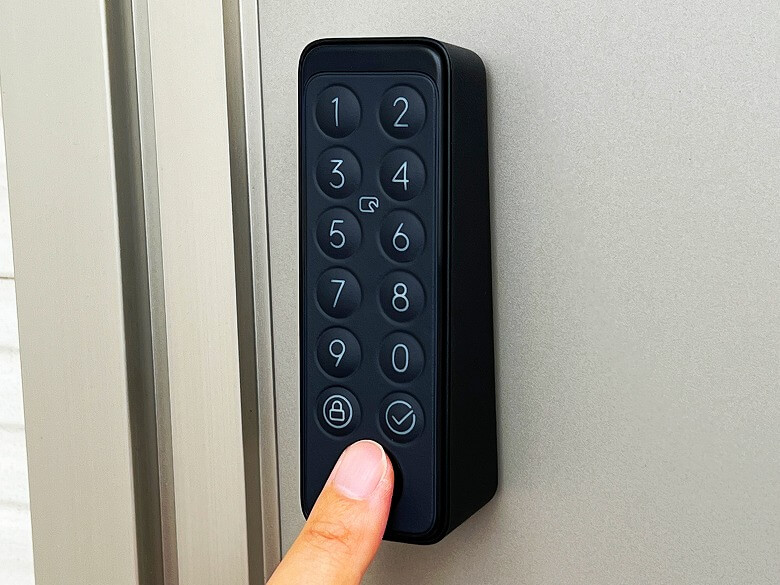
イツキ「SwitchBotロックUltra」がさらに便利で快適になる「SwitchBotキーパッドタッチ」についても詳しくレビューしていますので、そちらもぜひ!
あわせて読みたい

【SwitchBotキーパッドタッチ レビュー】スマートロックに欠かせない!アプリ&パスコード&NFCカードと...
こんにちは、スマートロックを導入してから玄関の快適さが爆上げしたイツキ(@saigalog)です。 いまやスマートロックと言えば、数あるスマートホーム化の中でも代表的...
メリット
デメリット

 Amazon
 楽天
楽天 Yahoo!
 メルカリ
メルカリ※この記事はメーカー様より製品をご提供いただき、作成しております。
目次
SwitchBotロックUltraの同梱物
「SwitchBotロックUltra」はサンプルをご提供いただいた都合上、まだプリントのない白い箱でした。
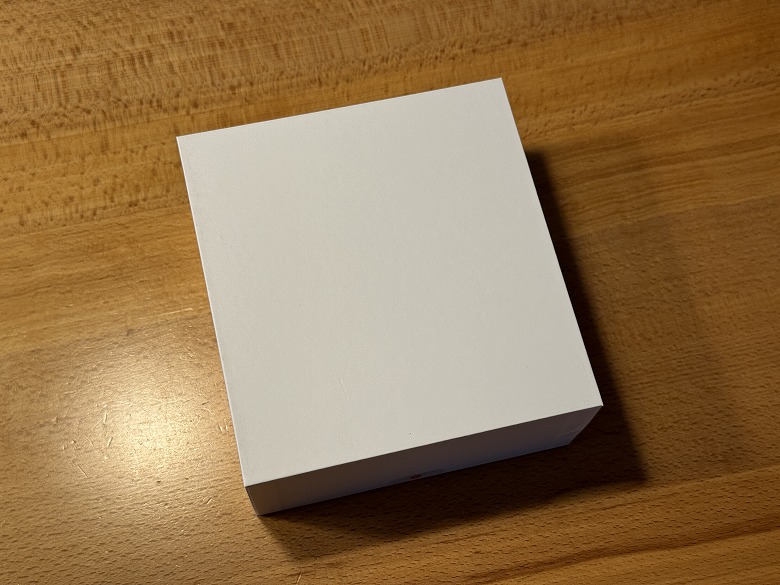
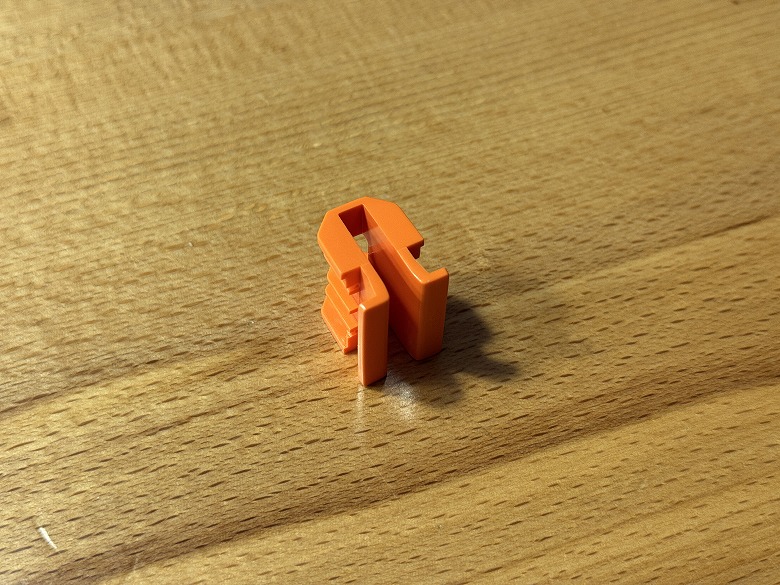
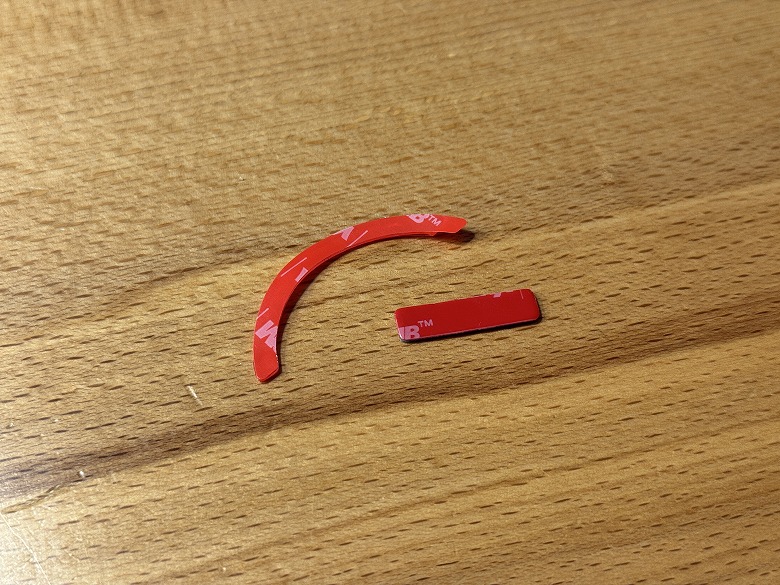
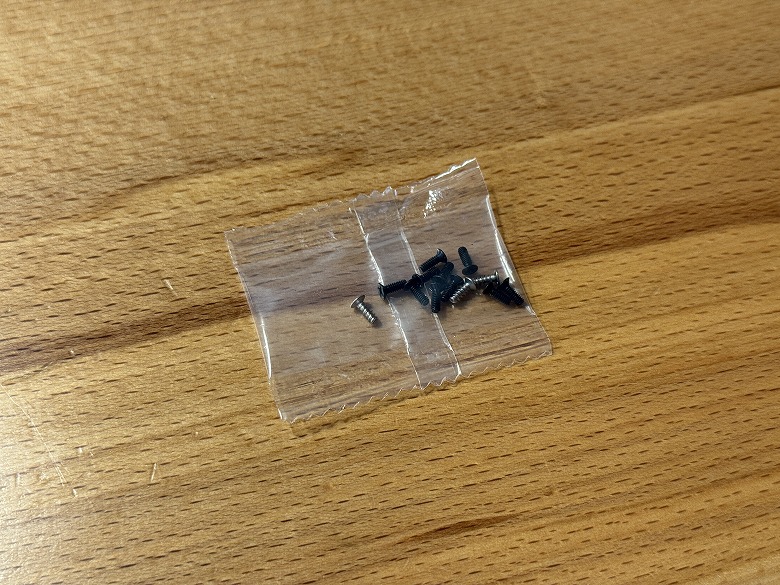
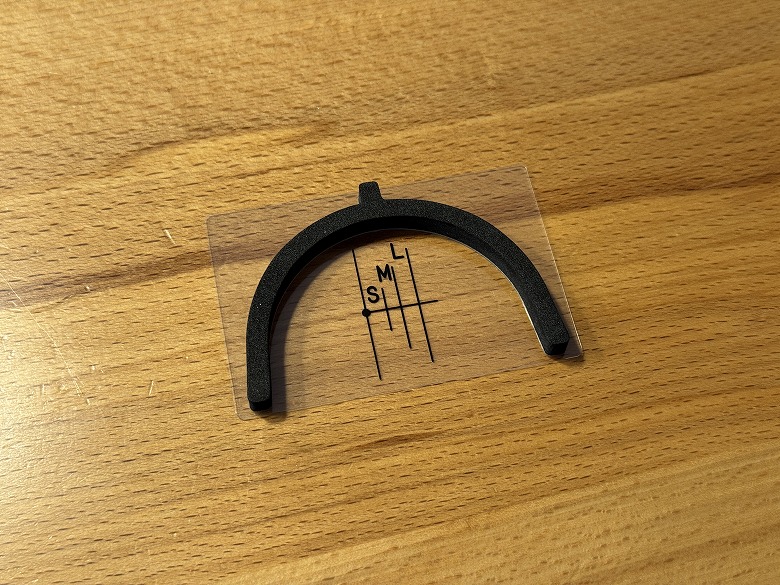
同梱物として以下のものが入っています。
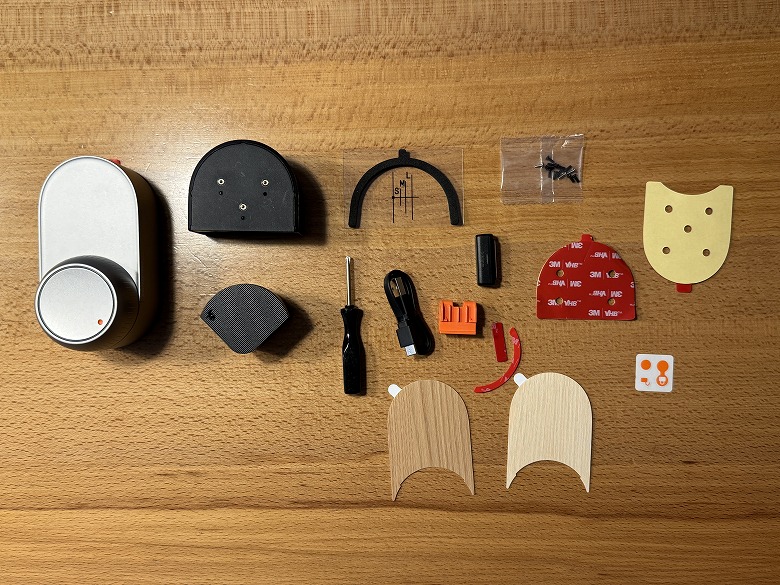
SwitchBotロックUltraの同梱物
- SwitchBotロックUltra本体
- プラスドライバー
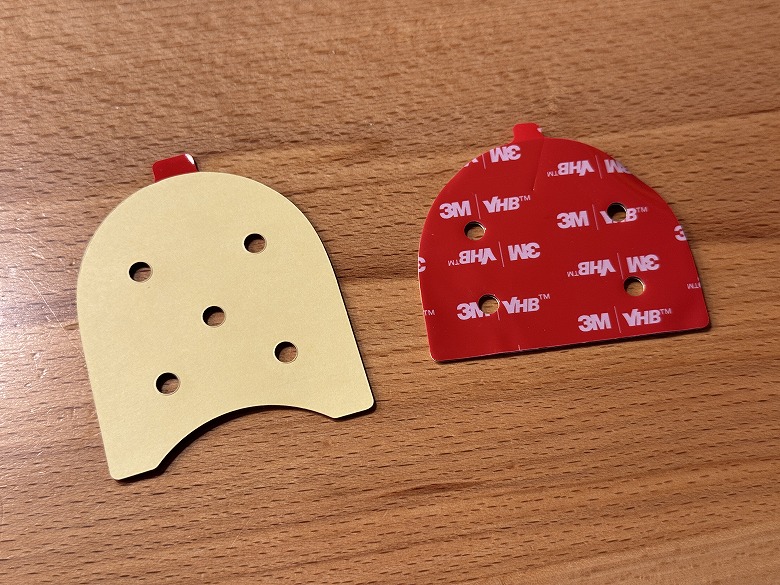
- 予備両面テープ
- サムターンホルダー
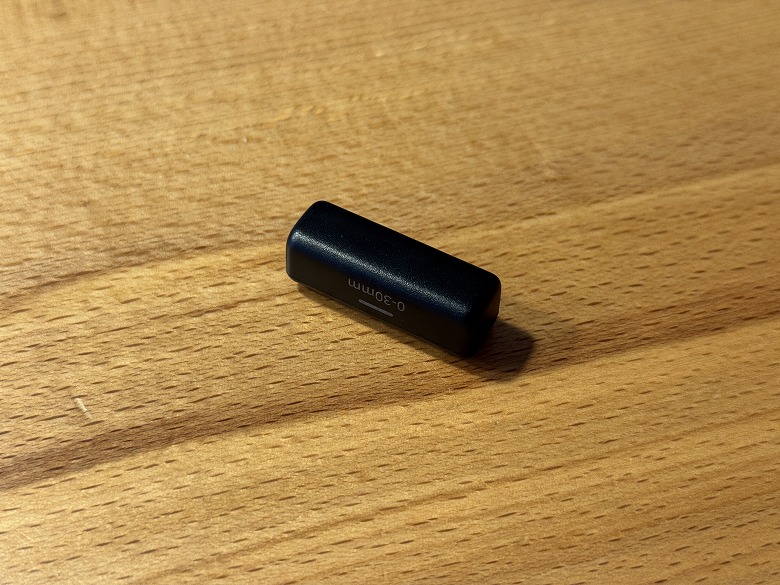
- 磁石
- 取扱説明書
- ネジ
- 電源コード
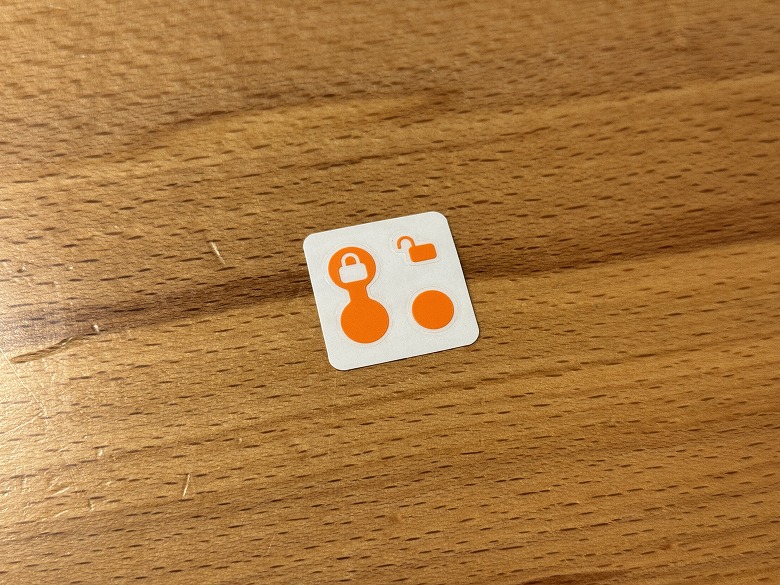
- 解施錠表示シール
- サイズ目安カード&マークシート
両面テープや磁石など、数多くのアクセサリーが同梱されています。
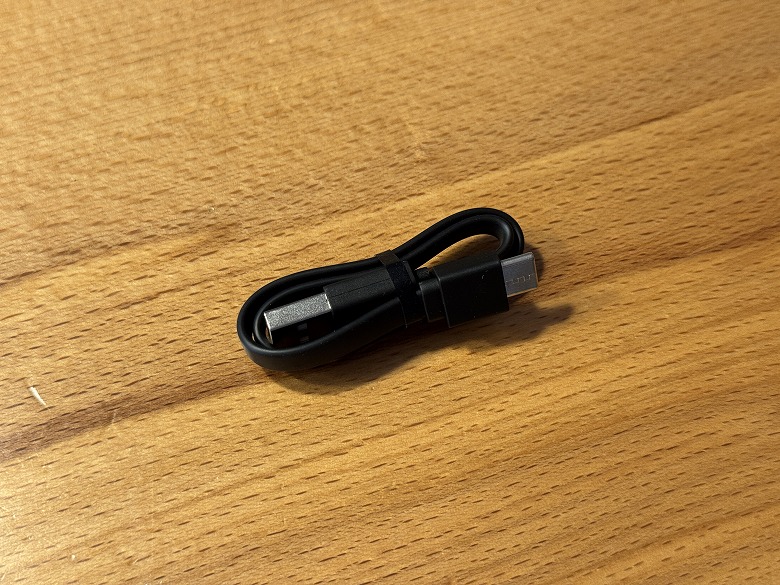
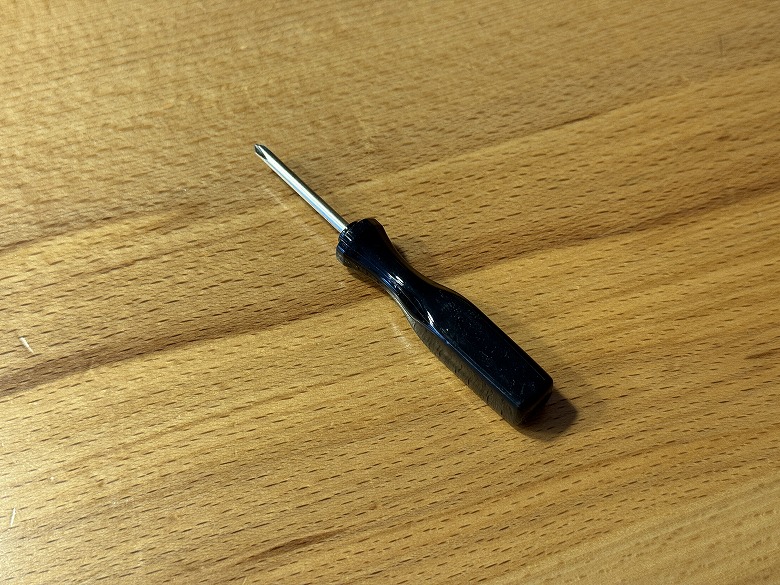
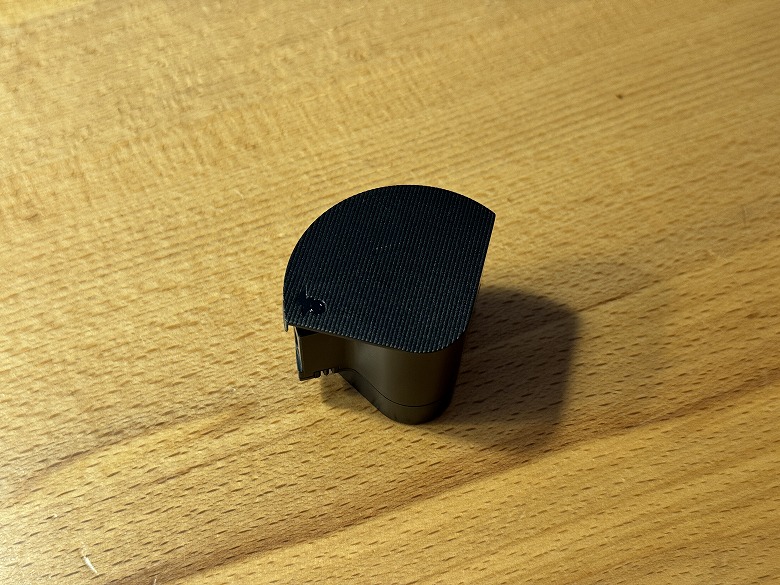
SwitchBotロックUltraのスペック
「SwitchBotロックUltra」はスマホアプリやNFCタグ、遠隔操作や自動施錠にも対応した機能豊富なスマートロックです。
本体のスペックは以下のとおり。
スクロールできます
| 製品名 | SwitchBotロックUltra |
|---|---|
| 本体サイズ | 119 × 54 × 71 (mm) |
| 重さ | 445 g |
| 素材 | マグネシム・アルミニウム合金、PC+ABS |
| 電池 | 単三電池 × 4本(1.5V、2900mAh) |
| 電池寿命 | 約9ヶ月 |
| 使用環境 | 屋内のみ |
| 対応OS | iOS 12.0+、Android 5.0+ |
| 通信方式 | Bluetooth 5.0 |
外観
「SwitchBotロックUltra」の外観は、マットなシルバーメタリックで統一されたシンプルながら高級感のあるデザインです。
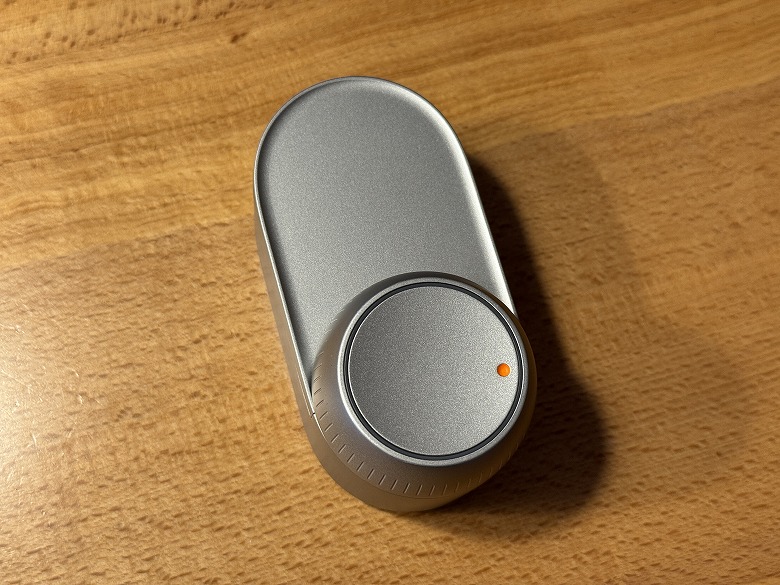
本体正面、上部にある電池カバーを取り外して電池の交換ができます。
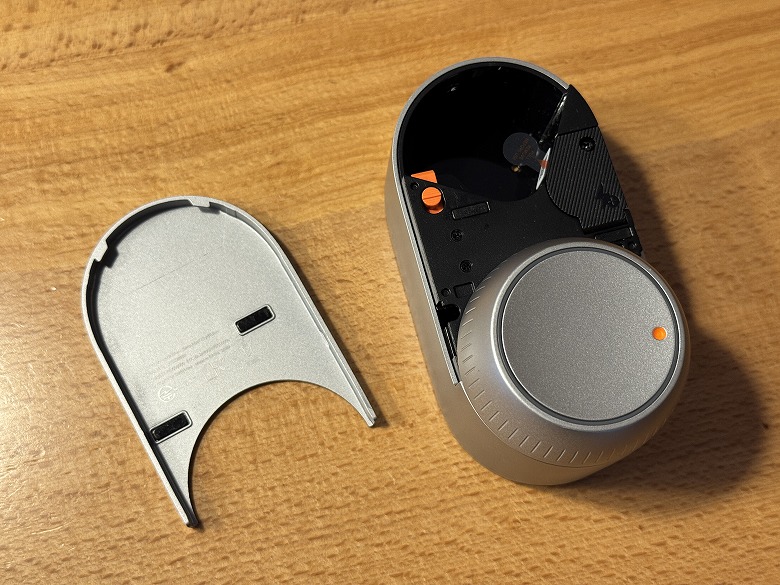
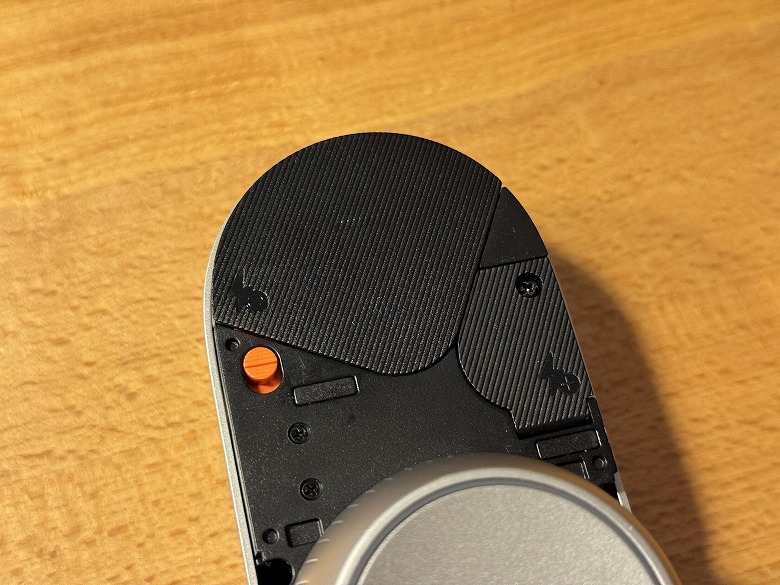
LED表示ランプは本体の動作に連動して各色に点灯/点滅します。
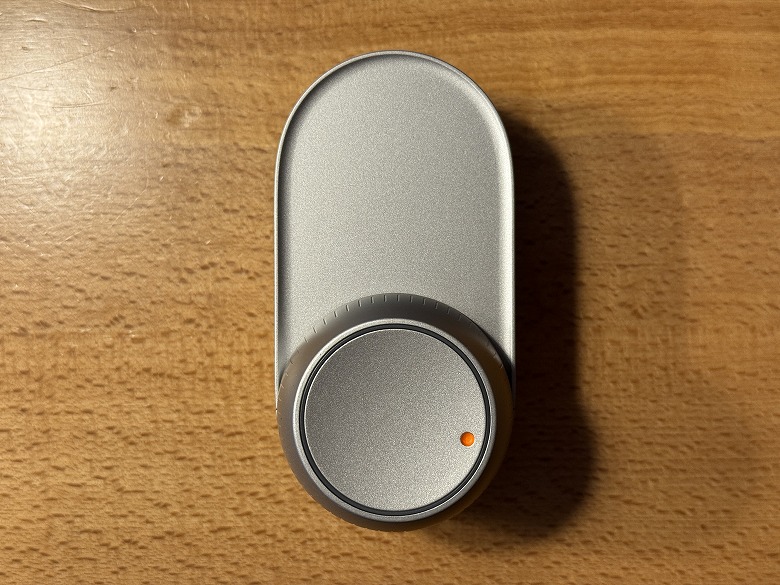
本体下部にはサムターン(ツマミ)があります。
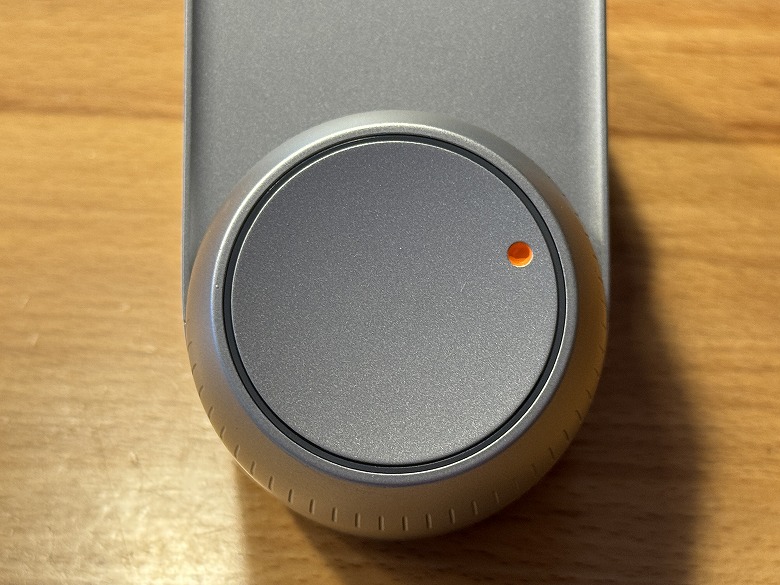
横から見るとこんな感じ。
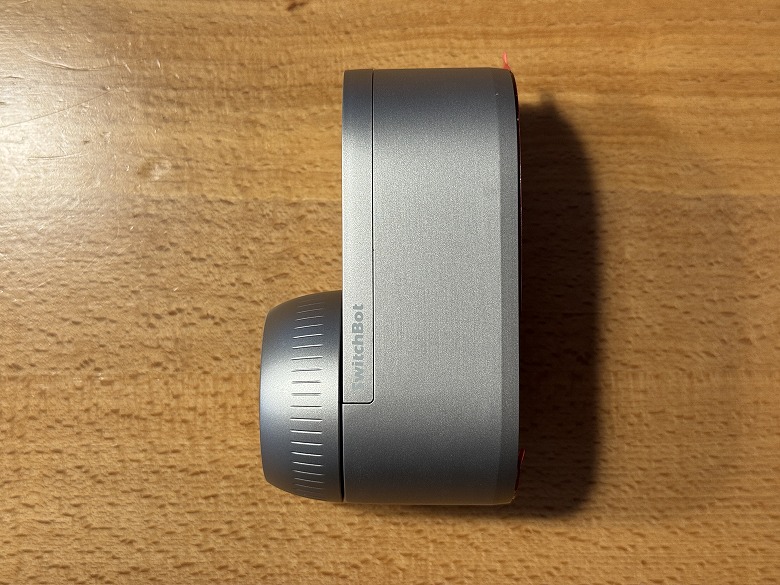
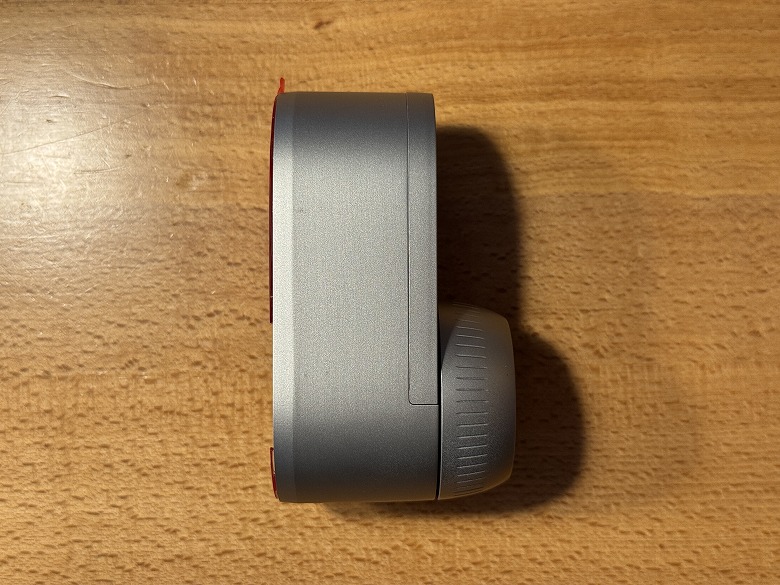
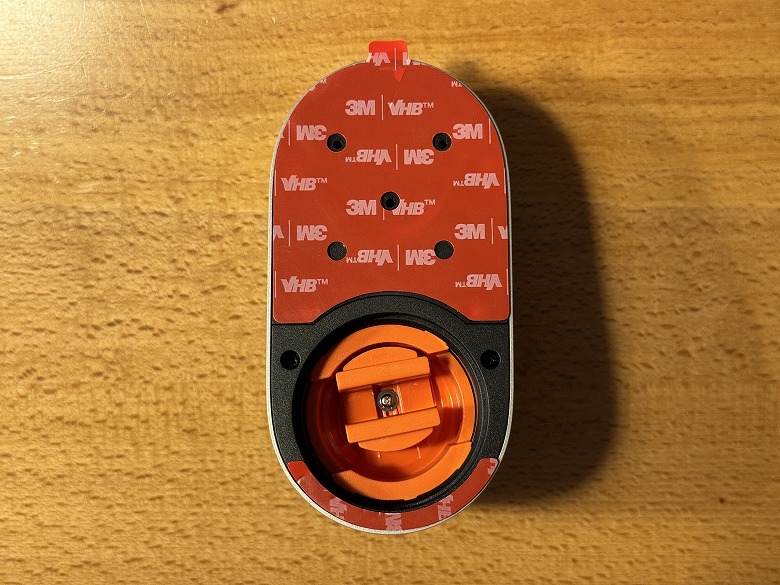
裏面はこうなっています。
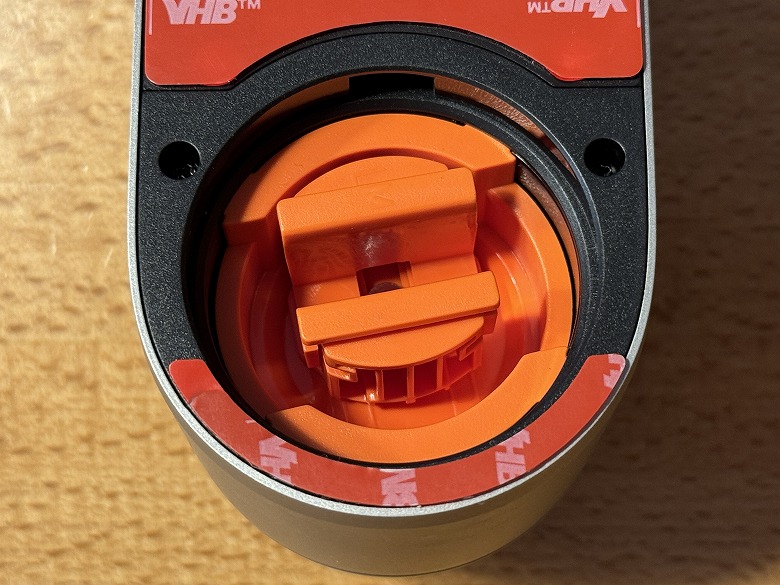
サムターンの裏側にはサムターンホルダーがあります。
 イツキ
イツキ設置手順はこの後の「機能」の項で詳しく解説しています!
サイズ・重量
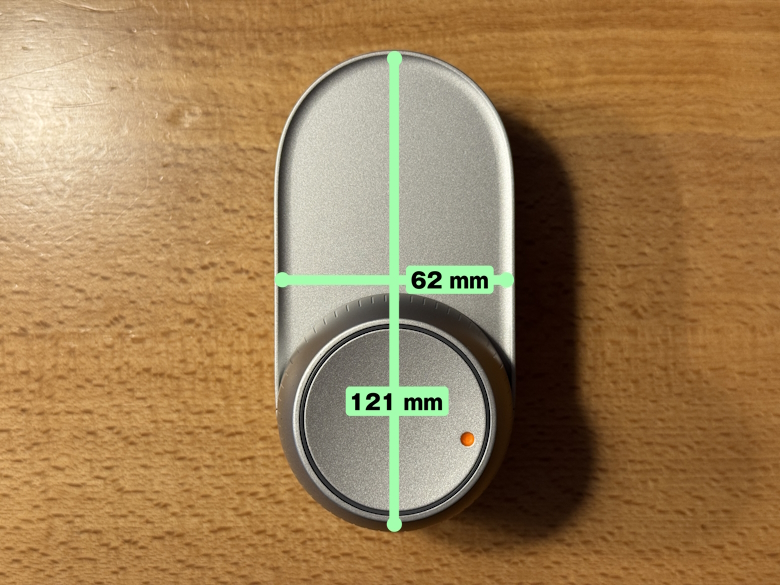
「SwitchBotロックUltra」のサイズは121 × 62 mmです。
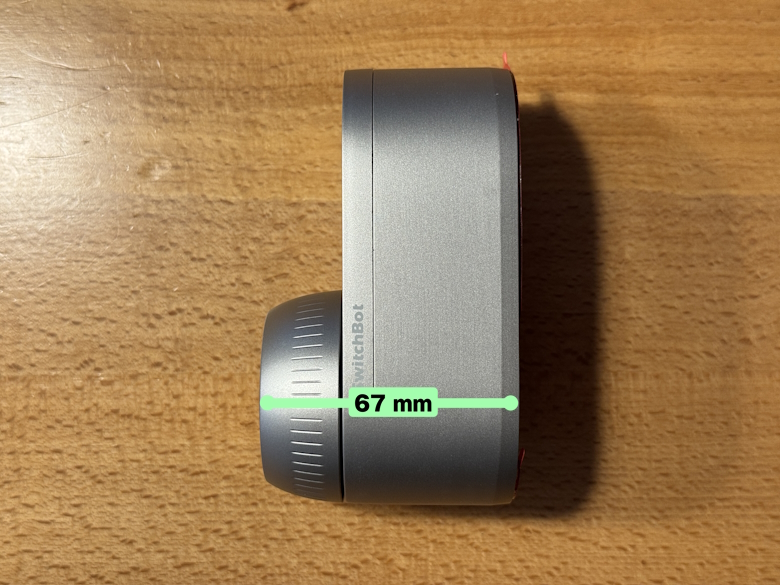
奥行きは67 mmです。
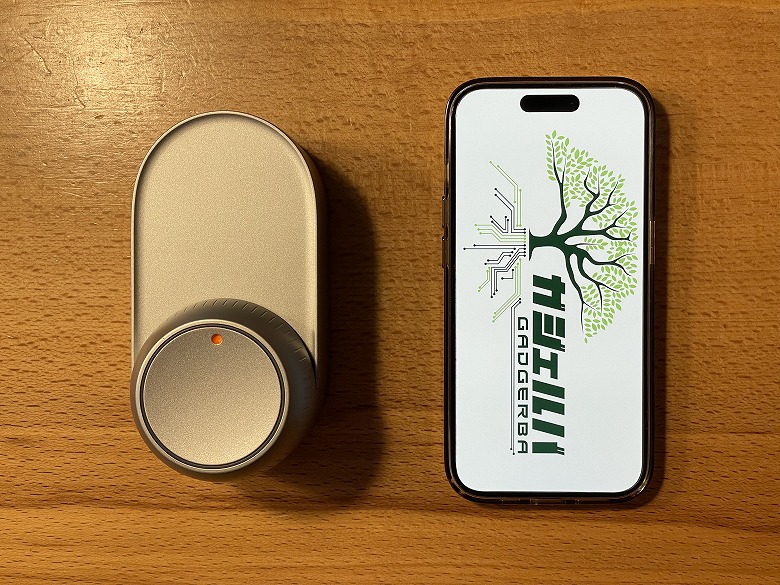
スマホ(iPhone 15 Pro)と比較するとこんな感じのサイズ感。
手に収まるほどコンパクトな本体です。
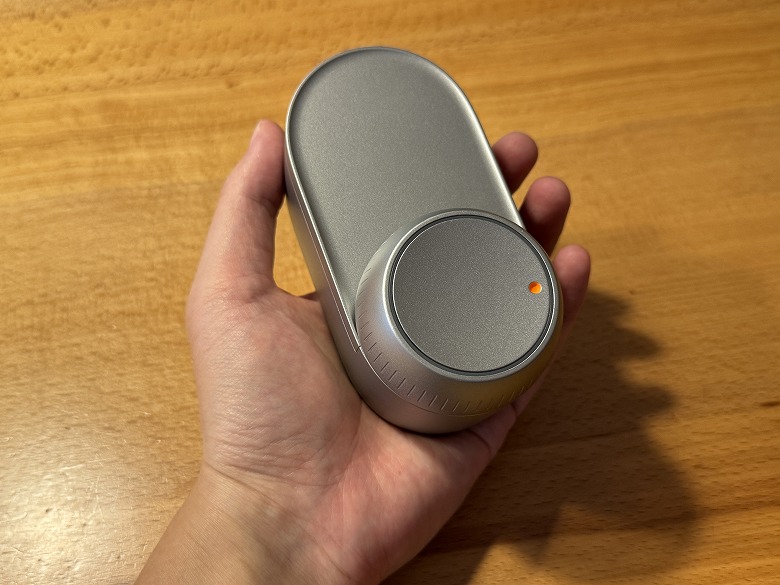
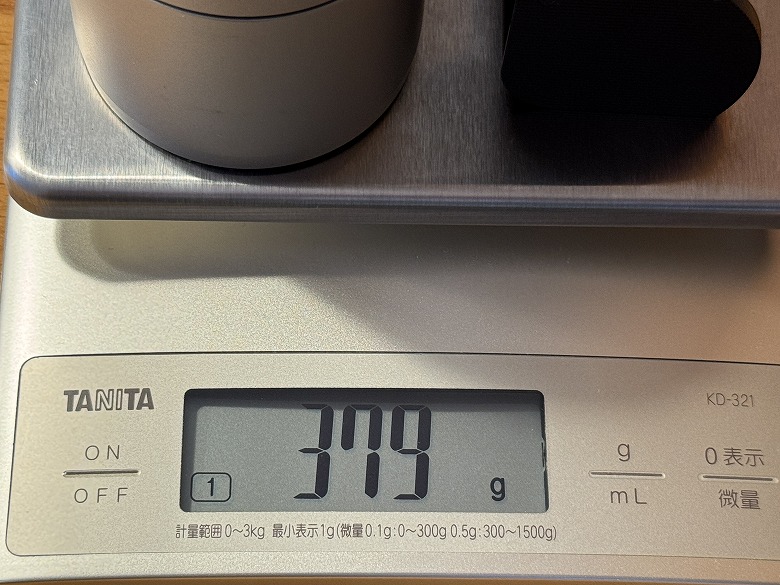
重さは379 g(電池込み)でした。
機能
イツキここからは「SwitchBotロックUltra」の設置やセッティングの手順を具体的に説明していきます。
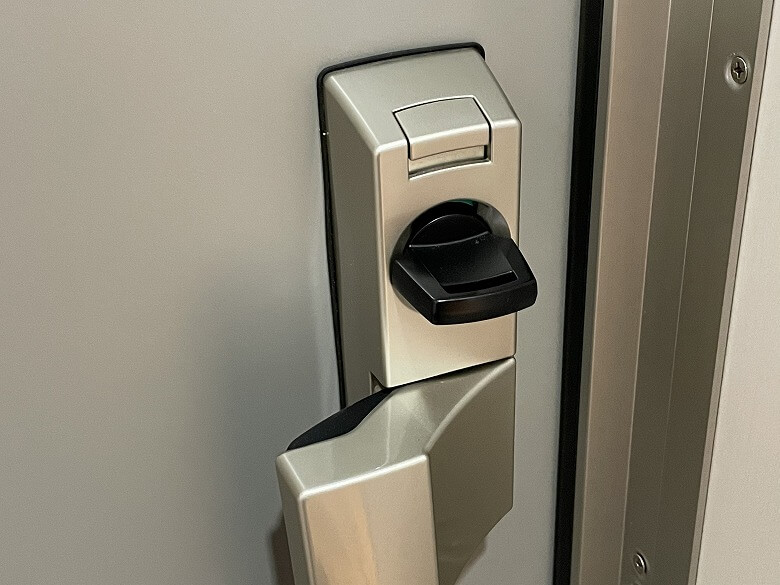
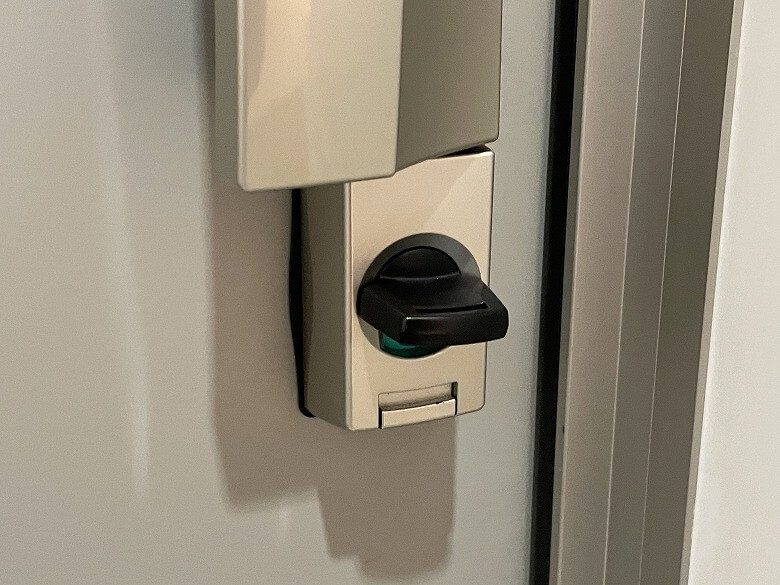
わが家の扉はこのように大型ハンドルで、上下に1つずつ鍵がついているタイプのものです。

STEP
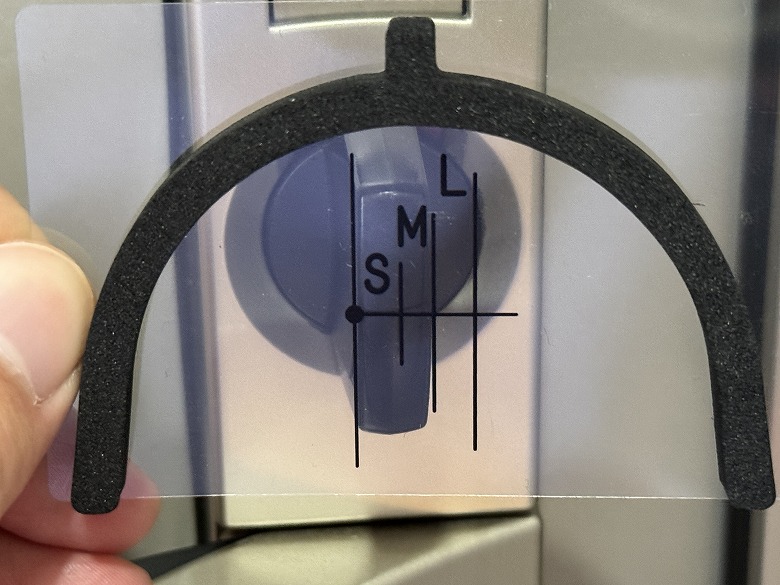
サイズ目安カードでドアロックのサムターンの大きさを測ります
STEP
サイズに合うサムターンホルダーを取り付けます
STEP
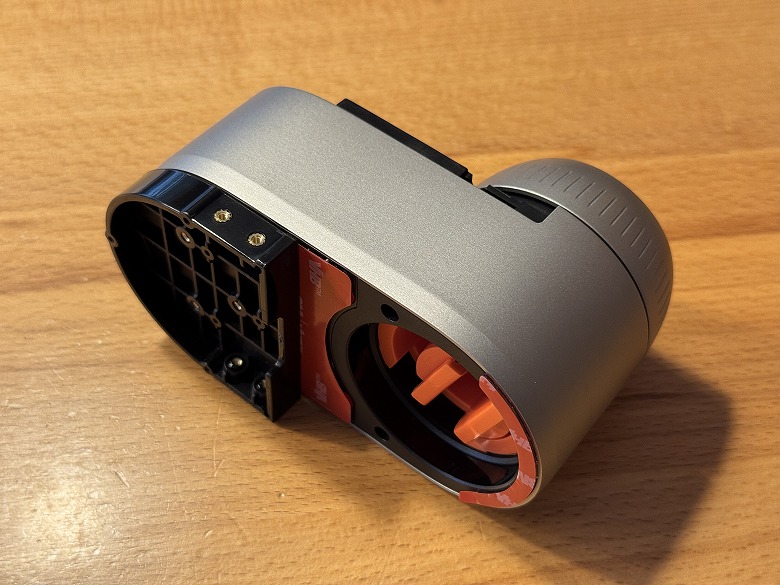
ベースプレートと高さ調節ケースをネジで取り付けます
STEP
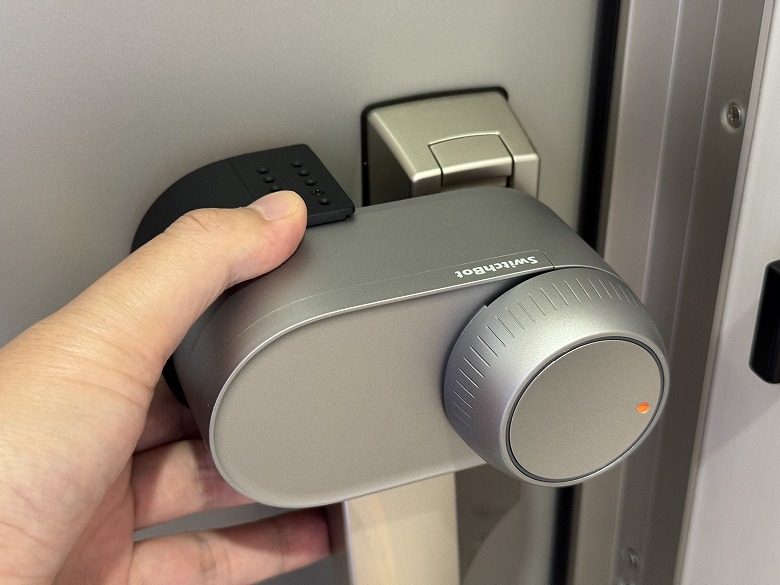
両面テープを剥がしてSwitchBotロックUltraを固定します
STEP
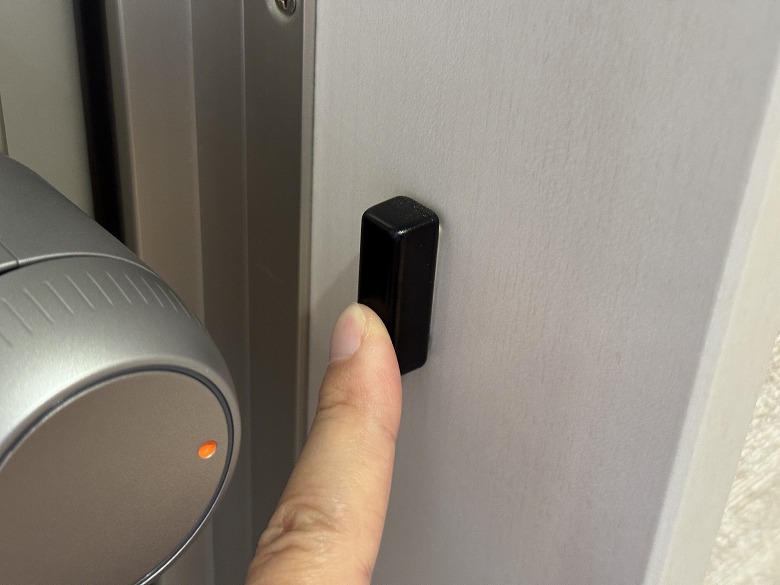
磁石を取り付けます
 イツキ
イツキここからはスマホアプリ「SwitchBot」でセッティングする手順です。



STEP
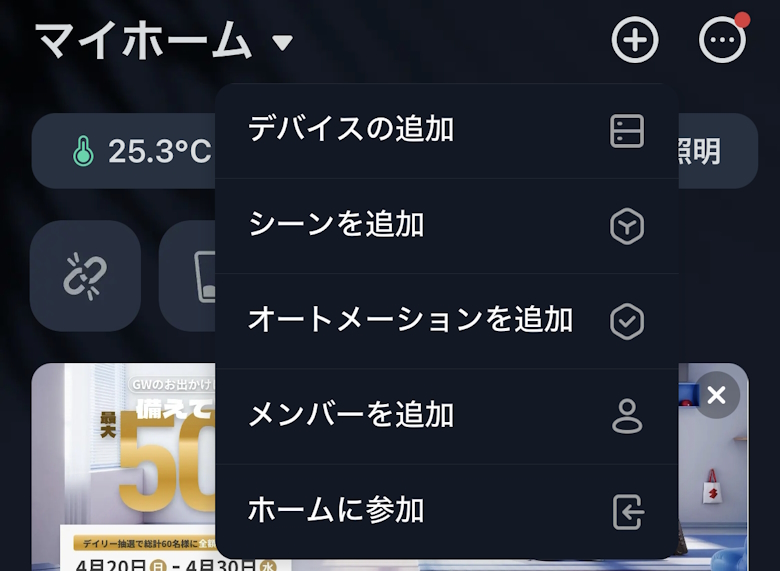
右上の「+」マークをタップしして「デバイスの追加」をタップします
STEP
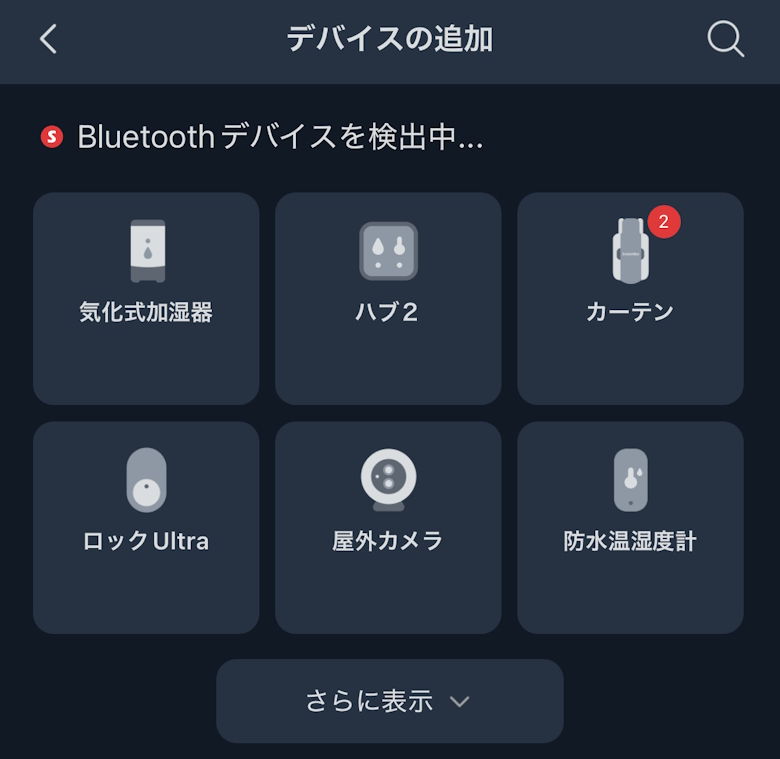
検出された「ロックUltra」をタップします
STEP
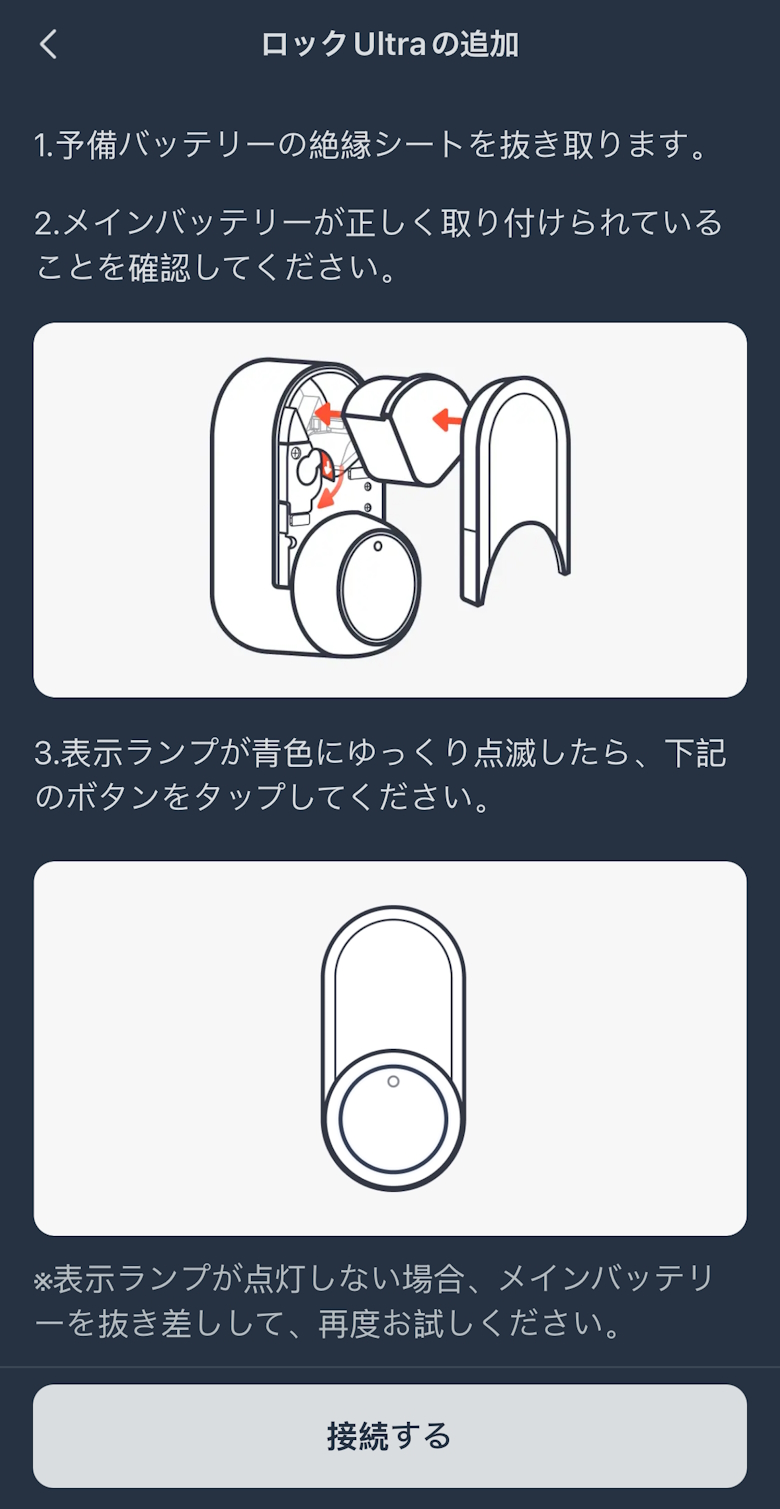
「接続する」をタップします
STEP
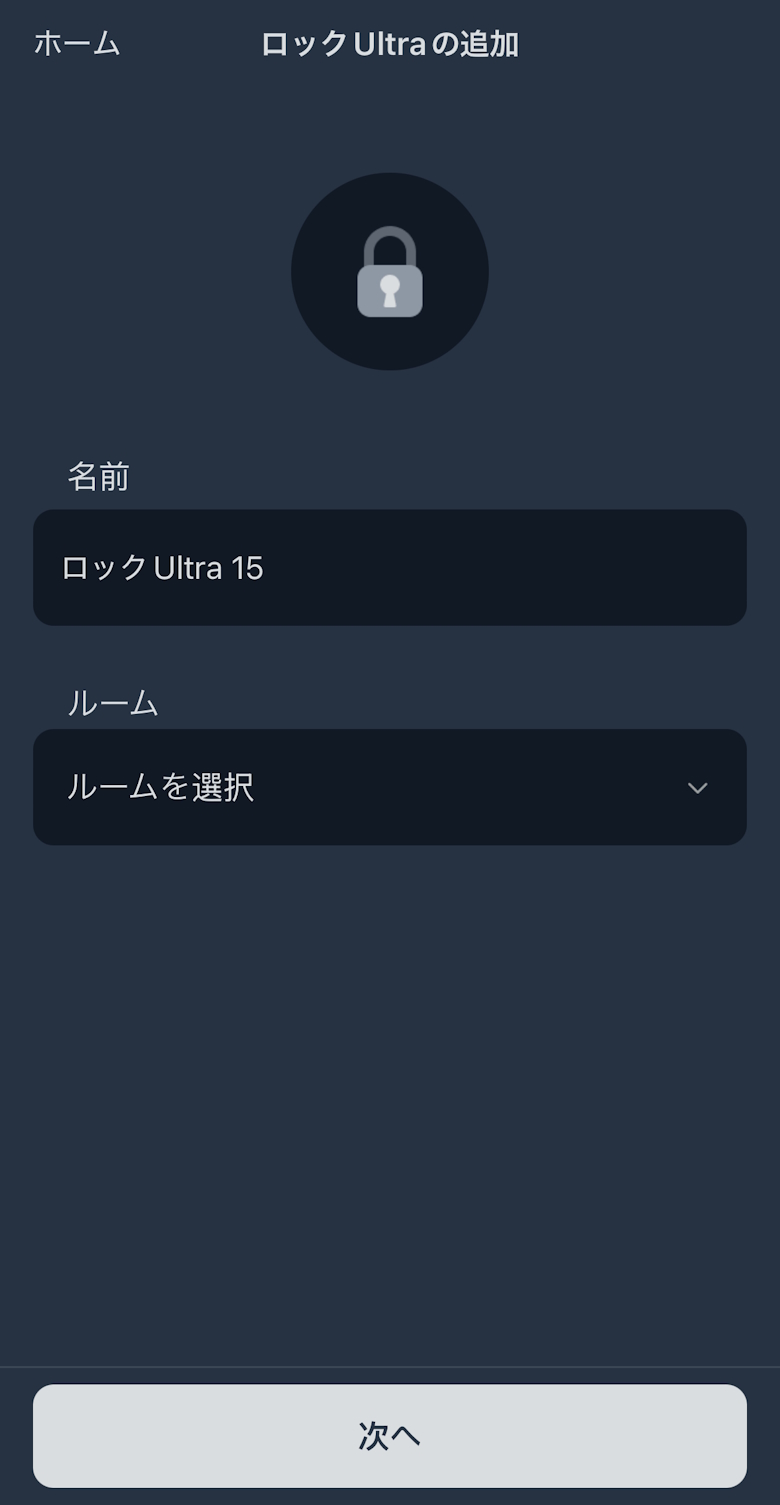
「名称」を入力、「ルーム」を選択し「次へ」をタップします
STEP
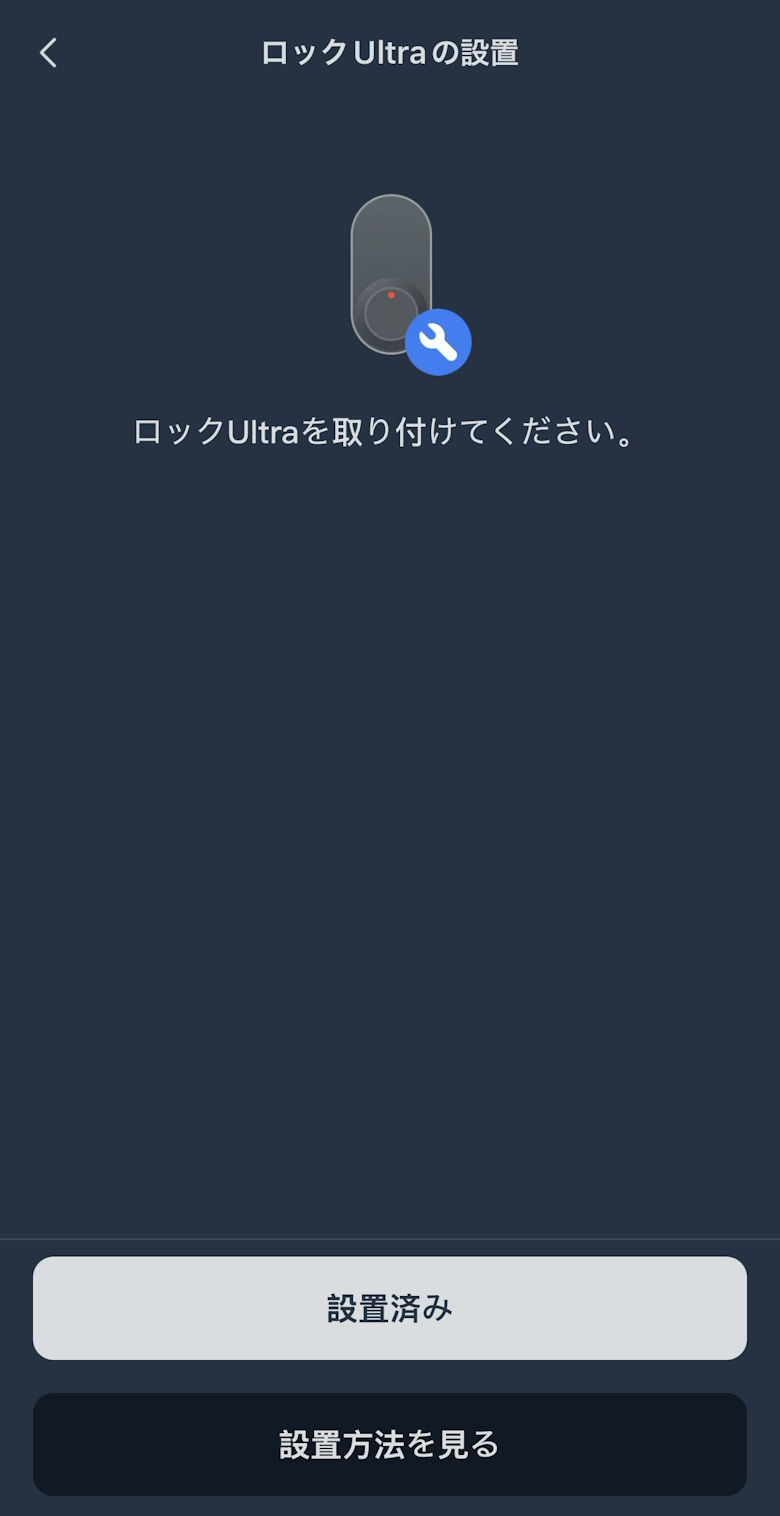
「設置済み」をタップします
STEP
「次へ」をタップします
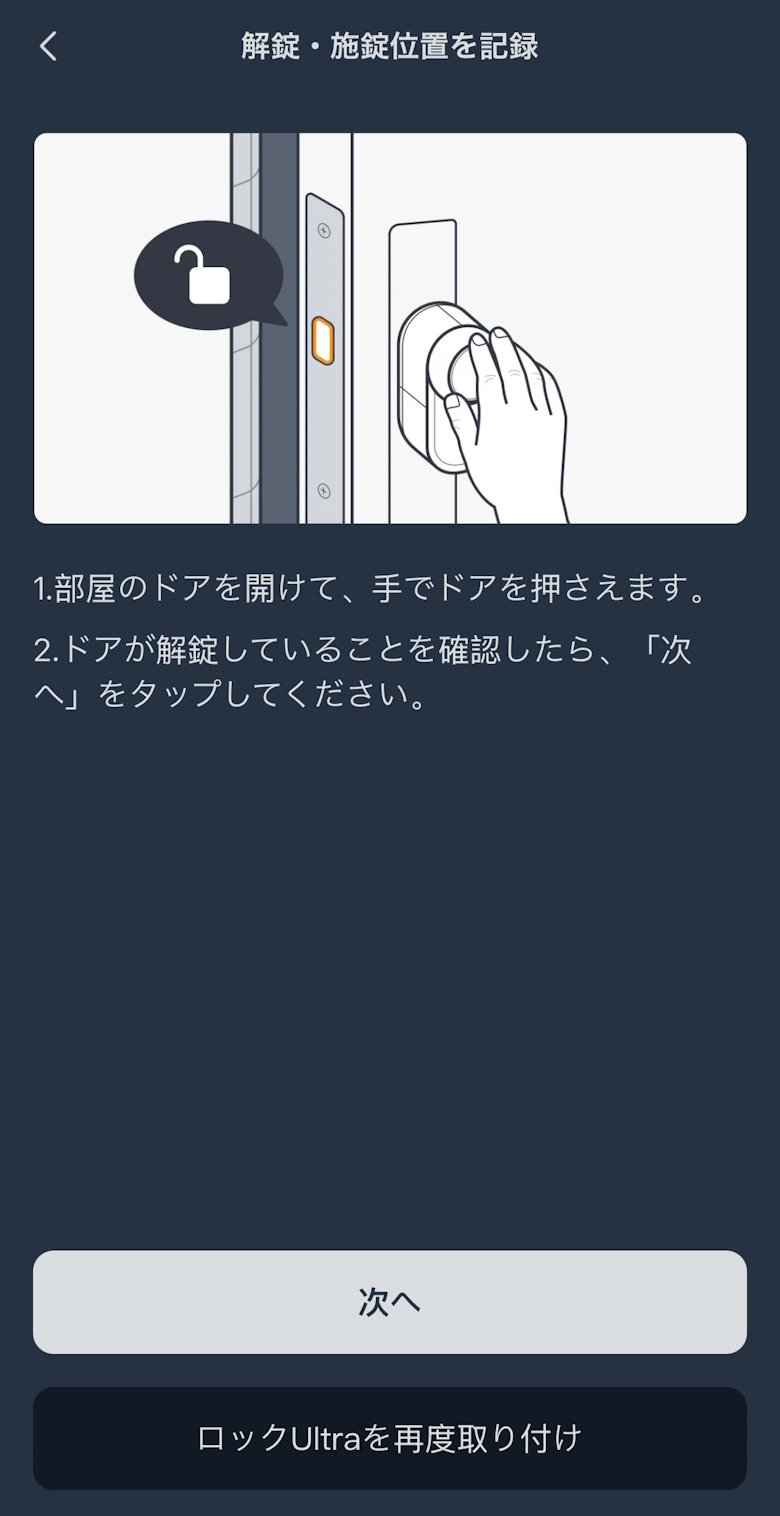
STEP
「磁石の位置を記録」をタップします
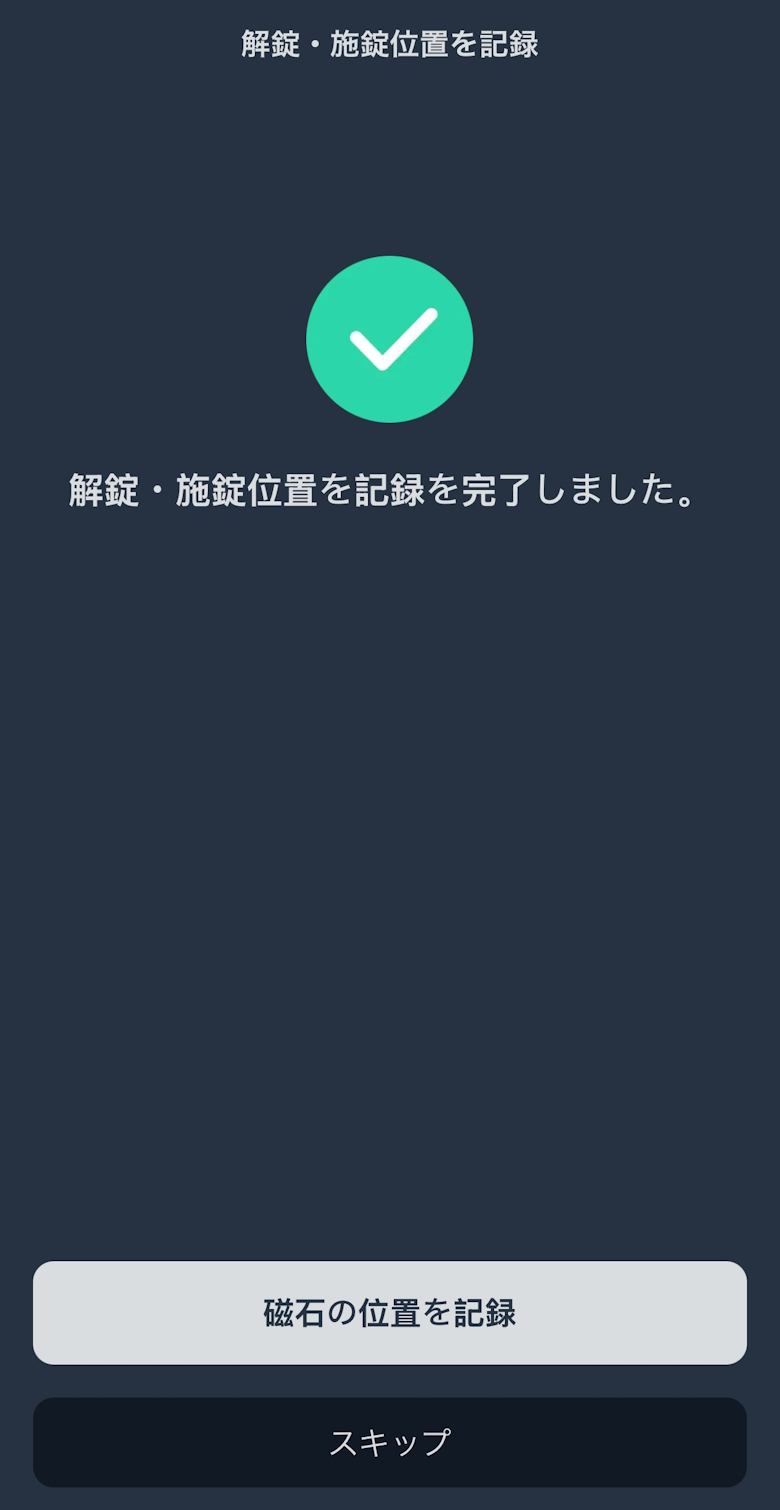
STEP
「次へ」をタップします
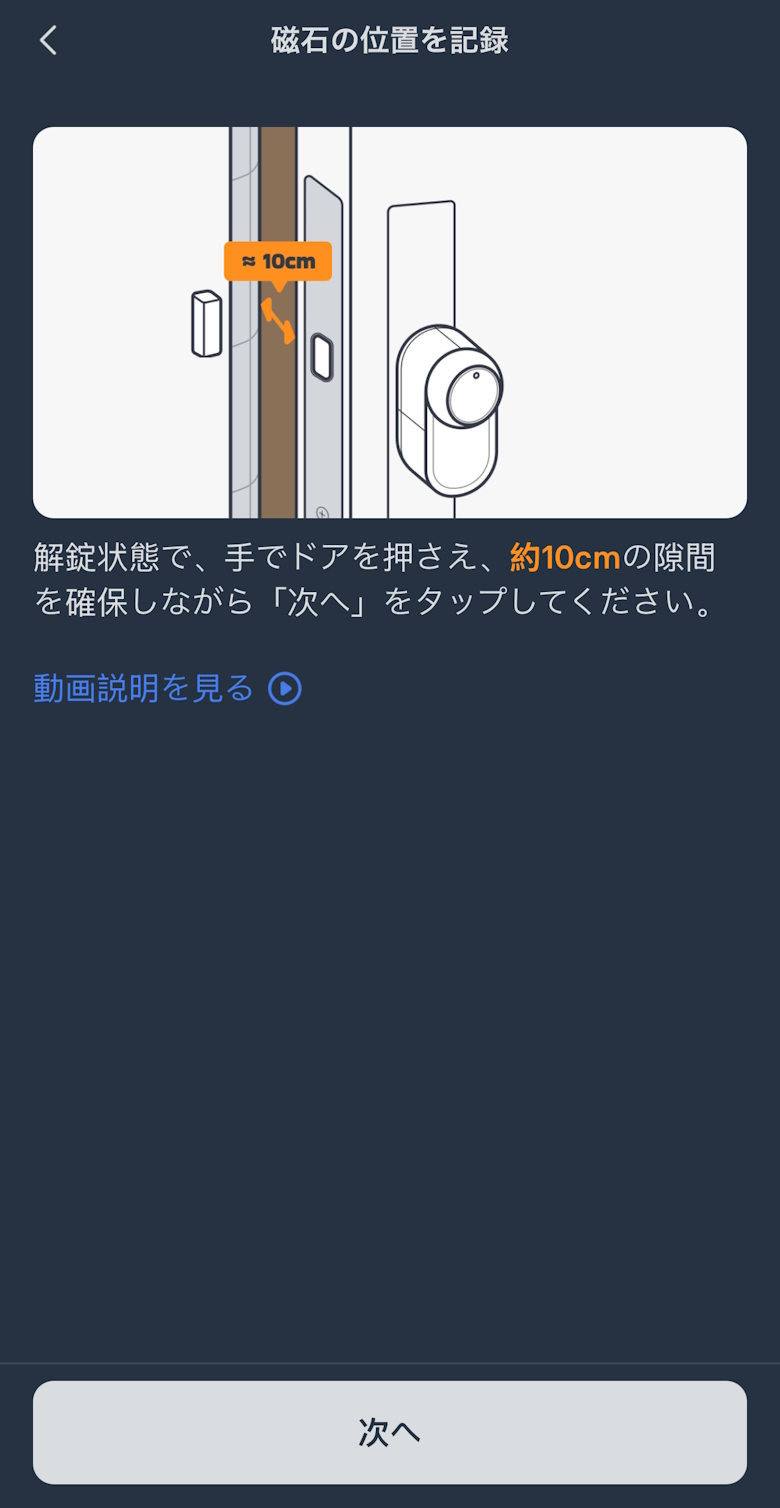
STEP
ホーム画面が表示されたらセットアップ完了です
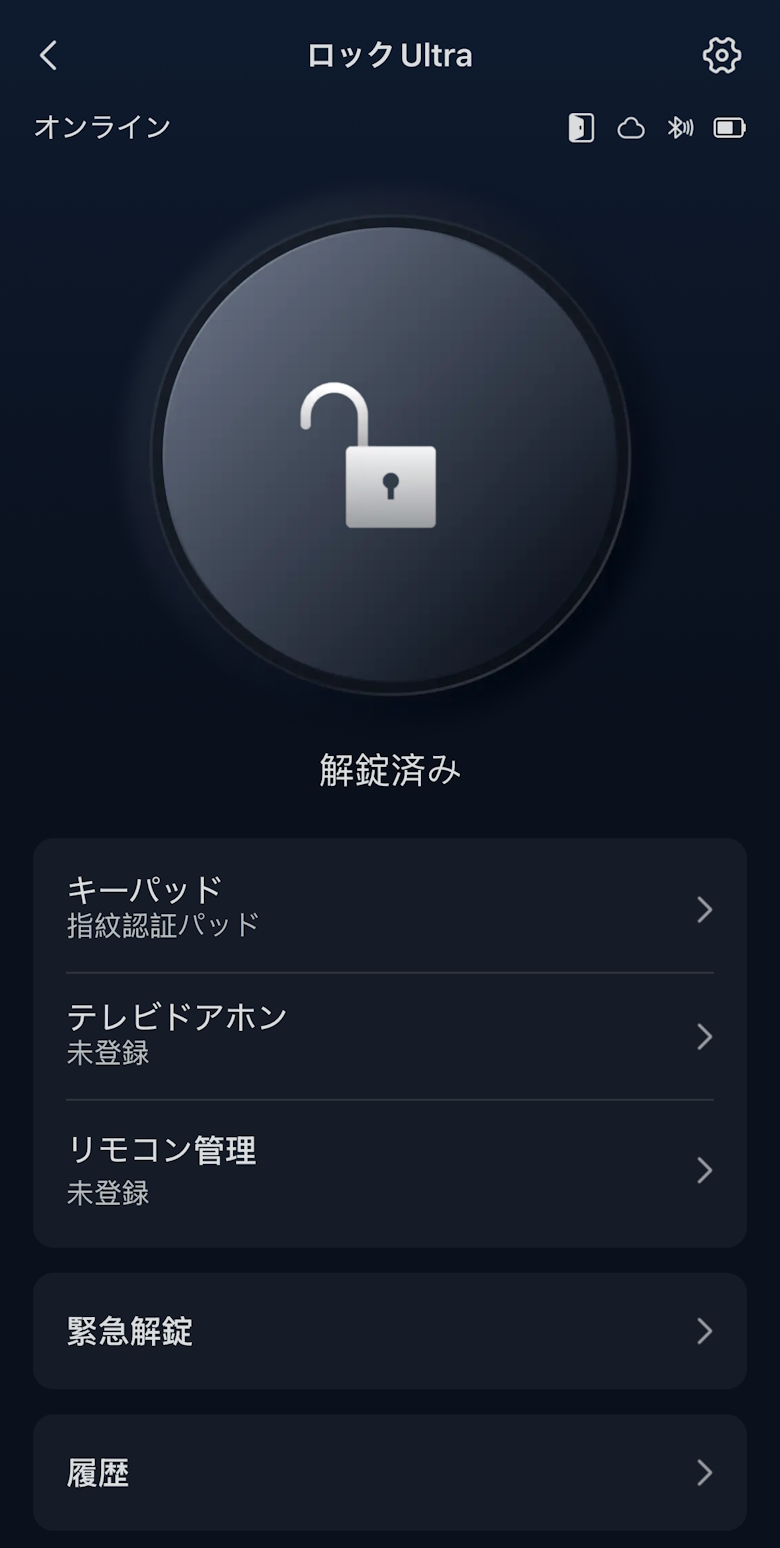
トップ画面には施錠/解錠や電池残量の確認、キーパッドボタンや履歴ボタンがあります。
キーパッドでは登録した「SwitchBotキーパッドタッチ」の情報を確認できます。
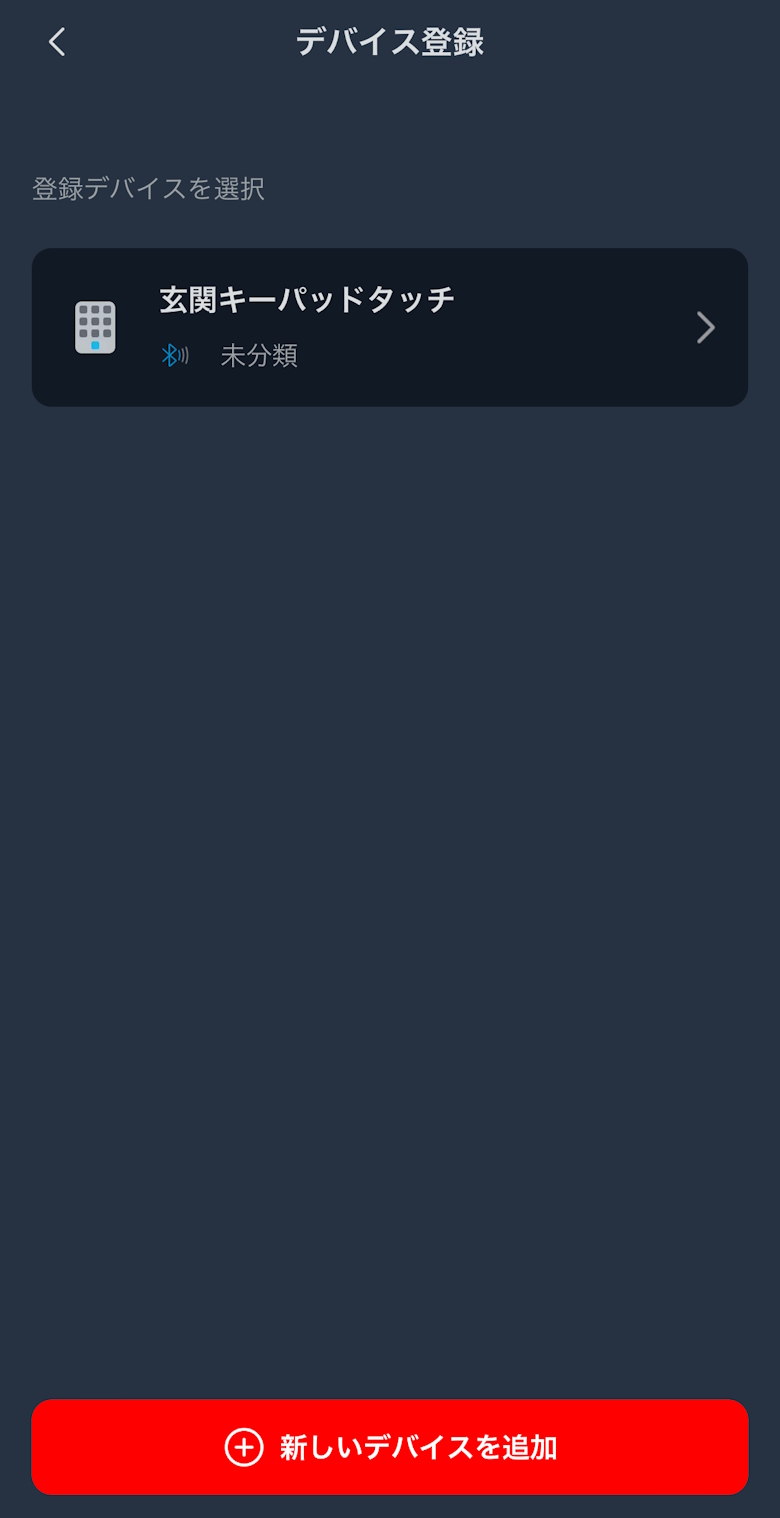
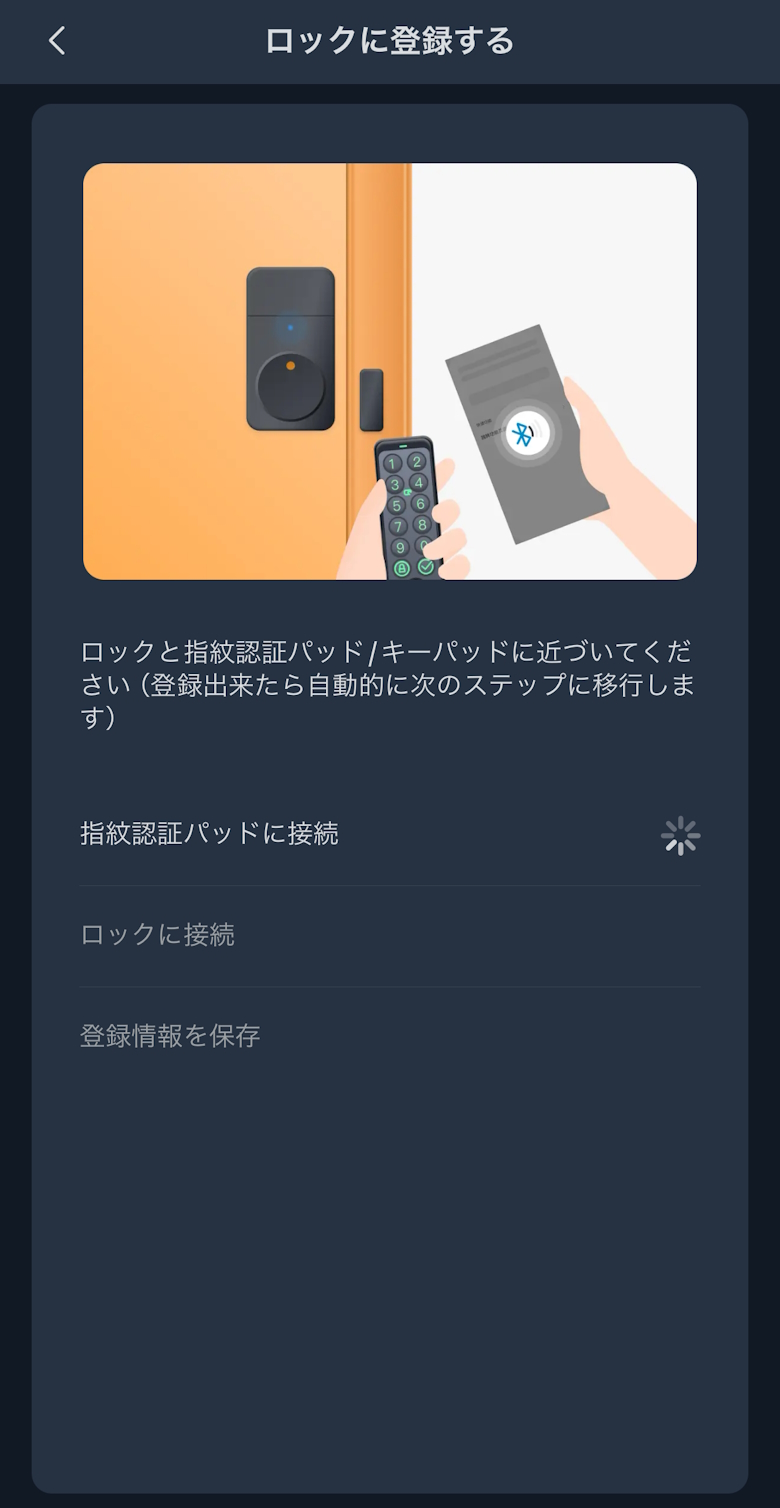
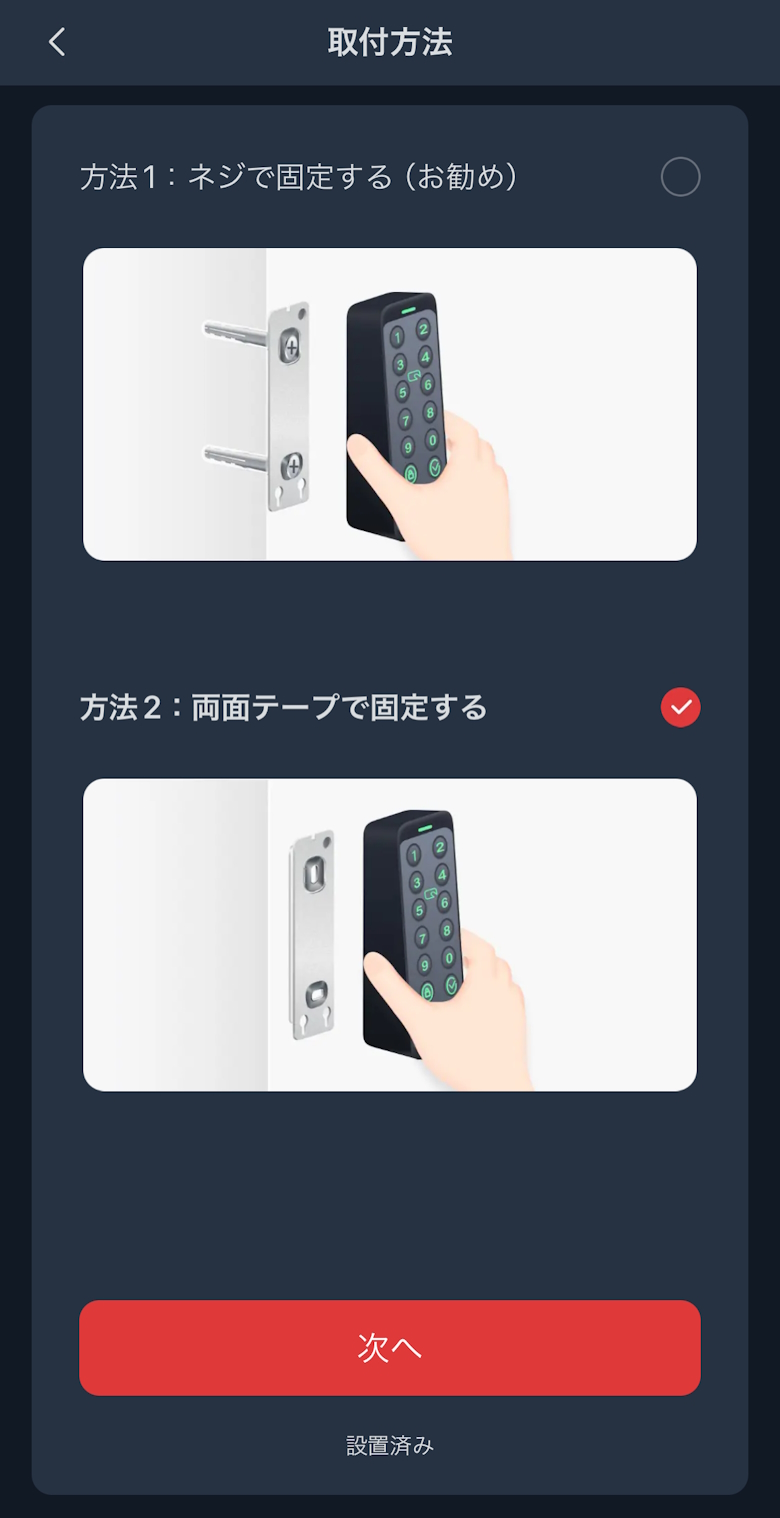 イツキ
イツキパスコードやNFCカードで施錠/解錠ができる「SwitchBotキーパッドタッチ」についても詳しくレビューしていますので、そちらもぜひ!
あわせて読みたい
【SwitchBotキーパッドタッチ レビュー】スマートロックに欠かせない!アプリ&パスコード&NFCカードと...
こんにちは、スマートロックを導入してから玄関の快適さが爆上げしたイツキ(@saigalog)です。 いまやスマートロックと言えば、数あるスマートホーム化の中でも代表的...
履歴では「SwitchBotロックUltra」が動作したログを確認できます。
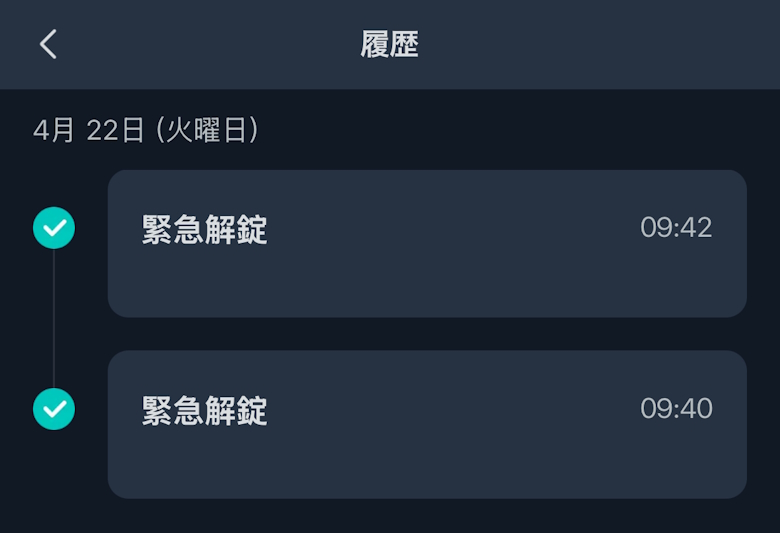
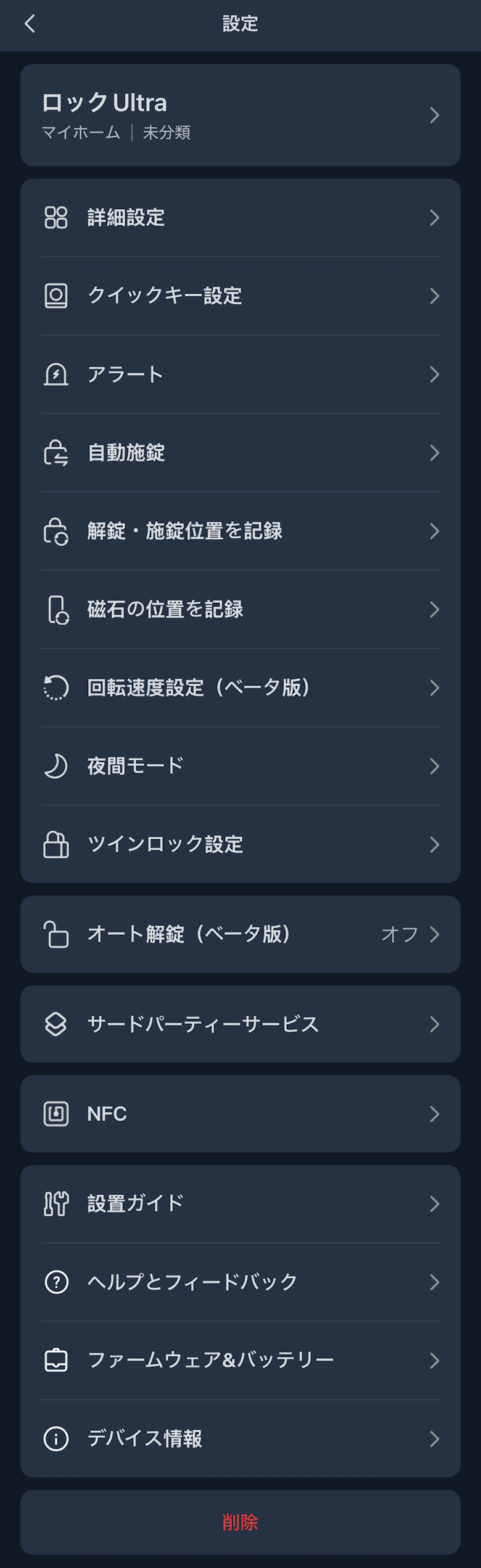
設定では「SwitchBotロックUltra」に関する各種設定の確認や変更を行えます。
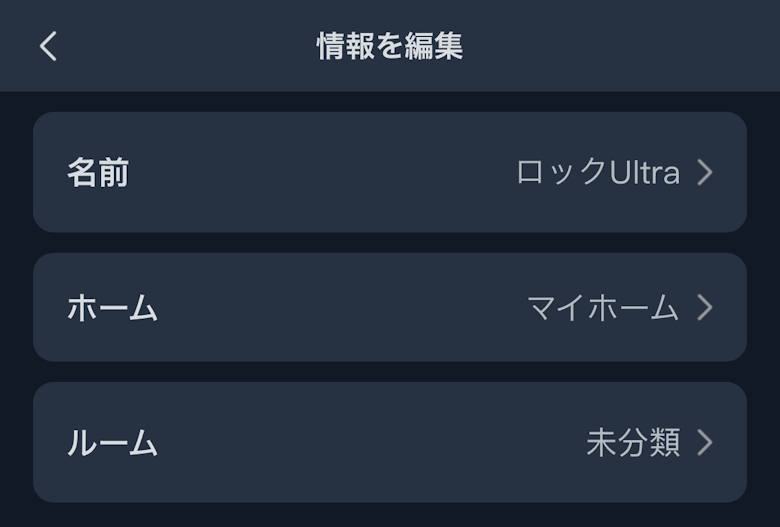
情報を編集ではデバイス名の確認・編集や、ホーム・ルームの確認・編集を行えます。
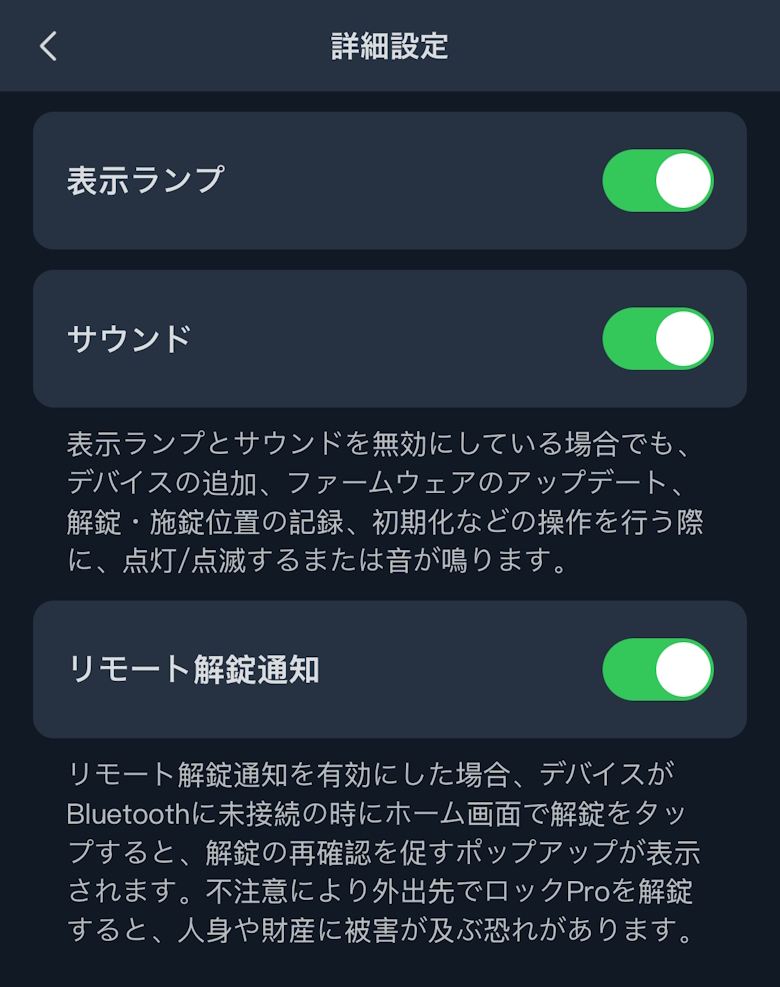
詳細設定では表示ランプやサウンド、リモート解錠通知などをON/OFFできます。
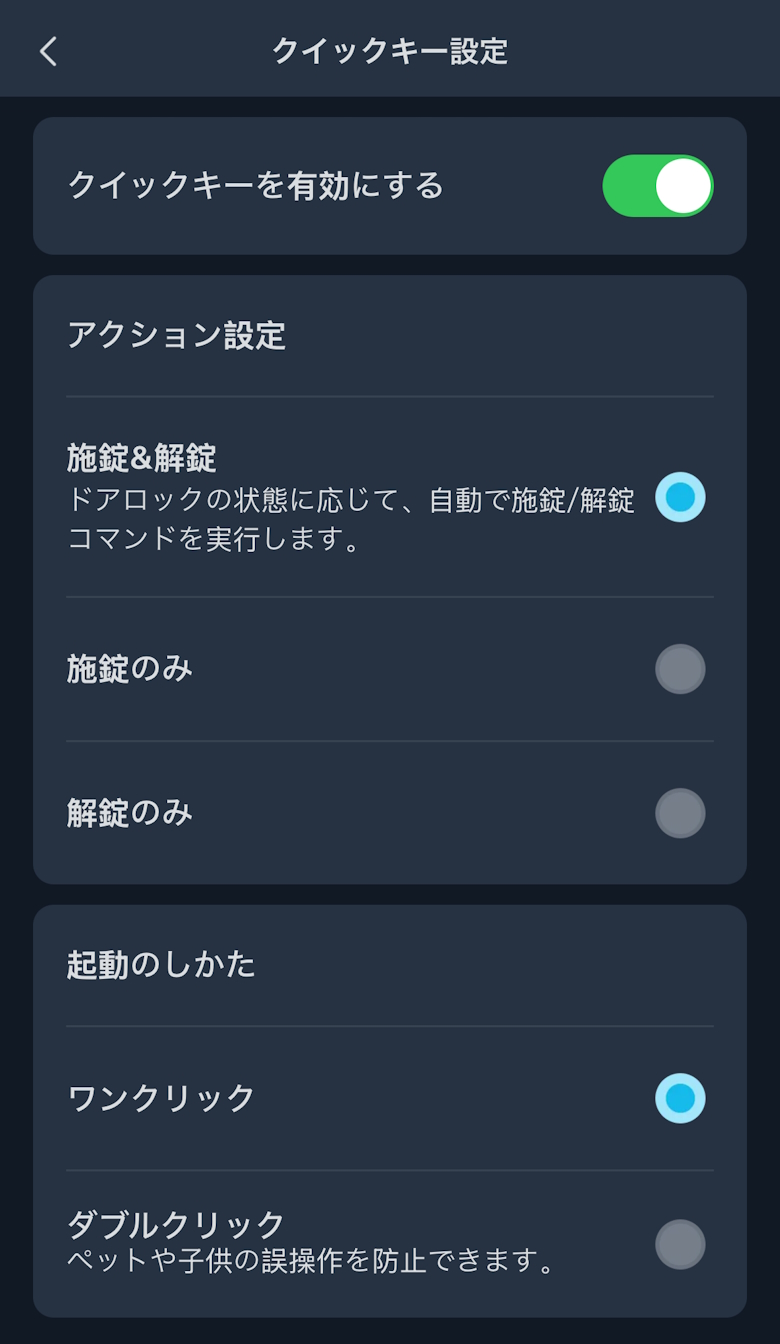
クイックキー設定では、クイックキーのON/OFFやアクション設定が行なえます。
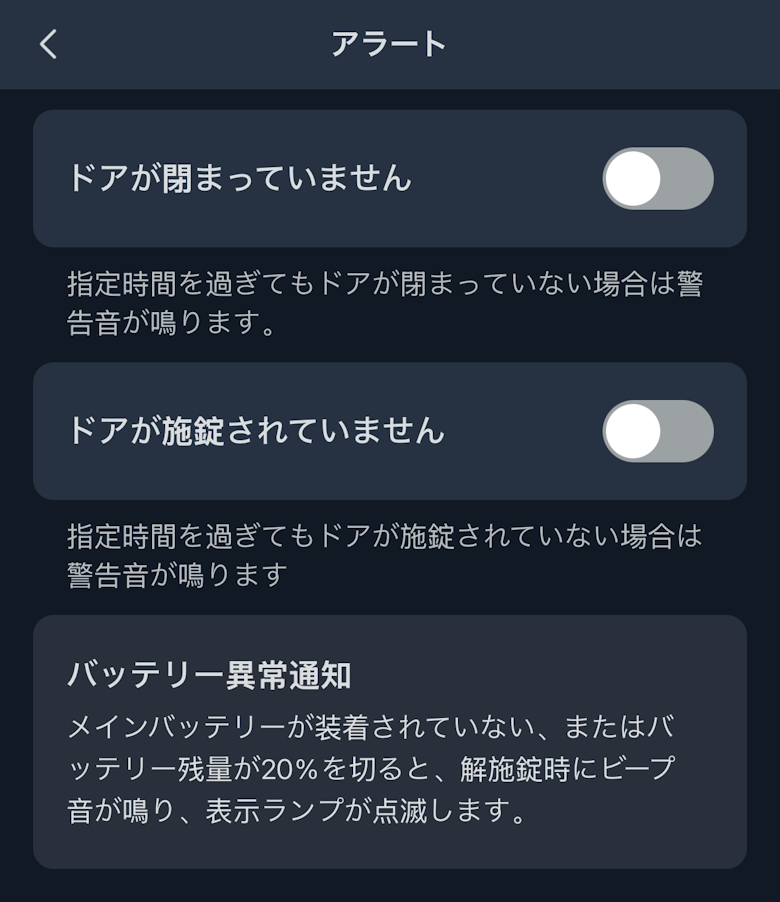
アラート設定では「SwitchBotロックUltra」の状態により各種通知のON/OFFや、通知するまでの時間を設定できます。
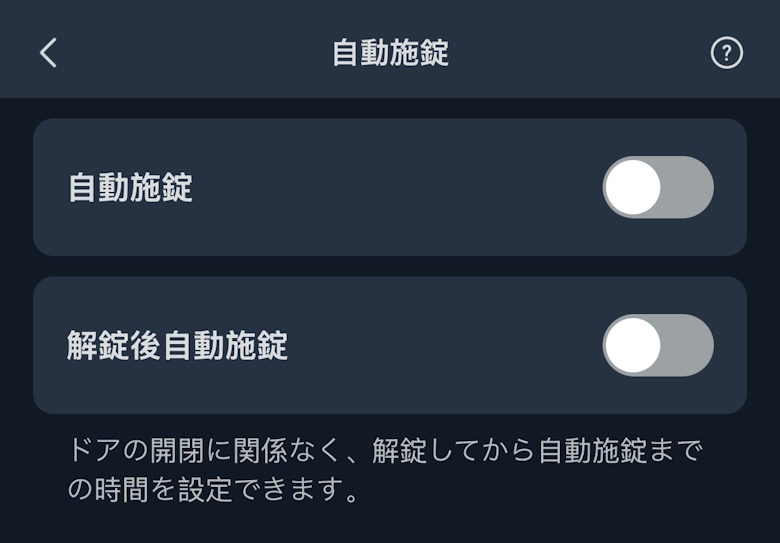
自動施錠では、ON/OFFや施錠までの時間を設定できます。
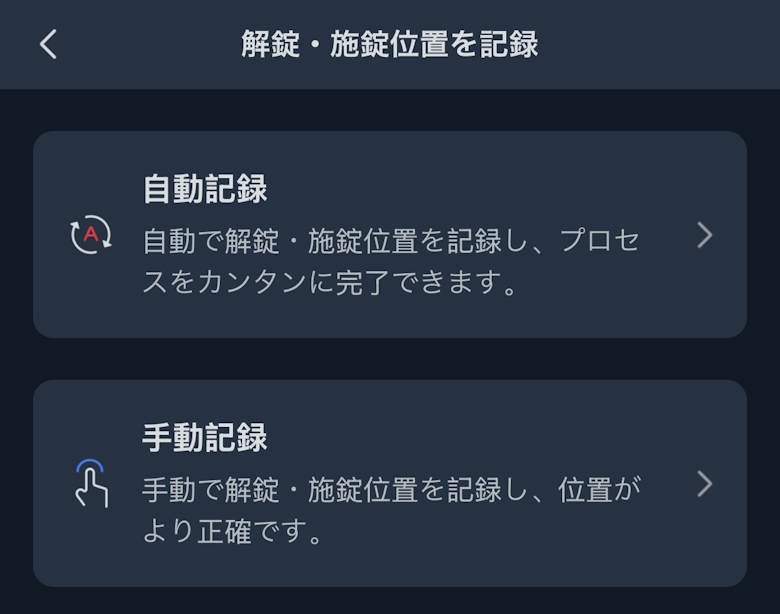
解錠・施錠位置を記録できます。
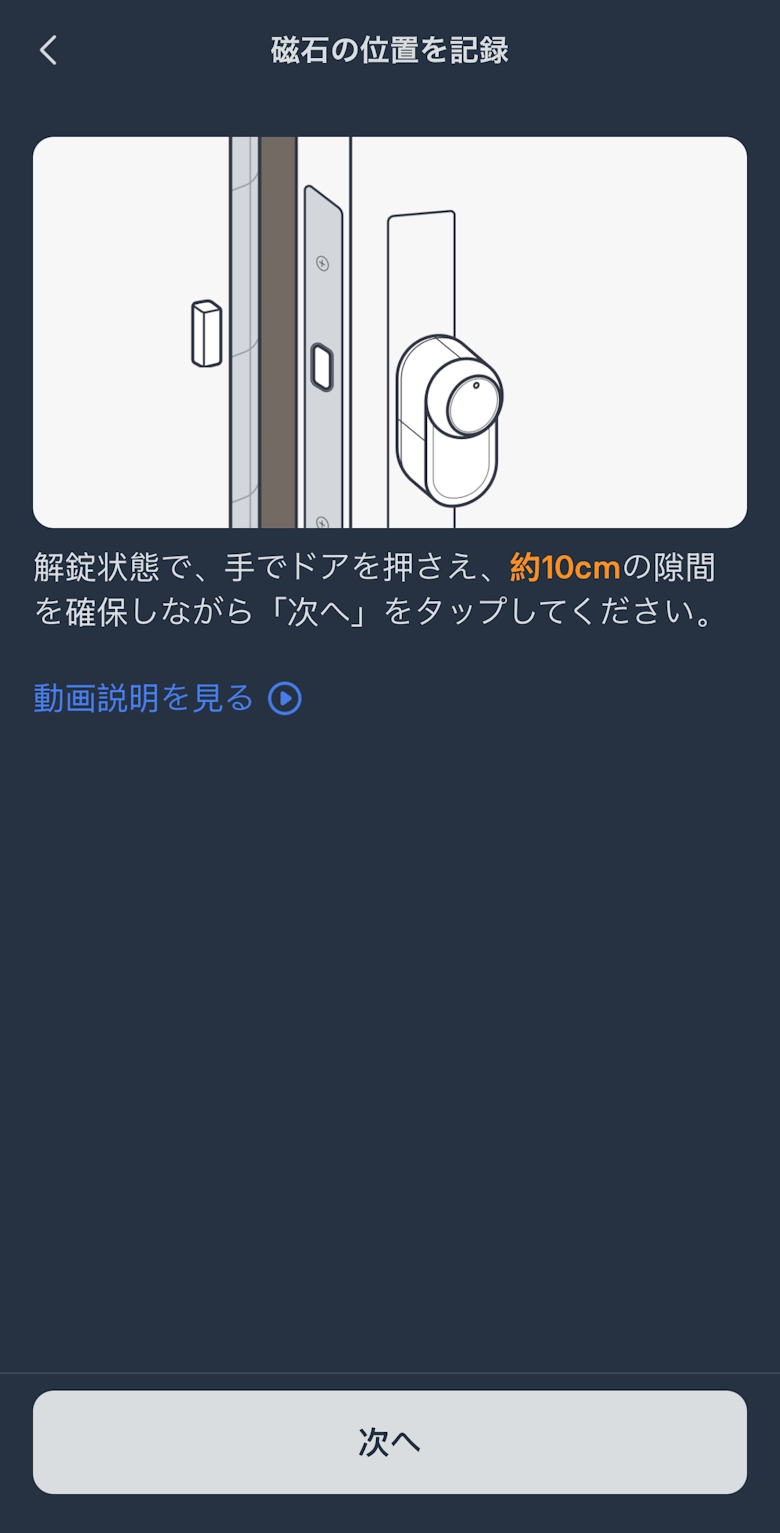
磁石の位置を記録できます。
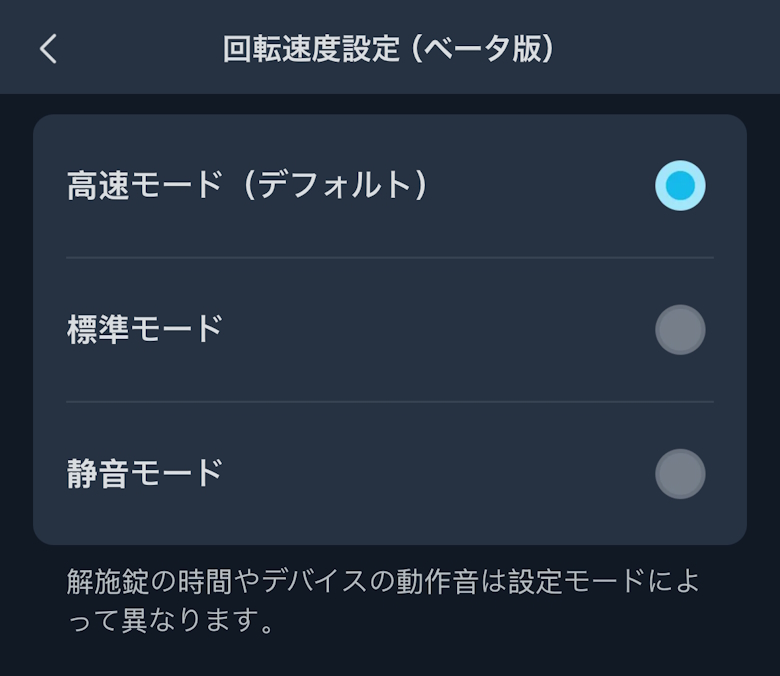
回転速度を設定できます。
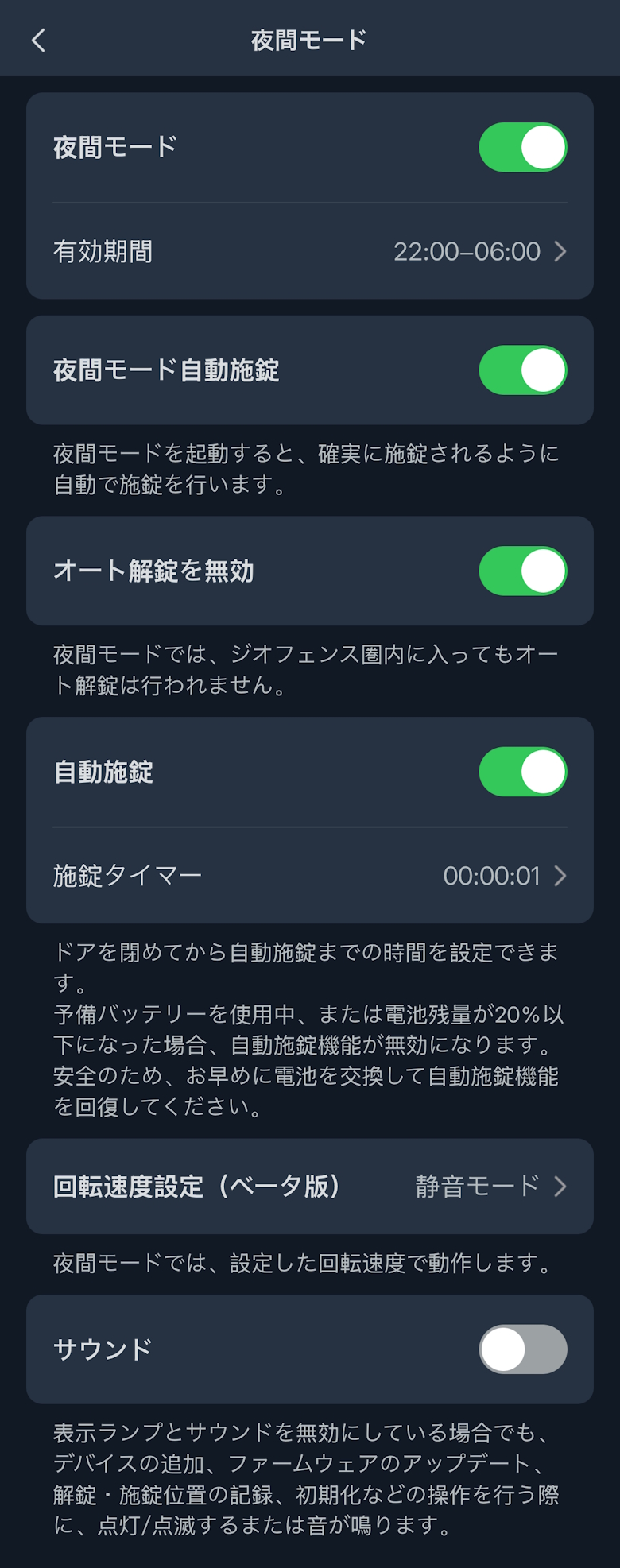
夜間モードの設定ができます。
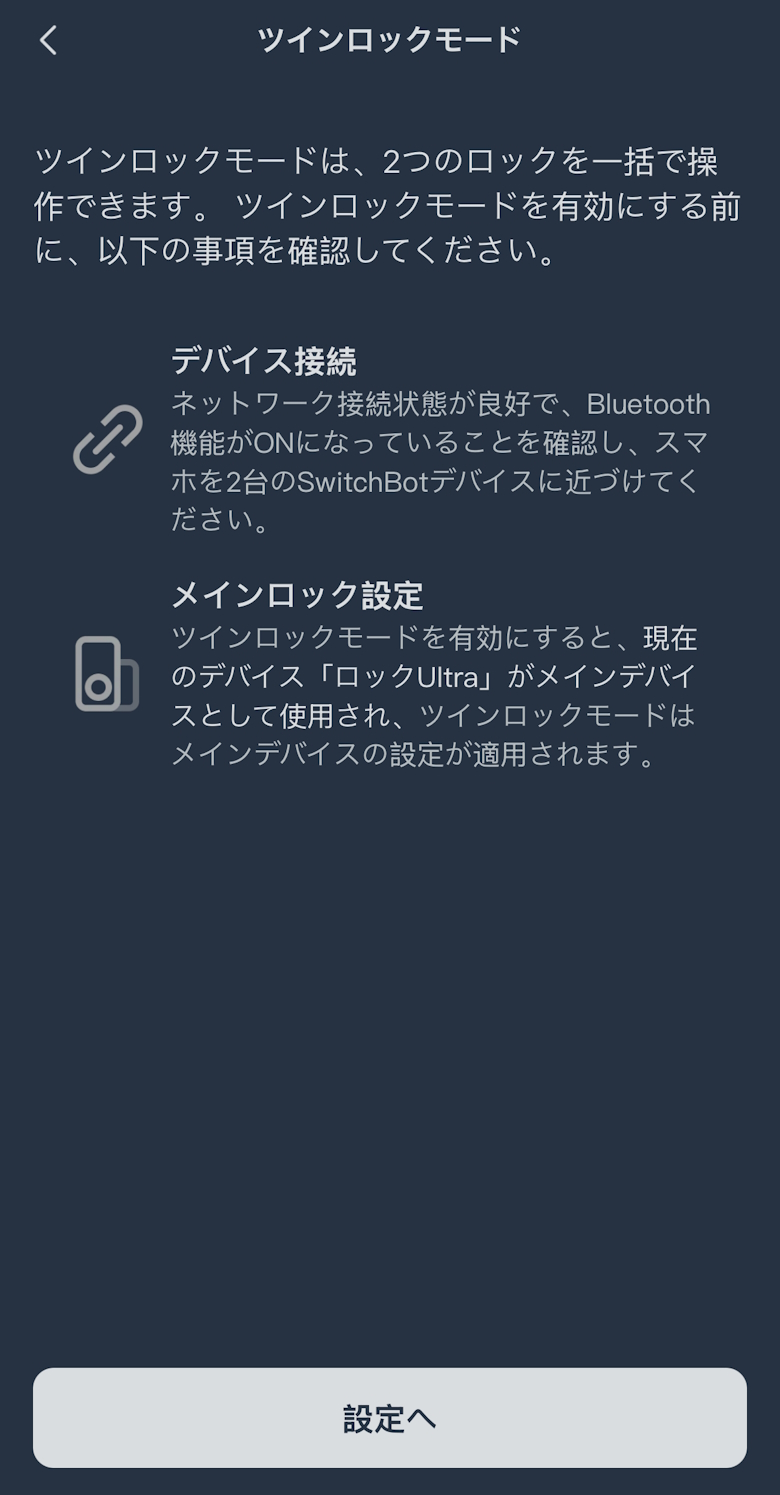
ツインロックモードを設定できます。
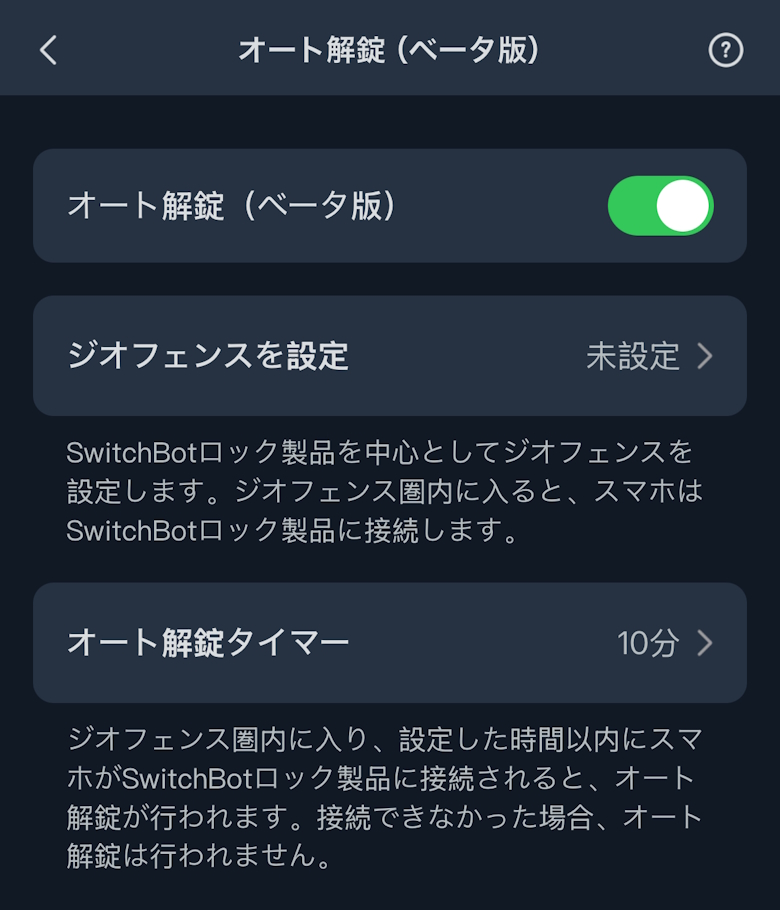
オート解錠を設定できます。
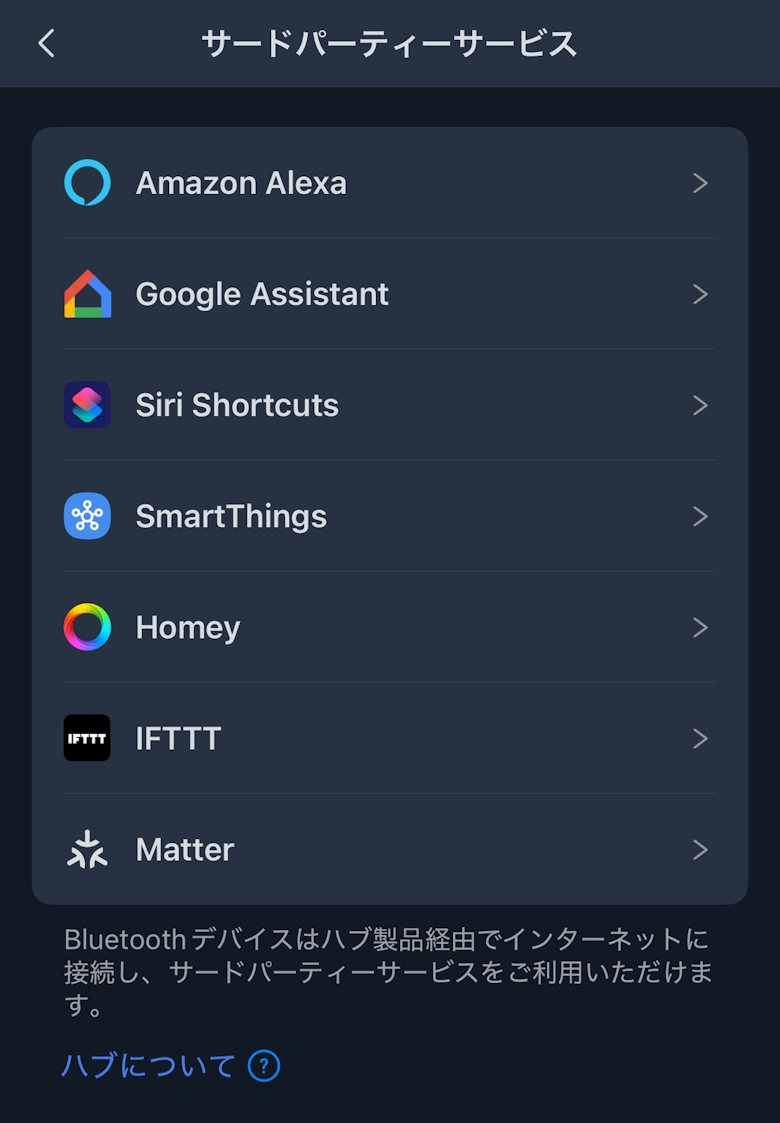
サードパーティサービスではGoogleアシスタントやAlexaといったスマートスピーカーと連携するときの設定ができます。
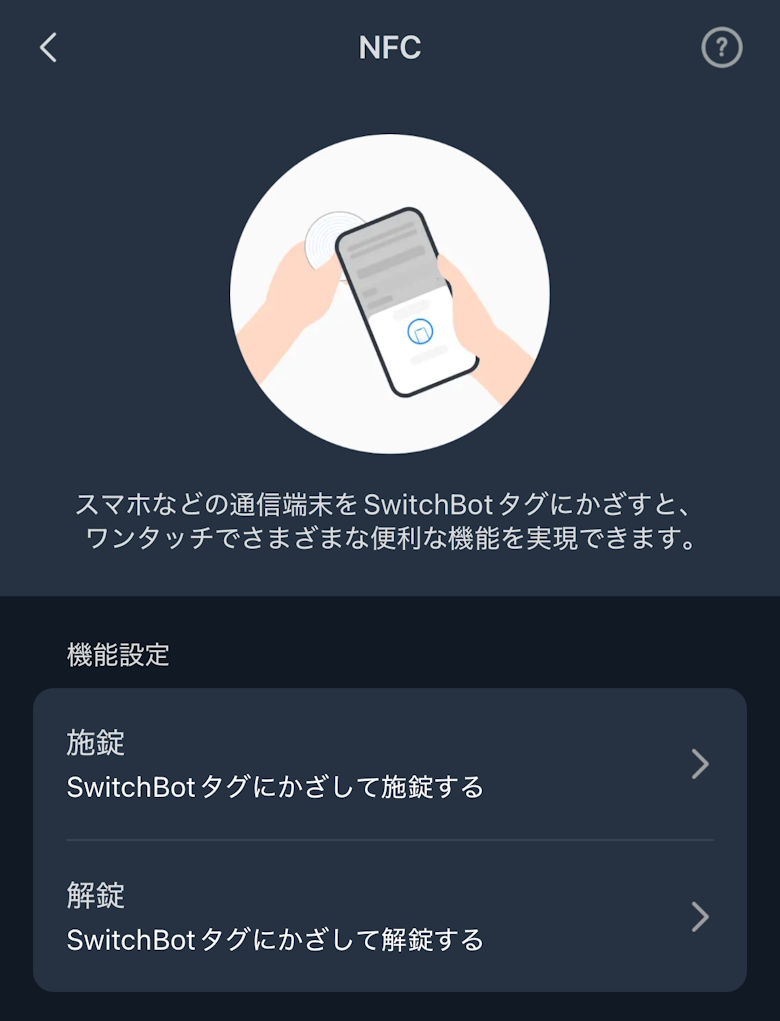
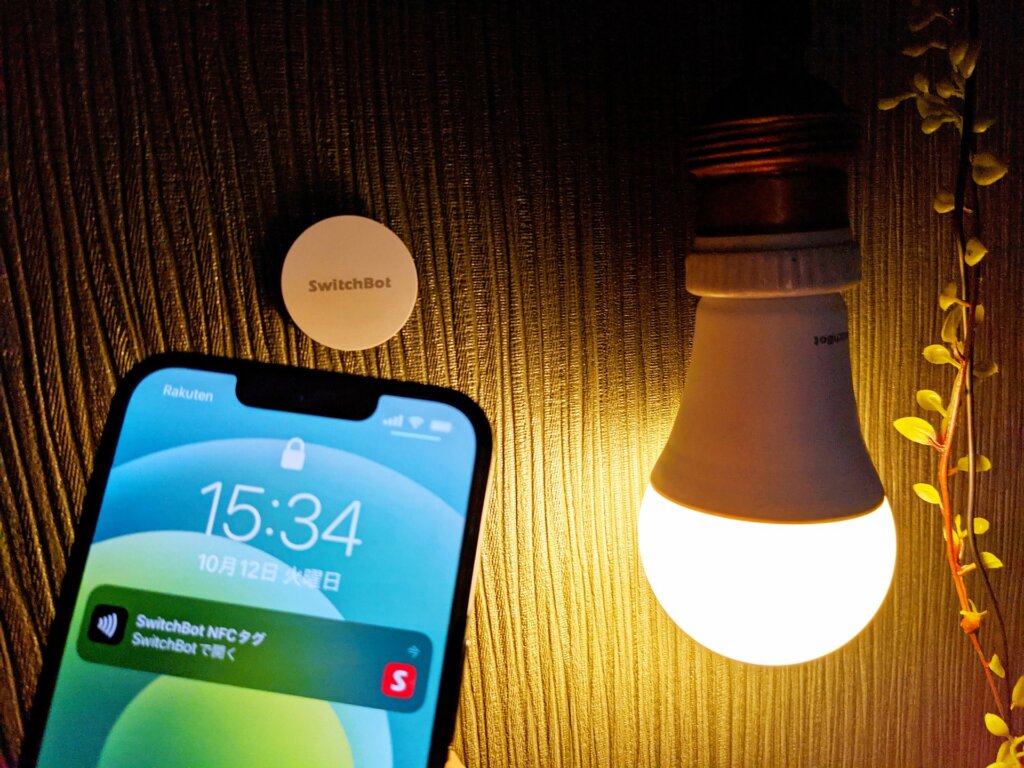
NFCでは施錠・解錠のトリガーをSwitchBotタグに書き込み、設定できます。
 イツキ
イツキ音声でロック解除したい場合、Alexaアプリで設定変更する必要がありますのでお忘れなく!
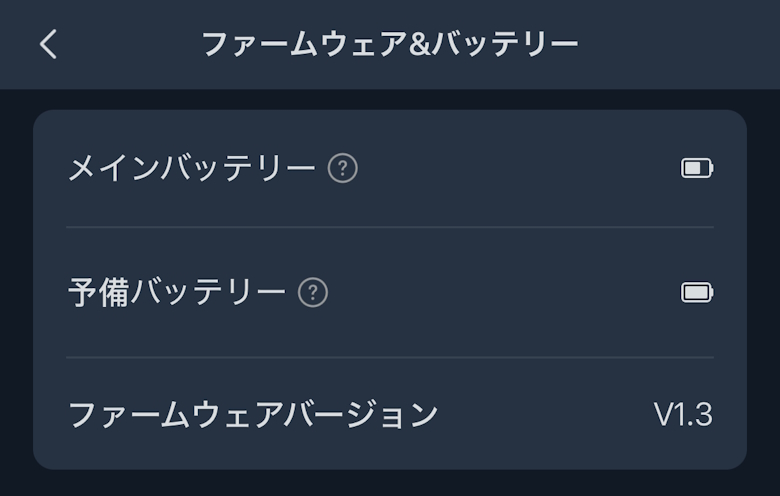
ファームウェア&バッテリーでは、バッテリー残量やファームウェアバージョンを確認できます。
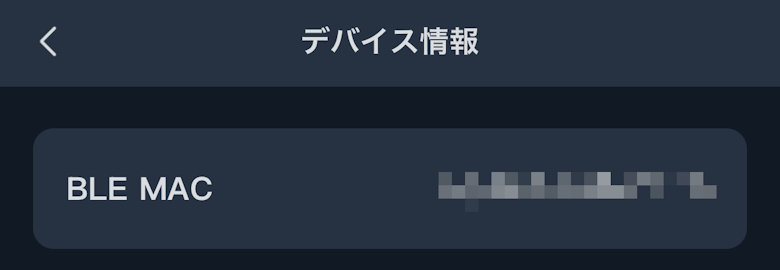
デバイス情報ではBLE MACが確認できます。
SwitchBotロックUltraのレビューまとめ
本記事では「【SwitchBotロックUltra レビュー】高機能スマートロックで玄関がもっと快適に!」について書きました。
総合的に見て、「SwitchBotロックUltra」は価格以上の満足感を得られるスマートロックでした。
約2万円台(執筆時点)という手の届きやすい価格ながら、オートロックや遠隔操作、暗証番号の入力など多機能で、セキュリティ面でも信頼できます。
初めてスマートロックを導入する方にも、旧モデルからの買い替えを検討している方にもおすすめできる製品です。
玄関の“スマート化”を考えているなら、ぜひ選択肢に入れてみてはいかがでしょうか。
メリット
デメリット
-
【SwitchBot RGBICワイヤーネオンライト レビュー】設置簡単&自由自在に形作る、新時代のスマートネオンライト
-
【SwitchBot 気化式加湿器 レビュー】人間は水をいれるだけ!アプリ管理で自動化できるスマート気化式加湿器
-
【2026年】SwitchBotとTP-Link Tapoを徹底比較!自宅のスマートホーム化に成功したガジェットブロガーが辿り着いた結論とは
-
【SwitchBot K10+ レビュー】驚異の直径25cm!スペックは変わらずに小型化に成功した業界の常識をくつがえす革新的なロボット掃除機
-
【SwitchBotソーラー屋外用防犯カメラセット レビュー】外の様子をバッチリ管理!かんたん設置なソーラーパネルで充電いらずのフルHD屋外カメラ
-
【SwitchBotテープライト3】自動化&音声操作も!次世代スマートライトの実力とは
-
【SwitchBotカーテン レビュー】カーテンの開閉を完全自動化!心地よい朝の陽射しで目覚めることができる画期的なIoTデバイス
-
【SwitchBotキーパッドタッチ レビュー】スマートロックに欠かせない!アプリ&パスコード&NFCカードと指紋認証にも対応したSwitchBotロック専用キーパッド
-
【SwitchBot開閉センサー レビュー】ドアが開いたらスマホに通知!シリーズ製品との連携や防犯にも役立つコンパクトな開閉センサー
-
【SwitchBotタグ レビュー】スマホをタグにかざすだけ!アプリやデバイス起動の手間がさらに減らせる防水NFCタグ
-
【SwitchBotロボット掃除機 K11+ レビュー】全自動ゴミ収集付きでこの価格!? 静音&パワフルなロボット掃除機
-
【SwitchBot防水温湿度計 レビュー】リアルタイムで外気温や湿度をチェック!防水仕様で他の製品とも連携できるスマート温湿度計
-
【SwitchBot 見守りカメラ Plus 5MP レビュー】防犯・見守り・スマートホーム連携まで使える室内カメラ
-
【SwitchBotハブ3 レビュー】ダイヤル&センサー搭載、究極のスマートリモコン登場
-
【SwitchBotシリーズ レビュー】あらゆるモノをスマート化!バリエーション豊富で便利すぎるリーズナブルなIoTデバイス
-
【2026年版】スマートホーム 家電|最新おすすめデバイス10選
-
【SwitchBot お掃除ロボットS20 レビュー】髪の毛も絡まないゴムブラシ&AI障害物回避で掃除が劇的にラクに
-
【SwitchBotロックUltra レビュー】高機能スマートロックで玄関がもっと快適に!
-
【SwitchBotハブ2 レビュー】カナメのハブがさらに進化!温湿度計とタッチボタン搭載でMatterにも対応した次世代スマートリモコン
-
【SwitchBotロボット掃除機S1 Plus レビュー】業界一の静音性!アプリ完備で水拭きと吸引を同時に行うロボット掃除機
-
【SwitchBot 温湿度計 Pro レビュー】ダブル表示で一目瞭然!天気予報も表示できて視認性に優れた温湿度計
-
【SwitchBot AIアートキャンパス レビュー】AIが描く「世界でひとつの絵」が毎日楽しめる未来のアートフレーム
-
【SwitchBotスマートサーキュレーター レビュー】どこでも置けてスマホで操作!SilenTech技術で静音性に優れたコードレススマートサーキュレーター
-
【SwitchBot CO2センサー レビュー】CO2濃度が高くなったら即換気!温湿度や天気予報も表示できるスマートCO2センサー











-
【Epomaker Click レビュー】見た目はシンプル中身は高性能!最大42000DPIに対応した3way接続できる軽量なゲーミングマウス
-
【SwitchBotハブ3 レビュー】ダイヤル&センサー搭載、究極のスマートリモコン登場

関連記事
-
【Botanium レビュー】土と水と栄養素をセットして育つのを待つだけ!エコでオシャレな水耕栽培プランター
-
【スマート空気入れ レビュー】コンパクト&パワフル!ワンタッチで自転車・バイク・車のタイヤ空気を入れられる充電式空気入れ
-
【SwitchBot防水温湿度計 レビュー】リアルタイムで外気温や湿度をチェック!防水仕様で他の製品とも連携できるスマート温湿度計
-
【Leadjoy M1 レビュー】スマホでゲームし放題!装着するだけで快適な操作性が手に入るiPhone専用モバイルゲームコントローラー
-
【メタクエスト用バッテリーキット バックヘッドスタイル 5000mAh レビュー】Meta Quest 2に対応した連続稼働延長モバイルバッテリーキット【CHE-108-OC5】【CHE-108-OC25】
-
【ベッセル 電ドラボールプラス レビュー】目的別に回転数・トルクを3段階調整!手締めもできるコンパクトな電動ドライバー
-
【DOBE CHARGING DOCK For Nintendo Switch Joy-Con レビュー】最大4台のJoy-Conを充電できて2色のLEDで充電状況がひと目でわかる充電スタンド
-
【magisso ワインクーラー レビュー】気化熱で冷やす!水をかければ何度でも使えるオシャレでサステナブルなワインクーラー