【TP-Link RE605X レビュー】最新規格Wi-Fi 6対応でOneMesh対応ルーターと接続すればメッシュWi-Fiネットワークを構築できる中継器
こんにちは、自宅のWi-Fi環境は常に快適なものを構築したいイツキ(@saigalog)です。
最近ではWi-Fiを広範囲に、そして安定させる方法として「メッシュWi-Fi」の採用が有力です。
難しい専門知識は必要なく、誰でもカンタンに構築できるのが魅力的ですよね。
とは言うもののルーターそのものを買い換えるにはやはりそれなりにお金がかかりますし、できれば今使っているルーターを活かしたいという方も多いハズ。
今回レビューする製品はそんな方にピッタリの中継器です。
それがTP-Linkの「RE605X」。
外観は白く、一般的な白い壁紙とマッチするのでインテリアを邪魔することがありません。
スマホアプリ「Tether」を使って誰でもカンタンにセットアップすることができます。
また同社の「OneMesh」対応ルーターと組み合わせれば、メッシュWi-Fiの環境を構築することも可能です。
本記事ではそんな万能な中継器「TP-Link RE605X」を、実際の速度計測も含めて詳しくレビューしていきます!

 Amazon
 楽天
楽天 Yahoo!
 メルカリ
メルカリ 公式サイト
公式サイト※この記事はメーカー様より製品をご提供いただき、作成しております。
目次
TP-Link RE605Xの同梱物
「TP-Link RE605X」の外箱は、水色と青を基調としたシンプルなデザインです。
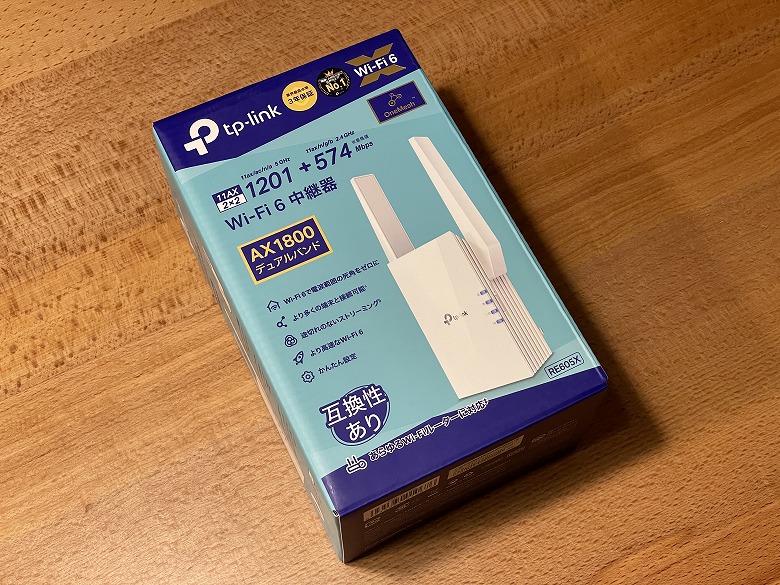
側面には製品の特徴や仕様が記載されています。
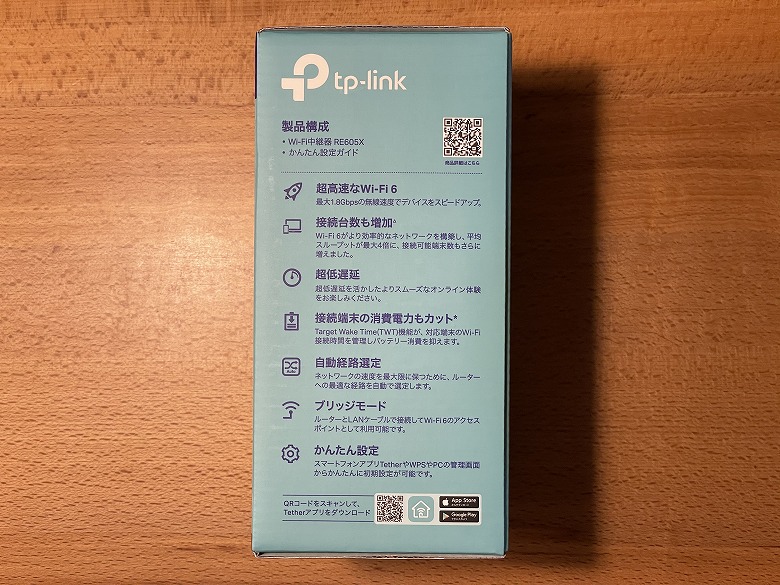
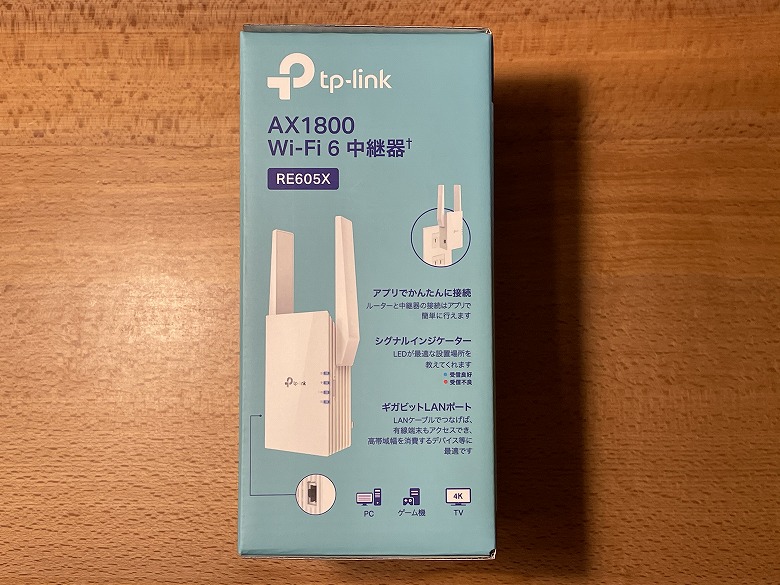
同梱物として以下のものが入っています。
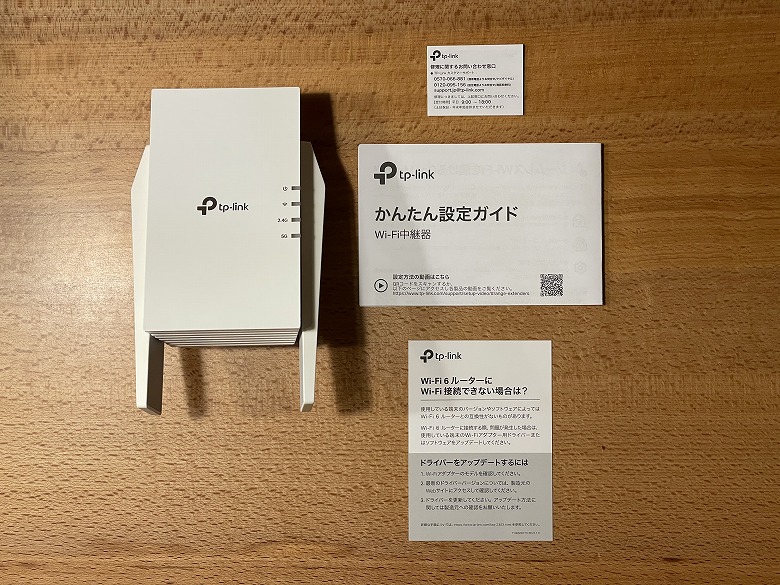
RE605Xの同梱物
- RE605X本体
- かんたん設定ガイド
TP-Link RE605Xのスペック
TP-Linkの「RE605X」は最新規格のWi-Fi 6に対応し、OneMesh対応ルーターと接続すればメッシュWi-Fiネットワークを構築できる中継器です。
本体のスペックは以下のとおり。
| 製品名 | RE605X |
| 本体サイズ | 158 × 96 × 46 (mm) 全長211 mm |
| 重さ | 262 g |
| ポート | ギガビットポート × 1 |
| 消費電力 | 10W |
| アンテナ | 外部アンテナ×2 |
| ワイヤレス規格 | IEEE 802.11a/n/ac/ax 5GHz, IEEE 802.11b/g/n/ax 2.4GHz |
| 周波数範囲 | 2.4GHz 及び 5GHz |
| 信号レート | 574 Mbps (2.4GHz), 1201 Mbps (5GHz) |
| 受信感度 | 5 GHz: 11ax HE80 MCS0: -87dBm, 11ax HE80 MCS11: -56dBm 11a 6Mbps: -93dBm, 11a 54Mbps: -75dBm 11ac HT20 MCS0: -92dBm, 11ac HT20 MCS8: -70dBm 11ac HT40 MCS0: -90dBm, 11ac HT40 MCS9: -66dBm 11ac HT80 MCS0: -87dBm, 11ac HT80 MCS9: -62dBm 2.4 GHz: 11ax HE40 MCS0: -93dBm, 11ax HE40 MCS11: -63dBm 11g 54Mbps: -77dBm, 11n HT20 MCS7: -75dBm 11n HT40 MCS7: -72dBm |
| 発信パワー | CE: 2.4 GHz ≤15dBm, 5 GHz ≤21dBm |
| ワイヤレス機能 | Wi-Fiのオン/オフ、 ワイヤレス統計 |
| ワイヤレスセキュリティ | 64/128-bit WEP, WPA/WPA-PSK2 暗号化 |
| 認証 | FCC, RoHS |
外観
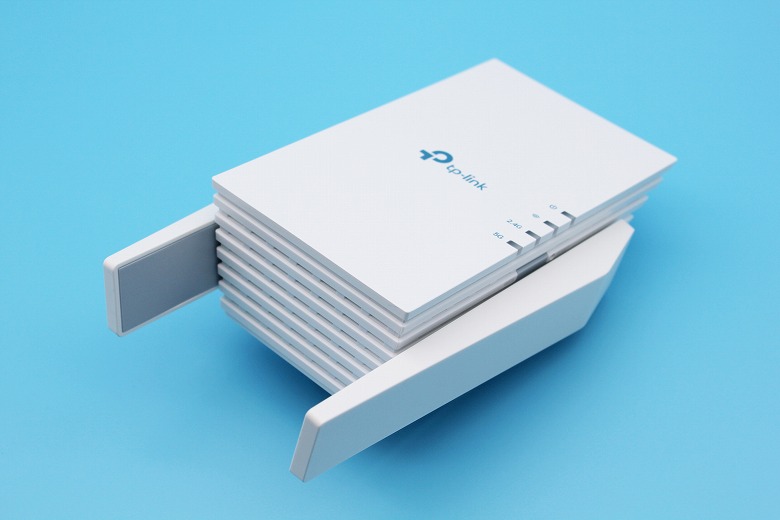
「TP-Link RE605X」の外観は、白一色で高級感があります。
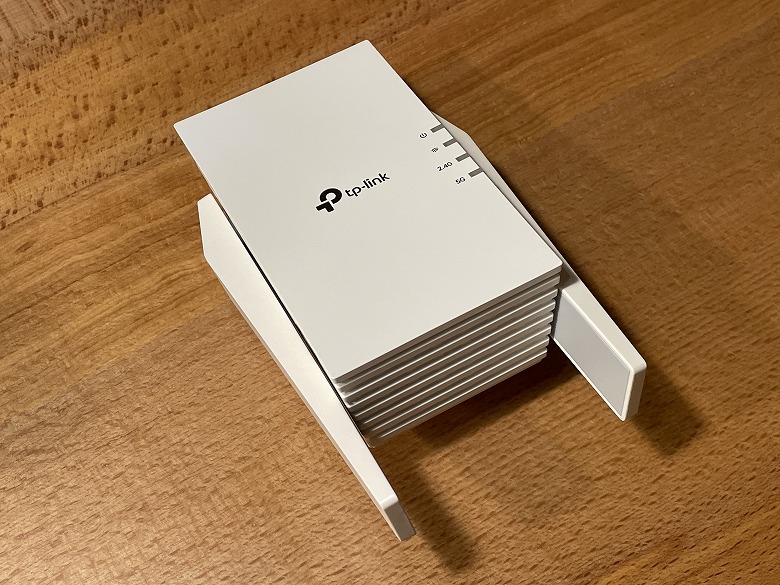
 イツキ
イツキ一般的な白い壁になじむ色なので使いやすいですね!
上部には排熱用の通気口があります。
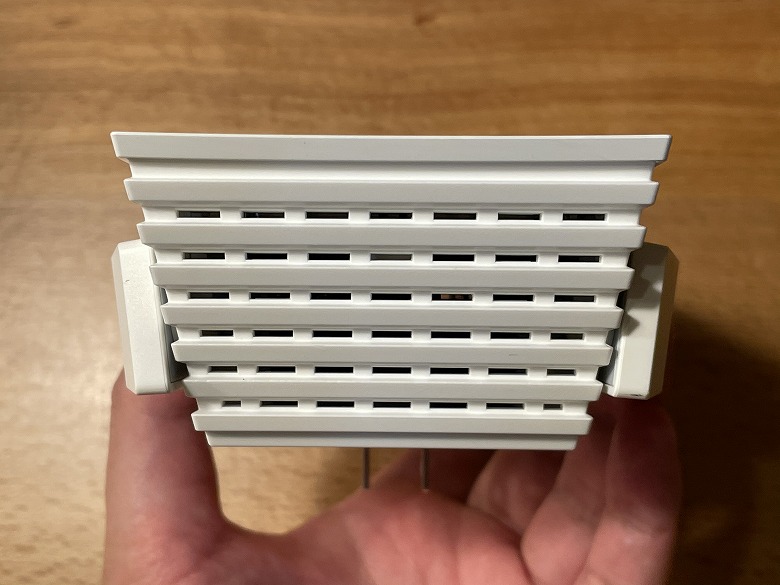
右側面はこんな感じ。
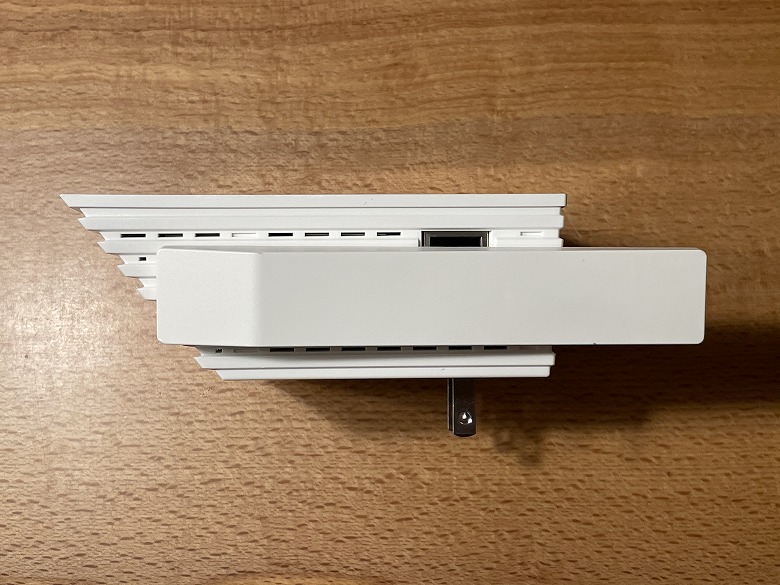
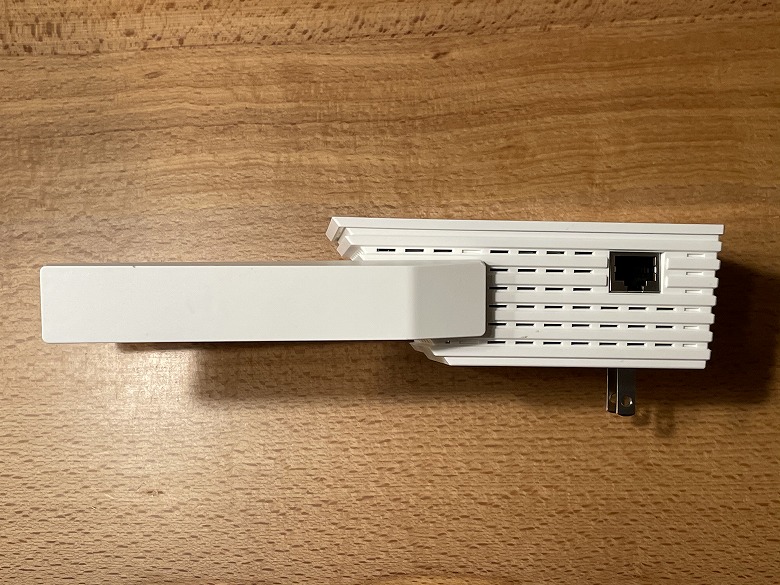
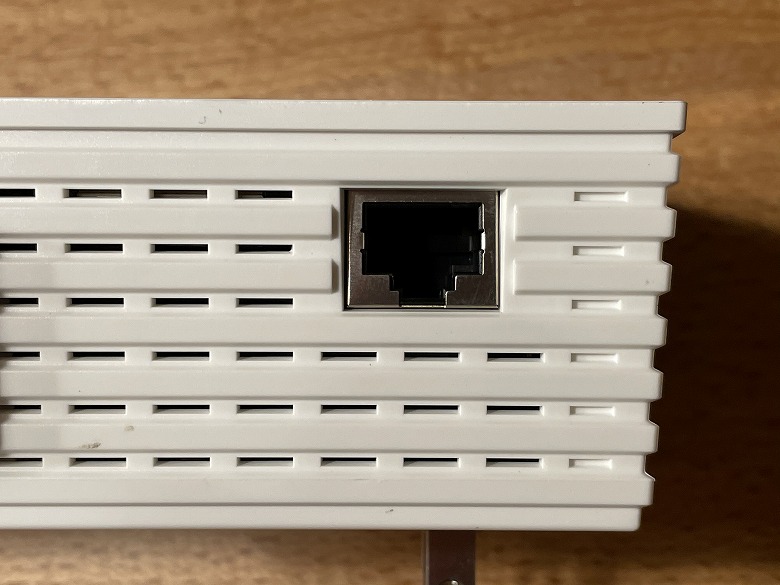
LANポート(ギガビット)が1つあります。
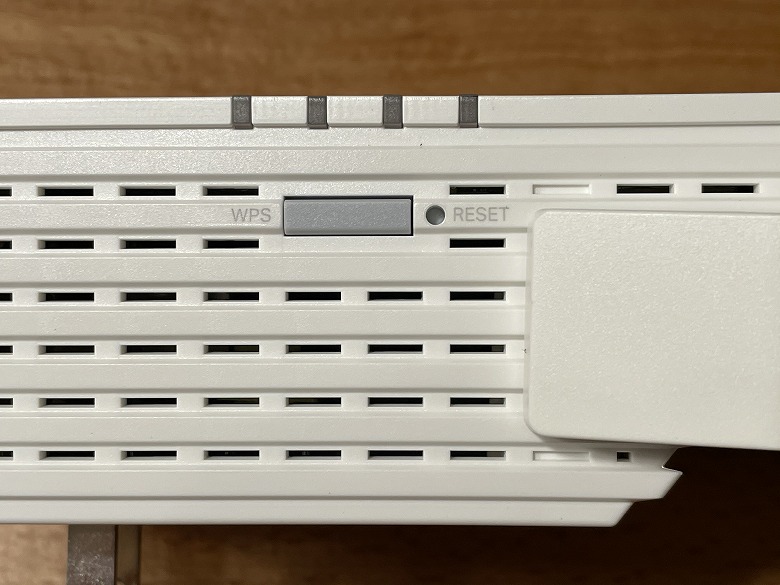
左側面はこんな感じ。
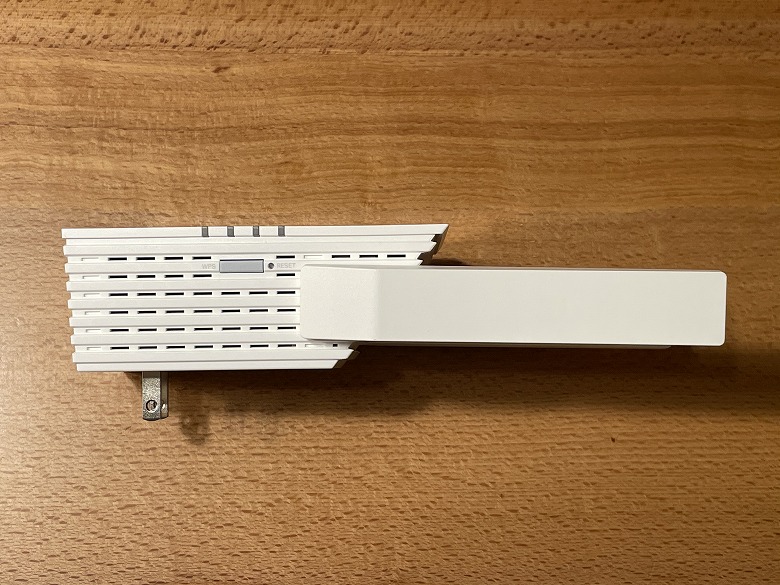
WPSボタンとRESETボタンが並びます。
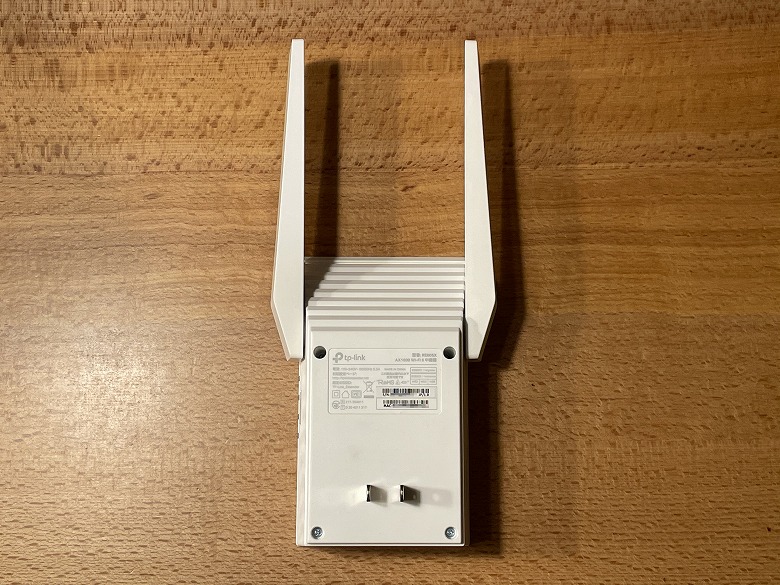
裏面にはラベルとプラグがあります。

 イツキ
イツキプラグはむき出しなので収納時に少し困るかも…折り畳めるようになっていたら最高でした!
ラベルには製品の仕様が記載されています。
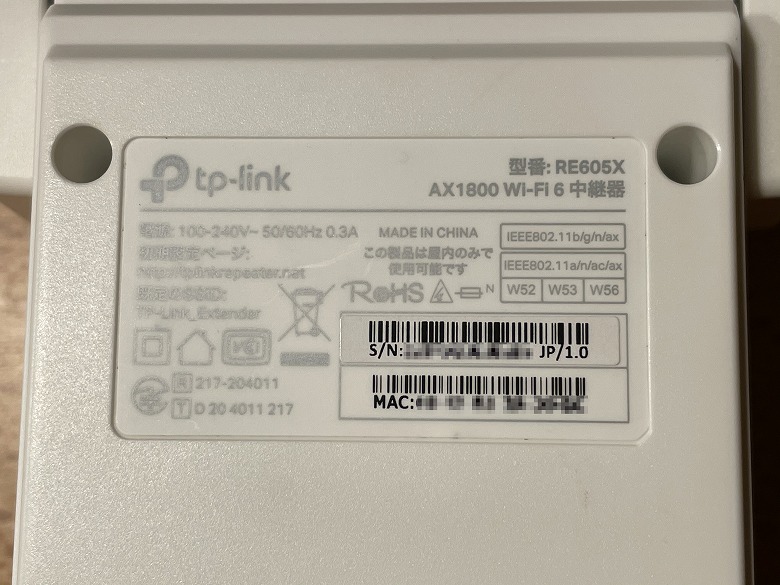
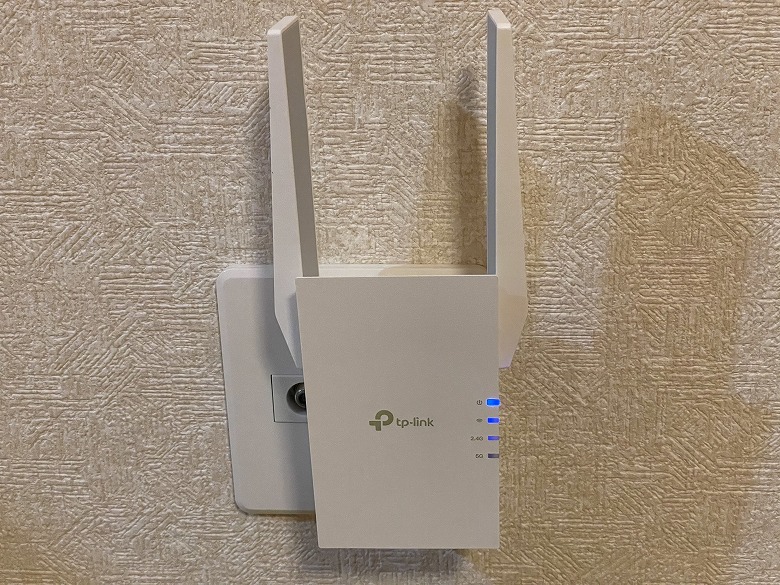
壁面などにあるコンセントに差し込んで使います。
各種ランプは色や点滅によって状態を表します。
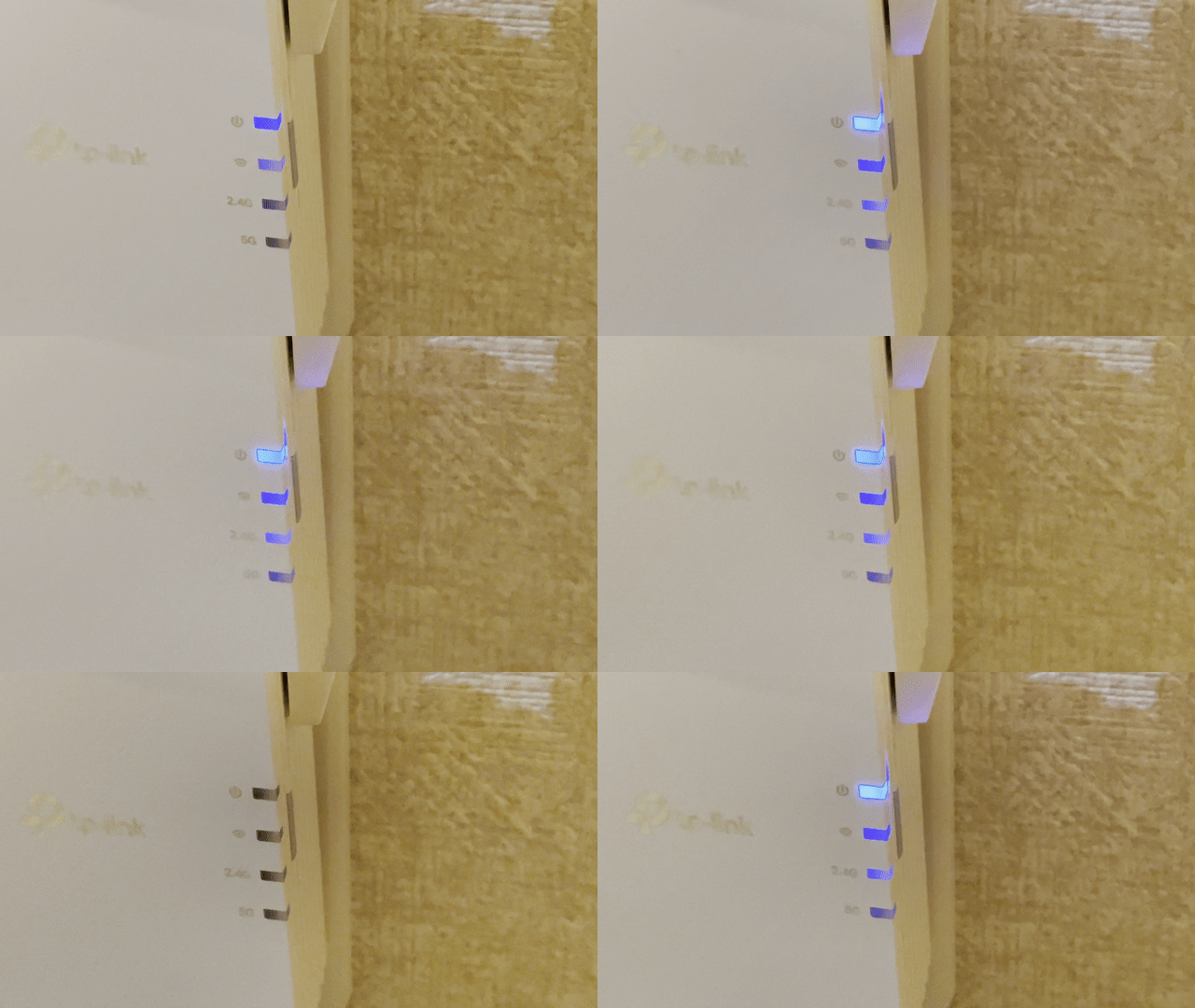
ランプの種類と表示内容
- オン/オフ:中継器の電源がオン/オフになっているかを表示します。
- 点滅:中継器が起動処理中かファームウェア更新中であるかを表示します。
360度回転画像
下の360度回転画像は、左右にスワイプ(ドラッグ)することで製品を回転させて見られます。

サイズ・重量
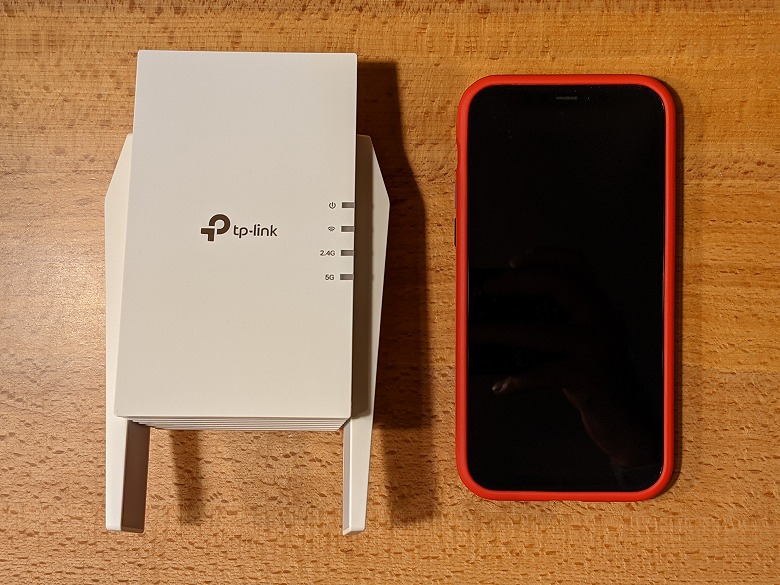
「TP-Link RE605X」のアンテナ折りたたみ時のサイズは158 × 96 mmです。

アンテナを伸ばしたときの全長は211 mm。
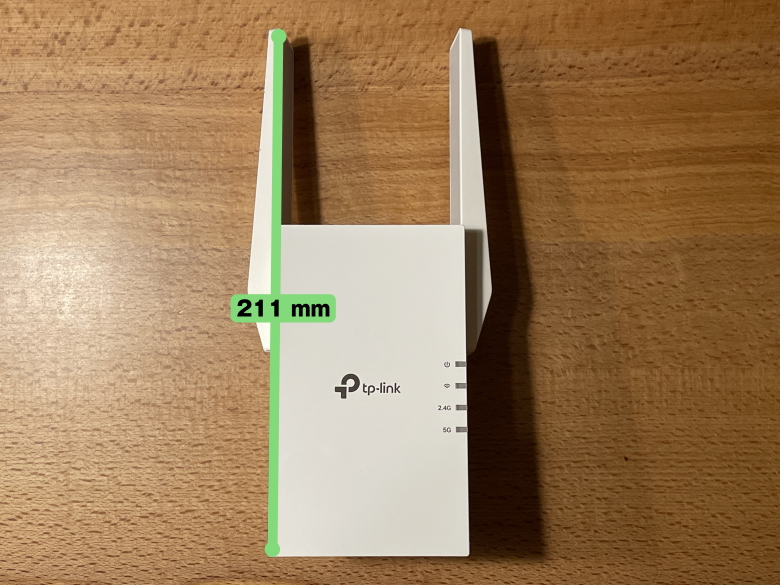
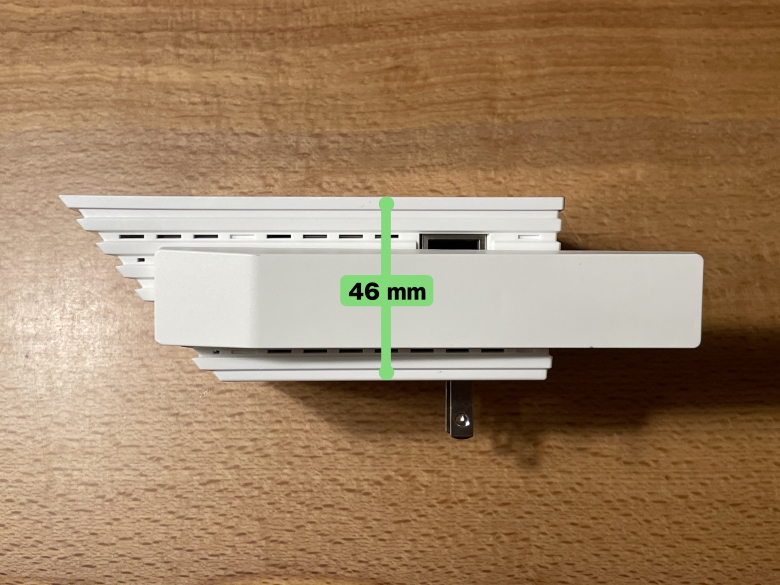
厚さは46 mmでした。
スマホ(iPhone 12 Pro)と比較するとこんな感じのサイズ感。
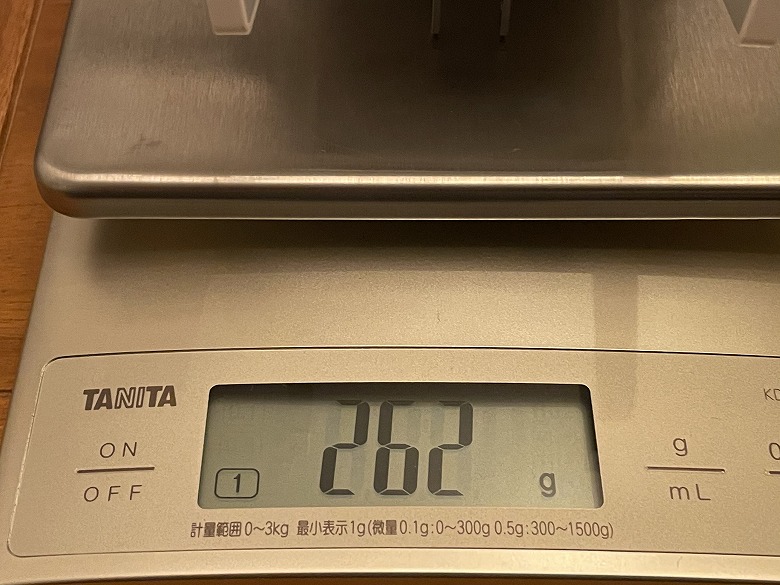
重さは262 gでした。
機能
 イツキ
イツキまずは「TP-Link Tether」アプリを使って「RE605X」をセッティングしましょう。



STEP
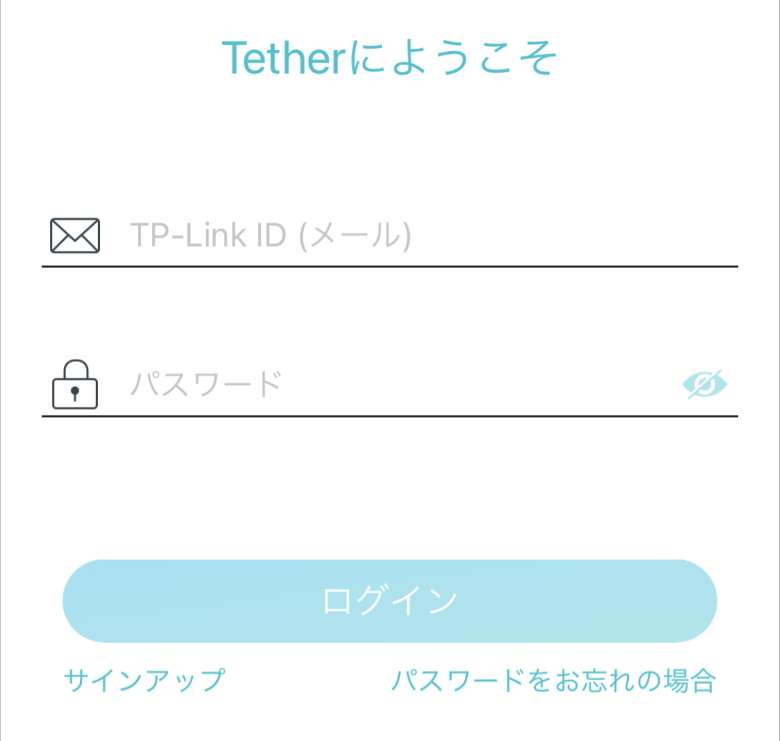
TP-Link IDでログインします
STEP
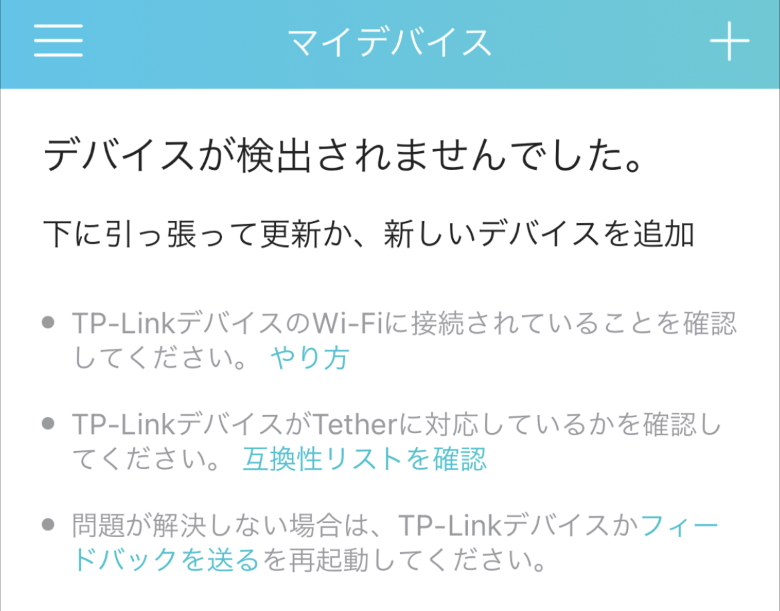
右上の「+」ボタンをタップします
STEP
「レンジ エクステンダー」をタップします

STEP
「Power LEDが点灯している」をタップします
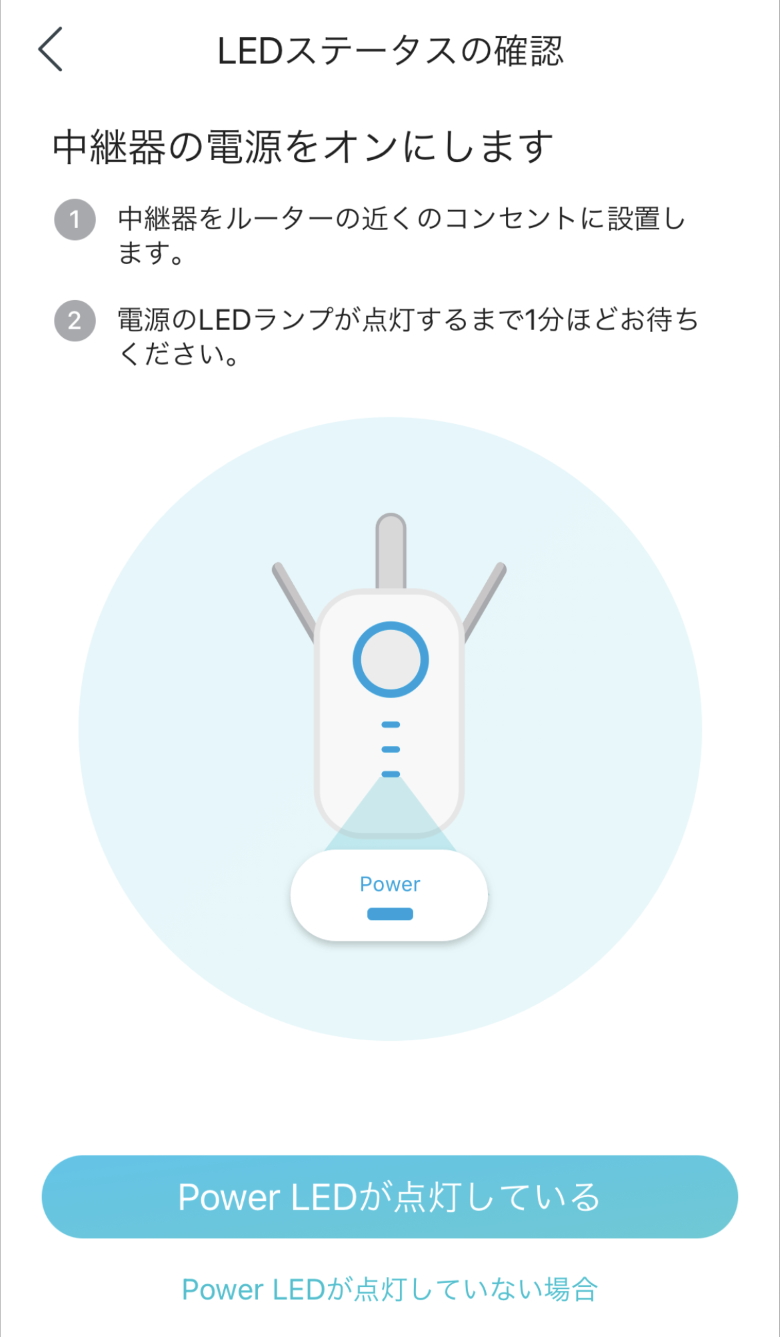
STEP
しばらく待ちます

STEP
パスワードを入力します
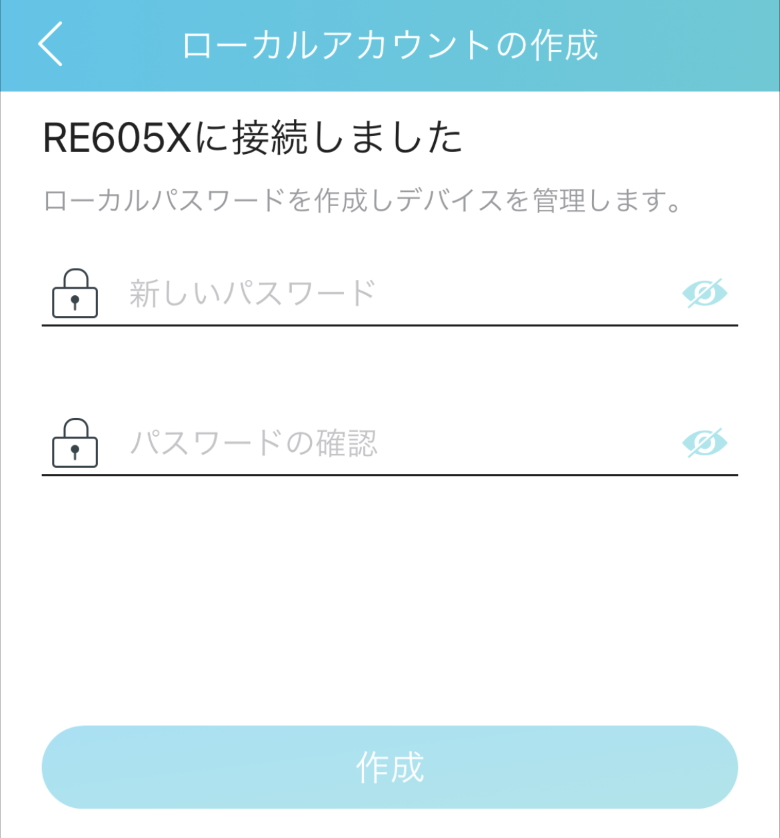
STEP
マイデバイスに「RE605X」が追加されるのでタップします
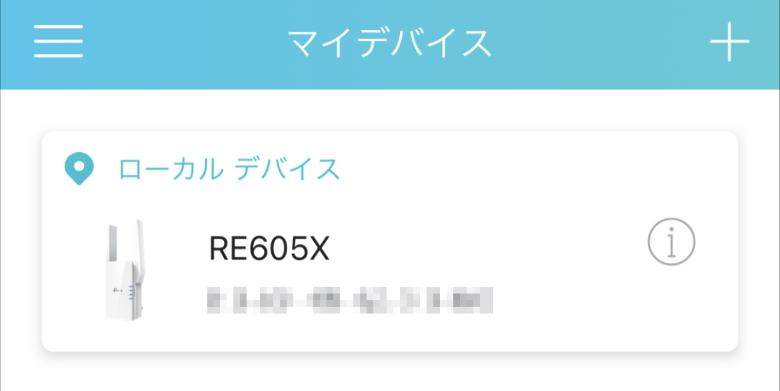
STEP
先ほど入力したパスワードでログインします
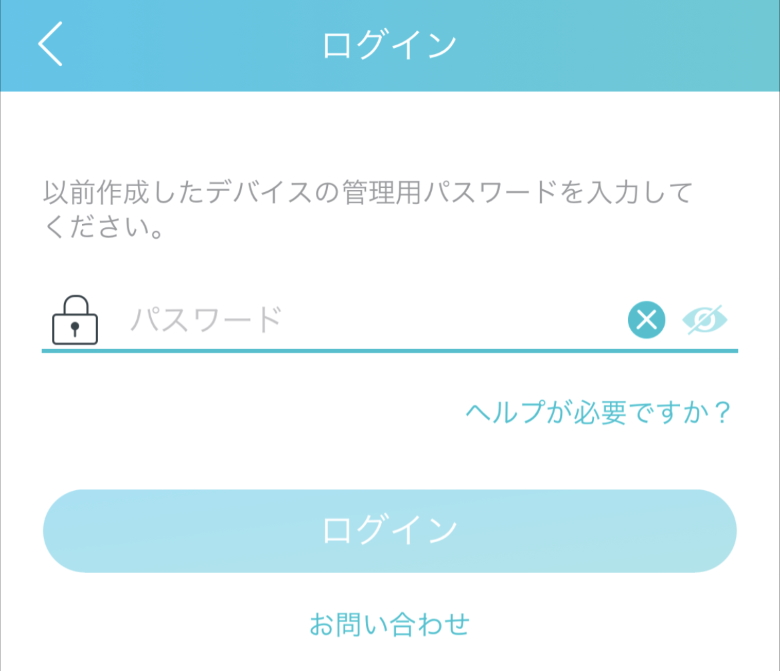
STEP
ルーターのWi-Fi検出を待ちます

STEP
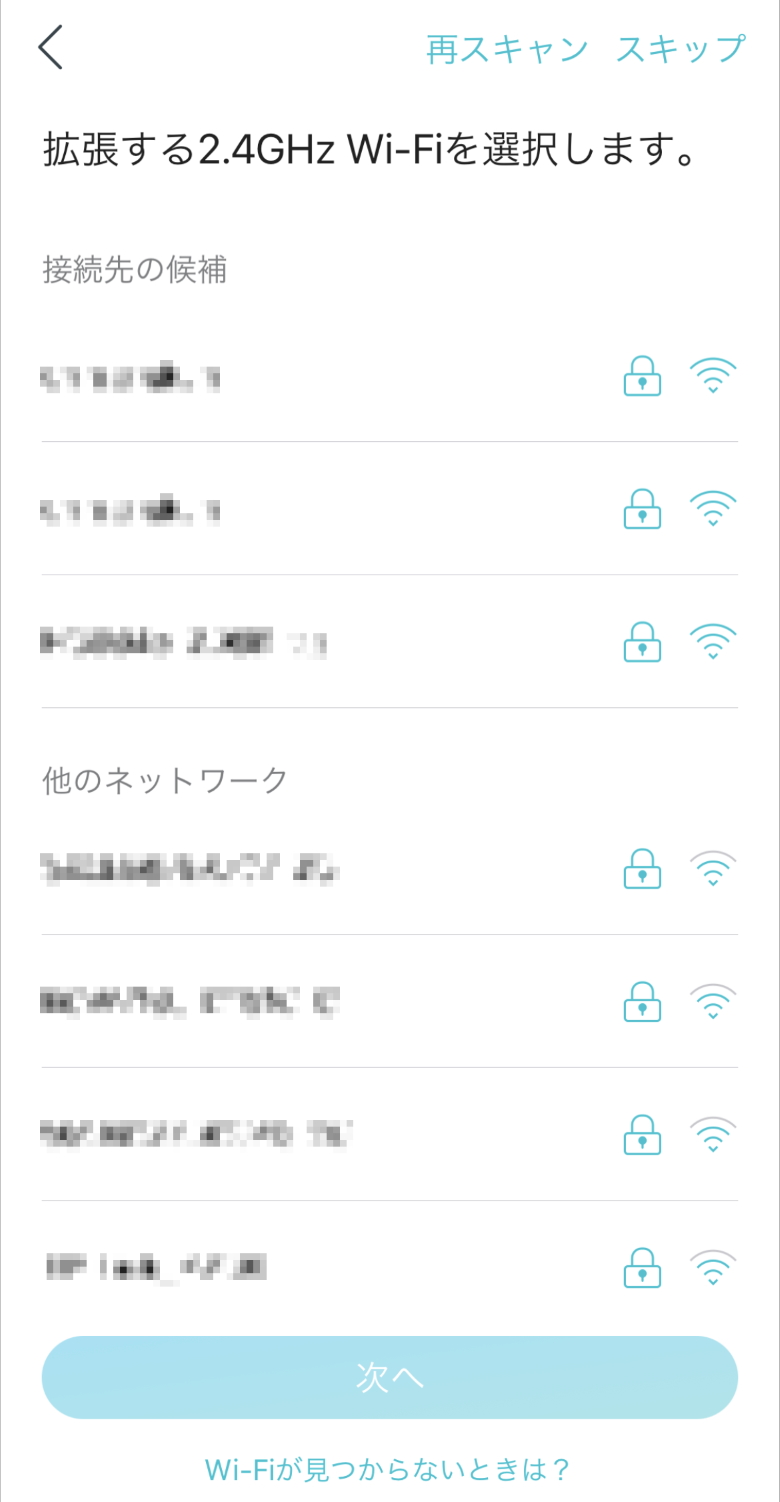
拡張する2.4GHz Wi-Fiを選択して「次へ」をタップします
STEP
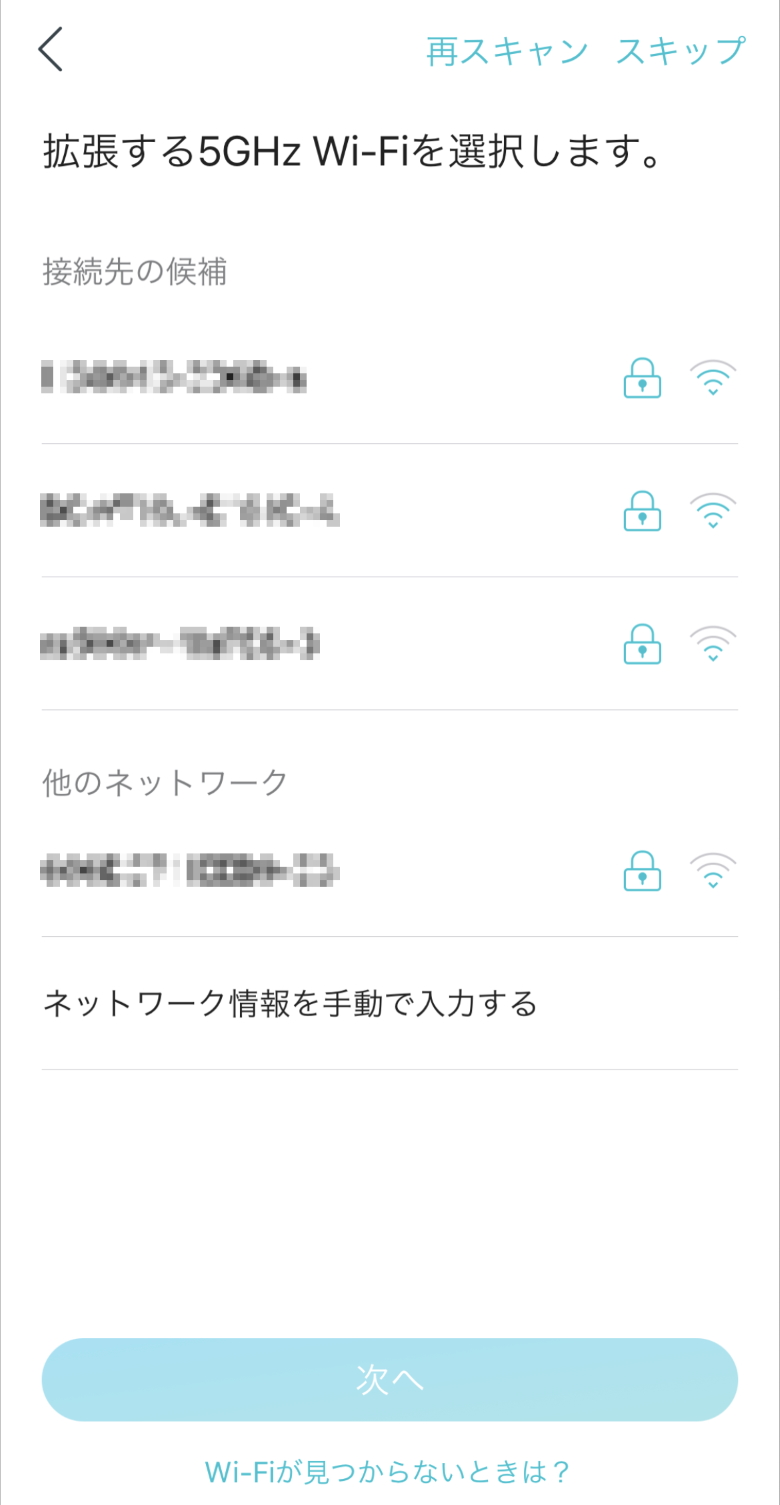
u003cstrongu003e拡張する5GHz Wi-Fiを選択して「次へ」をタップしますu003c/strongu003e
STEP
ルーターのWi-Fiパスワードを確認して「次へ」をタップします

STEP
中継器の設定を確認して「適用」をタップします

STEP
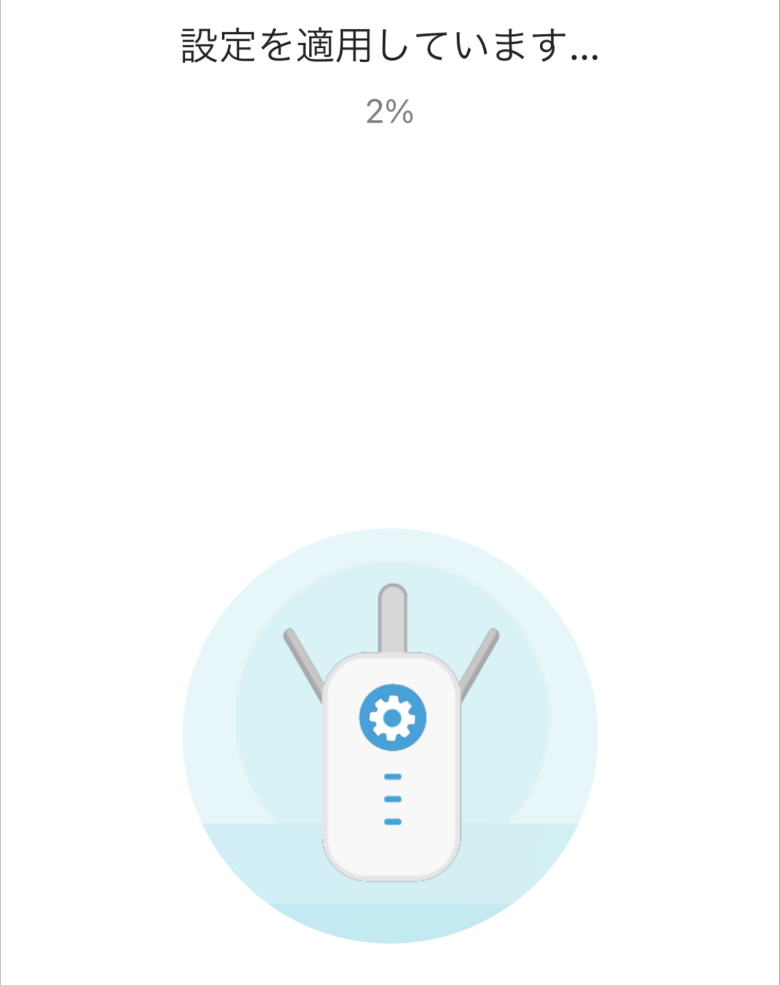
設定が適用されるのを待ちます
STEP
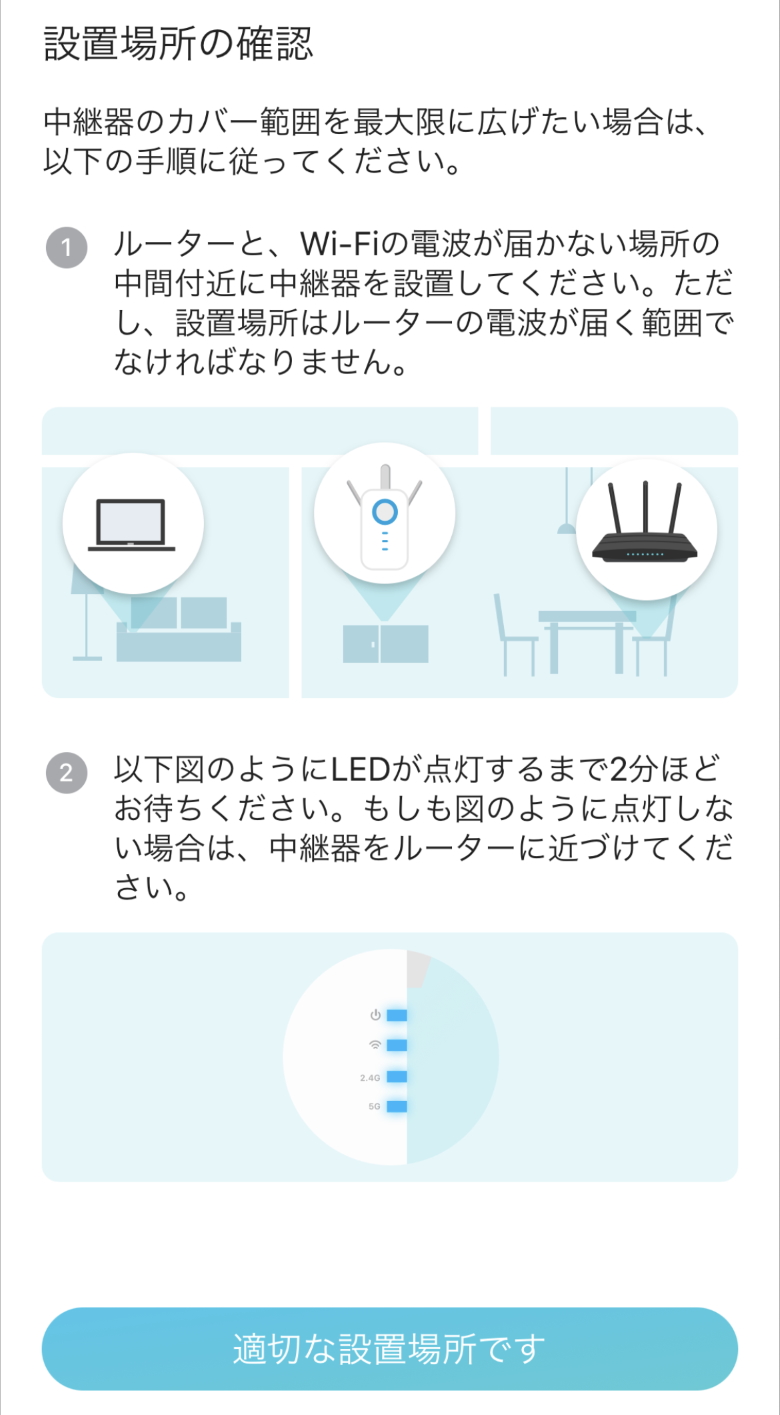
必要なら「RE605X」を配置し直して「適切な設置場所です」をタップします
STEP
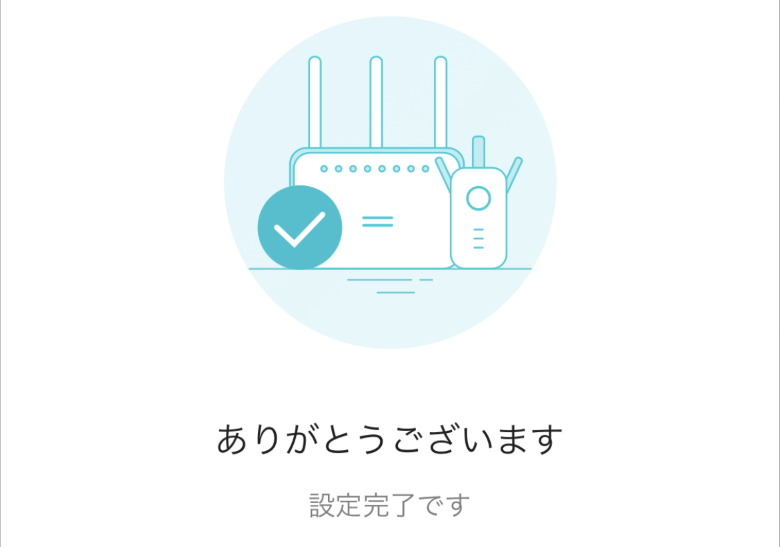
設定が完了します
STEP
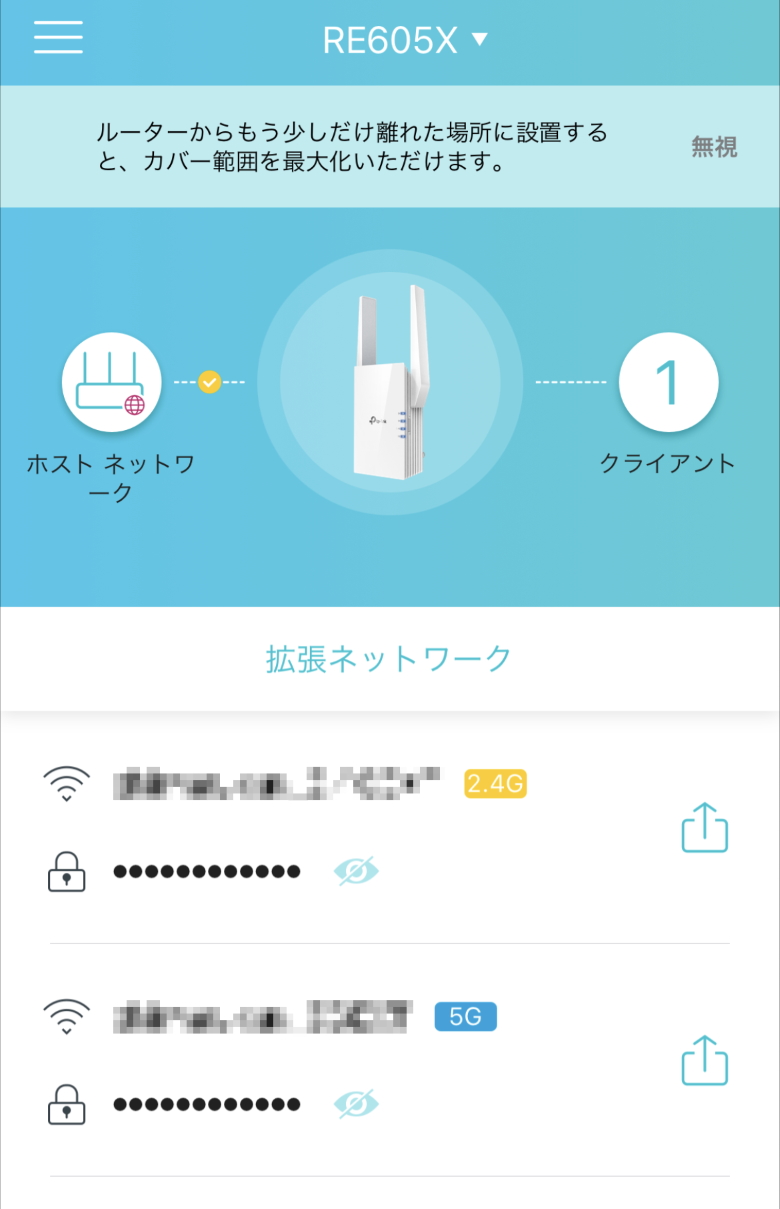
マイデバイスの「RE605X」がこのような表示になれば成功です!
お家の広さや形状によっては、ルーターだけでWi-Fiが充分届かない場合がありますが「TP-Link RE605X」はそのような問題を補う中継器です。
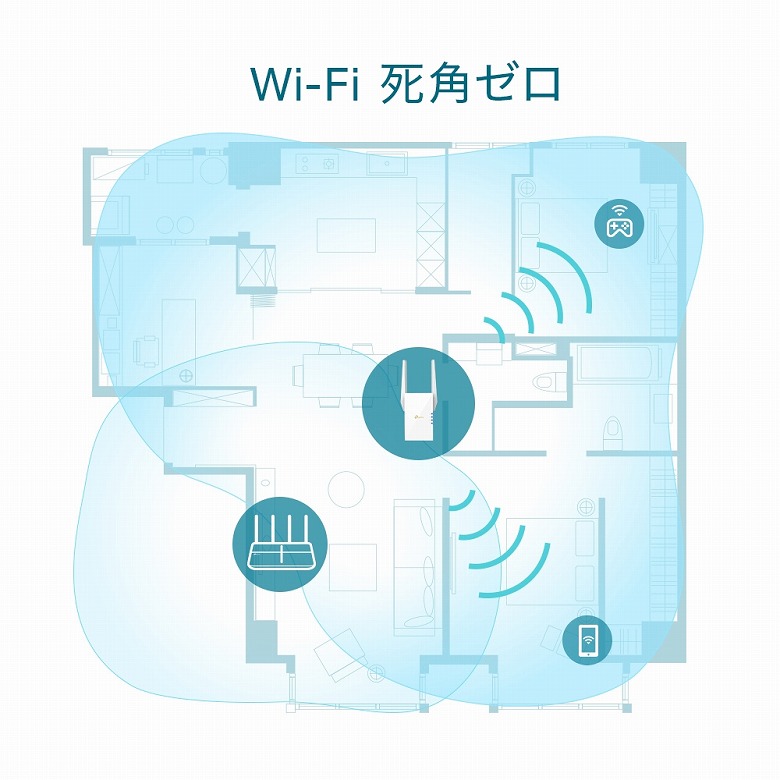
次世代規格のWi-Fi 6に対応し、ラグや長いロード時間、Wi-Fiが届かない死角の問題も解消します。

2.4 GHzと5 GHzのデュアルバンドに対応しており、様々なシーンで活躍します。

「TP-Link OneMesh」に対応したルーターと「TP-Link RE605X」をつなげればメッシュ環境を構築し、Wi-Fi環境を一気に改善できます
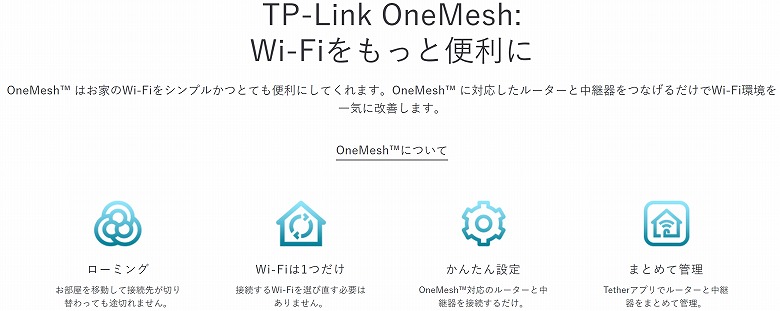
OneMesh対応ルーターについてはTP-Linkの公式サイトに記載されています。
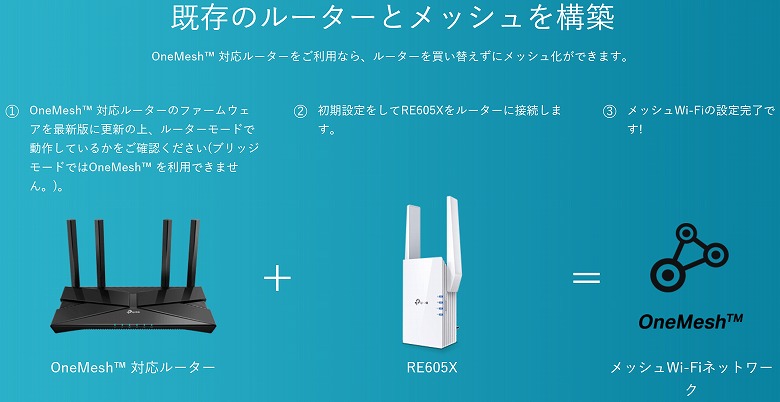
快適にWi-Fi環境を利用するために「自動経路選定」「ハイスピードモード」といった機能が搭載されています。

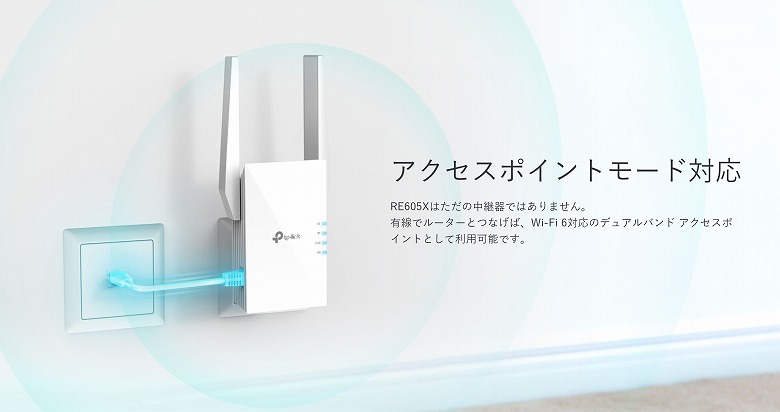
「TP-Link RE605X」はただの中継器ではなく、有線でルーターと繋げばWi-Fi 6対応のデュアルバンドアクセスポイントとしても使うことができます。
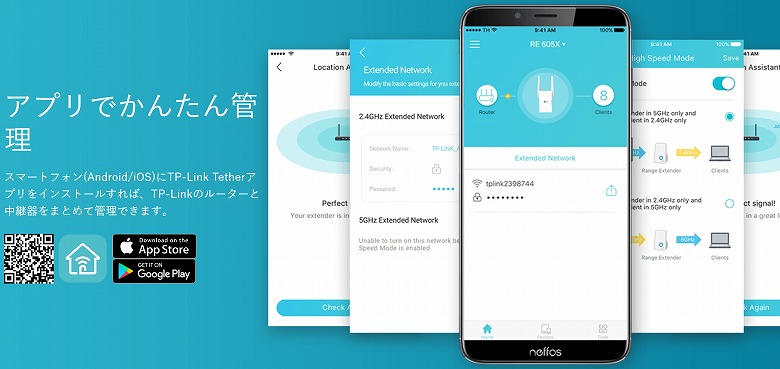
お手持ちのスマホに「TP-Link Tether」アプリをインストールすれば、TP-Linkのルーターと「TP-Link RE605X」をまとめて管理できます。
あわせて読みたい

【Deco X20 レビュー】Wi-Fi 6対応でメッシュWi-Fiシステムを搭載した次世代無線ルーター
こんにちは、自宅に無線ルーターを2台設置しているイツキ(@saigalog)です。 1つはモデムとの接続で1階に設置。 もう1つは、有線LAN接続が必要な機器のために2階に設置...
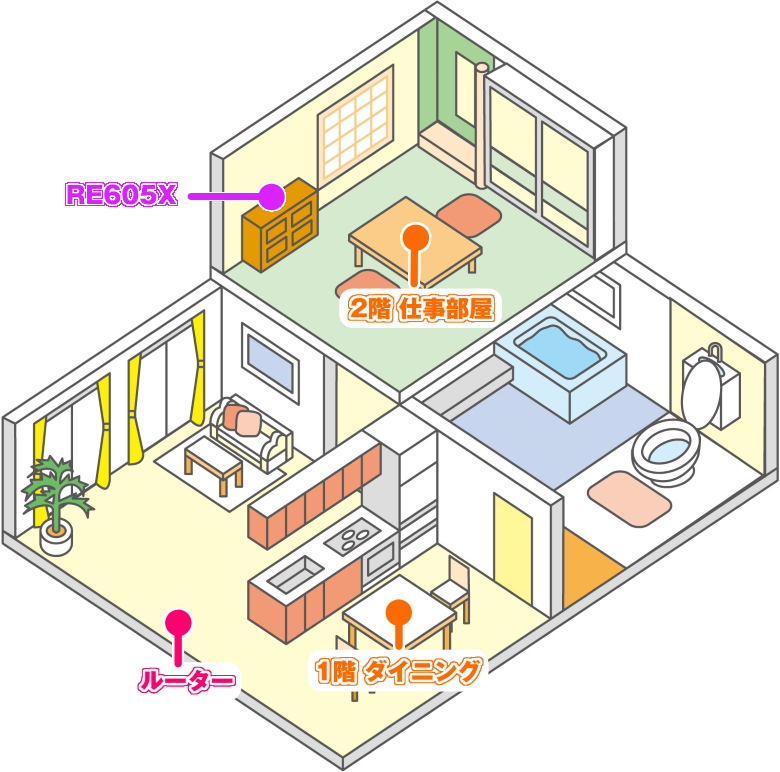
以下の図のとおり、ルーター(Deco X20)は1階ダイニングに設置し、「RE605X」は2階仕事部屋に設置します。
 イツキ
イツキ検証パターンは次のとおりです。
- 【Deco X20のみ】1階ダイニング(PC、スマホ)
- 【Deco X20のみ】2階仕事部屋(PC、スマホ)
- 【Deco X20+RE605X】1階ダイニング(PC、スマホ)
- 【Deco X20+RE605X】2階仕事部屋(PC、スマホ)
というわけで、まずは【Deco X20のみ】1階ダイニングでの検証結果。
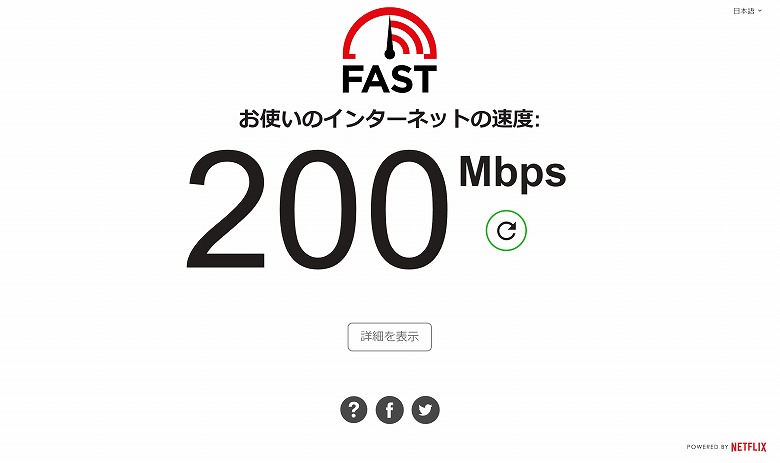
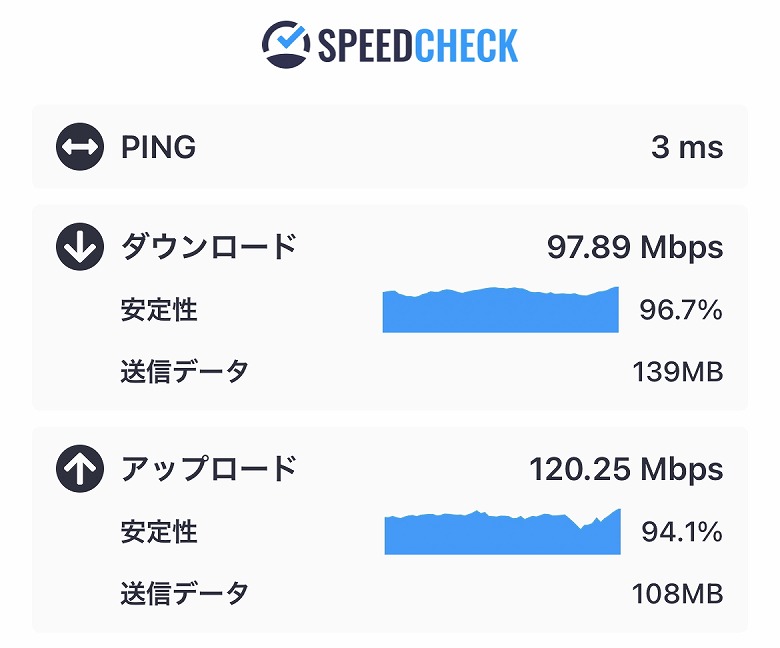
【Deco X20のみ】1階ダイニング
- PC:200 Mbps
- スマホ:97.89 Mbps
続いて【Deco X20のみ】2階仕事部屋での検証結果。

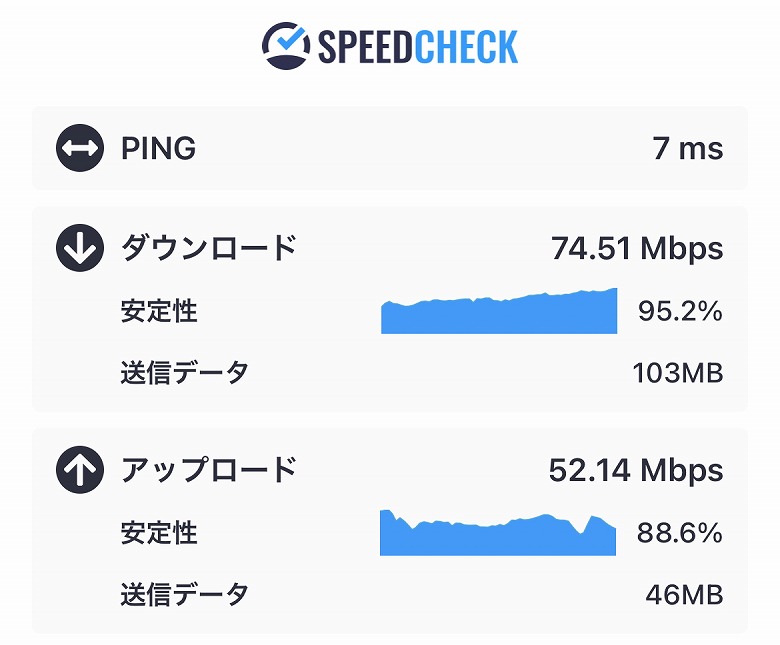
【Deco X20のみ】2階仕事部屋
- PC:79 Mbps
- スマホ:74.51 Mbps
そして【Deco X20+RE605X】1階ダイニングでの検証結果。
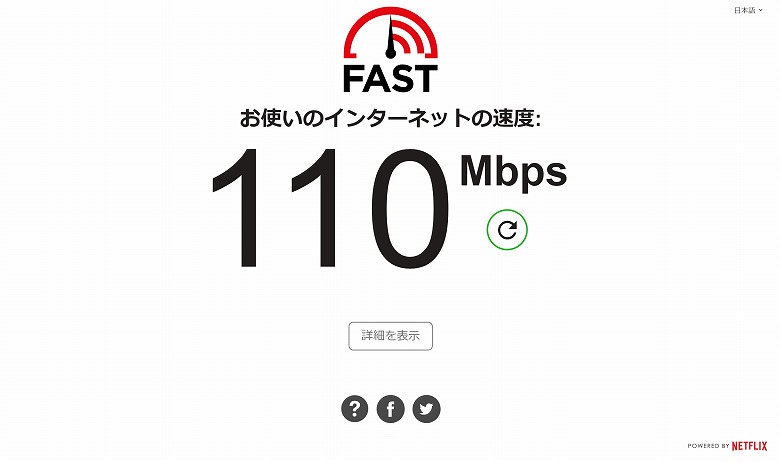
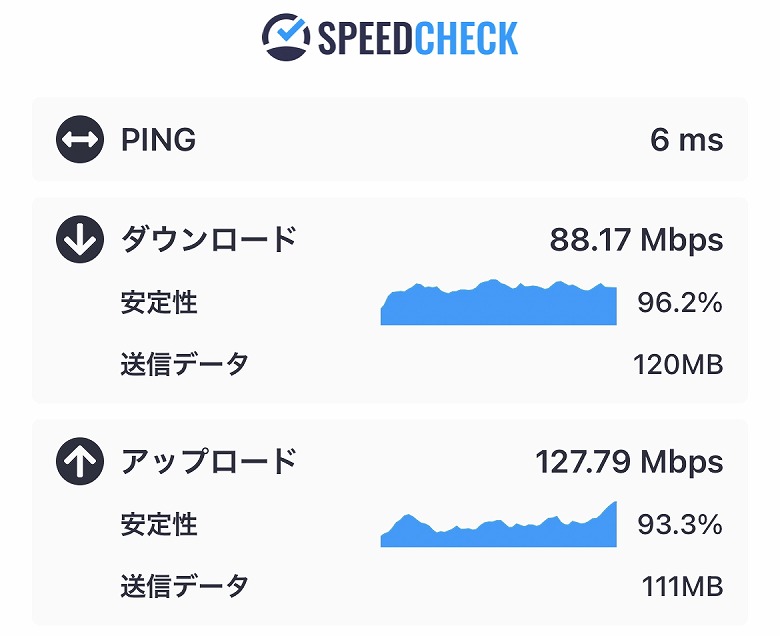
【Deco X20+RE605X】1階ダイニング
- PC:110 Mbps
- スマホ:88.17 Mbps
最後に【Deco X20+RE605X】2階仕事部屋での検証結果。
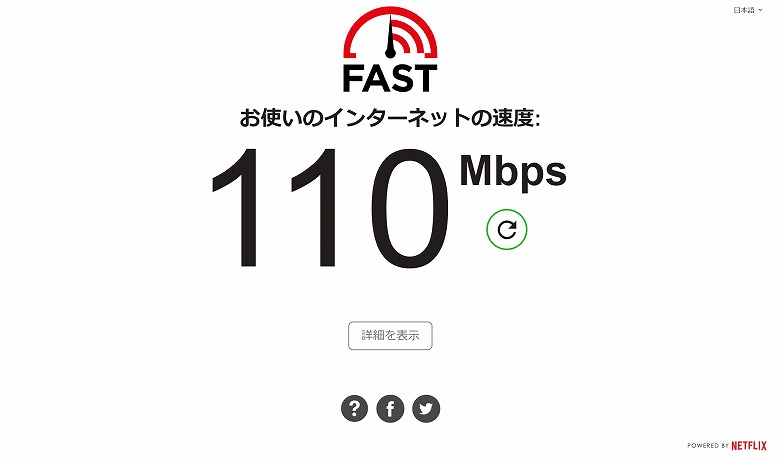
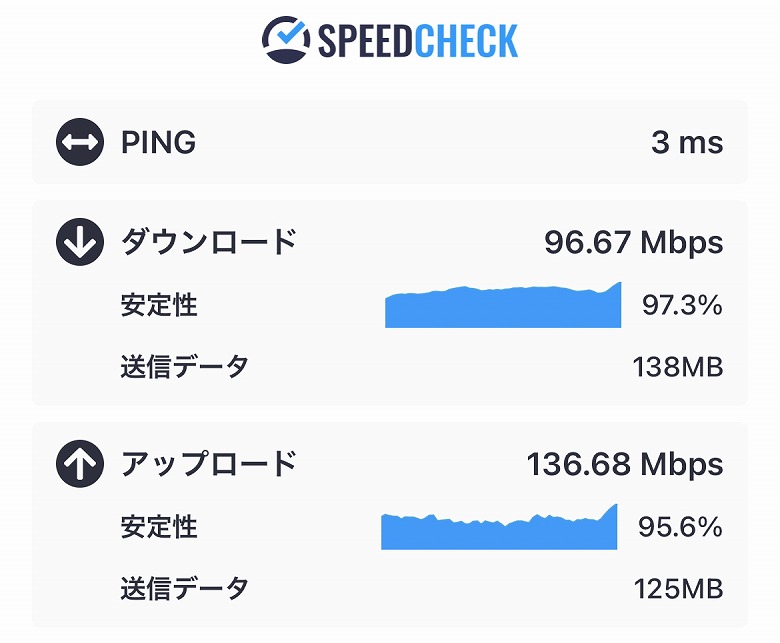
【Deco X20+RE605X】2階仕事部屋
- PC:110 Mbps
- スマホ:96.67 Mbps
すべての検証結果が出そろいましたので、改めてまとめてみます。
検証結果のまとめ
- 1階ダイニング PC:200 Mbps
- 1階ダイニング スマホ:97.89 Mbps
- 2階仕事部屋 PC:79 Mbps
- 2階仕事部屋 スマホ:74.51 Mbps
数値は複数回テストした中での中央値に近いものを採用しています。
なかなか面白い結果になったのではないでしょうか。
というかある意味予想通りかもしれません。
1階ダイニングでの計測では【Deco X20のみ】のほうがPC、スマホともに速度が速いという結果に。
1階から2階にある「RE605X」までは距離があるので当然ですよね。
そして2階仕事部屋での計測では【Deco X20+RE605X】のほうが20~30 Mbps速くなるという結果になりました。
 イツキ
イツキ「TP-Link RE605X」が中継器として機能していることを証明できた検証になりました!
TP-Link RE605Xのレビューまとめ
本記事では「【TP-Link RE605X レビュー】最新規格Wi-Fi 6対応でOneMesh対応ルーターと接続すればメッシュWi-Fiネットワークを構築できる中継器」について書きました。
価格は8,000円台と少々お高めではありますが、最新規格Wi-Fi 6に対応していることや中継器でメッシュWi-Fi環境を構築できることを考えると妥当だと思います。
今使っているルーターを活かして自宅のWi-Fi環境をもっと良くしたい、という方はぜひ「TP-Link RE605X」をチェックしてみてはいかがでしょうか。
-
【Tapo C100 レビュー】フルHD画質でナイトビジョンや動体検知機能を搭載したネットワークWi-Fiカメラ
-
【Deco M9 Plus レビュー】トライバンドに対応しメッシュWi-Fiシステムを搭載したスタイリッシュな無線ルーター
-
【TP-Link Tapo T110 レビュー】窓閉めたっけ?とはおさらばです!かんたん設置で幅広く活躍するスマート接触センサー
-
【TP-Link Tapo S200D レビュー】壁に貼ってスマート収納!タップと回転でスマートデバイスを操作できるスマートボタン&プレート
-
【Tapo P105 レビュー】遠隔操作やスケジュール設定ができるミニスマートWi-Fiプラグ
-
【TP-Link Tapo L530E レビュー】1600万色マルチカラー対応でスマートスピーカーから操作できるコスパに優れたスマートLEDランプ
-
【TP-Link RE605X レビュー】最新規格Wi-Fi 6対応でOneMesh対応ルーターと接続すればメッシュWi-Fiネットワークを構築できる中継器
-
【2026年】SwitchBotとTP-Link Tapoを徹底比較!自宅のスマートホーム化に成功したガジェットブロガーが辿り着いた結論とは
-
【Archer AX80 レビュー】Archerシリーズ最高クラスの薄さ!豊富なポート数と高速Wi-Fiで快適な8ストリームWi-Fi 6ルーター
-
【TP-Link Archer T4U Plus レビュー】AC1300デュアルハイゲインアンテナを搭載し2.4GHzと5GHzの2バンドに対応したUSB3.0 Wi-Fi子機
-
【Deco X50 レビュー】ちょうどいいとこ突いてきた!X20とX60の中間スペックでLANポートが3つになったメッシュWi-Fi対応Wi-Fi 6ルーター
-
【Archer AX73 レビュー】デュアルバンドとIPv6 IPoEに対応し6本のハイゲインアンテナが特徴的なWi-Fi 6ルーター
-
【Deco X95 レビュー】Decoシリーズがさらに進化!AIメッシュとトライバンドに対応したWi-Fi 6ルーターのハイエンドモデル
-
【TP-Link Tapo H500 レビュー】最大16台管理!ローカルAIで安心感が変わる中枢デバイス
-
【TP-Link Tapo H100 レビュー】スマートホームの中心デバイス!コンセントに挿してすぐに使えるチャイム機能付きスマートハブ
-
【Deco X60 レビュー】正当進化!便利さはそのままにスペックアップしてより快適なメッシュWi-Fi環境構築ができるWi-Fi 6ルーター
-
【TP-Link Deco S7 レビュー】ハイエンドモデルに負けず劣らず!3×3MU-MIMO対応でスタイリッシュなメッシュWi-Fiルーター
-
【TP-Link Tapo T310 レビュー】小さくても精度抜群!温湿度をトリガーに扇風機もONできて持ち運びにも便利なスマート温湿度計
-
【TP-Link Archer AX73V レビュー】スタイリッシュで良コスパ!かんたん設置でメッシュWi-Fiにも対応したWi-Fi 6ルーター
-
【TP-Link UE305 レビュー】USB3.0&ギガビット対応で最高1000Mbps高速伝送できるNintendo Switch対応の有線LANアダプター
-
【TP-Link Tapo C232 レビュー】動体検知・自動追尾・ナイトビジョン搭載の高コスパモデル
-
【TP-Link Tapo C260 レビュー】顔認識×4K高画質で安心感が段違いな見守りカメラ
-
【Archer AX90 レビュー】トライバンド対応で8つのアンテナが特徴的なハイエンドWi-Fi 6無線ルーター
-
【Archer C80 レビュー】MU-MIMOデュアルバンド対応、簡単設定で快適速度なWi-Fiルーターのエントリーモデル




-
【TP-Link UE305 レビュー】USB3.0&ギガビット対応で最高1000Mbps高速伝送できるNintendo Switch対応の有線LANアダプター
-
【TP-Link Archer T4U Plus レビュー】AC1300デュアルハイゲインアンテナを搭載し2.4GHzと5GHzの2バンドに対応したUSB3.0 Wi-Fi子機
関連記事
-
【Deco X50 レビュー】ちょうどいいとこ突いてきた!X20とX60の中間スペックでLANポートが3つになったメッシュWi-Fi対応Wi-Fi 6ルーター
-
【Archer AX73 レビュー】デュアルバンドとIPv6 IPoEに対応し6本のハイゲインアンテナが特徴的なWi-Fi 6ルーター
-
【Deco M9 Plus レビュー】トライバンドに対応しメッシュWi-Fiシステムを搭載したスタイリッシュな無線ルーター
-
【TP-Link Deco XE75 レビュー】回線速度の限界突破!かんたん設置で理想の環境構築ができるトライバンドメッシュWi-Fi6Eルーター
-
【Deco X95 レビュー】Decoシリーズがさらに進化!AIメッシュとトライバンドに対応したWi-Fi 6ルーターのハイエンドモデル
-
【Deco X20 レビュー】Wi-Fi 6対応でメッシュWi-Fiシステムを搭載した次世代無線ルーター
-
【ConoHa WING 口コミ・評判レビュー】国内最速!料金プランがわかりやすくスペックも十分でスマホアプリでも管理できるWordPressに特化したレンタルサーバー
-
【Deco X60 レビュー】正当進化!便利さはそのままにスペックアップしてより快適なメッシュWi-Fi環境構築ができるWi-Fi 6ルーター