【SwitchBotキーパッドタッチ レビュー】スマートロックに欠かせない!アプリ&パスコード&NFCカードと指紋認証にも対応したSwitchBotロック専用キーパッド
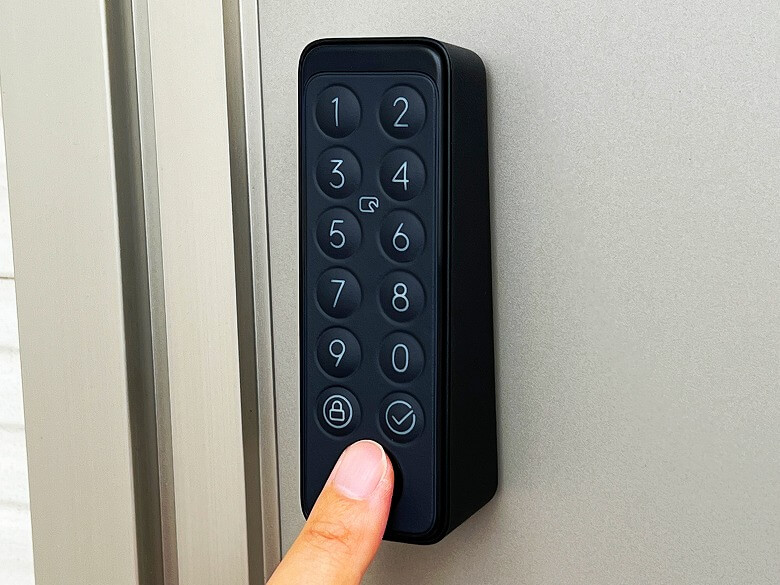
こんにちは、スマートロックを導入してから玄関の快適さが爆上げしたイツキ(@saigalog)です。
いまやスマートロックと言えば、数あるスマートホーム化の中でも代表的なものになってきました。
スマートホーム家電・ガジェットの第一人者でもあるSwitchBotのスマートロック「SwitchBotロック」は界隈でも有名ですが、超便利なオプション品が別売りで販売されています。
それが今回レビューする「SwitchBotキーパッドタッチ」。
アプリでの施錠/解錠はもちろん、パスコードやNFCカードを登録すればキー入力やカードをかざすだけで解錠できるようになります。
そして何と言っても一番の特徴は“指紋認証”機能。
任意の指紋を登録しておけば、検知エリアに乗せるだけでロックを解錠できるようになります。
本記事ではコンパクトで防水防塵性能が高くどこにでも設置しやすい「SwitchBotキーパッドタッチ」について、実際の使用例もあわせて詳しくレビューしていきます!
 イツキ
イツキ念のため…「SwitchBotキーパッドタッチ」は同社の「SwitchBotロック」がないと動作しませんので、購入前にその点ご注意ください。
あわせて読みたい

【SwitchBotロック レビュー】玄関の鍵をIoT化!アプリはもちろんNFCタグや遠隔操作、自動施錠にも対応...
こんにちは、自宅の大部分をスマートホーム化して快適生活を満喫中のイツキ(@saigalog)です。 スマートホームと言えば一般的に家電をイメージしがちですが、もともと...
メリット
デメリット

 Amazon
 楽天
楽天 Yahoo!
 メルカリ
メルカリ 公式サイト
公式サイト※この記事はメーカー様より製品をご提供いただき、作成しております。
目次
SwitchBotキーパッドタッチの同梱物
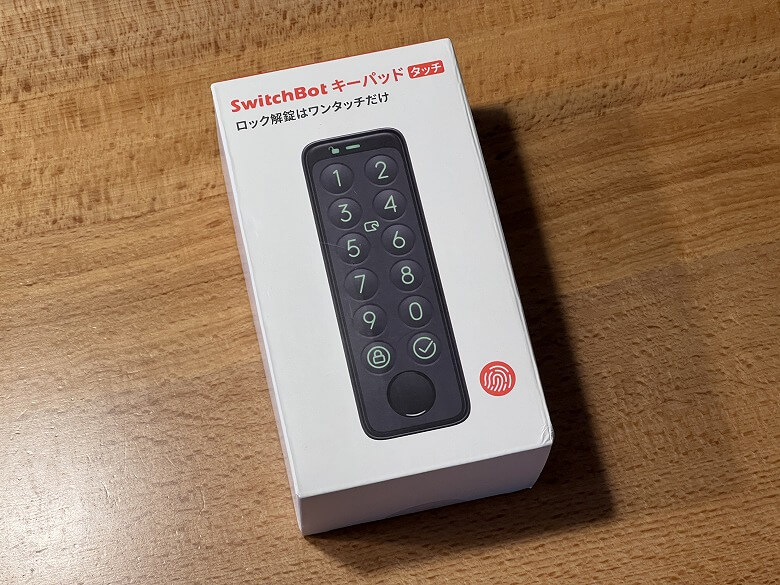
「SwitchBotキーパッドタッチ」の外箱は、白を基調としたシンプルなデザインです。
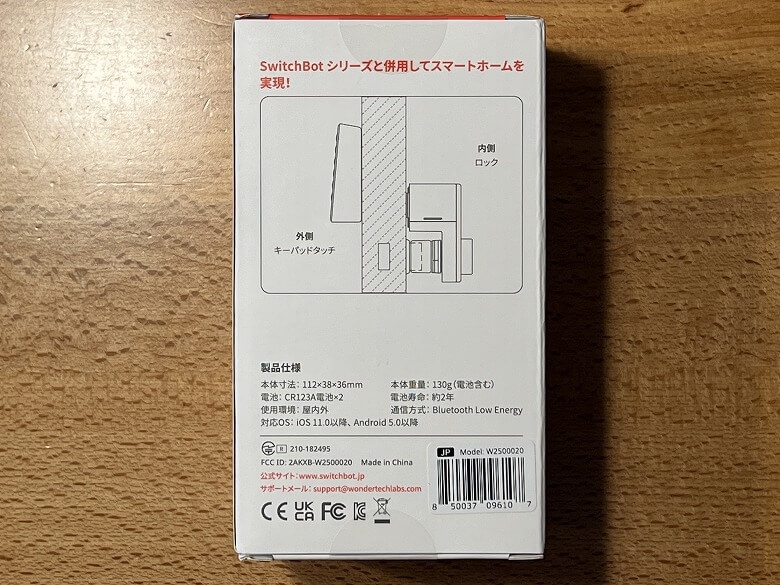
裏面には製品の特徴や仕様が記載されています。
同梱物として以下のものが入っています。
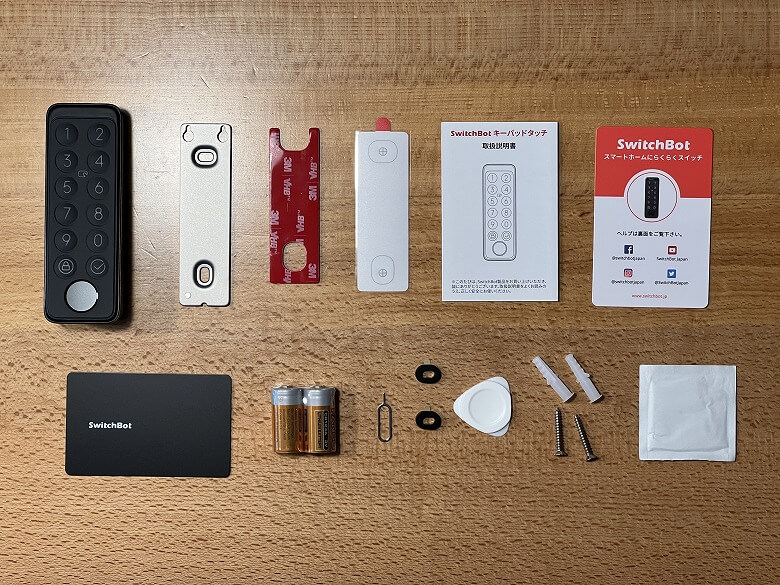
SwitchBotキーパッドタッチの同梱物
- キーパッドタッチ本体
- 取付金具
- 型紙シール
- 両面テープ
- 電池 × 2
- クリーニングティッシュ
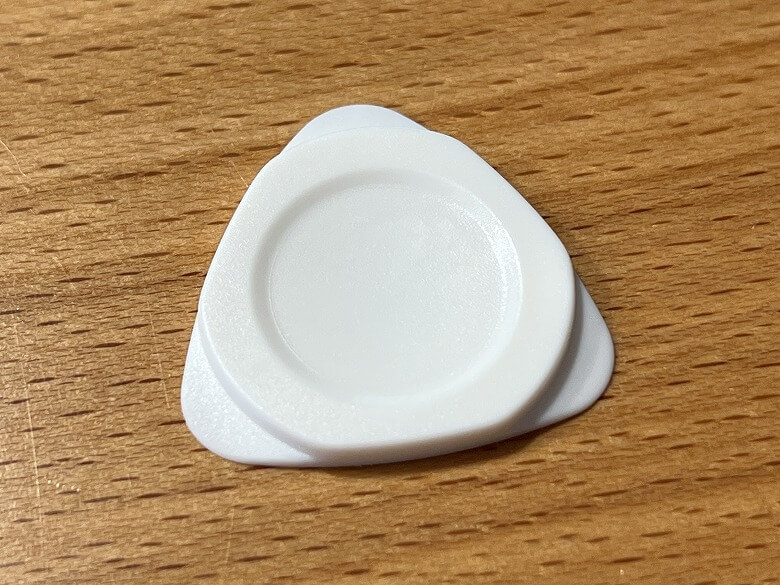
- 取り外しピン
- SwitchBotカード
- ネジ × 2
- 拡張ボルト × 2
- ゴムリング × 2
- フックセパレーター
- 取扱説明書
取付金具は「SwitchBotキーパッドタッチ」の背面に取り付けて使います。
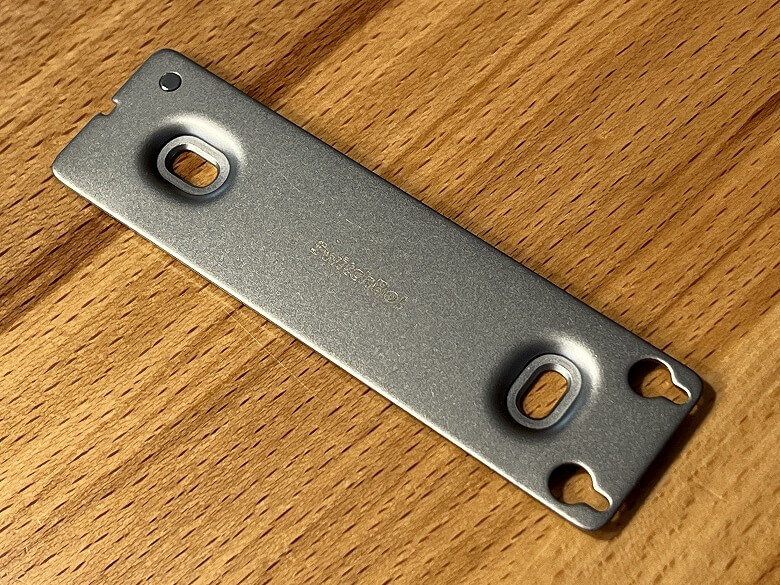
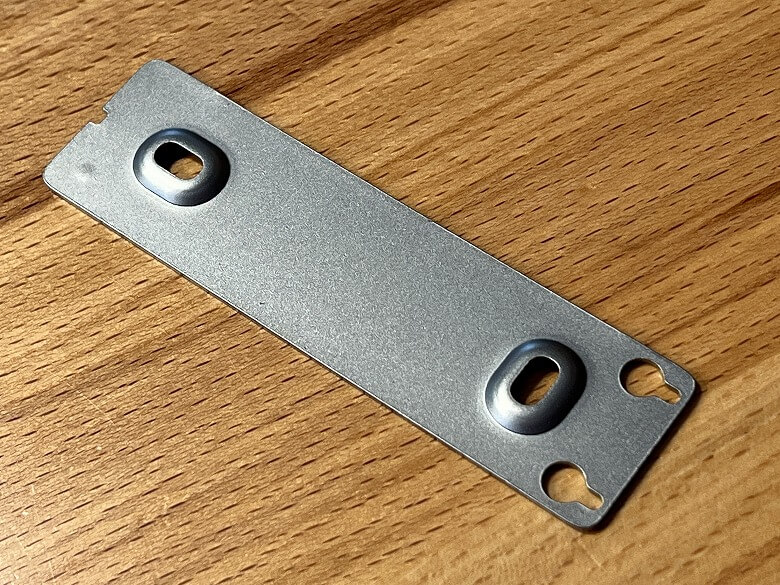
型紙シールは「SwitchBotキーパッドタッチ」をネジで固定する際、設置位置を決めるときに使います。
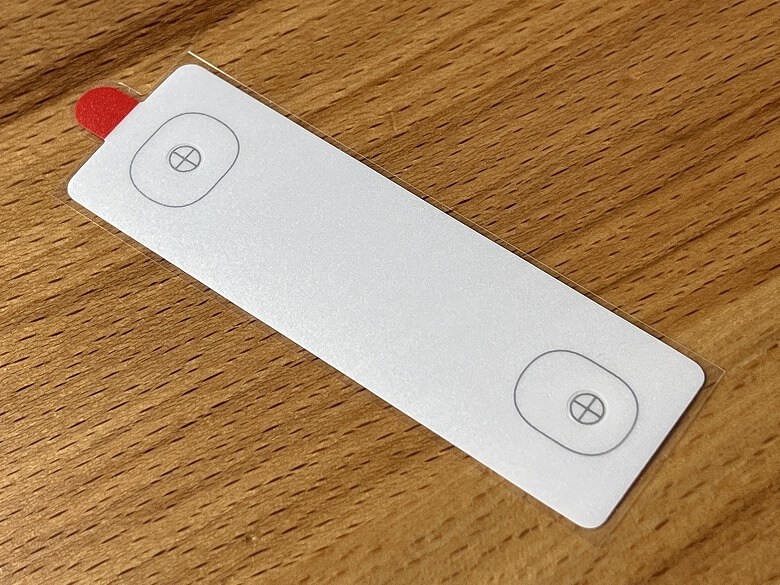
両面テープは「SwitchBotキーパッドタッチ」を壁面などに両面テープで固定するときに使います。

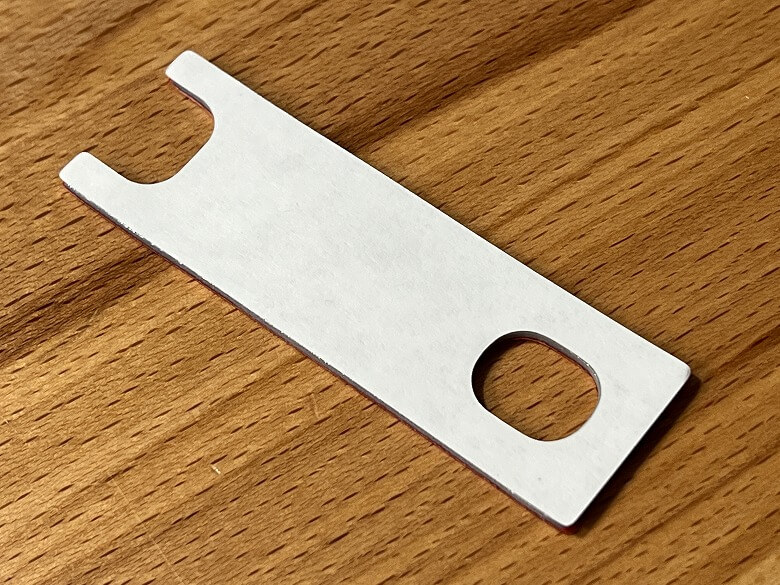
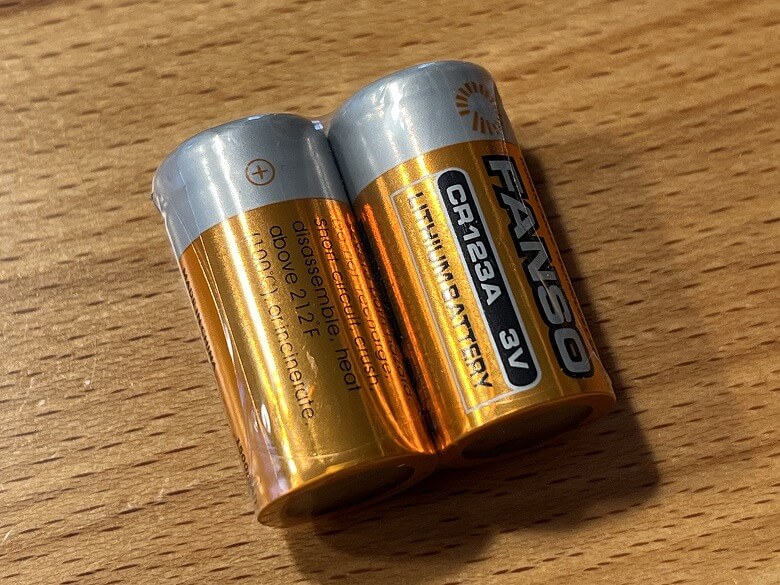
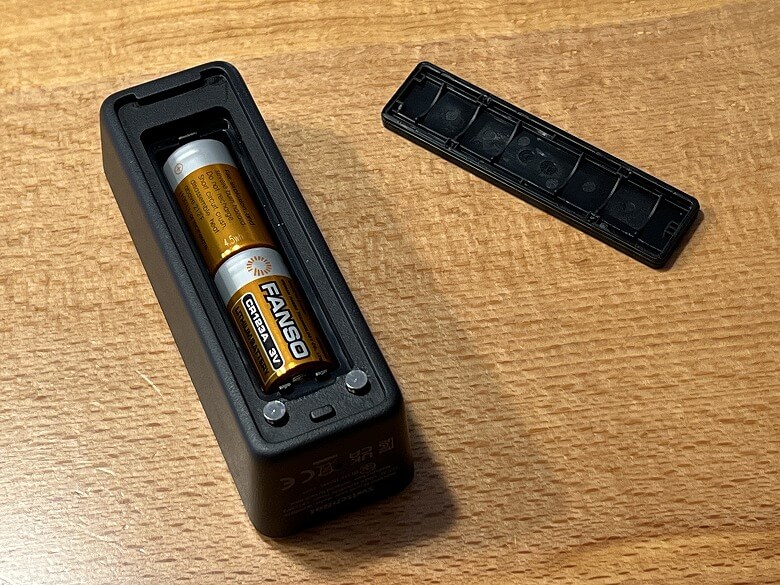
リチウム電池CR123Aが2本付属しています。

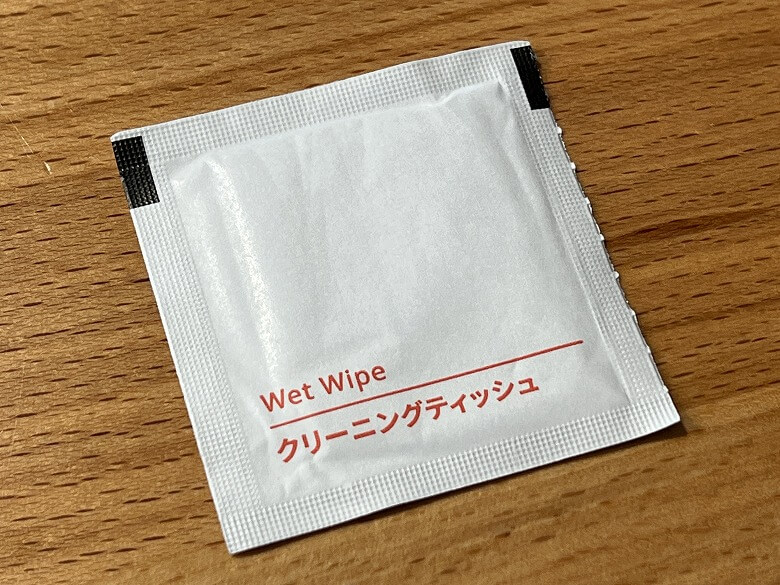
クリーニングティッシュを使って「SwitchBotキーパッドタッチ」を貼り付ける面を掃除します。
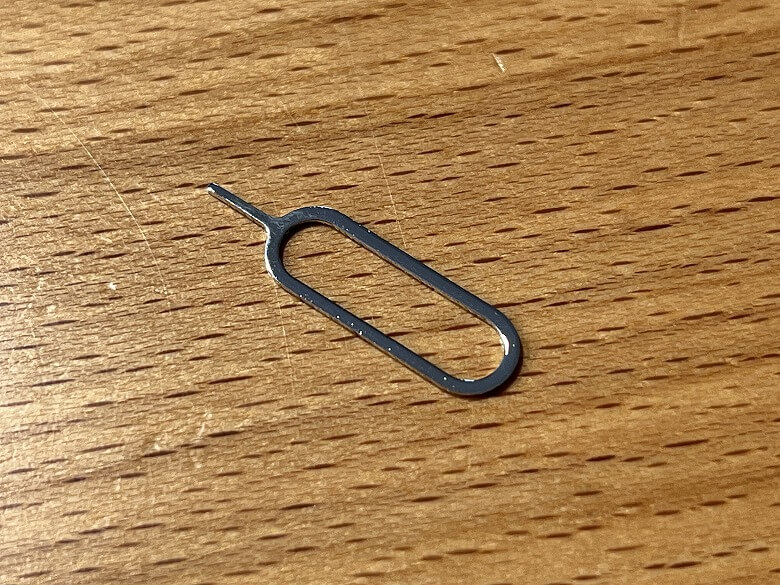
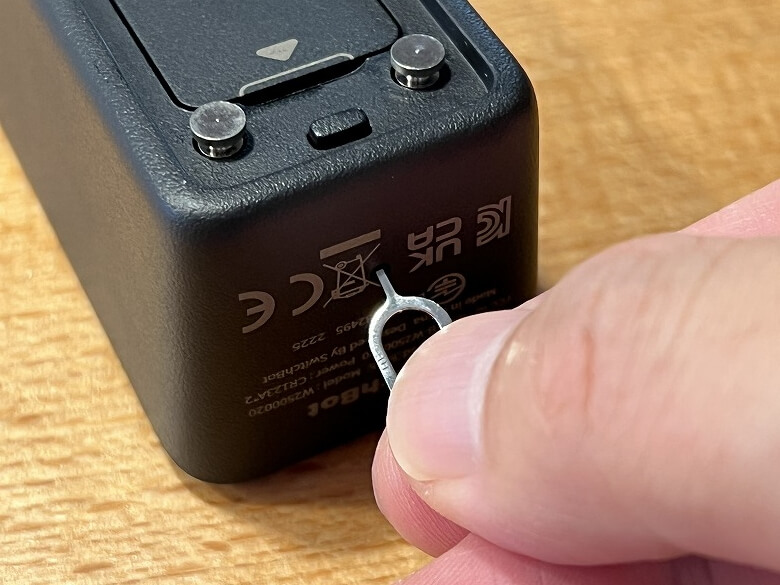
取り外しピンは「SwitchBotキーパッドタッチ」を取付金具から外すときに使います。
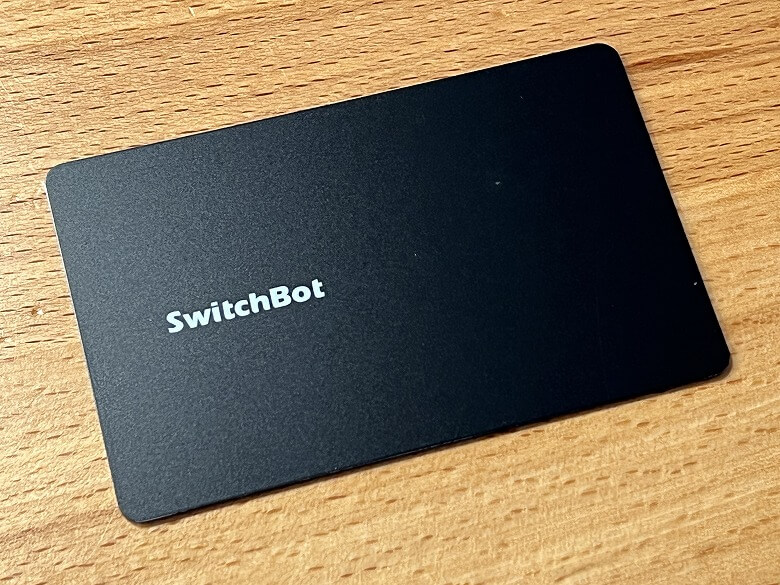
かざすだけで解錠できるSwitchBotカードは、一般的なクレジットカードなどと同じサイズとなっています。
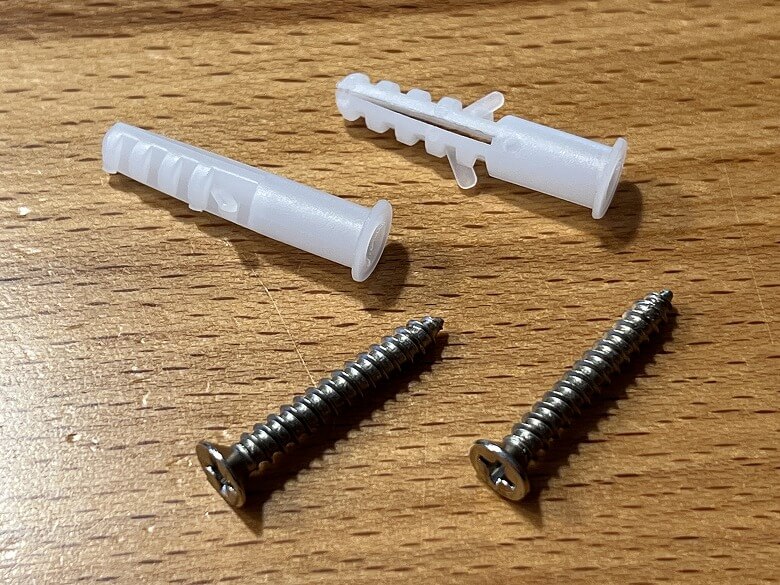
ネジと拡張ボルトは「SwitchBotキーパッドタッチ」を壁面にネジで固定するときに使います。
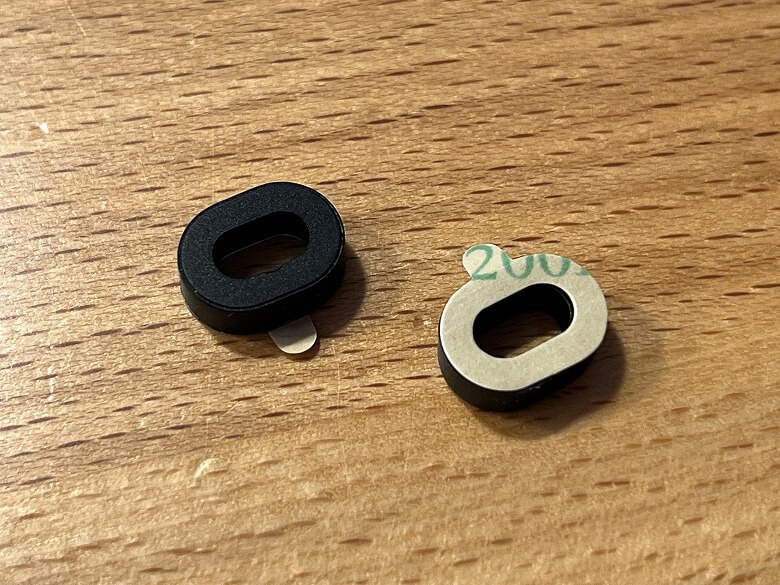
ゴムリングは取付金具と壁面の間にはさむ緩衝材として使います。
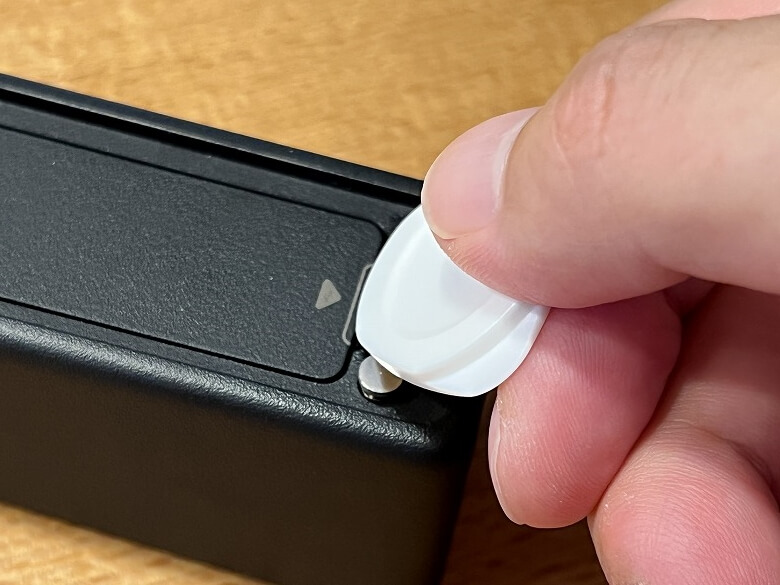
フックセパレーターは電池フタを外すときに使います。
SwitchBotキーパッドタッチのスペック
「SwitchBotキーパッドタッチ」はアプリやパスコード、指紋認証やNFCカードに対応し音声操作でも施錠・解錠できるIoTキーパッドです。
主な特徴は以下の6つ。
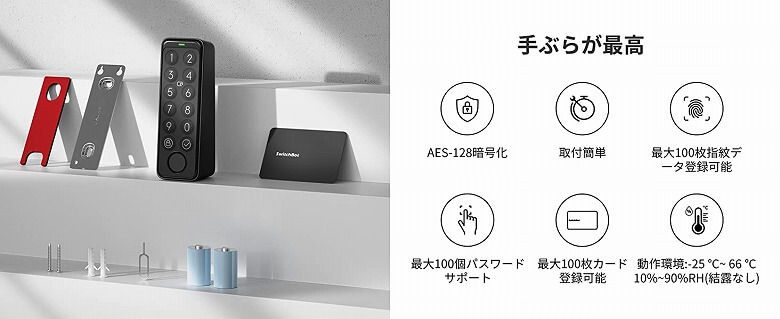
- AES-128暗号化
- 取付簡単
- 最大100個指紋データ登録可能
- 最大100個パスワードサポート
- 最大100枚カード登録可能
- 動作環境-25~66℃
10~90%RH(結露なし)
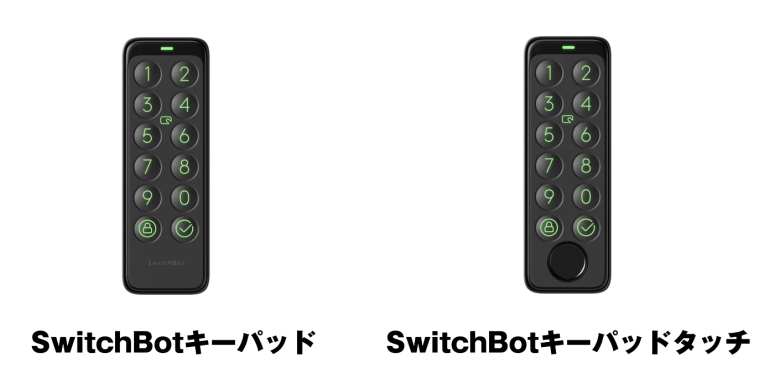
バリエーションは今回レビューしている「SwitchBotキーパッドタッチ」とあわせて全2種類。
 イツキ
イツキ「SwitchBotキーパッド」は指紋認証での解錠ができない分、お安く手に入れることができます。
本体のスペックは以下のとおり。
スクロールできます
| 製品名 | SwitchBotキーパッドタッチ |
|---|---|
| 本体サイズ | 111 × 38 × 35 (mm) |
| 重さ | 61 g(電池 × 2:36 g) |
| 素材 | PC+ABS |
| 電池 | CR123A電池 × 2 |
| 電池寿命 | 約2年 |
| 使用環境 | 屋内外 |
| 対応OS | iOS 11.0以降、Android 5.0以降 |
| 通信方式 | Bluetooth Low Energy |
| 保護等級 | IP65 |
外観
「SwitchBotキーパッドタッチ」の外観は、黒を基調としたマットな質感です。
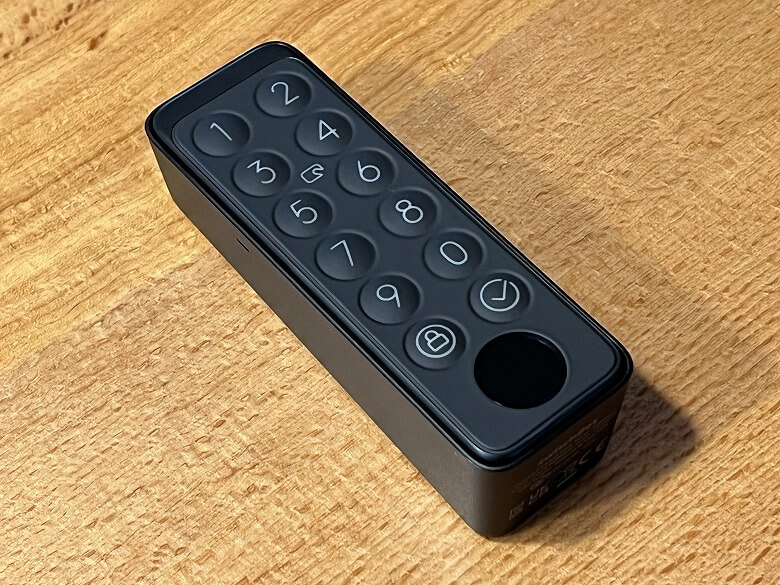
本体上部には色や点滅で状態を示すLED表示ランプがあります。
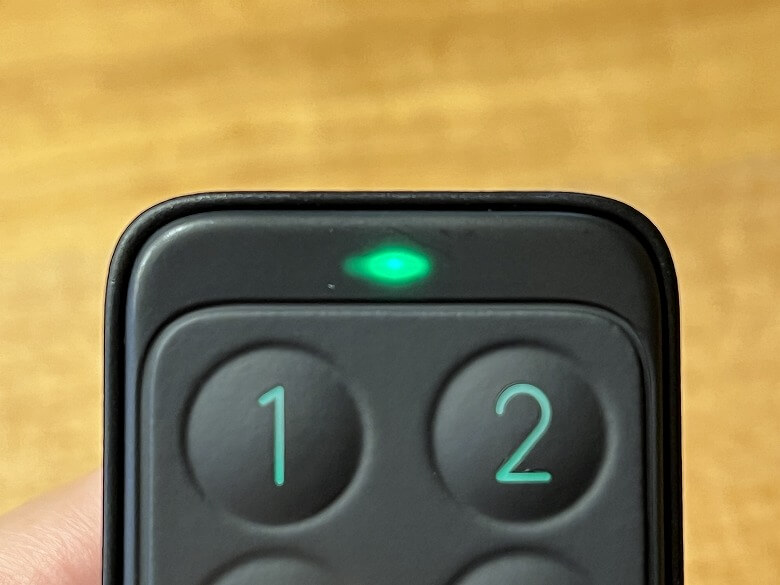
スクロールできます
| LED表示ランプ・サウンド状態 | デバイス状態 |
|---|---|
| 表示ランプが緑色に早い点滅 | デバイス追加の準備ができた |
| 表示ランプが緑色に遅い点滅→消灯 | ファームウェアがアップデート中→完了 |
| スリープ解除後低電力警告が点灯、ブザーが2回鳴る | 低電力警告 |
| 解錠アイコンが点灯、ブザーが1回鳴る | 解錠成功 |
| 施錠アイコンが点灯、ブザーが1回鳴る | 施錠成功 |
| 表示ランプが赤色に2回点滅、ブザーが2回鳴る | 解錠/施錠失敗 |
| 解錠/施錠アイコンと赤い表示ランプが同時に1回点滅、ブザーが2回鳴る | ロックに接続失敗 |
| 赤い表示ランプとバックライトが同時に2回点滅、ブザーが2回鳴る | 5回連続でパスコードを間違って入力した |
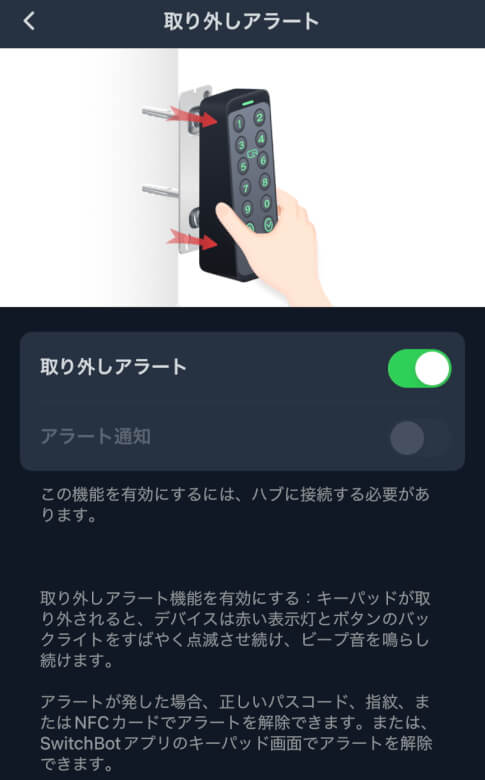
| 赤い表示ランプとバックライトが同時に連続点滅、ブザーが鳴り続く | 取り外しアラート |
本体下部には「SwitchBotキーパッドタッチ」の最大の特徴でもある指紋検知エリアがあります。
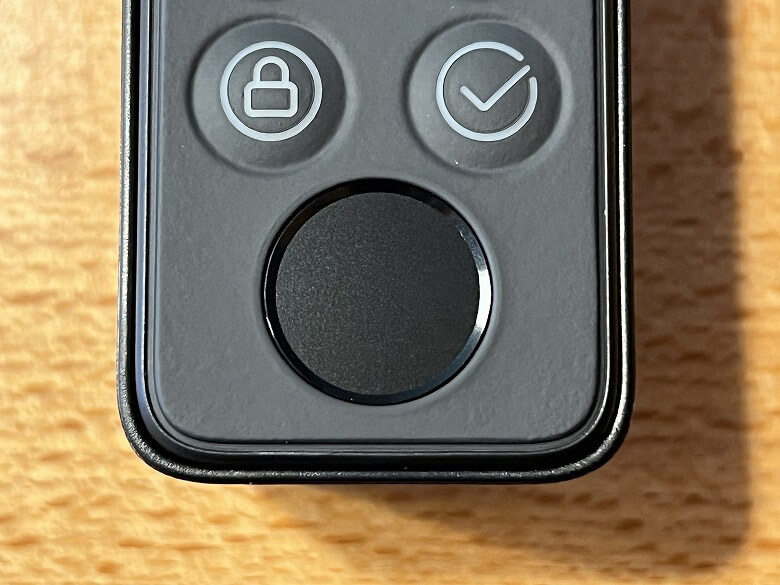
各部の細かい名称や説明は以下の図にまとまっています。
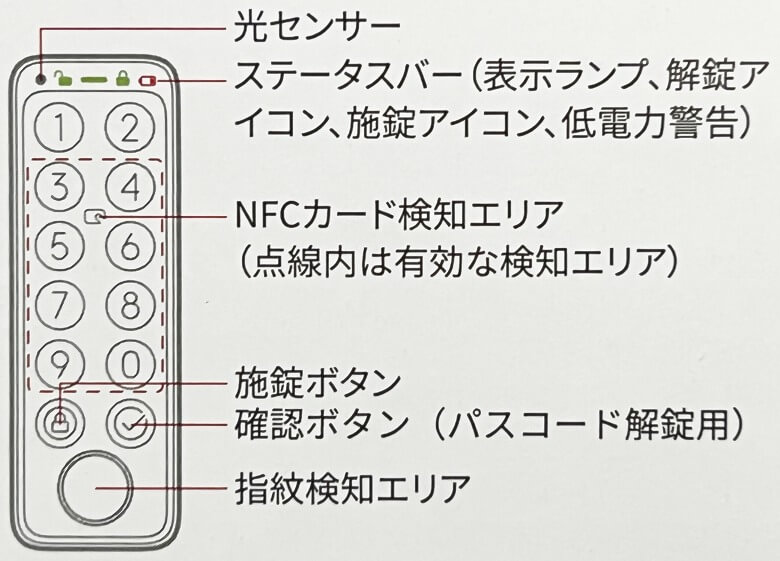
キーパッドにはバックライトがあり、操作時に薄緑色に点灯します。
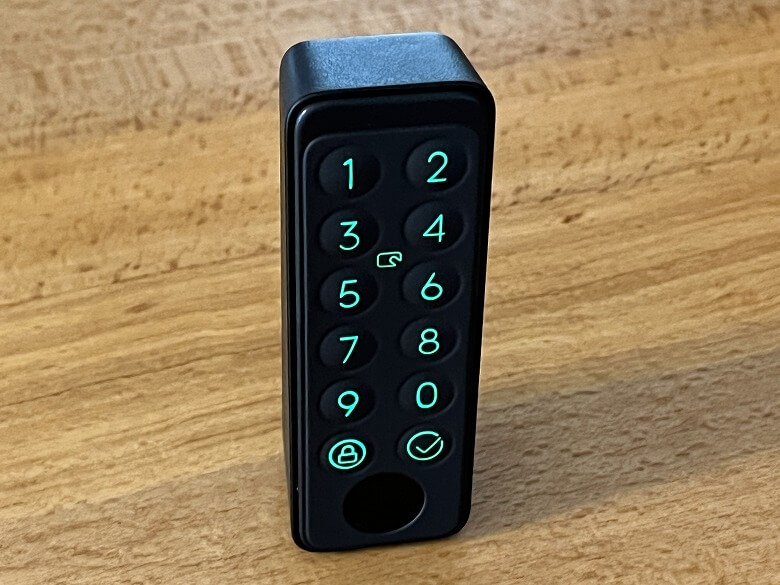
側面はこんな感じ。
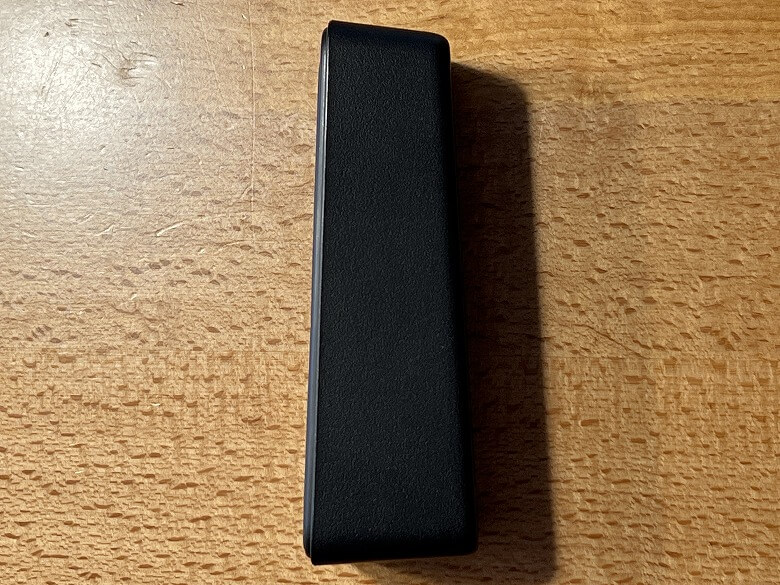
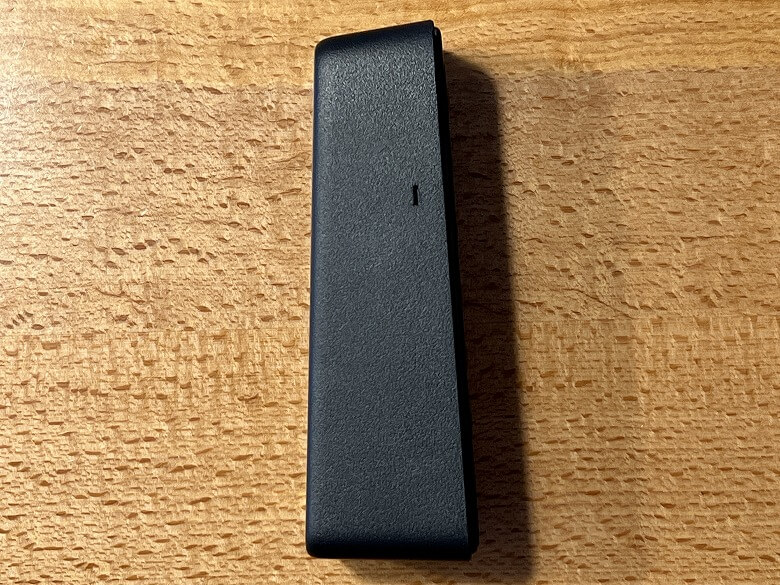
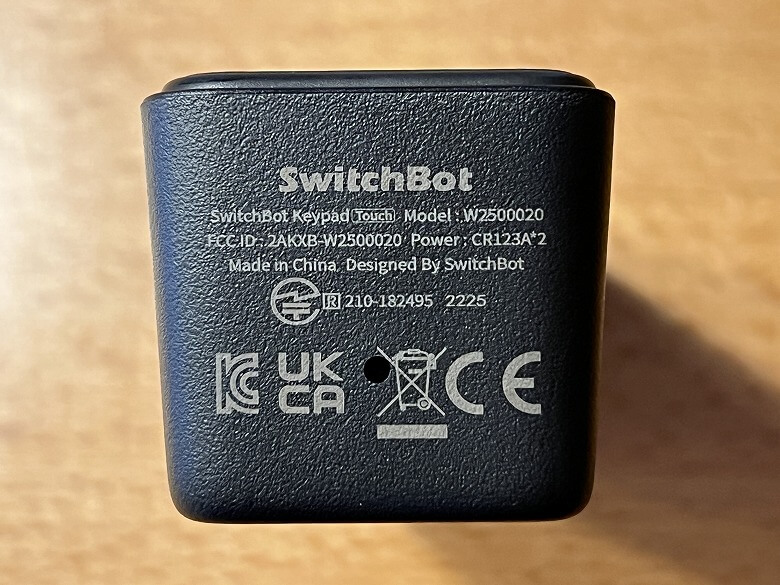
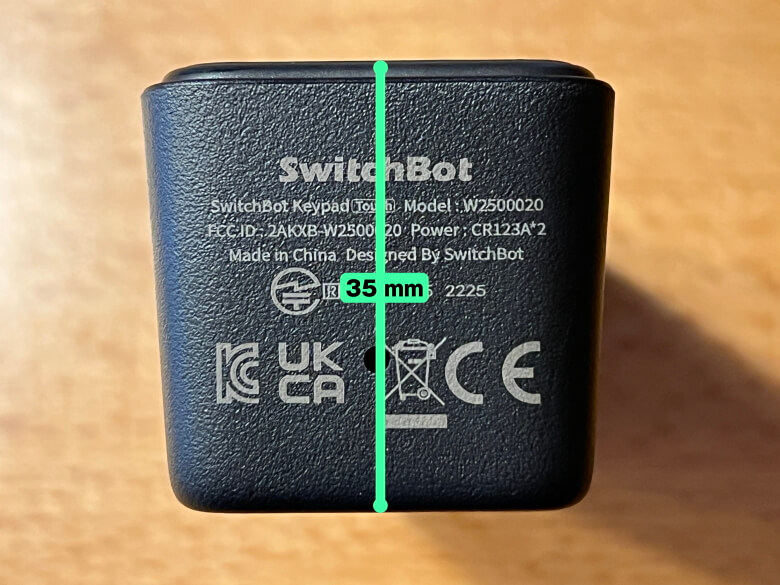
底面には製品の仕様や各種マークが記載されています。
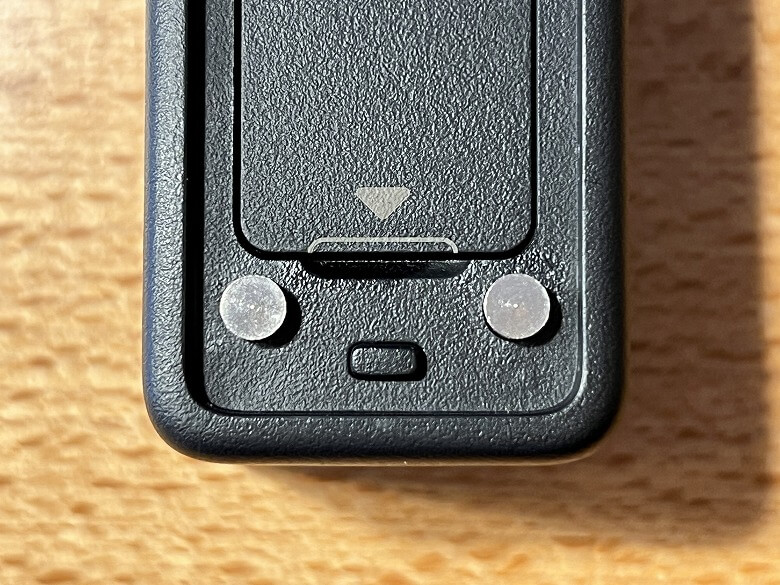
背面はこんな感じ。
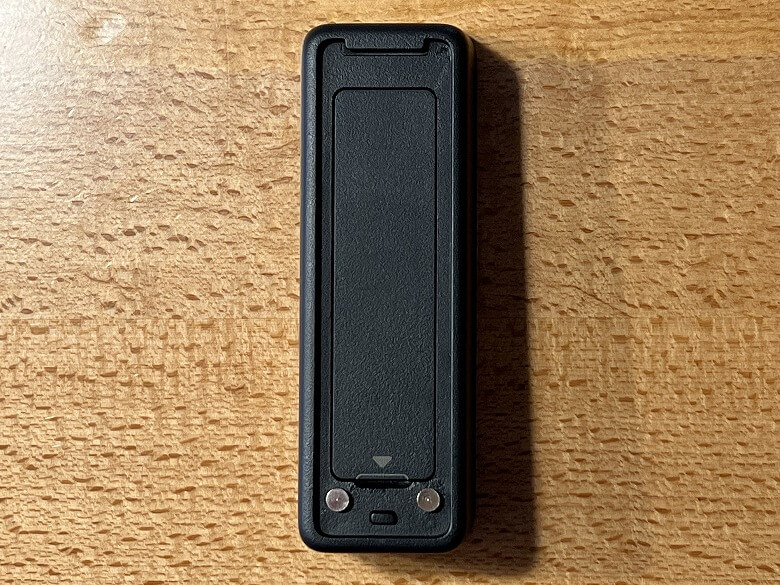
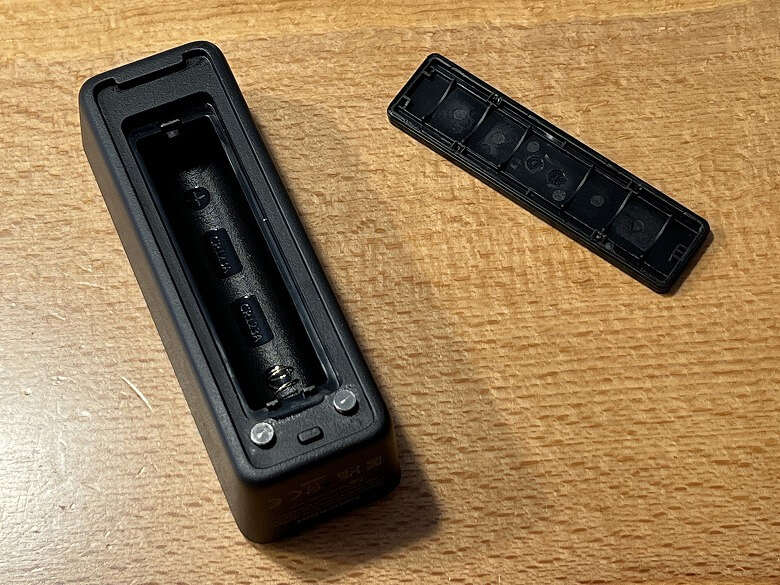
フックセパレーターを使って電池フタを外します。
電池CR123Aを2本入れます。
サイズ・重量
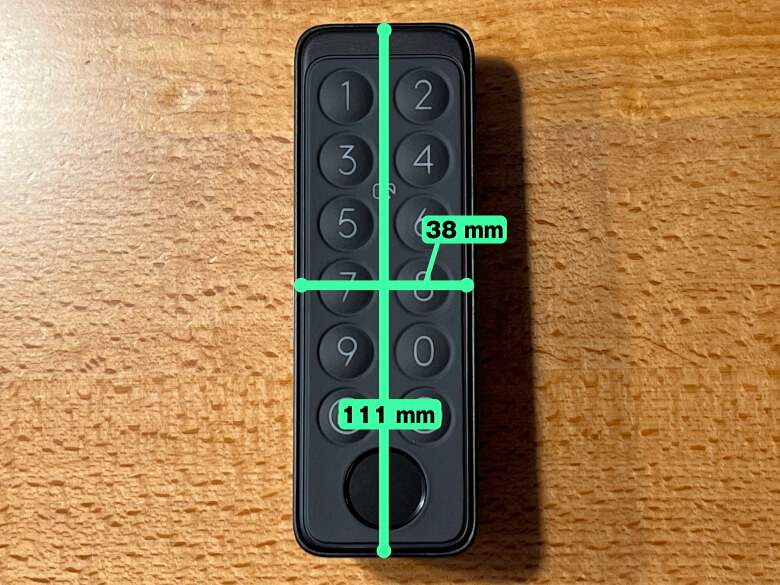
「SwitchBotキーパッドタッチ」のサイズは111 × 38 mmです。
厚さは35 mm。
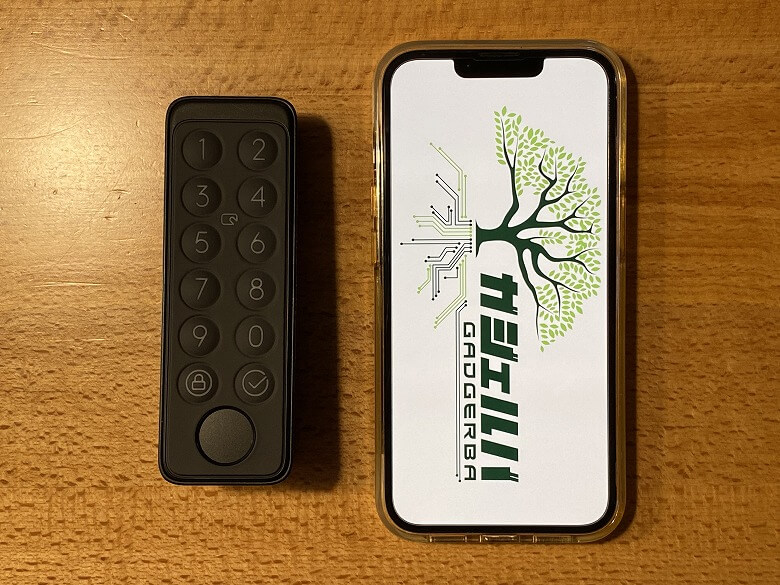
スマホ(iPhone 13 Pro)と比較するとこんな感じのサイズ感。
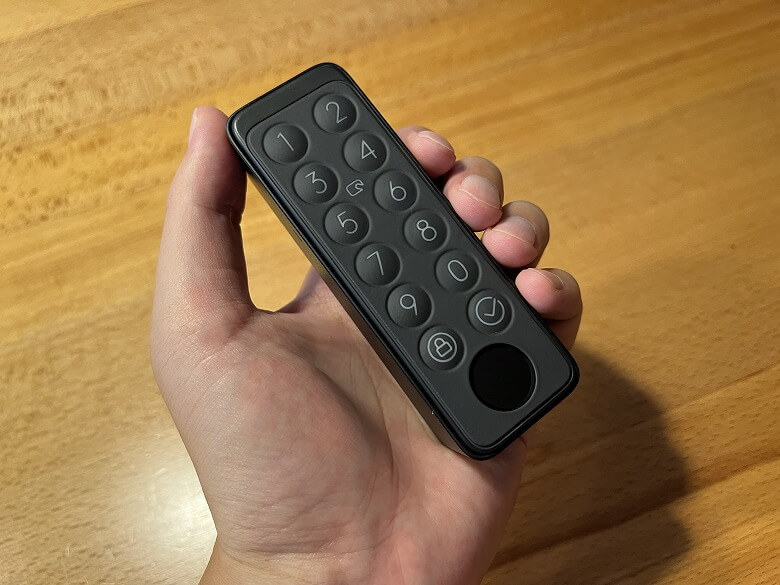
コンパクトなので設置場所が限定されません。
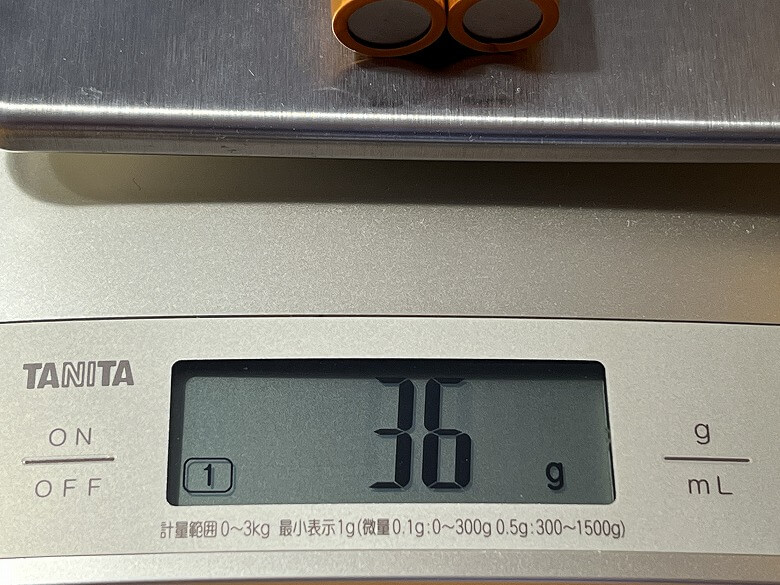
重さは本体が61 g、電池2本が36 gで合計97 gでした。

機能
イツキここからは「SwitchBotキーパッドタッチ」の設置やセッティングの手順を具体的に説明していきます。
STEP
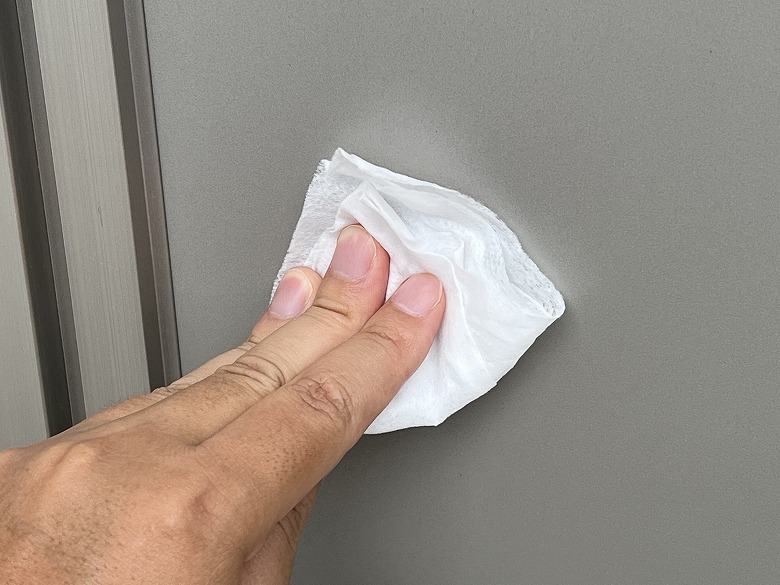
SwitchBotキーパッドタッチを貼り付ける場所を水拭きして掃除し、乾燥するまで待ちます
※ここでは両面テープで固定する方法をご紹介します。
STEP
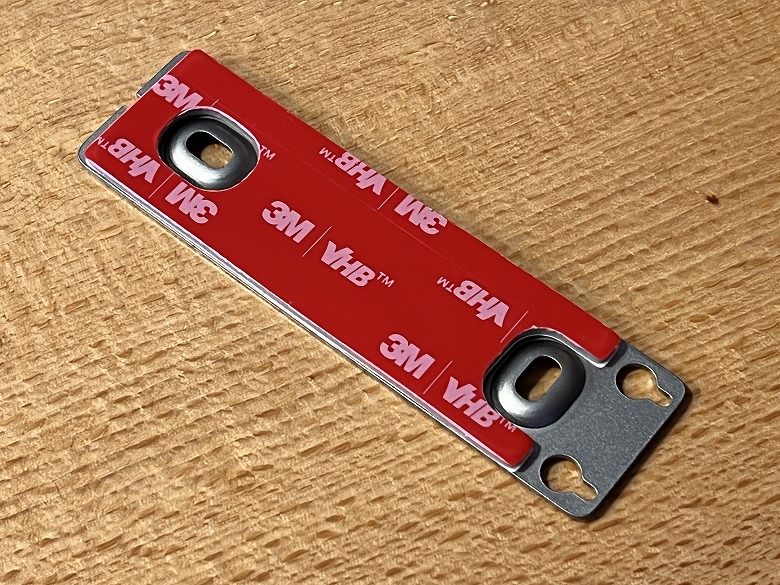
取付金具に両面テープを貼り付けます
STEP
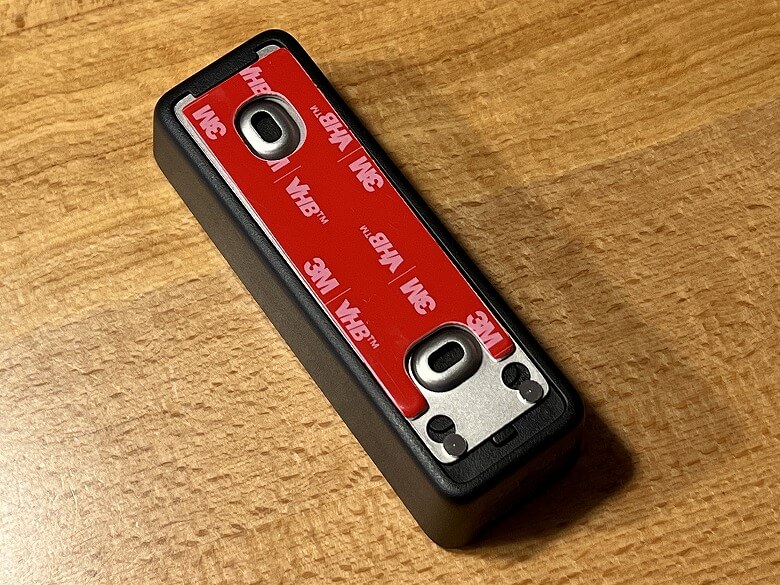
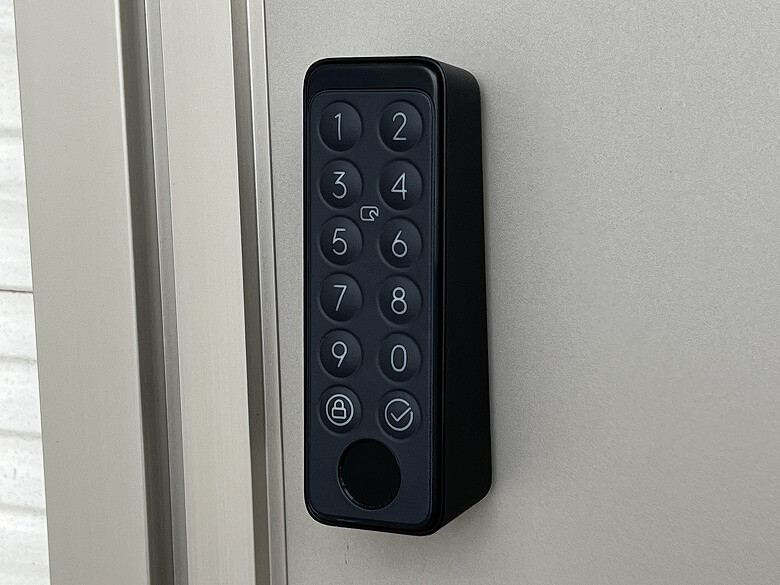
取付金具を「SwitchBotキーパッドタッチ」の背面に取り付けます
STEP
両面テープのシールを剥がし、壁面などに押し付けて固定します
 イツキ
イツキここからはスマホアプリ「SwitchBot」でセッティングする手順です。



STEP
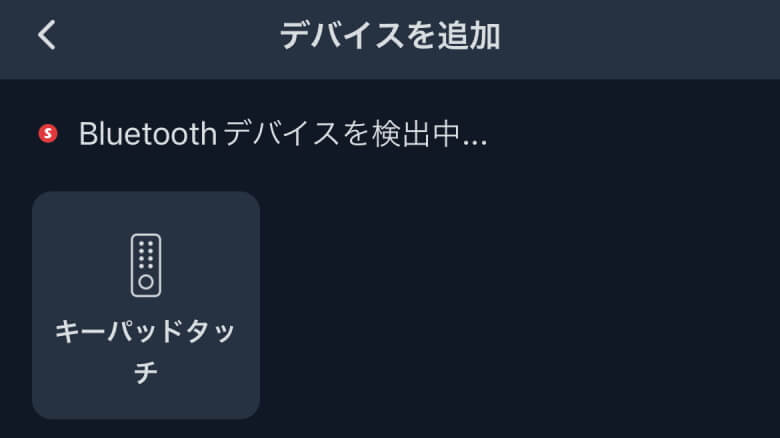
右上の「+」マークをタップします

STEP
検出された「キーパッドタッチ」をタップします
STEP
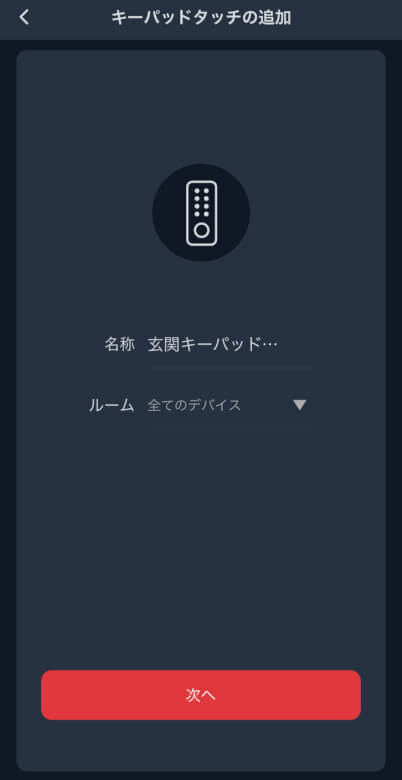
画面の指示に従い「次へ」ボタンをタップします

STEP
名称を入力、ルームを選択し「次へ」ボタンをタップします
STEP
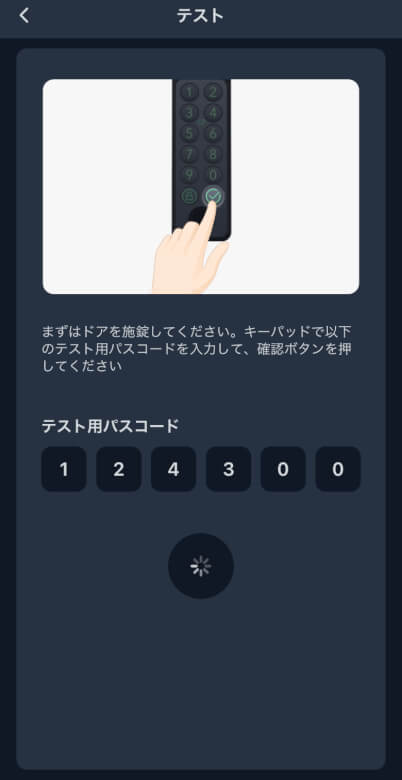
登録するロックを選択し「次へ」ボタンをタップします

STEP
画面に表示されたテスト用パスコードを実際に入力します
STEP
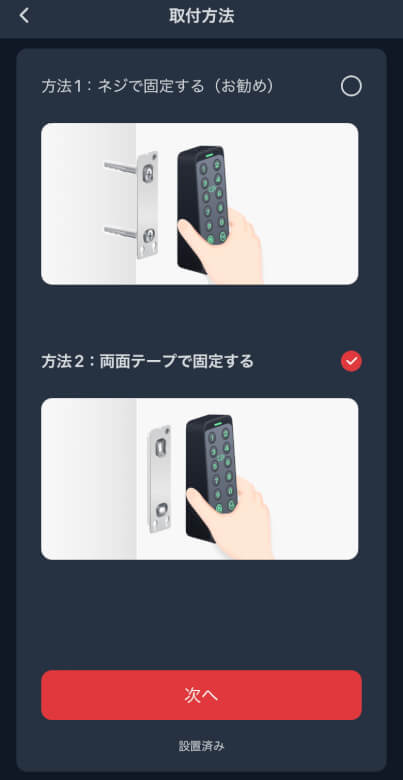
取付方法を選択し「次へ」ボタンをタップします
※ここでは両面テープで固定する方法を紹介します。
STEP
「次へ」ボタンをタップします

STEP
「次へ」ボタンをタップします

STEP
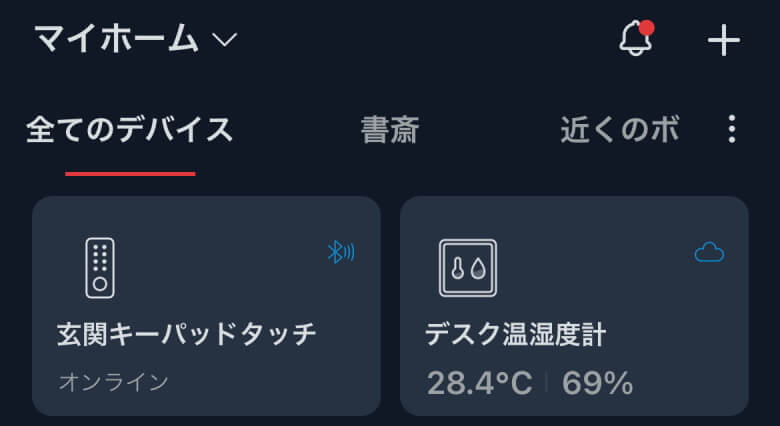
ホーム画面にセットアップした「SwitchBotキーパッドタッチ」が表示されたら完了です
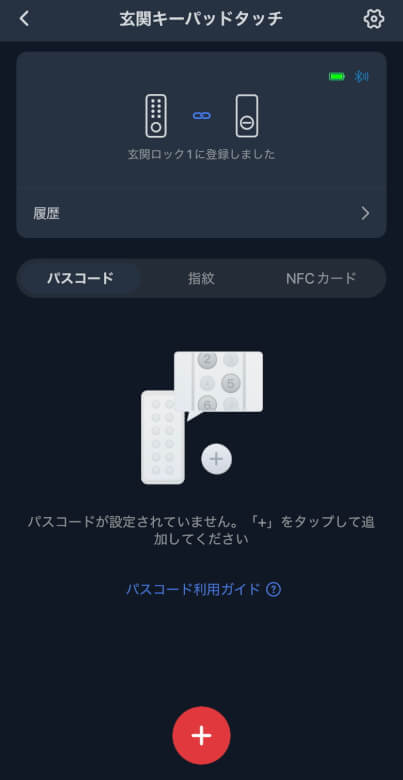
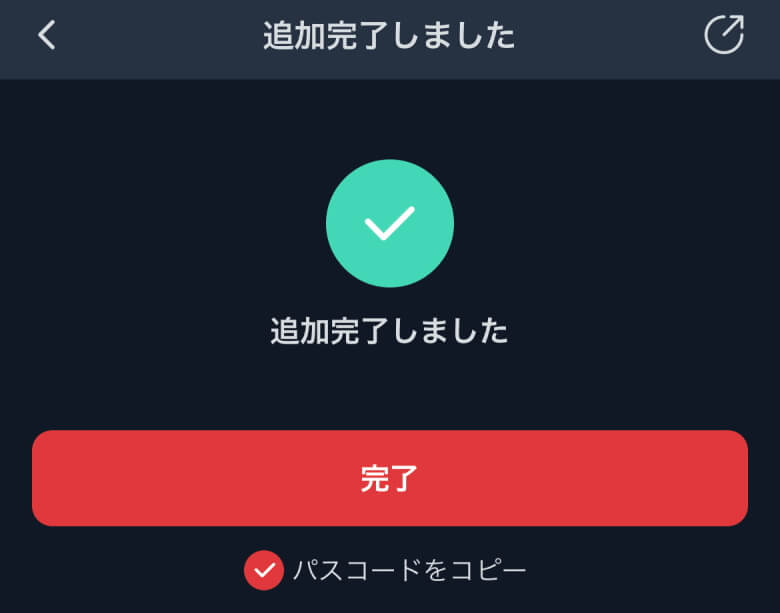
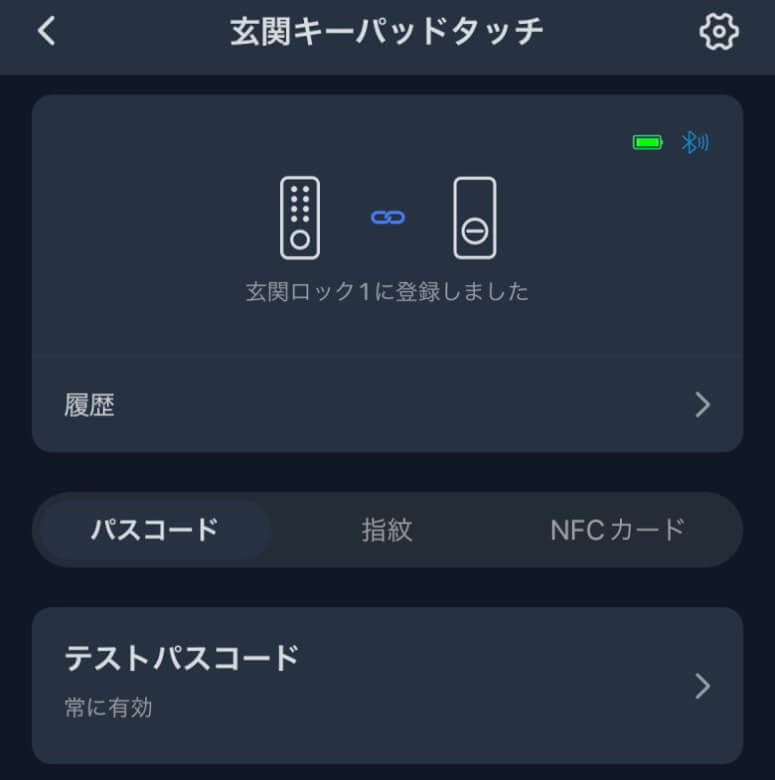
パスコードは常に有効、期間内に有効など4種類の中から選んで作成できます。

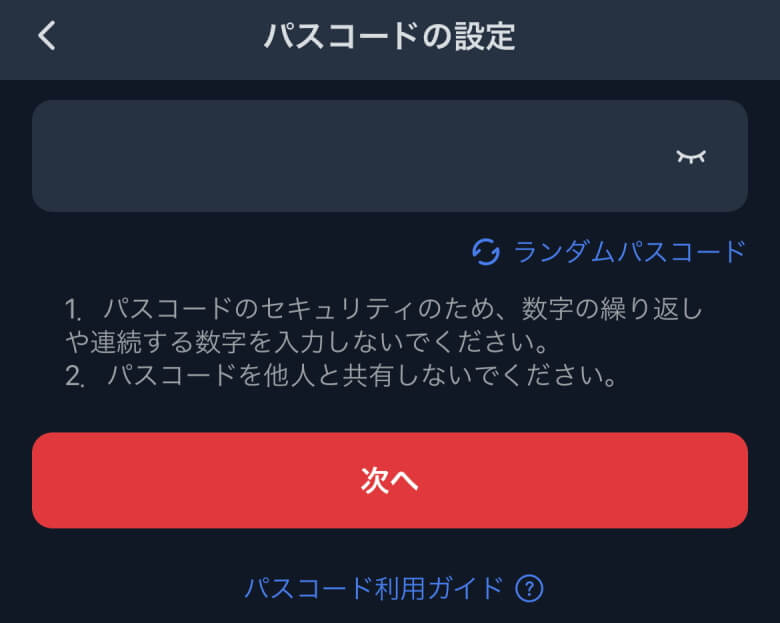
パスコードを入力し、名前を入力するだけでカンタンに設定できます。

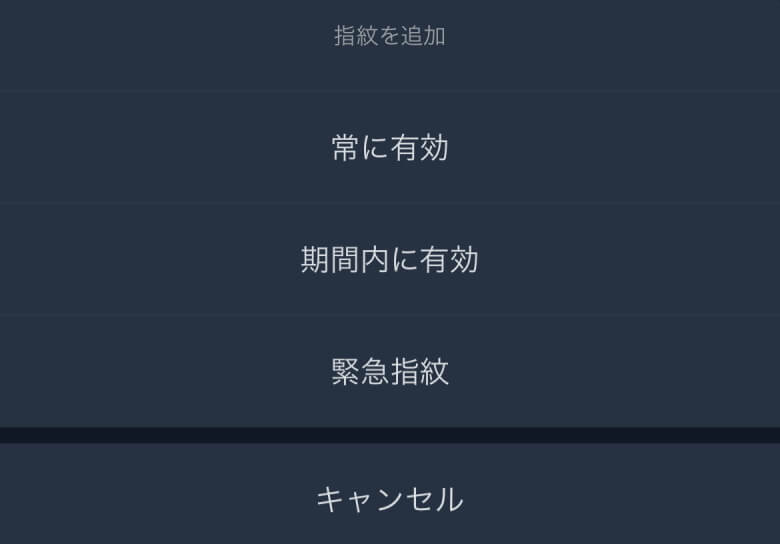
指紋は常に有効、期間内に有効など3種類の中から選んで作成できます。

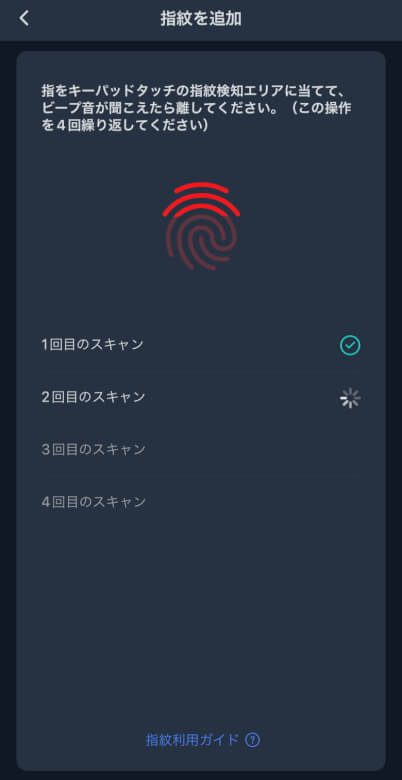
指紋を4回スキャンし、名前を登録するだけでカンタンに追加できます。

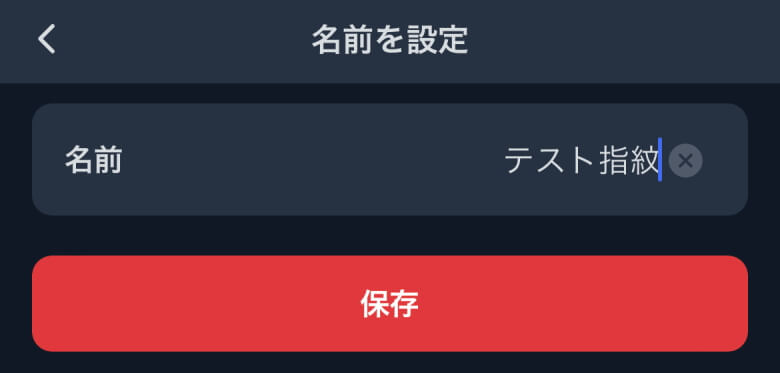
 イツキ
イツキ複数の指紋を登録できるので、家族全員が指紋だけでロックを解除できるようになります。
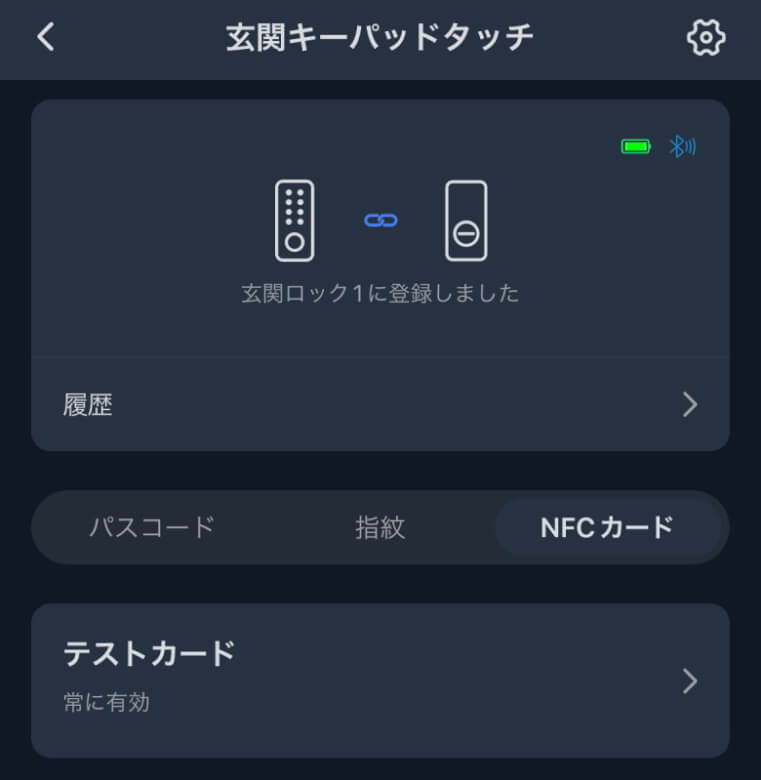
NFCカードは、常に有効と期間内に有効の2種類から選んで作成できます。

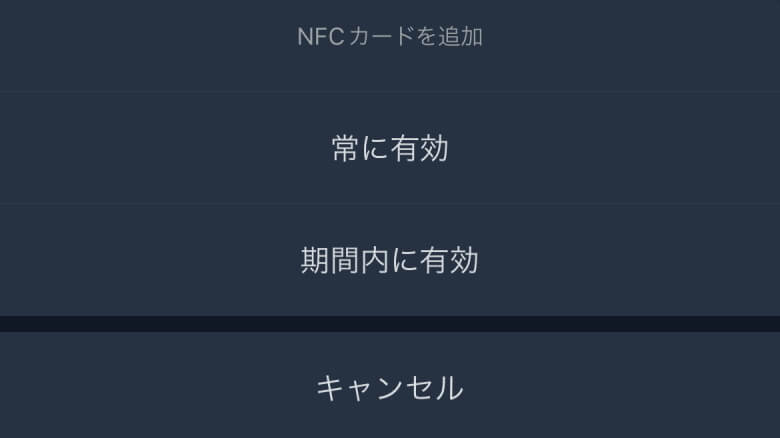
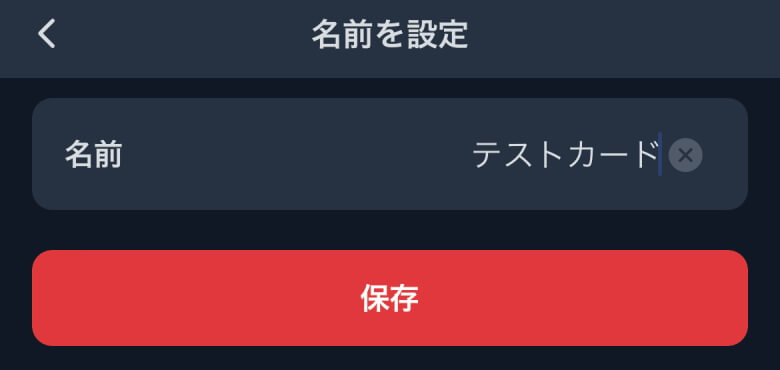
実際にNFCカードを検知エリアにかざして、名前を入力すれば登録完了です。


 イツキ
イツキちなみに別売りの「SwitchBotタグ」などのNFCタグでは、NFCカードのようにかざして施錠・解錠はできませんのでご注意ください。
その他、設定画面では施錠ボタンの設定やキーパッドの無効化など様々な設定の確認や変更が行なえます。
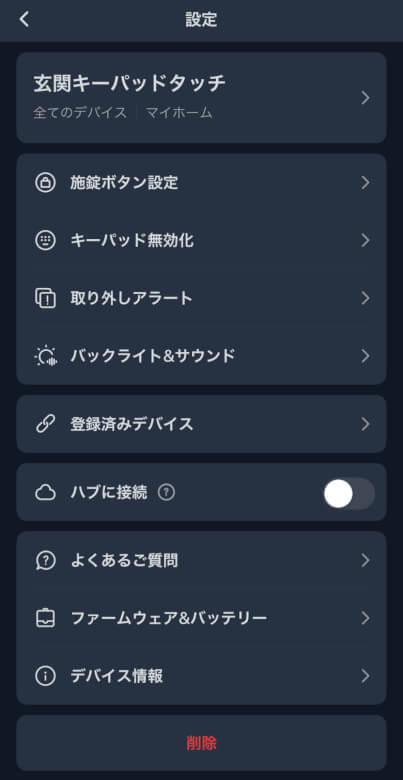
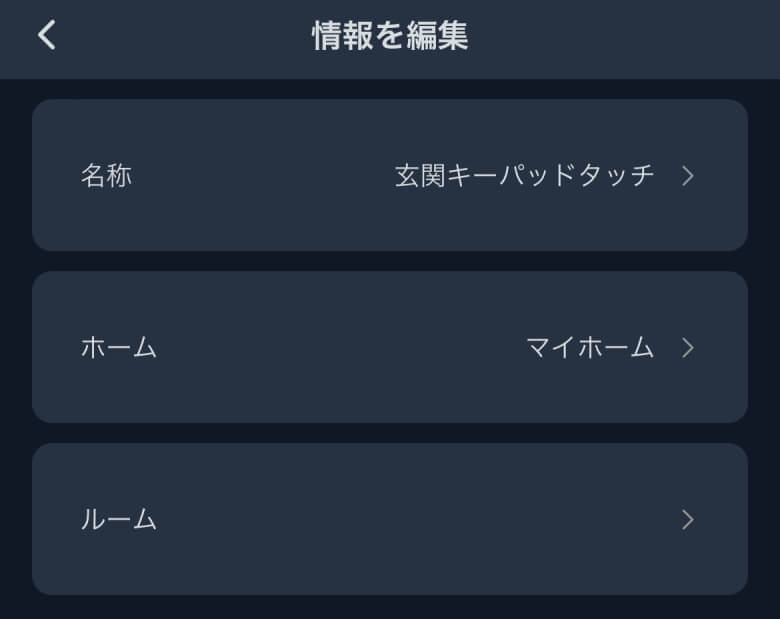
情報編集では名称やルームの変更ができます。
施錠ボタン設定では有効/無効の切り替えや、ドアが閉まった後にボタンが有効な時間を設定できます。

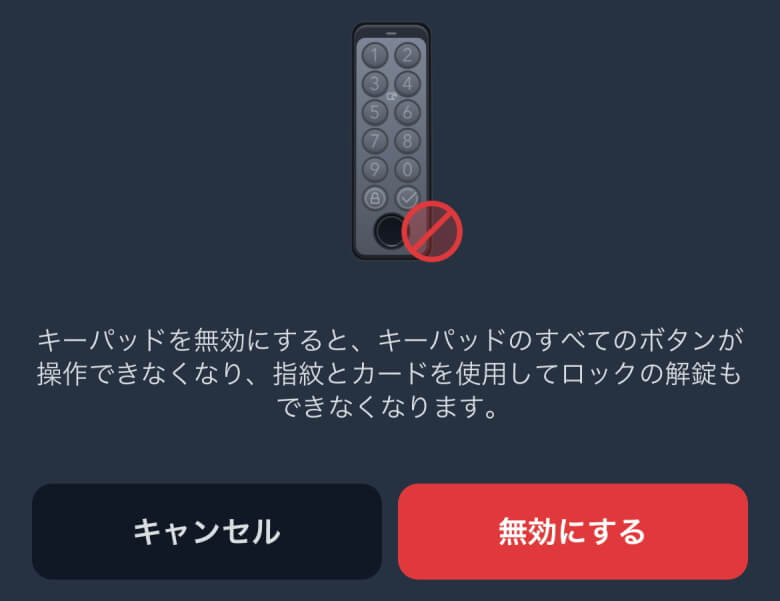
キーパッドの無効化は名前のとおり、キーパッドの操作やNFCカードでの解錠ができなくなります。
取り外しアラートでは「SwitchBotキーパッドタッチ」が取付金具から取り外されたときのアラートに関する設定が行なえます。
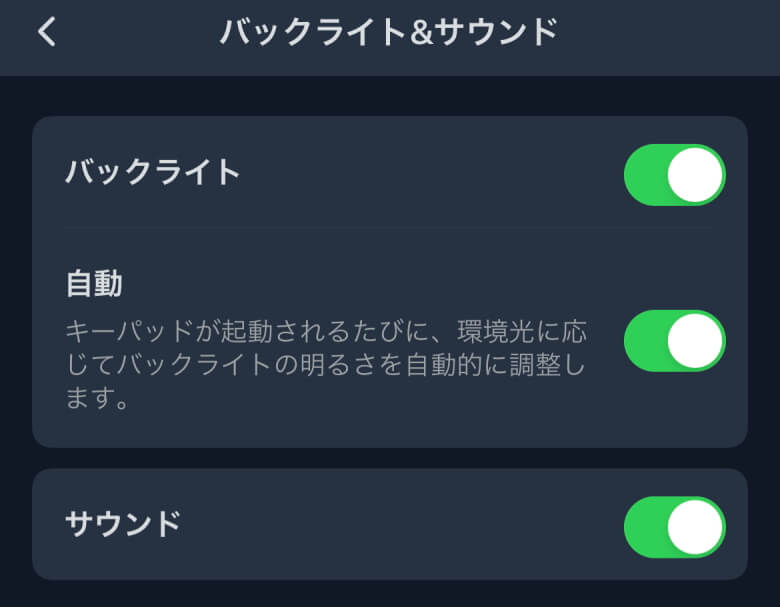
バックライトのON/OFFやサウンドのON/OFFを切り替えることができます。
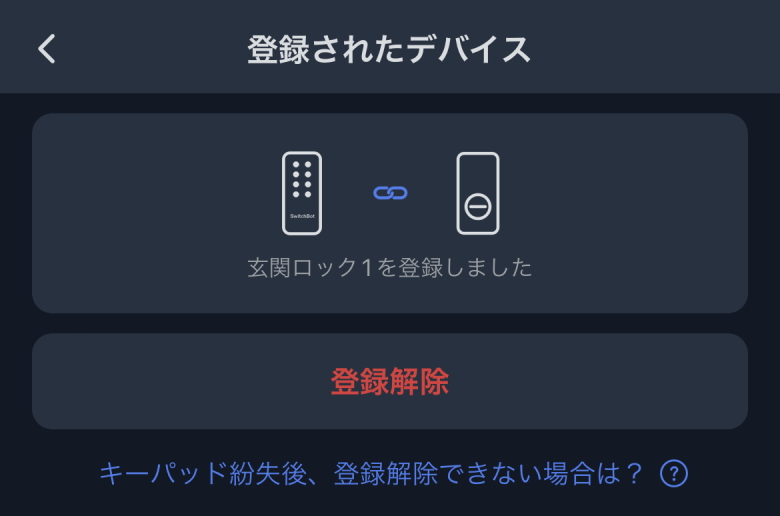
登録した「SwitchBotロック」の確認や登録解除の操作ができます。
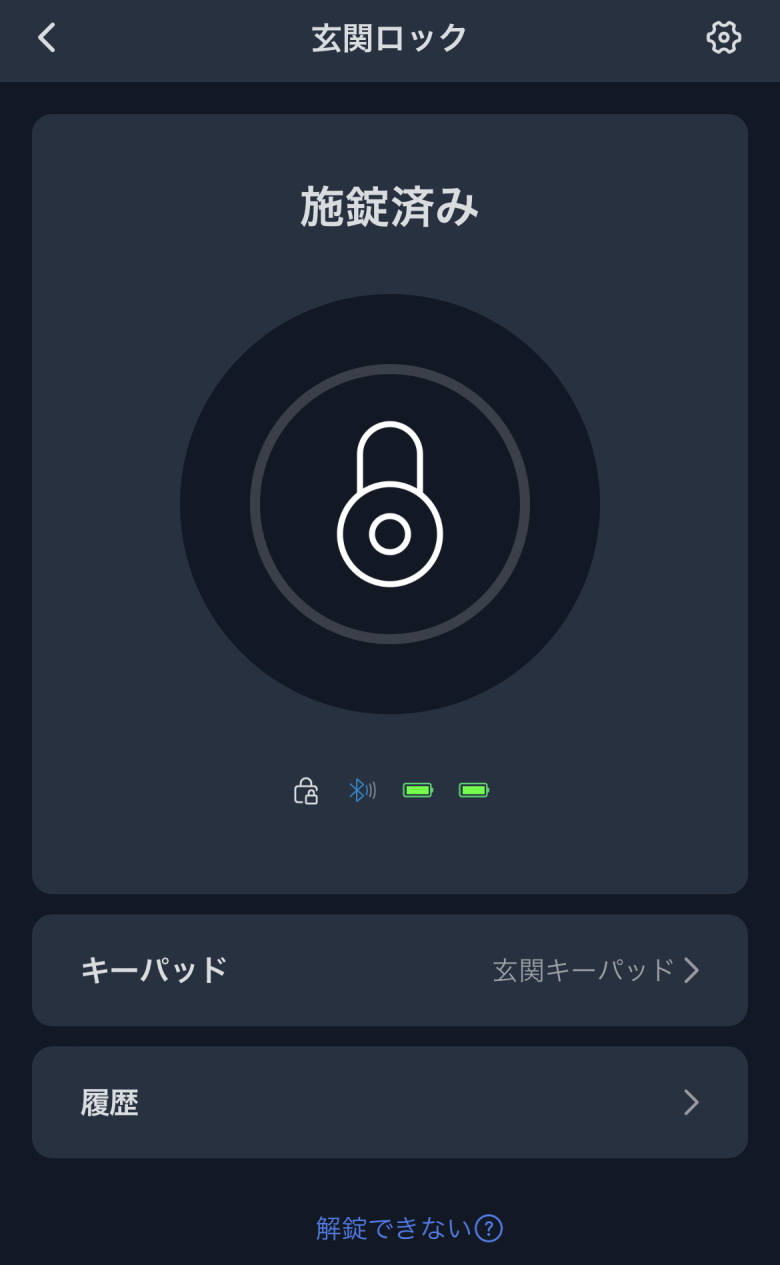
実際に「SwitchBotキーパッドタッチ」で「SwitchBotロック」を施錠/解錠している様子を動画にまとめてみました。
防水防塵性能はIP65と高いので、屋外にも設置できます。

MEMO
防水性能:あらゆる方向からのノズルによる噴流水機器が影響を受けない
防塵性能:塵埃の侵入がない
SwitchBotキーパッドとの違い
同社の「SwitchBotキーパッド」との違いを比較してみました。
「SwitchBotキーパッドタッチ」の最大の特徴でもある指紋検知エリア以外は、特に大きな違いはありません。
スクロールできます
| SwitchBotキーパッド | SwitchBotキーパッドタッチ | |
|---|---|---|
| 本体サイズ | 111 × 38 × 35 (mm) | 111 × 38 × 35 (mm) |
| 重さ | 58 g | 61 g |
| 指紋検知エリア | なし | あり |
| 価格 | 4,980円 | 7,980円 |
イツキ価格差は3,000円ほどありますが「SwitchBotキーパッドタッチ」には“指紋認証”という圧倒的な利便性があります!
SwitchBotキーパッドタッチのレビューまとめ
本記事では「【SwitchBotキーパッドタッチ レビュー】スマートロックに欠かせない!アプリ&パスコード&NFCカードと指紋認証にも対応したSwitchBotロック専用キーパッド」について書きました。
価格は7,000円台と指紋認証機能のない「SwitchBotキーパッド」と比べると3,000円ほど高くはありますが、その価格差以上の快適さを手に入れることができる本製品。
スマートロックをもっと快適に使いたい、解錠の一手間を指紋認証でさらに減らしたいという方はぜひ「SwitchBotキーパッドタッチ」をチェックしてみてはいかがでしょうか。
メリット
デメリット
-
【SwitchBotキーパッド レビュー】スマートロックがさらに快適に!アプリやパスコード、NFCカードに対応し音声操作でも施錠・解錠できるSwitchBotロック専用キーパッド
-
【SwitchBotハブ2 レビュー】カナメのハブがさらに進化!温湿度計とタッチボタン搭載でMatterにも対応した次世代スマートリモコン
-
【SwitchBot開閉センサー レビュー】ドアが開いたらスマホに通知!シリーズ製品との連携や防犯にも役立つコンパクトな開閉センサー
-
【SwitchBot屋内カメラ レビュー】ナイトビジョンでクリアな映像!シリーズ製品との連携でスマートホーム化できるコンパクトな屋内カメラ
-
【SwitchBot人感センサー レビュー】動体検出で防犯にも!スマホへの通知やシリーズ製品とも連携できるコンパクトな人感センサー
-
【SwitchBotロボット掃除機S1 Plus レビュー】業界一の静音性!アプリ完備で水拭きと吸引を同時に行うロボット掃除機
-
【SwitchBotロック レビュー】玄関の鍵をIoT化!アプリはもちろんNFCタグや遠隔操作、自動施錠にも対応し音声操作も可能なスマートロック
-
【SwitchBotカーテン レビュー】カーテンの開閉を完全自動化!心地よい朝の陽射しで目覚めることができる画期的なIoTデバイス
-
【SwitchBot RGBICワイヤーネオンライト レビュー】設置簡単&自由自在に形作る、新時代のスマートネオンライト
-
【2026年】SwitchBotシリーズに必要な電池を徹底解説
-
【SwitchBot AIマインドクリップ レビュー】会話を記録してToDoまで自動整理するウェアラブルAI
-
【SwitchBotプラグ レビュー】古い家電もIoT化!遠隔操作やスケジュール設定が便利でコンパクトなスマートプラグ
-
【SwitchBot お掃除ロボット S10 レビュー】水道直結で給水・排水作業が一切不要に!掃除の自動化を極限まで追求できるゴミ吸引&水拭きロボット掃除機
-
【2026年版】スマートホーム 家電|最新おすすめデバイス10選
-
【SwitchBotソーラー屋外用防犯カメラセット レビュー】外の様子をバッチリ管理!かんたん設置なソーラーパネルで充電いらずのフルHD屋外カメラ
-
【SwitchBotフロアライト レビュー】1600万色×スマート操作!おしゃれ照明の決定版
-
【SwitchBotロックUltra レビュー】高機能スマートロックで玄関がもっと快適に!
-
【2026年】最新のおすすめロボット掃除機4選!吸引力&水拭き性能やメンテナンスのしやすさをAnker・SwitchBot・ロボロック・ルンバで徹底比較
-
【SwitchBotハブ3 レビュー】ダイヤル&センサー搭載、究極のスマートリモコン登場
-
【SwitchBot お掃除ロボットS20 レビュー】髪の毛も絡まないゴムブラシ&AI障害物回避で掃除が劇的にラクに
-
【SwitchBot AIアートキャンパス レビュー】AIが描く「世界でひとつの絵」が毎日楽しめる未来のアートフレーム
-
【SwitchBot RGBICフロアライト レビュー】グラデーション演出&音楽連動で“ながら照明”を楽しむ
-
【SwitchBot見守りカメラ 3MP にゃんボット レビュー】ネコ型カメラが可愛く見守る!パン&チルトでナイトビジョンもできる高解像度3MP屋内カメラ
-
【SwitchBotカーテン3 レビュー】スマートホームの定番がさらに進化!かんたん設置でカーテンを自動開閉してくれるIoTデバイス






-
【COOLPO AI HUDDLE PANA レビュー】オンライン会議の悩みをすべて解決!4K高画質で360°映像を映し出すプロ仕様のハイスペックウェブカメラ
-
【イミテーション ニキシー管クロック レビュー】レトロとモダンの融合!ブラックウォールナットが美しくアクリル板でニキシー管を再現したLED置き時計
関連記事
-
【スマートマットライト レビュー】日用品の在庫管理から卒業!商品の重さを自動的に計測してAmazonに発注までしてくれるスマートガジェット
-
【AKASO ミニビデオプロジェクター レビュー】HDMIやWi-Fi接続など各種デバイスからの入力に対応し、高精細大画面出力できるコンパクト&軽量なモバイルプロジェクター
-
【Links レビュー】自由につなげて光らせよう!クールなLEDタッチライト
-
【GENKI ShadowCast レビュー】ゲーム機とPCにつなぐだけ!動画キャプチャや配信を1クリックで手軽にできる重さわずか9gのHDMIキャプチャデバイス
-
【MagEasy レビュー】マグネットで貼りつけて整理・収納できるスマートなスタンド&手帳セット
-
【Nebula 4K Streaming Dongle レビュー】自宅のTVを瞬時にスマートTV化!Android TV10搭載で4K HDR対応のストリーミングメディアプレイヤー
-
【Loona レビュー】こんなロボット見たことない!豊かな表情と機敏な動きでまるで映画の世界を再現したかわいすぎるペット型ロボット
-
【サーモス 保冷缶ホルダー JCB-352 レビュー】真空断熱でしっかり保冷!缶がそのまますっぽり入るカラバリ豊富な保冷缶ホルダー