【Deco X20 レビュー】Wi-Fi 6対応でメッシュWi-Fiシステムを搭載した次世代無線ルーター
こんにちは、自宅に無線ルーターを2台設置しているイツキ(@saigalog)です。
1つはモデムとの接続で1階に設置。
もう1つは、有線LAN接続が必要な機器のために2階に設置しています。
いわば中継機のような使い方ですね。
ただこの2つのルーターは機種はもちろんメーカーすら違うので、どこかいびつな構成になっている気がしていました。
なにかですごく困っているわけではありませんが、管理のしやすさも考えてできれば統一したい。
そんなことを考えている中、まさにうってつけの製品をレビューできる機会をいただきました。
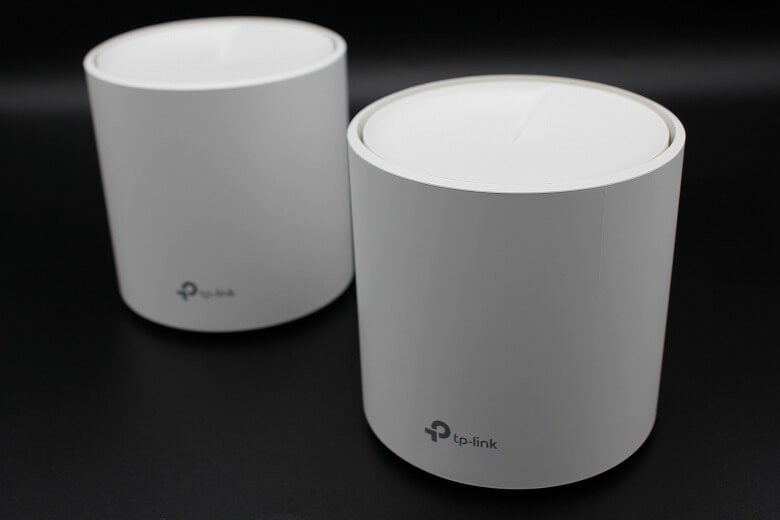
それがTP-Linkの「Deco X20」。
2-pack、ということでルーターが2つ同梱された本製品は、次世代規格Wi-Fi 6に対応、そしてメッシュWi-Fiシステムを搭載しています。
もちろんデュアルバンド(2.4GHz、5GHz)にも対応していますが、1つのSSIDで管理できるためユーザー側が意識して切り替える必要はありません。
2.4GHzは最大574Mbps、5GHzは最大1201Mbpsまでの回線速度を引き出せるので、高速なネットワーク環境を快適に利用することができます。
また最大の特徴でもある「メッシュWi-Fi」システムで、2階建ての住宅でも隅々までWi-Fiを張り巡らせることができます。
本記事ではそんなWi-Fiルーター「Deco X20」の詳細や、回線速度の検証など細かくレビューしていきます!
メッシュWi-Fiとは
メッシュとは「網の目」、つまり網目状にWi-Fi(無線LAN)を張り巡らせることを指します。
無線LANの弱点である「距離・障害物があると電波が弱くなる」「複数台の端末を接続するとパフォーマンスが落ちる」を解決するのがメッシュWi-Fiです。

 Amazon
 楽天
楽天 Yahoo!
 メルカリ
メルカリ 公式サイト
公式サイト※この記事はメーカー様より製品をご提供いただき、作成しております。
目次
Deco X20の同梱物
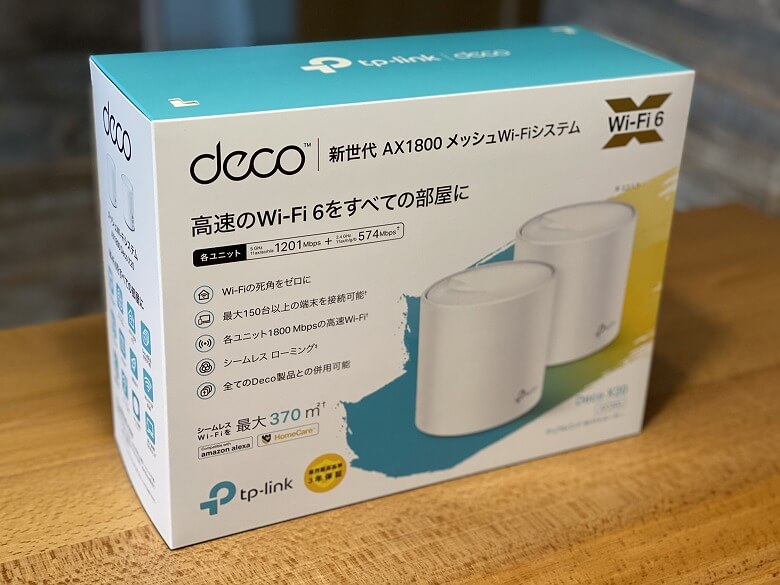
「Deco X20」の外箱は、白と青基調でシンプルなデザイン。
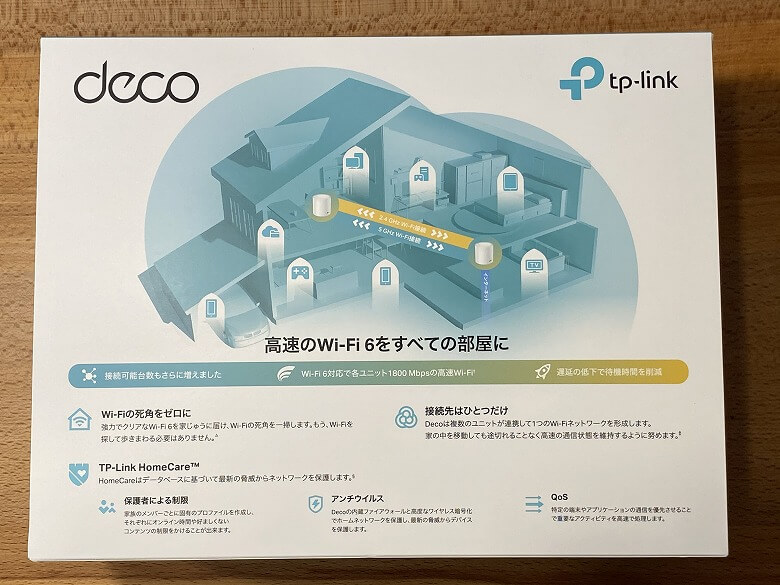
裏面にも製品のグラフィックと機能説明の記載があり、とてもわかりやすくなっています。
同梱物として以下のものが入っています。
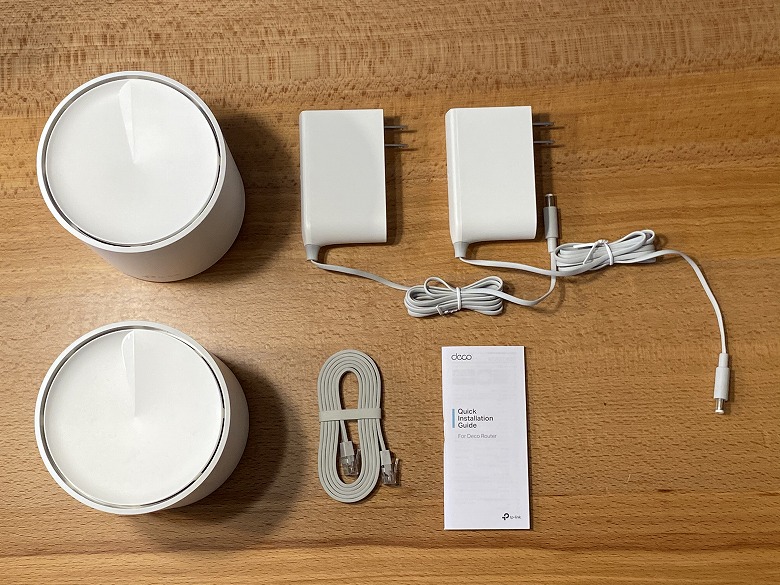
Deco X20の同梱物
- ルーター本体 × 2
- 電源アダプター × 2
- LANケーブル
- カンタン設定ガイド
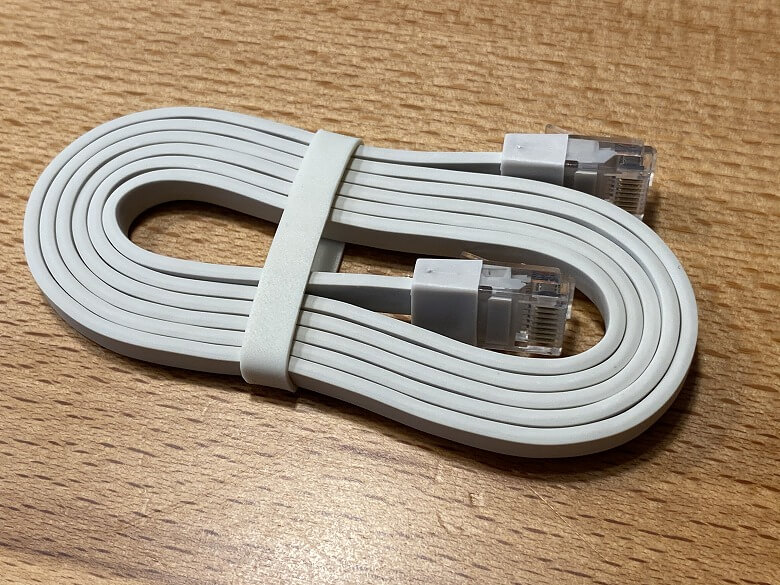
付属のLANケーブルの長さは約115 mm。
電源アダプターの長さは約140 cm。
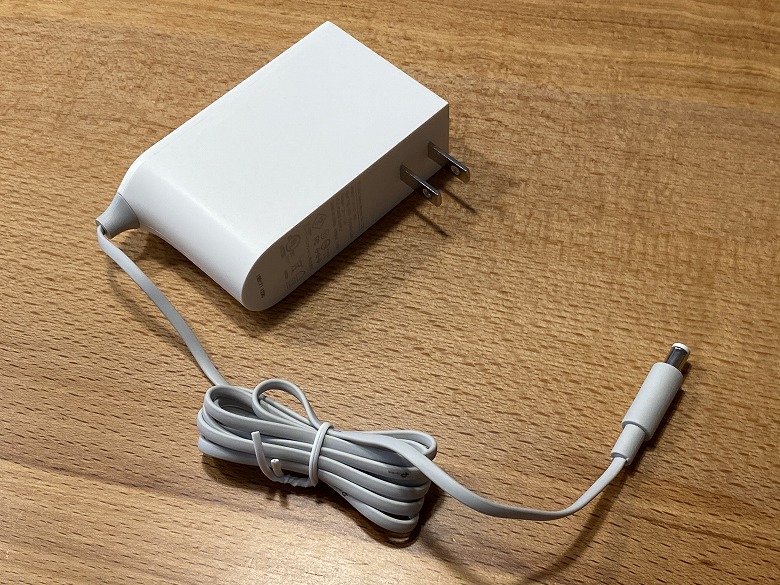
電源アダプターには仕様が記載されています。
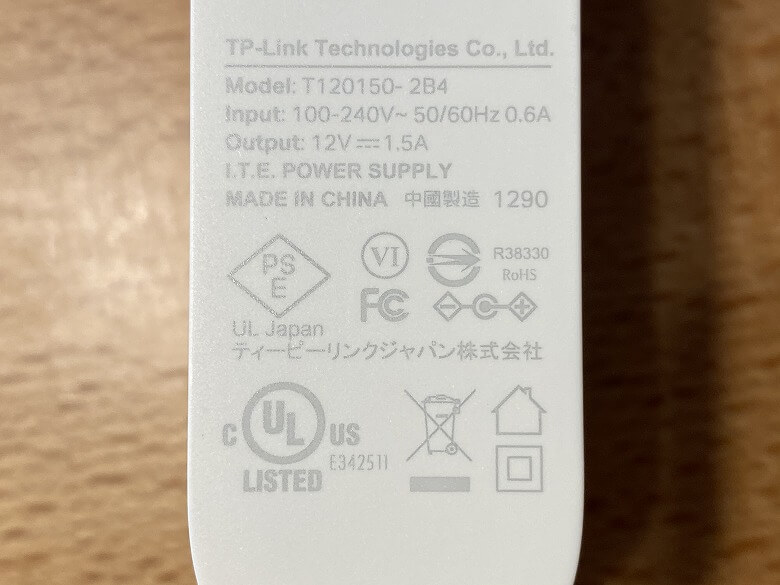
記載の仕様
Model:T120150-2B4
Input:100-240V~ 50/60Hz 0.6A
Output:12V 1.5A
PSEマークが記載されているので、安心して使うことができますね。
PSEマークとは
電気用品安全法は、電気製品が原因の火災や感電などから消費者を守るために施行された法律で、日本国内で100Vコンセントに接続して使用されるほとんど全ての民生用電気製品が対象となる安全規格です。
この法律により、メーカーや輸入業者は、消費者が区別できるよう適合製品にPSEマークをつけて販売することを義務付けられています。
Deco X20のスペック
TP-Linkの「Deco X20」はデュアルバンドに対応し、メッシュWi-Fiシステムを搭載したWi-Fi 6ルーターです。
本体のスペックは以下のとおり。
| 製品名 | Deco X20 |
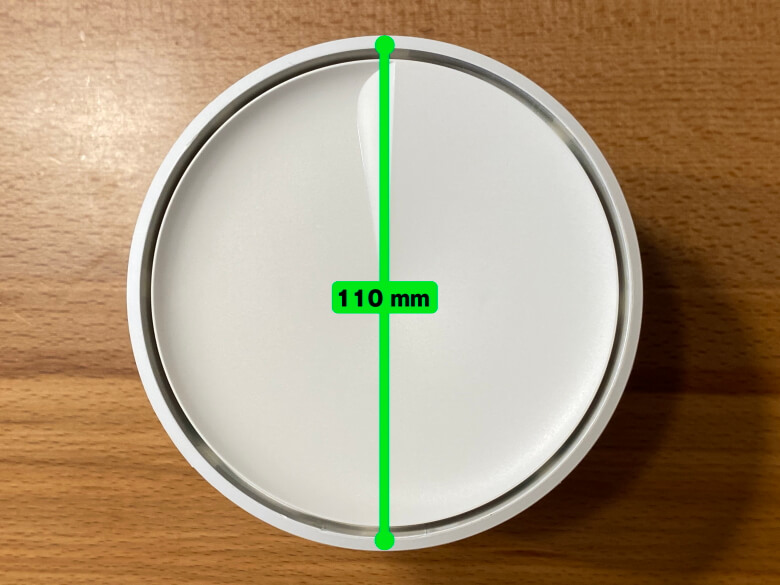
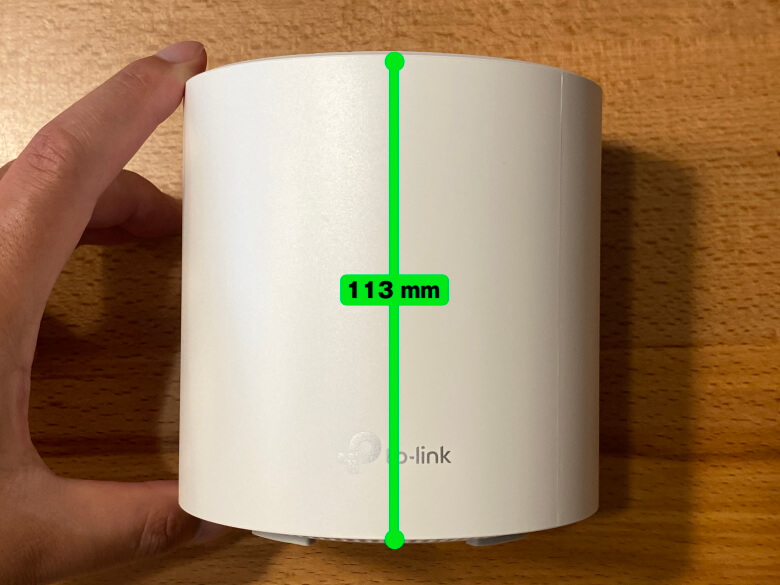
| 本体サイズ | 直径110 mm、高さ113 mm(実測値) |
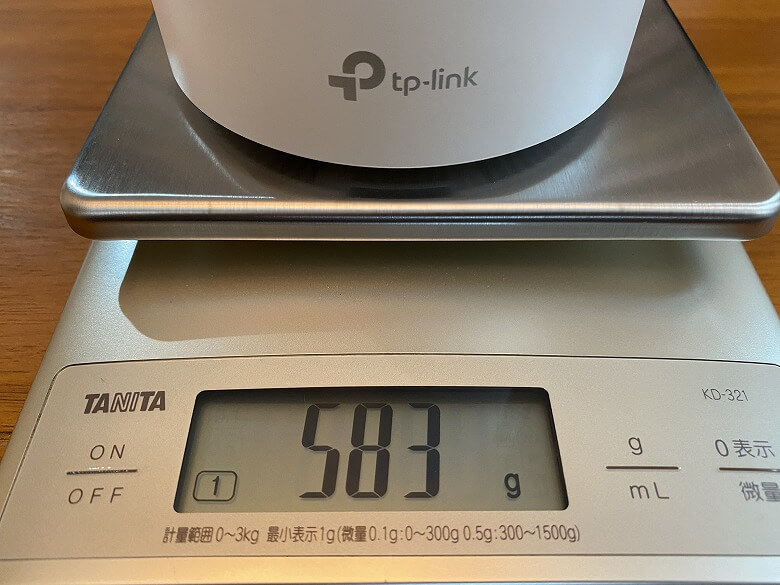
| 重さ | 583 g |
| ワイヤレス規格 | IEEE 802.11ax/ac/n/a 5 GHz IEEE 802.11ax/n/b/g 2.4 GHz |
| 周波数範囲 | 5 GHz (W52のみ) 2.4 GHz |
| 信号レート | 1201 Mbps (5 GHz) 574 Mbps (2.4 GHz) |
| プロセッサー | Qualcomm 1 GHzクアッドコアCPU |
| 発信パワー | FCC: <30 dBm CE: <20 dBm (2.4 GHz) <23 dBm (5 GHz) |
| ワイヤレスセキュリティ | WPA-PSK WPA2-PSK WPA3 |
| 高度な機能 | ●ルーター/ ブリッジモード ●Ethernet Backhaul(オプション) ●TP-Linkメッシュテクノロジー MU-MIMO OFDMA 1024-QAM BSS Color 自動パス選択 自己修復 APステアリング バンドステアリング ビームフォーミング |
| QoS機能 | WMM |
| IPv6 | 一部サービスに対応 |
| WANタイプ | 動的IP/静的IP/PPPoE |
| 管理機能 | ローカル管理、リモート管理 |
| DHCP | サーバー、クライアント |
| ポート転送 | 対応 |
| アクセスコントロール | ブラックリスト |
| ファイアウォール セキュリティ | SPIファイアウォール |
| プロトコル | IPv4およびIPv6(パススルー) |
| 高度的な機能 | HomeCare: アンチウイルス 保護者による制限 QoS スピードテスト 月間レポート 自動ファームウェアアップデート Decoユニット追加による範囲拡大 |
| ゲストネットワーク | 2.4 GHzゲストネットワーク × 1 5 GHzゲストネットワーク × 1 |
| ビームフォーミング | 対応 |
外観
「Deco X20」の外観は白一色で、余計な装飾などはなくシンプルな円柱形が印象的なデザインです。
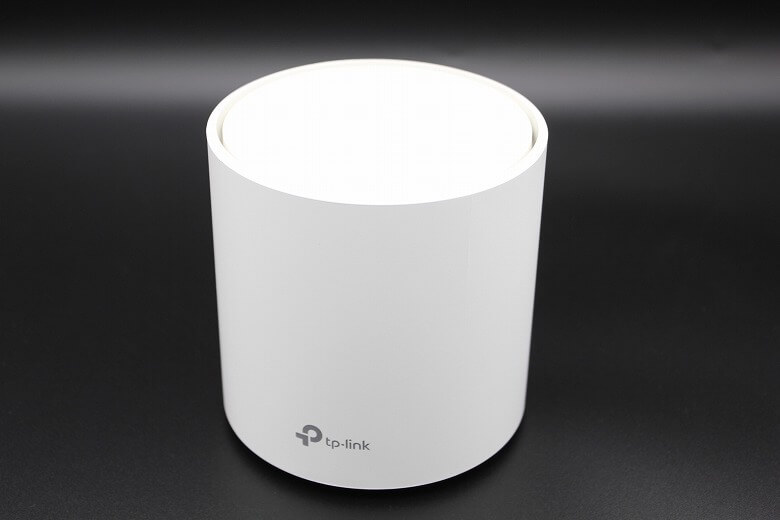
底面の手前側にはLEDランプがあります。
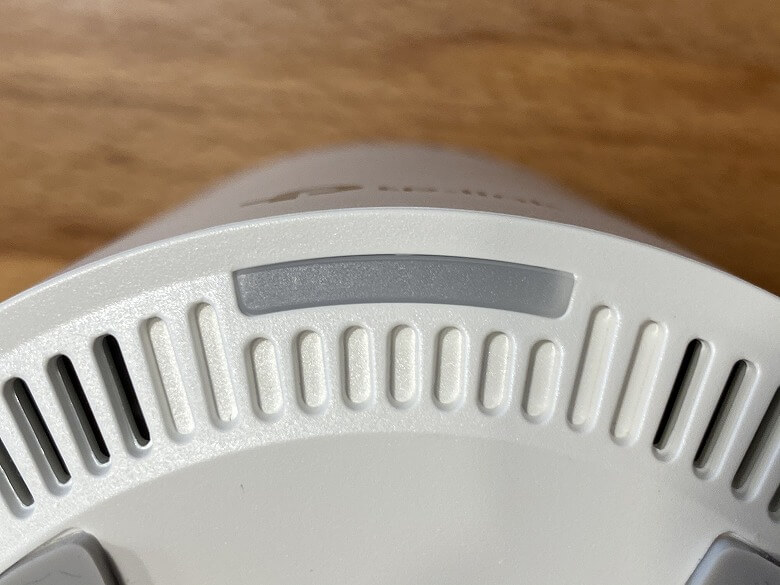
LEDの色が示す意味は外箱に記載されています。
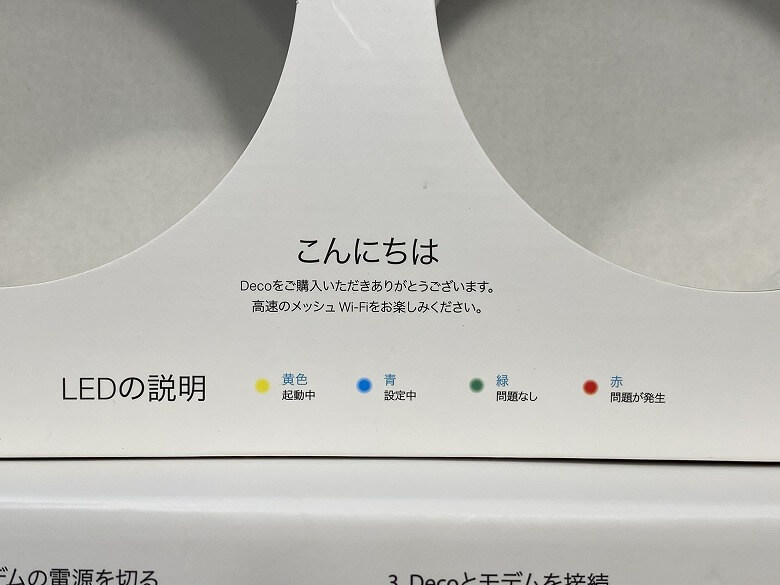
LEDの色の意味
- 黄色:起動中
- 青:設定中
- 緑:問題なし
- 赤:問題が発生
 イツキ
イツキ設定が完了し、問題なくインターネットに接続されていれば基本的には常時「緑」色に光っています。
底面はこんな感じで、円周を沿うように通気口があります。
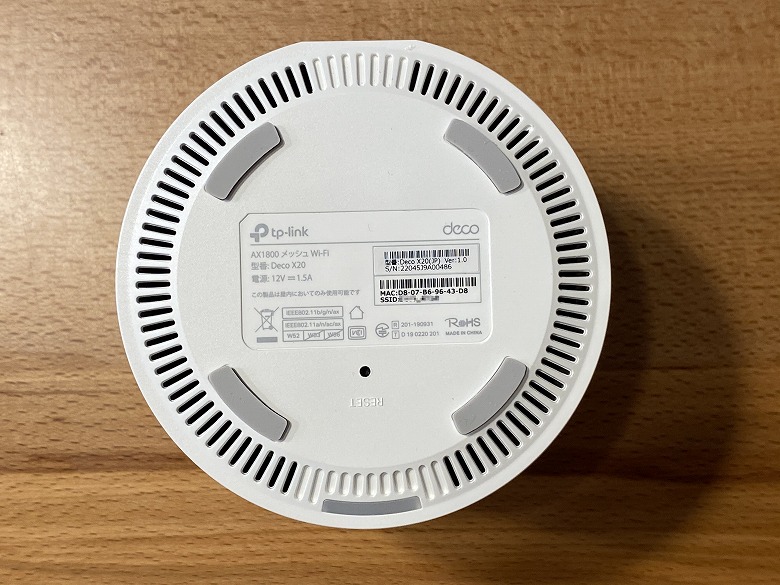
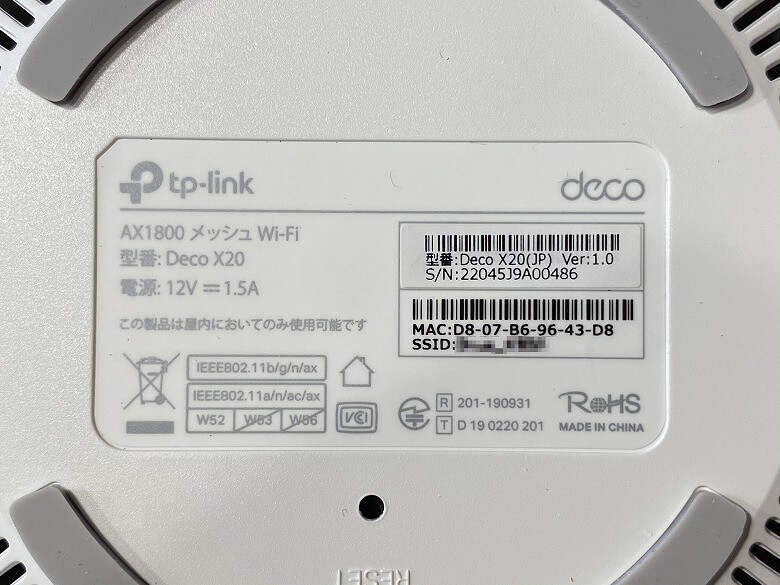
中央にはSSIDと製品のカンタンな仕様が記載され、その下にはRESETボタンがあります。
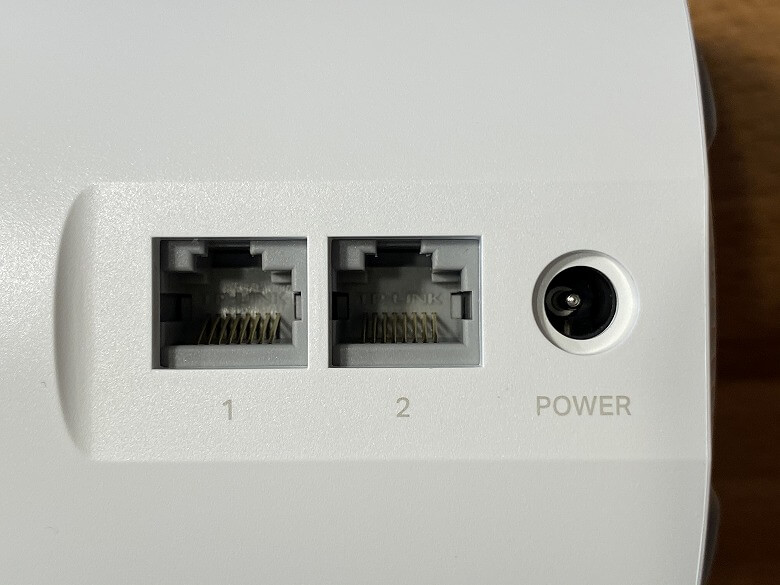
背面にはWAN/LANポートが2つと電源ポートがあります。
サイズ・重量
「Deco X20」の直径は110 mmです。
高さは113 mm。
 イツキ
イツキサイズは実測値です。
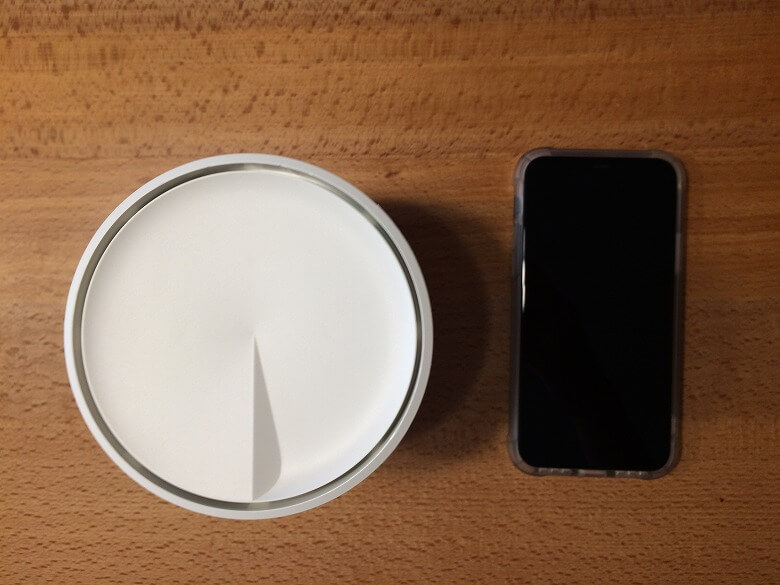
スマホ(iPhone 11 Pro)と比較するとこんな感じのサイズ感。
重さは583 gでした。
機能
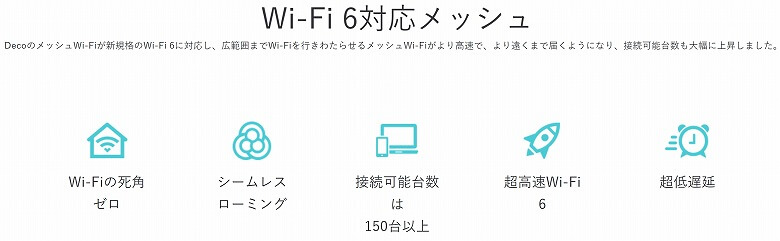
「Deco X20」のメッシュWi-Fiは新規格のWi-Fi 6に対応し、広範囲に高速のWi-Fiを行き渡らせ、接続可能台数も大幅に増えています。
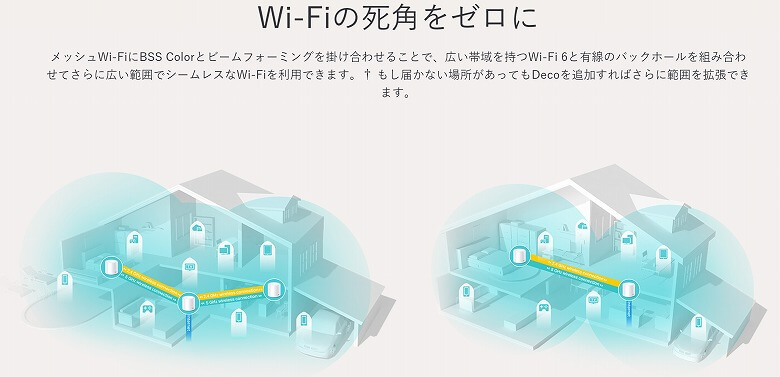
メッシュWi-FiにBSS Colorとビームフォーミングを合わせることで、広い範囲でシームレスなWi-Fiを使うことができます。
MEMO
「ビームフォーミング」とは、特定の方向に向けて電波を集中的に発射する技術のこと。
 イツキ
イツキ「Deco X20」を増やすだけで、Wi-Fiの範囲をさらに広くすることもできます!
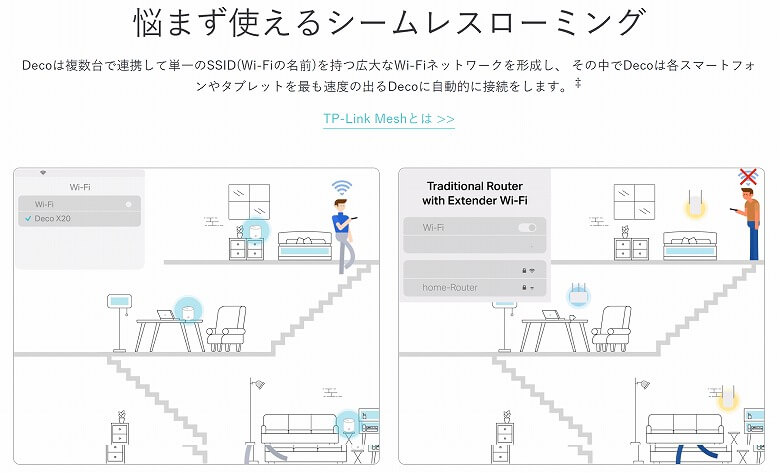
複数台の「Deco X20」は連携して、広大なWi-Fiネットワークを作り、その中で各端末(スマートフォンやタブレット)は一番早い「Deco X20」に接続します。
 イツキ
イツキ1つのSSIDで接続できるので、ユーザーがいちいち切り替える必要はありません。
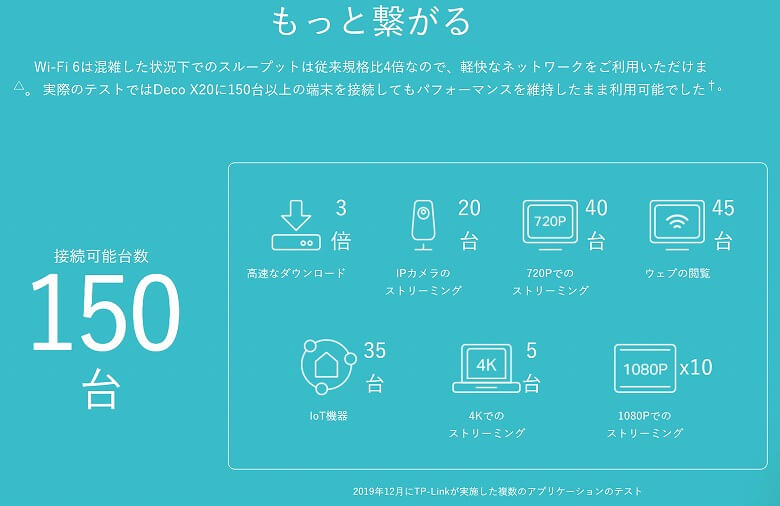
接続可能台数は驚異の「150台」。
Wi-Fi 6のスループットは従来規格比の4倍なので、混雑時にも快適にネットワークを使えます。
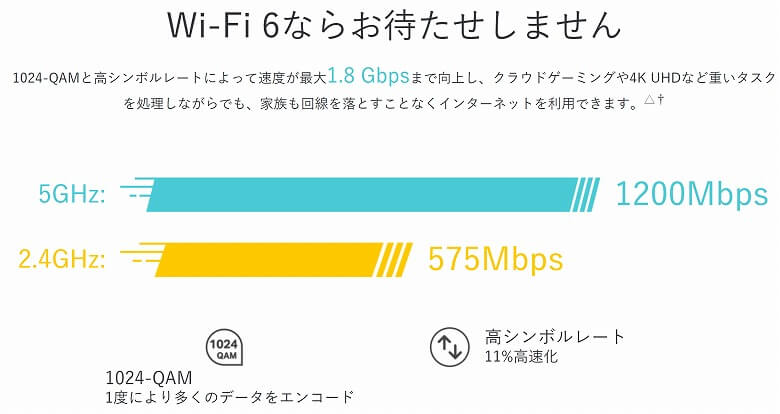
1024-QAM、そして高シンボルレートによってダウンロード速度が最大1.8 Gbpsまで向上しています。
 イツキ
イツキクラウドゲームや4KUHD動画といった重いコンテンツを使っていても、他の端末の回線速度は落ちずに快適です。
Wi-Fi 6に対応した端末なら、同時に複数接続・通信しても快適に利用できます。

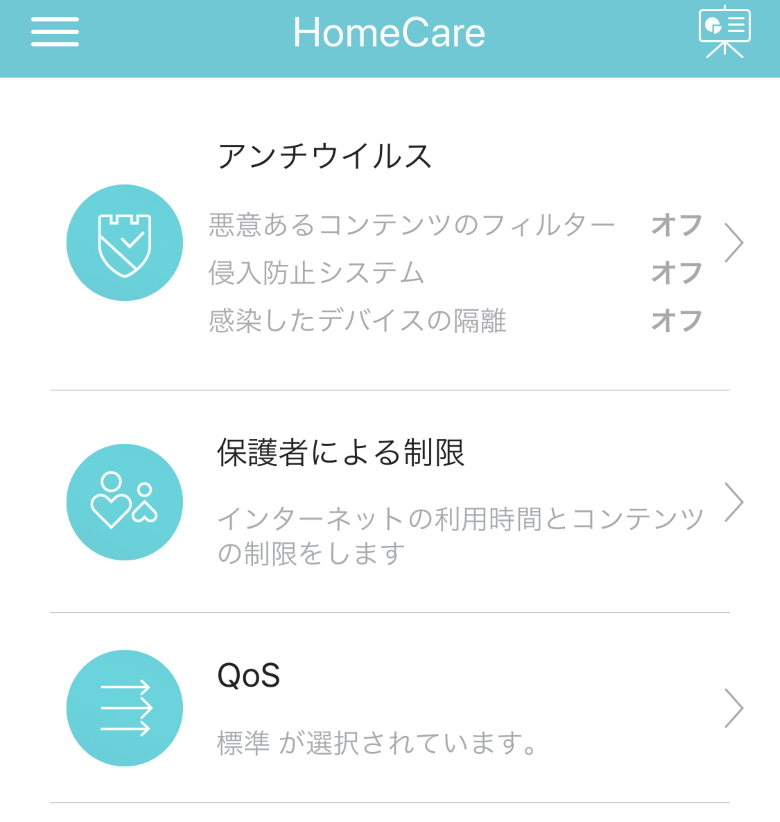
TP-Link HomeCareに内蔵された「保護者による制限」「アンチウイルス」「QoS」といった複数のセキュリティツールで、ネットワークを保護・管理します。

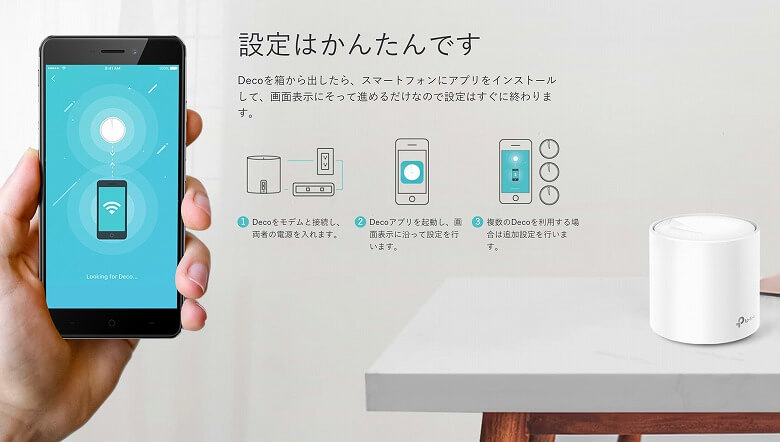
ルーターの設定や管理はPCからはもちろん、専用アプリ「TP-Link Deco」なら便利でカンタンに行うことができます。
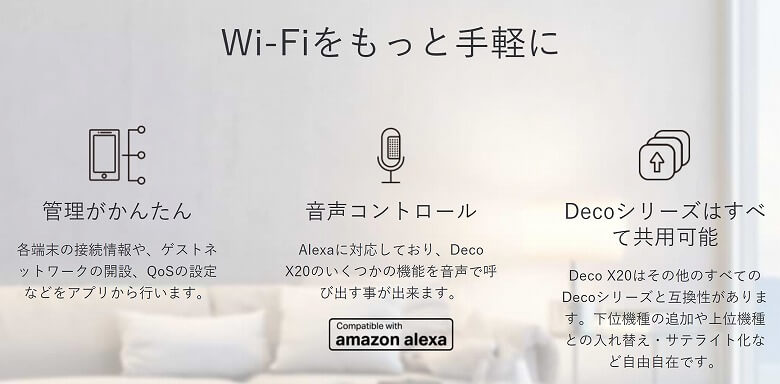
その他、「Deco X20」にはWi-Fiを手軽に使うための機能が備わっています。
 イツキ
イツキAlexaと連携できるので、スマートスピーカーから管理できるのが便利ですね♪
Deco X20の専用アプリ「TP-Link Deco」
「Deco X20」を使う上で便利なアプリ「TP-Link Deco」が用意されています。



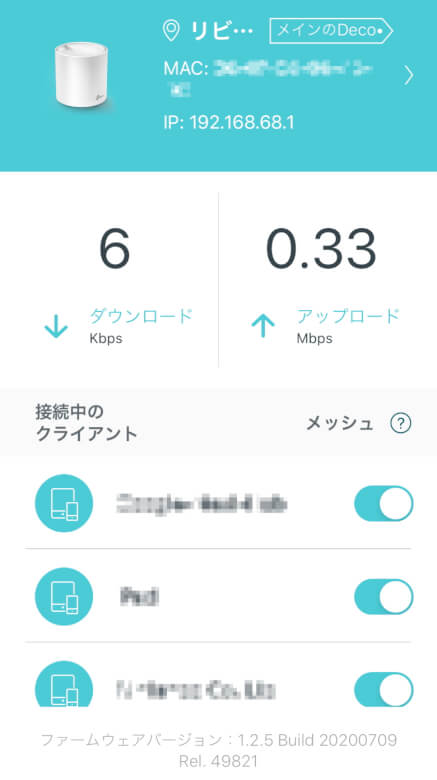
接続している「Deco X20」の一覧が表示されます。
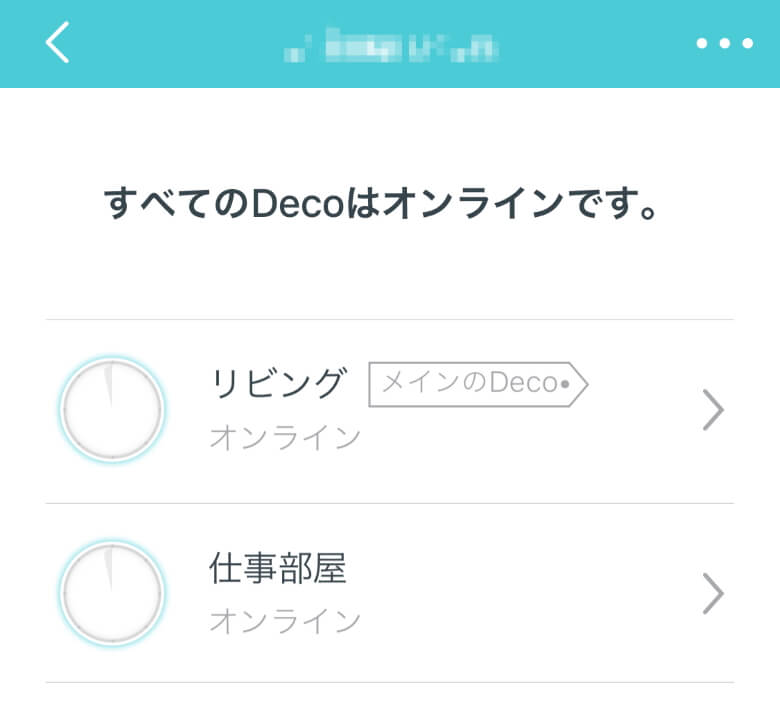
「Deco X20」の名前やファームウェア、接続中のクライアント(端末)といった情報を確認できます。
 イツキ
イツキここで名前を変更することもできます。
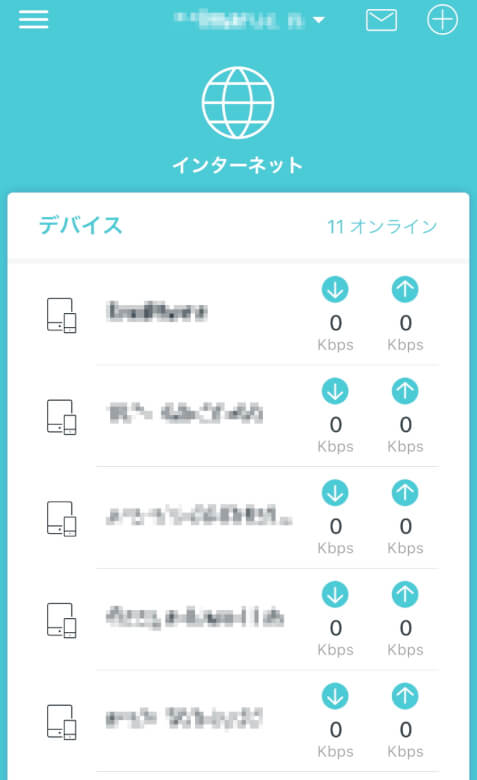
接続しているクライアント(端末)を確認できます。
 イツキ
イツキもし知らない端末が接続しているなんてことがあったら、怪しい!とすぐにわかりますね。
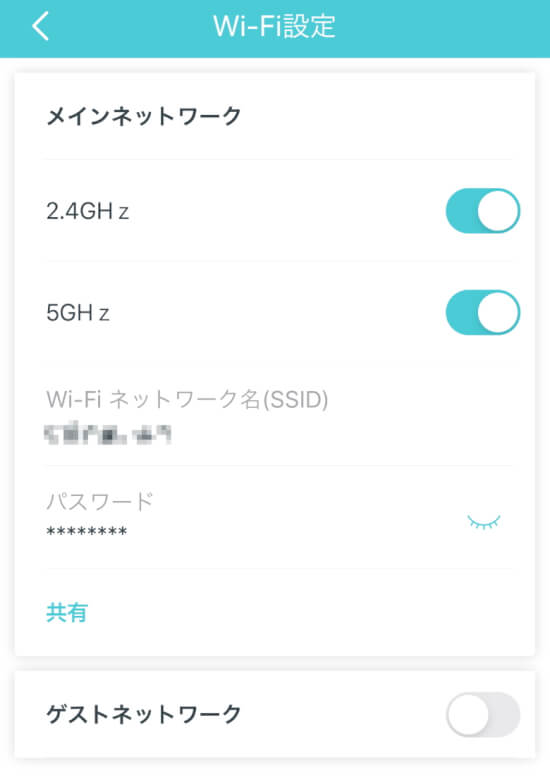
2.4GHz、5GHzのネットワーク名やパスワード、ゲストネットワークのオン/オフを変更できます。
「HomeCare」ではネットワークを管理する各種機能が使えます。
「ルーター設定」では、その他各種設定やツールを使うことできます。
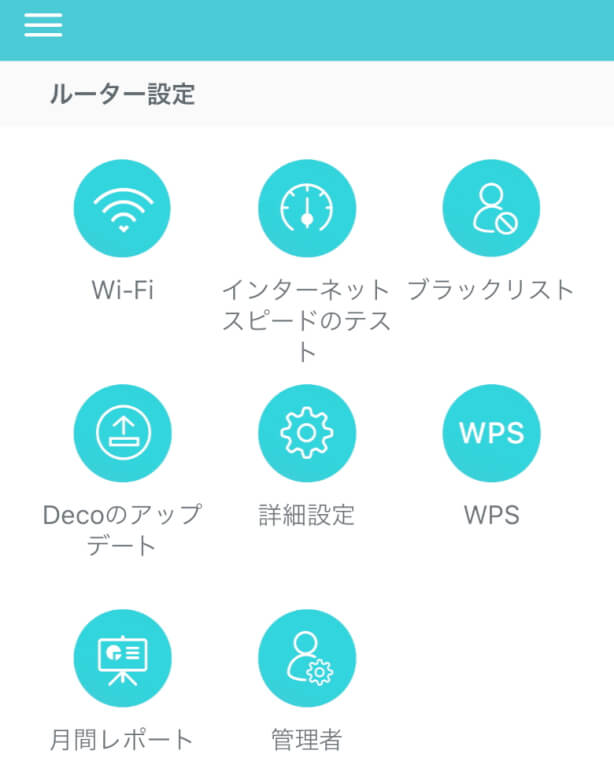
ルーター設定の項目
- Wi-Fi
- インターネットスピードのテスト
- ブラックリスト
- Decoのアップデート
- 詳細設定
- WPS
- 月間レポート
- 管理者
Deco X20の速度検証
ルーターを選ぶ上で一番気になるのが通信速度ですよね。
実際に「Deco X20」でどのくらいの速度が出るのか計測してみました。
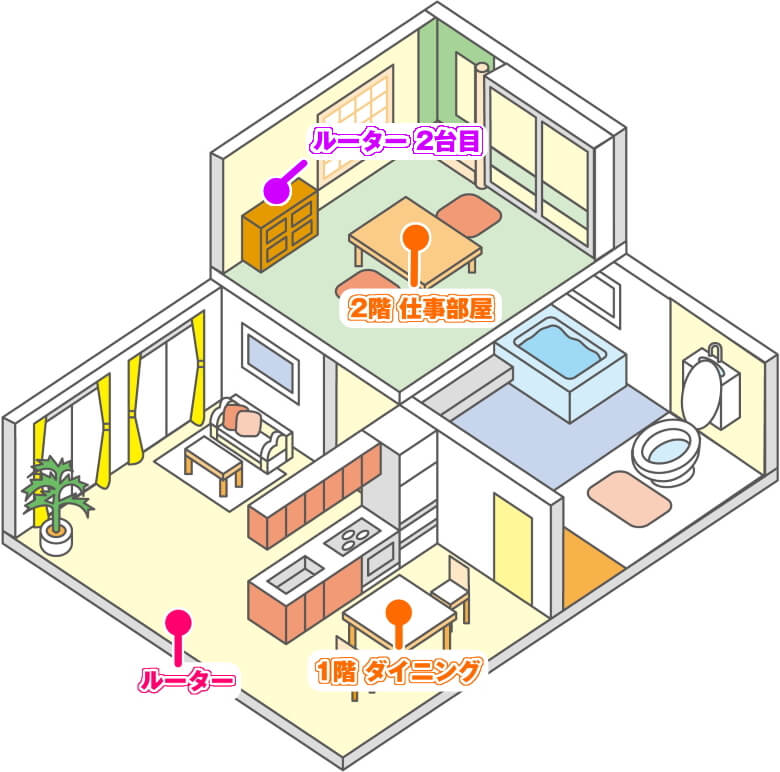
上記図は借り物のイラストなのでわが家の間取りとは違うのですが、イメージとして使っています。
まず「ルーター(Deco X20)」は、1階ダイニングとリビングのちょうど中間あたりに設置。
そしてもう1つの「ルーター(Deco X20)」は、2階の仕事部屋に設置しています。
そして計測したポイントは2つ。
ルーターから近い「1階 ダイニング」と、私が主に仕事部屋として使っている「2階 仕事部屋」。
2階建て木造家屋、4LDKという間取りになっています。
イツキちなみに回線は「OCN 光 ファミリータイプ(戸建て)」になります。
今回計測するにあたり、同じくTP-Linkの製品でWi-Fi 6対応の無線ルーター「Archer AX10」を比較対象としています。
あわせて読みたい

【Archer AX10 レビュー】デュアルバンド対応で4つのアンテナが特徴的なWi-Fi 6無線ルーター
こんにちは、自宅のネット回線をフル活用しているイツキ(@saigalog)です。 スマホやPCに始まり、iPadなどのタブレットや各種ゲーム機、スマートスピーカーや関連するI...
1階 ダイニングでPCによる測定
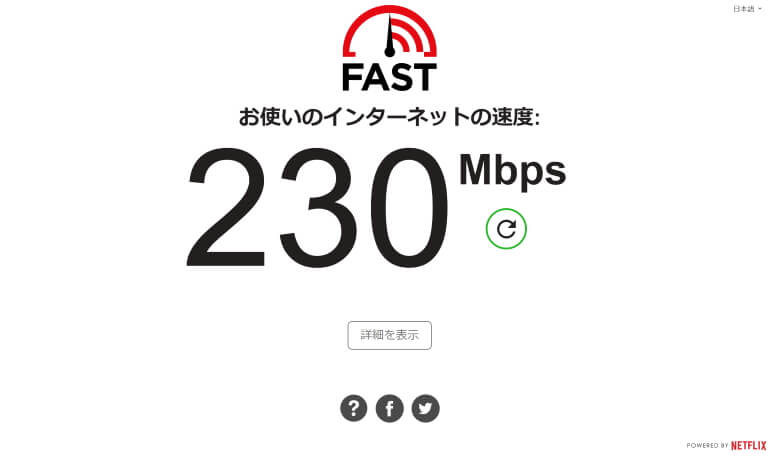
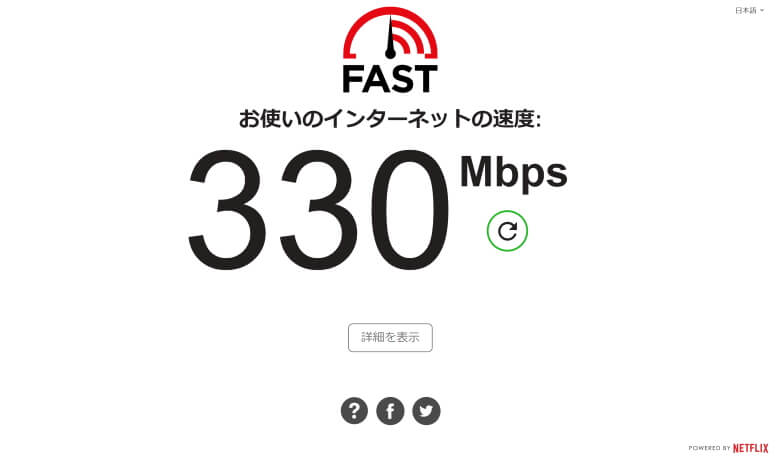

結果…
- Archer AX10:230 Mbps
- Deco X20(1台のみ):330 Mbps
- Deco X20(2台設置):310 Mbps
1階 ダイニングでスマホ(iPhone 11 Pro)による測定

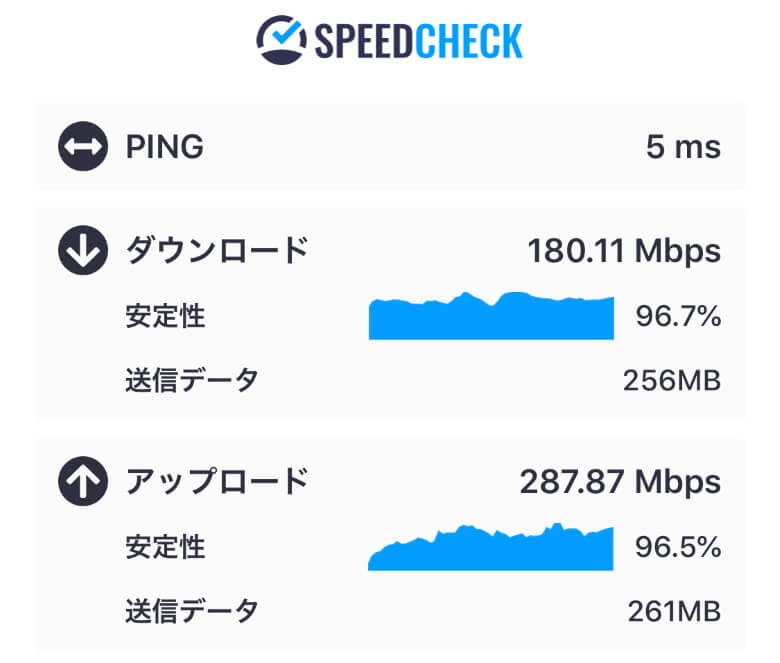

結果…
- Archer AX10:169 Mbps
- Deco X20(1台のみ):180 Mbps
- Deco X20(2台設置):183 Mbps
2階 仕事部屋でPCによる測定
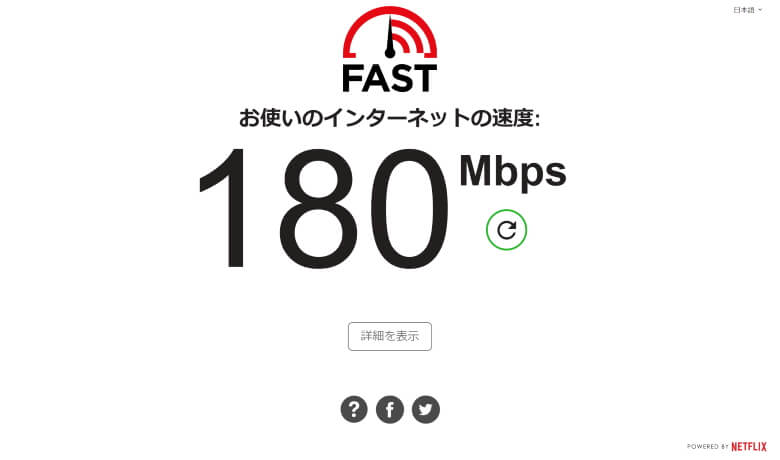
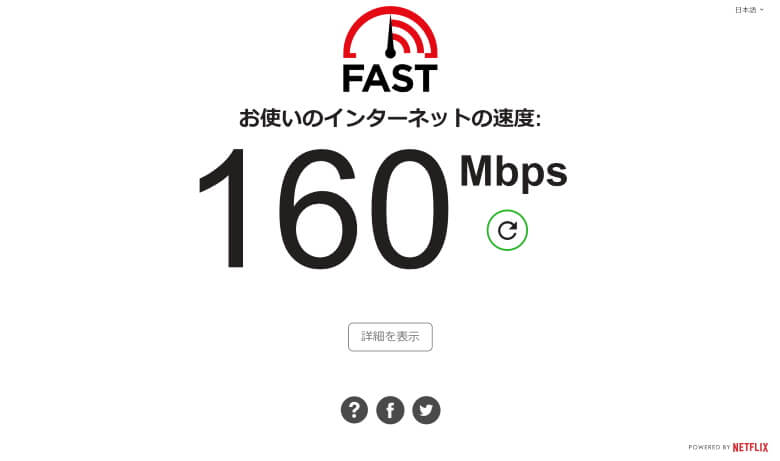
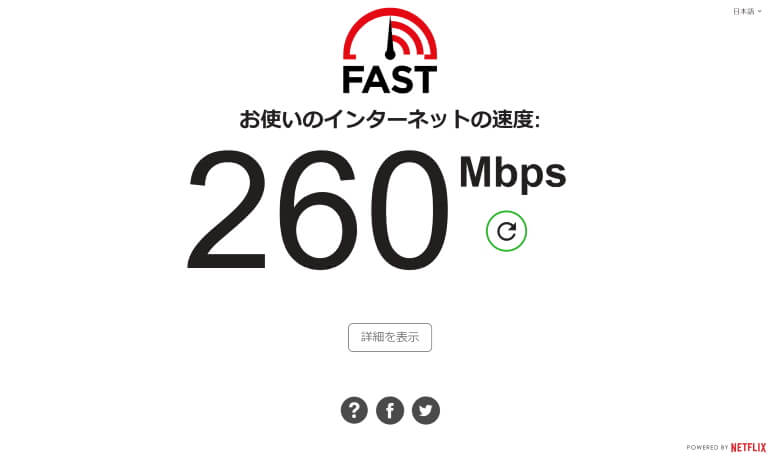
結果…
- Archer AX10:180 Mbps
- Deco X20(1台のみ):160 Mbpx
- Deco X20(2台設置):260 Mbps
2階 仕事部屋でスマホ(iPhone 11 Pro)による測定
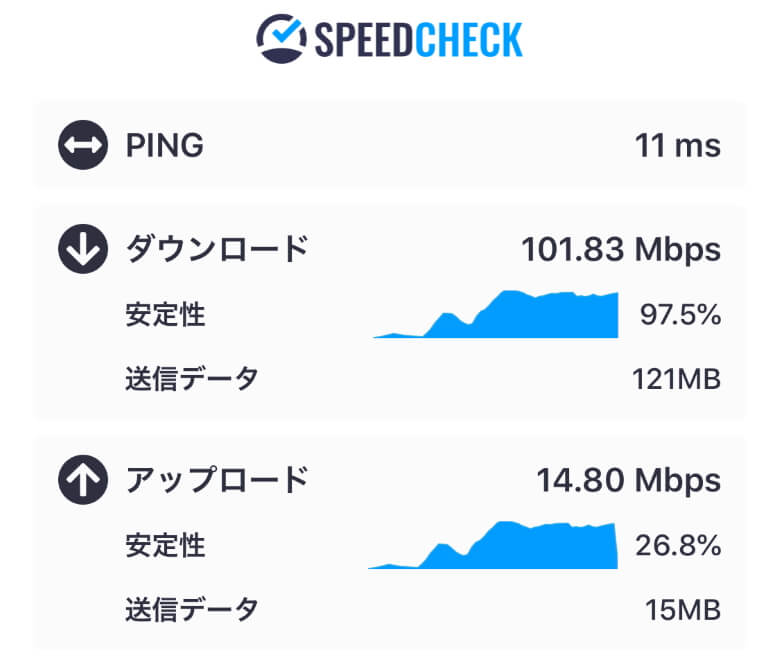

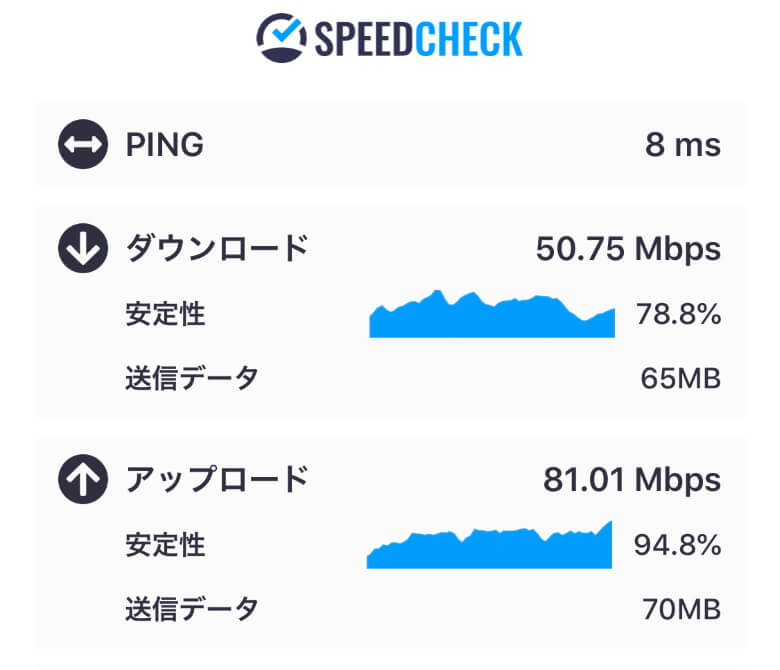
結果…
- Archer AX10:101 Mbps
- Deco X20(1台のみ):49 Mbps
- Deco X20(2台設置):50 Mbps
各条件での測定結果のまとめ
というわけで各条件での測定結果が出そろいました。
 イツキ
イツキ以下、PCとスマホそれぞれの速度を速い順に並べていますが、個人的にはかなり興味深い結果となっています。
PCでの測定結果のまとめ
PCで速度が速かった順
- 1階 ダイニング Deco X20(1台のみ):330 Mbps
- 1階 ダイニング Deco X20(2台設置):310 Mbps
- 2階 仕事部屋 Deco X20(2台設置):260 Mbps
- 1階 ダイニング Archer AX10:230 Mbps
- 2階 仕事部屋 Archer AX10:180 Mbps
- 2階 仕事部屋 Deco X20(1台のみ):160 Mbps
スマホでの測定結果のまとめ
スマホ(iPhone 11 Pro)で速度が速かった順
- 1階 ダイニング Deco X20(2台設置):183 Mbps
- 1階 ダイニング Deco X20(1台のみ):180 Mbps
- 1階 ダイニング Archer AX10:169 Mbps
- 2階 仕事部屋 Archer AX10:101 Mbps
- 2階 仕事部屋 Deco X20(2台設置):50 Mbps
- 2階 仕事部屋 Deco X20(1台のみ):49 Mbps
まずPCでの測定ですが、予想どおりの順当な結果になったと思います。
全体的に高速なのはもちろんですが、特に面白かったのが仕事部屋での計測結果。
1台のみと2台設置のときの差が100 Mbpsもあったということで、メッシュWi-Fiの恩恵が顕著に現れていると思います。
しかし思っていた結果と違ったのがスマホでの計測。
計測に使用したスマホは愛用しているiPhone 11 Proということで、Wi-Fi 6に対応しているため、結果にはかなり期待していたのが正直なところ。
1階ダイニングでの計測では順調に速度を伸ばしていたのですが…。
本領発揮するであろうと思っていた2階仕事部屋では、1台のみと2台設置での結果がほぼ変わらず50 Mbps程度。
比較対象としていた「Archer AX10」の約半分程度の速度となってしまいました。
1台のみで速度が出ないことに違和感はありませんが、2台設置時にメッシュWi-Fi、そしてWi-Fi 6の効果を感じられなかったのは残念と言わざると得ません。
前提として記載したとおり、測定結果は回線の種類や建物の構造や環境によって大きく左右されるのでもちろん一概には言えません。
ですが、私の自宅での今回の計測では以上のような結果となったということを参考にしていただければと思います。
イツキPCでのネット回線速度の改善を見込む場合は間違いなくオススメできる製品です!
Deco X60との比較
「Deco X20」の次世代モデルにあたる「Deco X60」という製品があります。
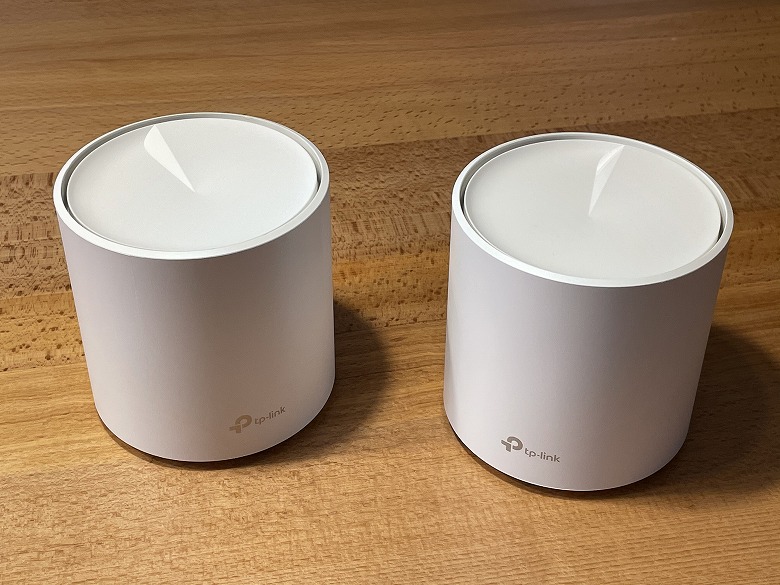 イツキ
イツキ見た目は同じ2つの製品について、特徴的な違いを「Deco X60」のレビュー記事にまとめていますのでそちらも参考にしてみてください!
あわせて読みたい
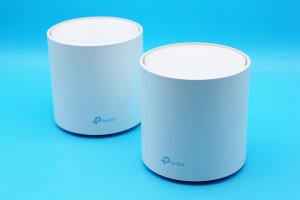
【Deco X60 レビュー】正当進化!便利さはそのままにスペックアップしてより快適なメッシュWi-Fi環境構...
こんにちは、最近自宅のWi-Fiの遅さに悩んでいるイツキ(@saigalog)です。 わが家ではこれまで主にTP-Link X20」という製品を愛用しており、お手頃価格でカンタンにメ...
Deco X20のレビューまとめ
本記事では「【Deco X20 レビュー】Wi-Fi 6対応でメッシュWi-Fiシステムを搭載した次世代無線ルーター」について書きました。
Wi-Fi 6対応で、メッシュWi-Fiシステムを搭載した本製品。
一昔前はモデムとの接続やルーターの設定は小難しく、多少知識がある人じゃないと苦戦するイメージがありました。
専用のアプリ「TP-Link Deco」を使えば管理もわかりやすく手軽ですし、なにより2台目は電源を入れるだけで自動的に接続されるというカンタンさ。
イツキメッシュWi-Fiの環境構築がカンタンすぎて本当にビックリしました。
 ナメコ
ナメコ機械が苦手な私でもセットアップが楽ちんなので嬉しいです♪
こうしてわが家にも待望のメッシュWi-Fiシステムを無事に構築することができました。
実際の速度検証では少し予想していた結果にならなかったところはありましたが、回線が遅くて支障が出ているということはまったくありません。
自宅のすべての部屋で快適にネットを使うことができています。
なにより恩恵があると感じているのは電波の強度。
以前はルーターから少し遠い部屋だと電波が弱や中になっていましたが、今はどこにいても強で、ネットに繋がりにくいということがなくなりました。
価格も2万円前後と手頃で、誰でもカンタンにメッシュWi-Fi環境を作れる本製品はエントリーモデルとしても最適です。
ルーターをそろそろ新しくしたい、気になるWi-Fi 6やメッシュWi-Fiを使ってみたいという方はぜひ「Deco X20」を選んでみてはいかがでしょうか。
-
【Deco X95 レビュー】Decoシリーズがさらに進化!AIメッシュとトライバンドに対応したWi-Fi 6ルーターのハイエンドモデル
-
【TP-Link Tapo C232 レビュー】動体検知・自動追尾・ナイトビジョン搭載の高コスパモデル
-
【Deco X90 レビュー】メッシュWi-Fiの最上級!AIメッシュとトライバンドに対応したWi-Fi 6ルーターのハイエンドモデル
-
【Deco X60 レビュー】正当進化!便利さはそのままにスペックアップしてより快適なメッシュWi-Fi環境構築ができるWi-Fi 6ルーター
-
【2026年】SwitchBotとTP-Link Tapoを徹底比較!自宅のスマートホーム化に成功したガジェットブロガーが辿り着いた結論とは
-
【Archer AX73 レビュー】デュアルバンドとIPv6 IPoEに対応し6本のハイゲインアンテナが特徴的なWi-Fi 6ルーター
-
【TP-Link Tapo H500 レビュー】最大16台管理!ローカルAIで安心感が変わる中枢デバイス
-
【TP-Link Tapo H100 レビュー】スマートホームの中心デバイス!コンセントに挿してすぐに使えるチャイム機能付きスマートハブ
-
【Deco X20 レビュー】Wi-Fi 6対応でメッシュWi-Fiシステムを搭載した次世代無線ルーター
-
【TP-Link TL-SG1005LP レビュー】合計最大40WのPoEパワーバジェットに対応したコンパクトな5ポートギガビットデスクトップスイッチ
-
【TP-Link Tapo L530E レビュー】1600万色マルチカラー対応でスマートスピーカーから操作できるコスパに優れたスマートLEDランプ
-
【Archer AX90 レビュー】トライバンド対応で8つのアンテナが特徴的なハイエンドWi-Fi 6無線ルーター
-
【Archer AX80 レビュー】Archerシリーズ最高クラスの薄さ!豊富なポート数と高速Wi-Fiで快適な8ストリームWi-Fi 6ルーター
-
【Archer AX10 レビュー】デュアルバンド対応で4つのアンテナが特徴的なWi-Fi 6無線ルーター
-
【TP-Link Tapo S200D レビュー】壁に貼ってスマート収納!タップと回転でスマートデバイスを操作できるスマートボタン&プレート
-
【TP-Link Tapo T315 レビュー】圧倒的な見やすさ!温湿度を24時間監視してくれる2.7インチE-inkディスプレイ搭載スマートデジタル温湿度計
-
【Tapo P105 レビュー】遠隔操作やスケジュール設定ができるミニスマートWi-Fiプラグ
-
【TP-Link RE900XD レビュー】メッシュWi-Fiをお手軽構築!合計最大6Gbpsの高速で自宅がもっと快適になるWi-Fi 6中継機
-
【TP-Link Tapo C220 レビュー】2K QHDの高解像度&360°首振りで部屋の隅々までバッチリチェック!コンパクトで設置しやすいパンチルトスマートAI Wi-Fiカメラ
-
【TP-Link Tapo T100 レビュー】部屋の動きを常にチェック!かんたん設置で広い範囲を検知できるスマートモーションセンサー
-
【TP-Link RE605X レビュー】最新規格Wi-Fi 6対応でOneMesh対応ルーターと接続すればメッシュWi-Fiネットワークを構築できる中継器
-
【Deco M9 Plus レビュー】トライバンドに対応しメッシュWi-Fiシステムを搭載したスタイリッシュな無線ルーター
-
【Archer C80 レビュー】MU-MIMOデュアルバンド対応、簡単設定で快適速度なWi-Fiルーターのエントリーモデル
-
【TP-Link Archer AX73V レビュー】スタイリッシュで良コスパ!かんたん設置でメッシュWi-Fiにも対応したWi-Fi 6ルーター



-
【Archer C80 レビュー】MU-MIMOデュアルバンド対応、簡単設定で快適速度なWi-Fiルーターのエントリーモデル
-
【Deco M9 Plus レビュー】トライバンドに対応しメッシュWi-Fiシステムを搭載したスタイリッシュな無線ルーター
関連記事
-
【TP-Link RE605X レビュー】最新規格Wi-Fi 6対応でOneMesh対応ルーターと接続すればメッシュWi-Fiネットワークを構築できる中継器
-
【ConoHa WING 口コミ・評判レビュー】国内最速!料金プランがわかりやすくスペックも十分でスマホアプリでも管理できるWordPressに特化したレンタルサーバー
-
【TP-Link Archer AX73V レビュー】スタイリッシュで良コスパ!かんたん設置でメッシュWi-Fiにも対応したWi-Fi 6ルーター
-
【TP-Link RE900XD レビュー】メッシュWi-Fiをお手軽構築!合計最大6Gbpsの高速で自宅がもっと快適になるWi-Fi 6中継機
-
【Archer AX73 レビュー】デュアルバンドとIPv6 IPoEに対応し6本のハイゲインアンテナが特徴的なWi-Fi 6ルーター
-
【TP-Link Deco XE75 レビュー】回線速度の限界突破!かんたん設置で理想の環境構築ができるトライバンドメッシュWi-Fi6Eルーター
-
【Deco X95 レビュー】Decoシリーズがさらに進化!AIメッシュとトライバンドに対応したWi-Fi 6ルーターのハイエンドモデル
-
【Archer AX90 レビュー】トライバンド対応で8つのアンテナが特徴的なハイエンドWi-Fi 6無線ルーター