Zoom会議を快適にするおすすめ機材10選【カメラ・マイク・照明まで厳選】
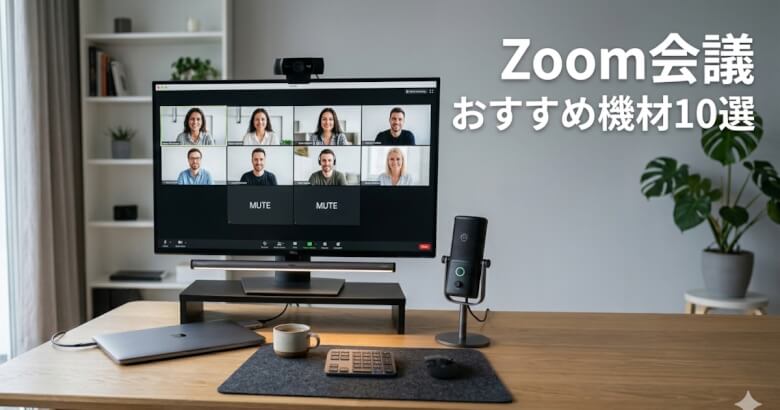
Zoomなどのオンライン会議は、カメラやマイク、照明などの機材を少し見直すだけで快適さが大きく変わります。
しかし「どんな機材を使えばよいのか分からない」「パソコンの内蔵カメラやマイクで十分なのか迷う」という人も多いのではないでしょうか。
実はウェブカメラやマイク、照明などの環境を整えることで映像や音声の品質が改善され、オンライン会議の印象も大きく変わります。
仕事の会議だけでなく、オンライン商談や打ち合わせでも相手に伝わる印象が良くなります。
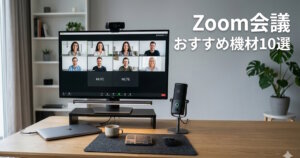
この記事ではZoom会議を快適にするおすすめ機材を厳選して紹介します。
カメラ、マイク、照明、モニターなど、オンライン会議の環境を改善するガジェットをまとめました。
自宅やオフィスでZoom会議をより快適にしたい人は、ぜひ参考にしてみてください。
目次
Zoom会議の質は機材で大きく変わる
カメラの画質で第一印象が変わる
オンライン会議では、カメラの映像が相手に与える第一印象を大きく左右します。
パソコン内蔵のカメラは画質が低かったり、暗い場所ではノイズが増えたりすることも多く、表情が分かりにくくなってしまうことがあります。
高画質なウェブカメラを使えば、顔の表情や細かな動きまで自然に映り、相手に伝わる印象も大きく改善します。
特にオンライン商談や打ち合わせでは、映像のクオリティが信頼感にもつながります。
最近のウェブカメラは高解像度なだけでなく、AIによる自動追従やオートフレーミングなどの機能を備えたモデルも増えています。
こうした機能を活用することで、より自然で見やすい映像でZoom会議に参加できるようになります。
マイクの音質で会議の聞きやすさが変わる
オンライン会議では、映像以上に重要なのが音声の聞きやすさです。
マイクの音質が悪いと声がこもったり、周囲の雑音が入りやすくなったりして相手にとって聞き取りにくい会議になってしまいます。
パソコン内蔵マイクでも会話はできますが、専用マイクやスピーカーフォンを使うことで音声のクリアさは大きく改善します。
声がはっきり届くようになれば会議のやり取りもスムーズになり、コミュニケーションのストレスも減ります。
最近はノイズ低減や指向性マイクなどを搭載した製品も多く、周囲の環境音を抑えながら声だけをクリアに拾うことができます。
Zoom会議を快適にするためには、カメラと同じくらいマイク選びも重要です。
照明やモニターで作業環境が快適になる
オンライン会議を快適に行うためには、カメラやマイクだけでなく作業環境を整えることも大切です。
特に照明やモニターは、映像の見え方や作業のしやすさに大きく影響します。
モニターライトなどの照明を使うと顔を自然に明るく照らすことができ、カメラ映像の印象が大きく改善します。
また手元の明るさが確保されることで、長時間の作業でも目の負担を減らすことができます。
さらにモニター環境を整えることで、資料を見ながら会議に参加したり、複数のウィンドウを同時に表示したりといった作業もしやすくなります。
照明やモニターを見直すことで、Zoom会議だけでなく日常のデスクワークもより快適になります。
Zoom会議におすすめの機材10選
Insta360 Link 2 Pro
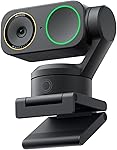
AIトラッキング機能を搭載した高性能4Kウェブカメラです。

1/1.3インチの大型センサーにより、オンライン会議でも明るく鮮明な映像を映し出します。
さらに2軸ジンバルによる自動追従機能を備えており、動いても自然なフレーミングを維持できます。
ホワイトボードモードやデスクビューなどの便利な機能もあり、プレゼンや打ち合わせなど幅広いシーンで活躍するウェブカメラです。
あわせて読みたい


【Insta360 Link 2 Pro レビュー】4K AIトラッキング&高画質でWeb会議・配信が変わる
こんにちは、イツキ(@saigalog)です。 Web会議やオンライン配信が当たり前になった今、カメラの「見え方」は映像の印象を大きく左右します。 「Insta360 Link 2 Pro」...
 Amazon
 楽天
楽天 Yahoo!
 メルカリ
メルカリBenQ ideaCam S1 Pro
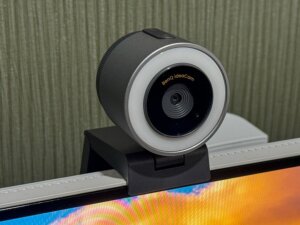
オンライン会議だけでなく、手元の資料や作業内容も共有できる多機能ウェブカメラです。
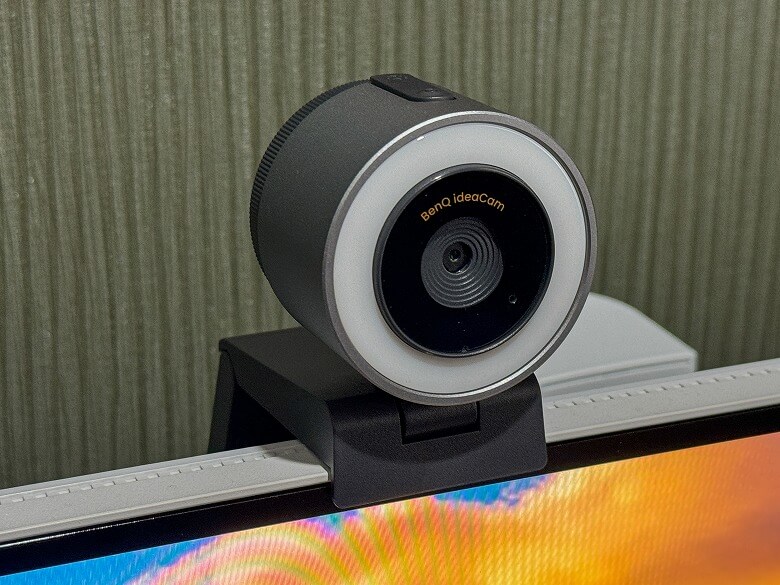
800万画素のCMOSセンサーを搭載し、オートフォーカスにより鮮明な映像を映し出します。
カメラを下向きにするとデスクビューに切り替わり、書類や物を映すプレゼン用途にも対応します。
さらに15倍マクロレンズやLEDリングライトを備えており、細かな作業や手元の説明も分かりやすく伝えられるのが特徴です。
Zoom会議だけでなく、オンライン授業や商品説明など幅広い用途で活躍するウェブカメラです。
あわせて読みたい
【BenQ ideaCam S1 Pro レビュー】クリエイターに寄り添うデザイン!専用ソフトでカスタマイズ可能でマ...
こんにちは、今もWebカメラ選びに悩んでいるイツキ(@saigalog)です。 最近ではオンライン会議が当たり前になり、Webカメラやマイクの需要が非常に高くなってきていま...

 公式サイト
公式サイトInsta360 Wave
オンライン会議や打ち合わせでクリアな音声を実現するAIスピーカーフォンです。

8つのマイクを搭載し、最大約5mの範囲から声を集音できるため、複数人での会議でも発言をしっかり拾います。
AIによるノイズ低減やエコーキャンセル機能を備えており、キーボード音や環境音を抑えながら自然な声を届けられるのも特徴です。
さらに録音や文字起こし、AIによる要約にも対応しており、会議内容を後から整理する用途にも活用できます。
Zoom会議の音質を改善したい人や、会議の記録を残したい人におすすめのスピーカーフォンです。
あわせて読みたい

【Insta360 Wave レビュー】Web会議の音質と記録を一段引き上げるAIスピーカーフォン
こんにちは、イツキ(@saigalog)です。 Web会議が日常になった今、「声がこもる」「誰が話しているのか分かりにくい」「あとから内容を振り返りづらい」といった音に関...

FIFINE AmpliGame A8
クリアな音声を届けられるUSBコンデンサーマイクです。
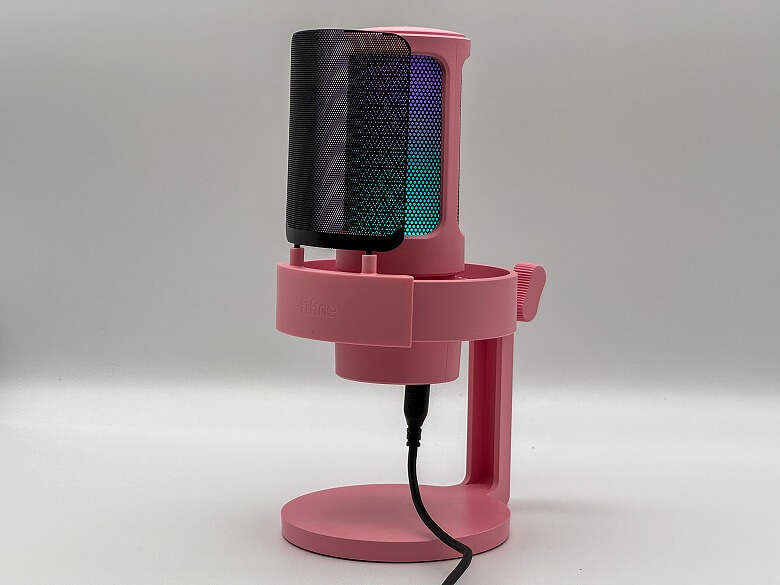
カーディオイド指向性を採用しており、正面の声を中心に拾いながら周囲の雑音を抑えることができます。
USB接続のプラグアンドプレイに対応しているため、パソコンに接続するだけですぐに使用できます。
ミュートボタンやゲイン調整ダイヤル、リアルタイムモニタリング用のヘッドホン端子も備えており、会議中でも直感的に操作できるのが特徴です。
Zoom会議やオンライン通話で、よりクリアな音声を届けたい人におすすめのマイクです。
あわせて読みたい
【FIFINE AmpliGame A8 レビュー】RGBライトがエモい!接続してすぐに使えるポップガード付きコンデンサ...
こんにちは、使いやすいコンデンサーマイクを探し続けているイツキ(@saigalog)です。 コンデンサーマイクと言えばデスクなどに据え置きするイメージが強いですが、黒...

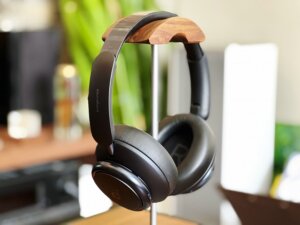
Anker Soundcore Space Q45
高性能なノイズキャンセリングを搭載したワイヤレスヘッドホンです。
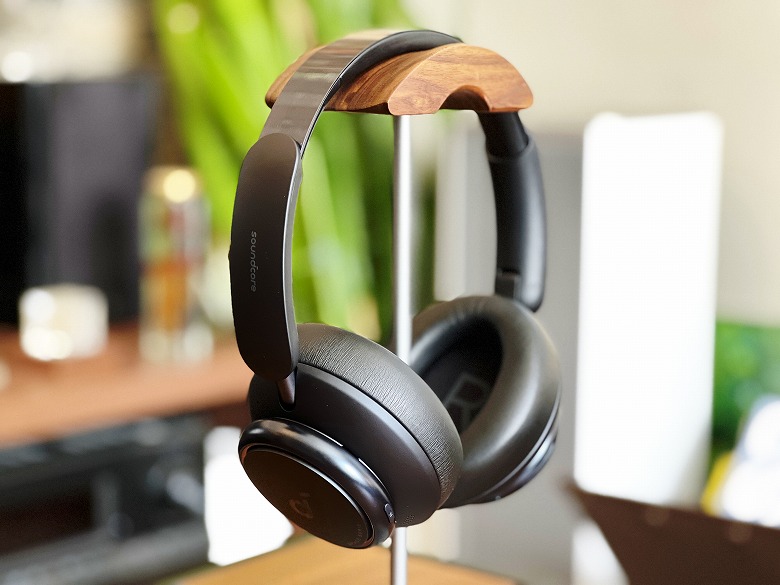
周囲の騒音を自動で分析して抑えるアクティブノイズキャンセリング機能により、カフェやオフィスでも会議の音声を聞き取りやすくなります。
最大50時間(ANCオン時)の長時間バッテリーを備えており、長時間のオンライン会議や作業でも安心して使えるのが特徴です。
さらに5分の急速充電で約4時間再生できるため、急な会議にも対応できます。
Bluetoothマルチポイント接続にも対応しており、パソコンとスマートフォンを同時に接続して切り替えて使うことも可能です。
Zoom会議に集中できる環境を作りたい人におすすめのヘッドホンです。
あわせて読みたい
【Anker Soundcore Space Q45 レビュー】デザインと使いやすさがさらに進化!LDAC対応&ウルトラノイズ...
こんにちは、ヘッドホンはお気に入りのものをずっと使い続けるタイプのイツキ(@saigalog)です。 完全ワイヤレスイヤホンは新しいものを高頻度で乗り換えて使うことが...

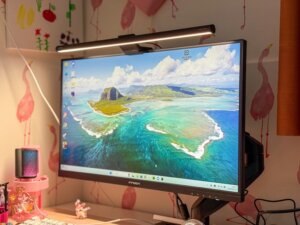
Quntis モニターライト Radar
モニター上に取り付けて手元を明るく照らすモニターライトです。

45°の非対称配光設計により、画面への映り込みを抑えながらデスクだけを効率よく照らします。
レーダー式の人感センサーを搭載しており、近づくと自動で点灯し、離れると一定時間後に消灯するため操作の手間もありません。
さらに明るさや色温度は調整可能で、作業内容や時間帯に合わせた照明環境を作ることができます。
長時間のデスクワークやZoom会議でも目の負担を軽減しやすいモニターライトです。
あわせて読みたい
【Quntis モニターライト Radar レビュー】ステップレス調光&色温度切り替えで理想のライティング確立
こんにちは、イツキ(@saigalog)です。 最近、デスク環境を快適にするアイテムとして注目されているのが「モニターライト」。 モニターの上に取り付けるだけで手元を明...
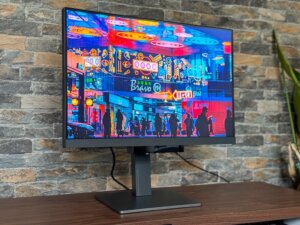
BenQ RD240Q
24.1インチ・WQXGA(2560×1600)解像度を採用した高精細モニターです。

16:10の縦に広い画面比率により、資料やコード、チャットなどを同時に表示しやすく、作業効率を高めることができます。
さらにコーディングモードやePaperモードなど複数の表示モードを搭載し、文字の視認性を高めながら目の負担を軽減できるのも特徴です。
USB-C接続による映像出力と給電にも対応しているため、ノートPCとケーブル1本で接続でき、デスク環境をすっきり整理できます。
Zoom会議で資料を確認しながら作業したい人や、快適なデスク環境を整えたい人におすすめのモニターです。
あわせて読みたい
【BenQ RD240Q レビュー】目を守りながらコーディング作業に没頭!機能豊富な24.1インチWQXGAプログラミ...
こんにちは、15年以上のプログラマー歴を持つイツキ(@saigalog)です。 今では様々な事業に取り組むフリーランスとして活動していますが、前職では長年システムエンジ...

Bluelounge Kickflip
ノートPCの底面に貼り付けて使う、超薄型のノートPCスタンドです。
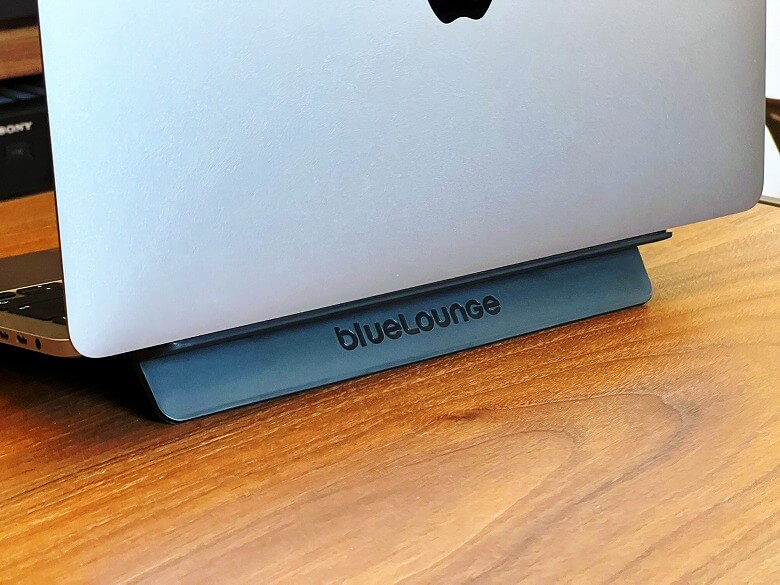
スタンドを立てるだけで本体に約9°の傾斜がつき、画面が見やすくなりタイピングもしやすくなります。
粘着パッドで簡単に取り付けでき、不要なときは折りたたんでフラットに戻せるシンプルな設計も特徴です。
また底面に空間ができることで放熱性も向上し、ノートPCの熱対策にも役立ちます。
持ち運びやすくデスク環境をすっきり保てるため、Zoom会議や日常のデスクワークを快適にしたい人におすすめのノートPCスタンドです。
あわせて読みたい
【Bluelounge Kickflip レビュー】貼るだけ装着で進化する!角度調整と熱対策が同時にできる超薄型ノー...
こんにちは、ノートPCを毎日10時間以上使っているイツキ(@saigalog)です。 ノートPCと言えば持ち運びが便利で、どこでも作業できるのが最大のメリットですよね。 一方...

BenQ beCreatus DP1310
ノートPCや周辺機器をまとめて接続できる13-in-1のドッキングステーションです。

USB-C接続で最大3台の外部モニターに出力でき、デュアルディスプレイやトリプルディスプレイ環境を手軽に構築できます。
USB-Cによる最大100W給電や10Gbpsの高速データ転送にも対応しており、ノートPCの充電や周辺機器の接続を1台にまとめられるのも特徴です。
さらにHDMI 2.1入力を備え、PCとゲーム機など2つのデバイスをボタン1つで切り替えることも可能です。
デスク周りの配線を整理しながら、Zoom会議や作業環境をより快適にしたい人におすすめのドッキングステーションです。
あわせて読みたい
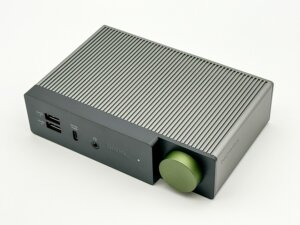
【BenQ beCreatus DP1310 レビュー】3画面拡張でトリプルディスプレイを実現!MacBookとゲームをワンタ...
こんにちは、デスクの上をできるだけシンプルにしたいイツキ(@saigalog)です。 デスクはシンプルにしたい、と思いつつスマホや完全ワイヤレスイヤホンなどのデバイス...

PLAUD NotePin
会議や打ち合わせの内容を自動で記録できる、ウェアラブル型のAIボイスレコーダーです。

胸ポケットなどに装着して録音すると、専用アプリを通じて音声の文字起こしや要約を自動で生成できます。
本体は約16gと非常に軽量で、マグネットピンやクリップを使って衣服に簡単に取り付けられるのも特徴です。
さらに112言語の文字起こしや話者ラベル機能にも対応しており、誰が何を話したかを整理しながら記録できます。
Zoom会議や打ち合わせの内容を後から確認したい人や、議事録作成の手間を減らしたい人におすすめのAIレコーダーです。
あわせて読みたい
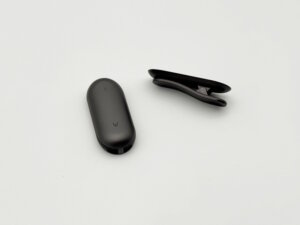
【PLAUD NotePin レビュー】AI搭載で議事録作成を自動化する小型デバイス
こんにちは、イツキ(@saigalog)です。 「メモを取る手間をなくしたい」 そんな願いを叶えるのが「PLAUD NotePin」です。 胸ポケットにクリップするだけで、会議や講義...

Zoom会議を快適にするなら機材への投資がおすすめ
オンライン会議を快適にするためには、カメラやマイク、照明などの機材を見直すことが効果的です。
パソコンの内蔵機能だけでも会議はできますが、専用の機材を導入することで映像や音声の品質が大きく向上します。
映像がはっきり映り、声がクリアに届くようになると、相手とのコミュニケーションもスムーズになります。
特にオンライン商談や打ち合わせでは、こうした環境の違いが会議の印象にも影響します。
今回紹介したような機材を取り入れることで、Zoom会議の快適さは大きく変わります。
自宅やオフィスの環境に合わせて機材を整え、よりスムーズで快適なオンライン会議環境を作ってみてください。
関連記事
-
【2026年】SwitchBotとTP-Link Tapoを徹底比較!自宅のスマートホーム化に成功したガジェットブロガーが辿り着いた結論とは
-
【2026年】おすすめ9選!ガジェットブロガーが選ぶ本当に買ってよかったもの
-
【2026年版】AI搭載ガジェット10選:議事録・作業・生活をスマートに
-
【2026年】ガチインドア派のガジェットブロガーがおすすめするIoT家電・スマート家電13選
-
【実体験】わが家を癒やしの空間に!おすすめの家電・ガジェット10選【2026年】
-
【2026年】予算別で選ぶ!プレゼントに贈りたいガジェット・家電24選
-
【2026年】コスパ最強の完全ワイヤレスイヤホンランキング23選
-
【2026年】30代共働きの主婦が選ぶ本当に買ってよかったもの11選