【Logicool MX Anywhere 3S レビュー】“ちょうどいい”の究極系!Logi Options+であらゆるカスタマイズができるワイヤレスマウス
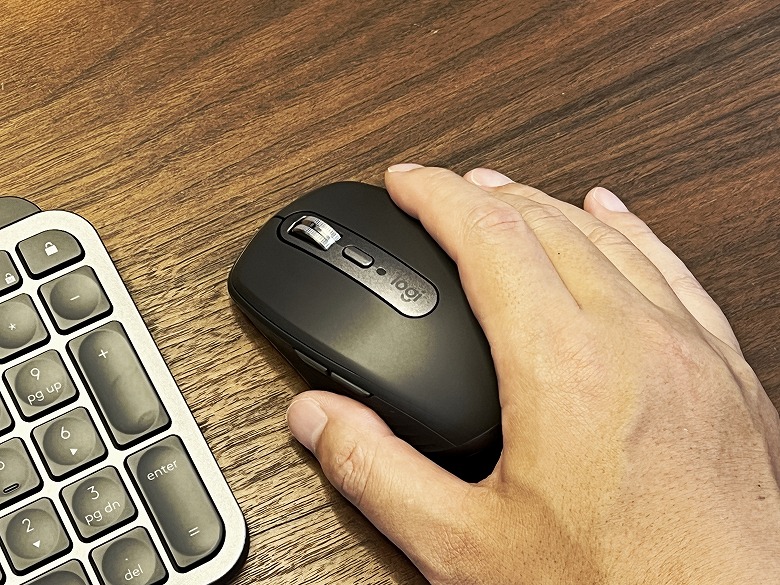
こんにちは、一日の大半は右手でマウスを握っているイツキ(@saigalog)です。
マウスと言えばPC作業には欠かせないデバイス。
操作感が作業効率に直結するツールだからこそ、自分にあったこだわりのマウスを選びたいですよね。
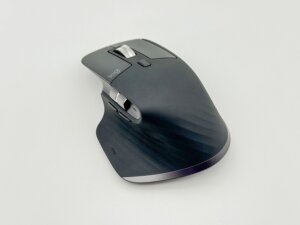
今回レビューするLogicoolの「MX Anywhere 3S」は、あらゆるニーズに応えてくれるデザイン性と機能性に優れたワイヤレスマウスです。
外観はシンプルながらボタンやホイールが合理的に配置され、機能美が追求されています。
MagSpeedスクロールホイールは1秒間に1,000行スクロールするほど高速で、この操作性に慣れると他のマウスにもう戻ることはできません。
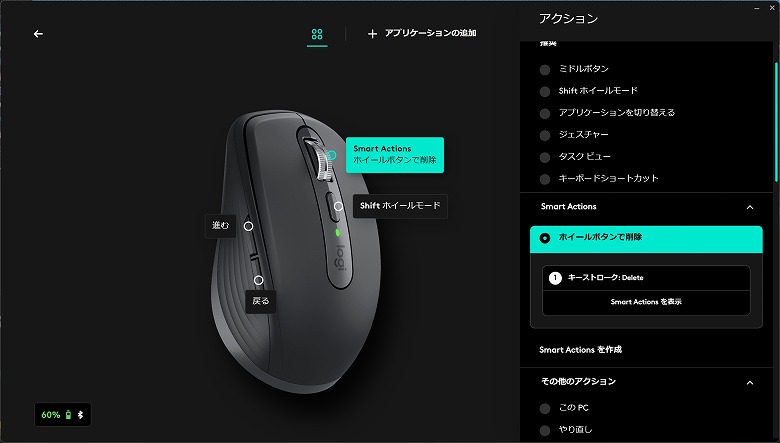
専用ソフトLogi Options+を使えばボタンのカスタマイズはもちろん、Smart Actionsでマクロを登録しワンタッチで複数の動作を一瞬でこなすことも可能です。
Logi Flowを使えばPC(OS)間を飛び越えて、マウスポインタの操作やファイル転送だってできちゃいます。
本記事ではそんなデザイン性と機能性を兼ね備えたワイヤレスマウス「Logicool MX Anywhere 3S」について、詳しくレビューしていきます!
メリット
デメリット

 Amazon
 楽天
楽天 Yahoo!
 メルカリ
メルカリ目次
Logicool MX Anywhere 3Sの同梱物
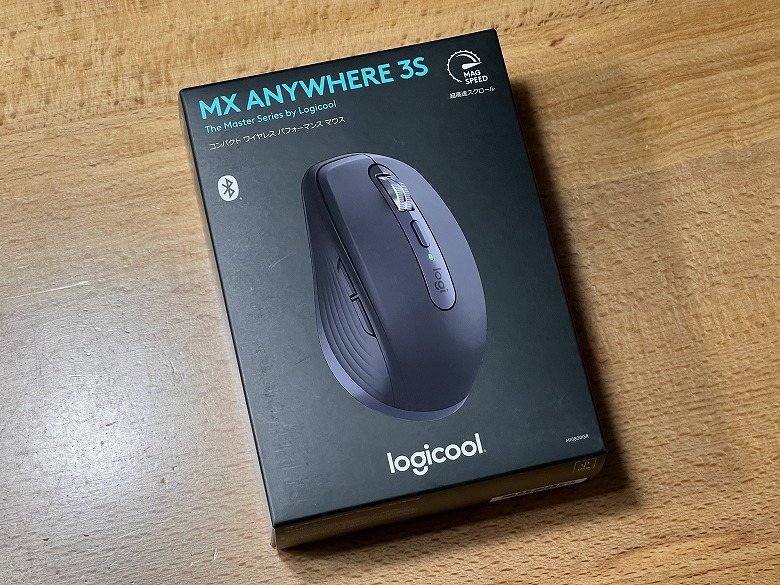
「Logicool MX Anywhere 3S」の外箱は、黒基調で製品の写真がプリントされたシンプルなデザインです。
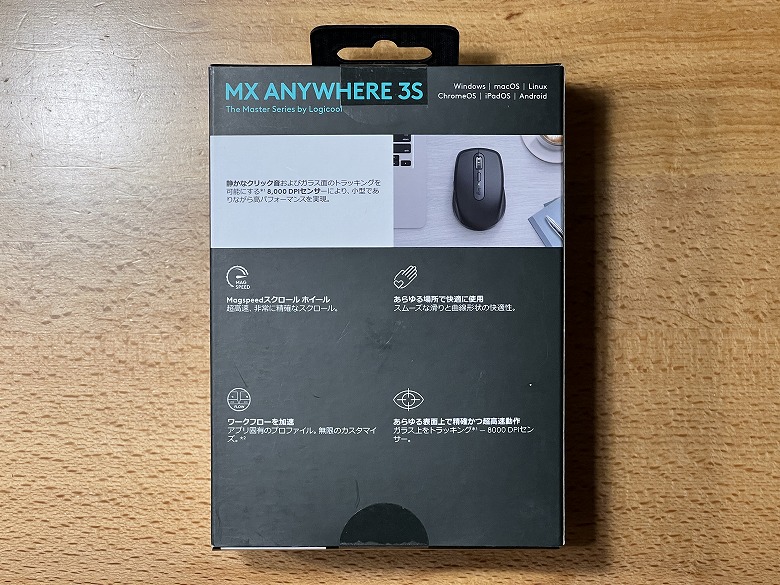
裏面には製品の特徴が記載されています。
同梱物として以下のものが入っています。
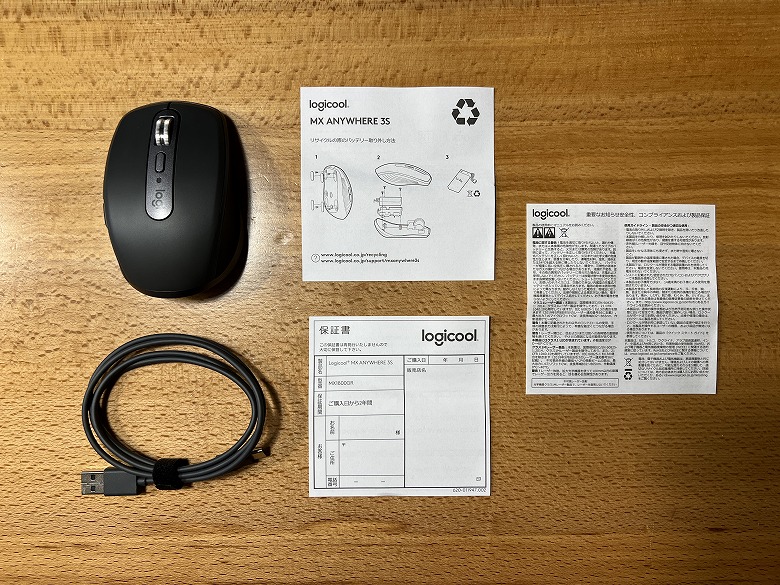
MX Anywhere 3Sの同梱物
- マウス本体
- USB Type-A to Cケーブル
- 保証書
USB Type-A to Cケーブルの長さは約100 cmです。
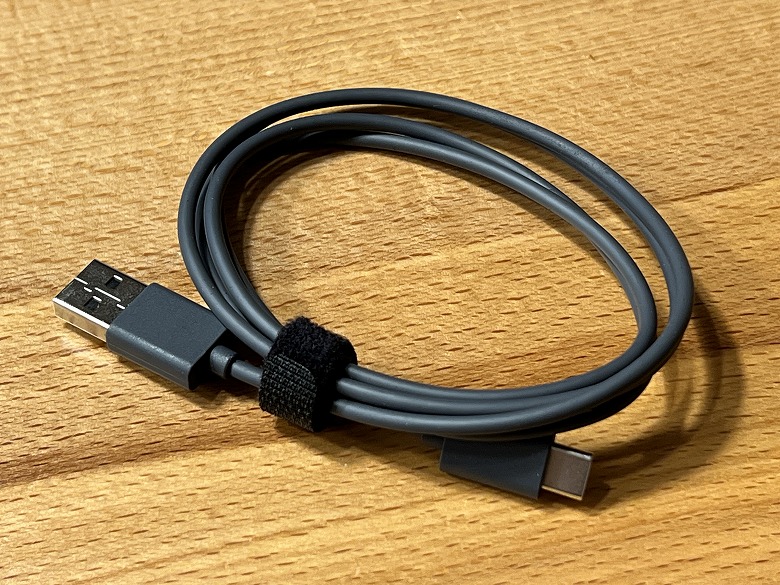
Logicool MX Anywhere 3Sのスペック
Logicoolの「MX Anywhere 3S」はMagSpeedスクロールホイールや大容量バッテリーを搭載し、Logi Options+であらゆるカスタマイズができるワイヤレスマウスです。
本体のスペックは以下のとおり。
スクロールできます
| 製品名 | Logicool MX Anywhere 3S |
|---|---|
| 本体サイズ | 100 × 64 × 34 (mm) |
| 重さ | 94 g |
| センサー技術 | Darkfield高精度 公称値:1000DPI DPI(最小値と最大値):200~8000 DPI(50 DPI刻みで設定可能) |
| ボタン | 6 個のボタン(左/右クリック、戻る/進む、ホイール モードシフト、ミドルクリック) |
| スクロール ホイール | 自動シフト付き |
| 水平スクロール | サイドボタンを押しながら、ホイールを回す |
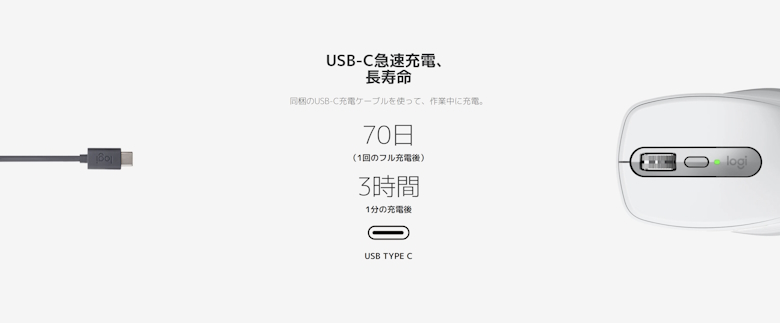
| 電池 | 内蔵充電式リチウムポリマー電池(500mAh) 1 回のフル充電で最長 70 日間使用 1分間の急速充電で3時間使用可能 |
外観
「Logicool MX Anywhere 3S」の外装は、無駄が一切なくシンプルでクールなデザインです。
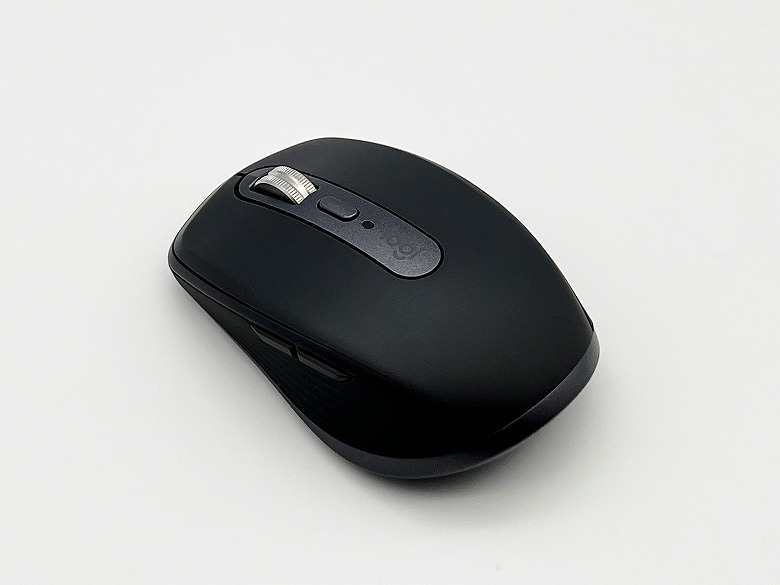
カラーバリエーションはレビューしている「グラファイト」をあわせて全2色。
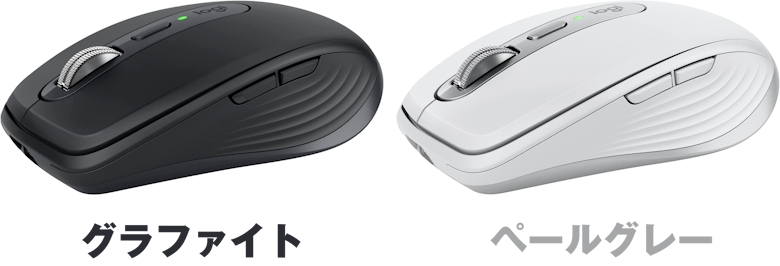
左側にはサイドボタンが2つあり、デフォルトでは“戻る”、“進む”が割り当てられています。
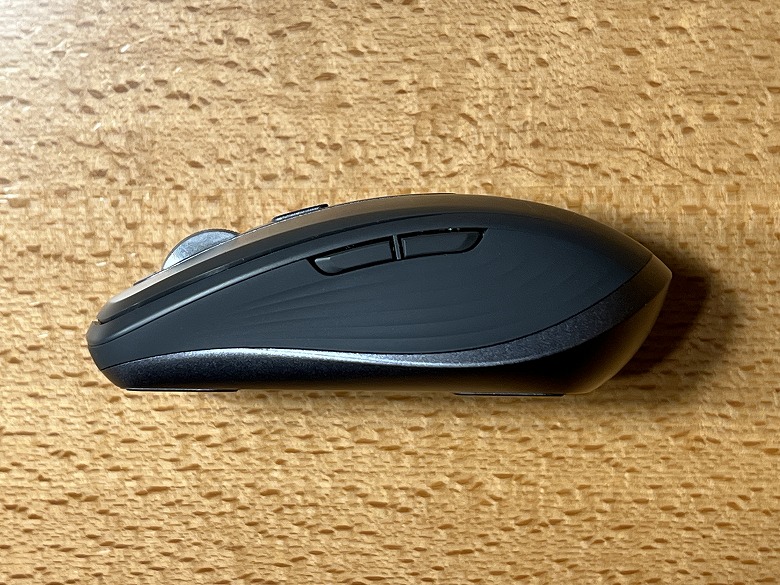
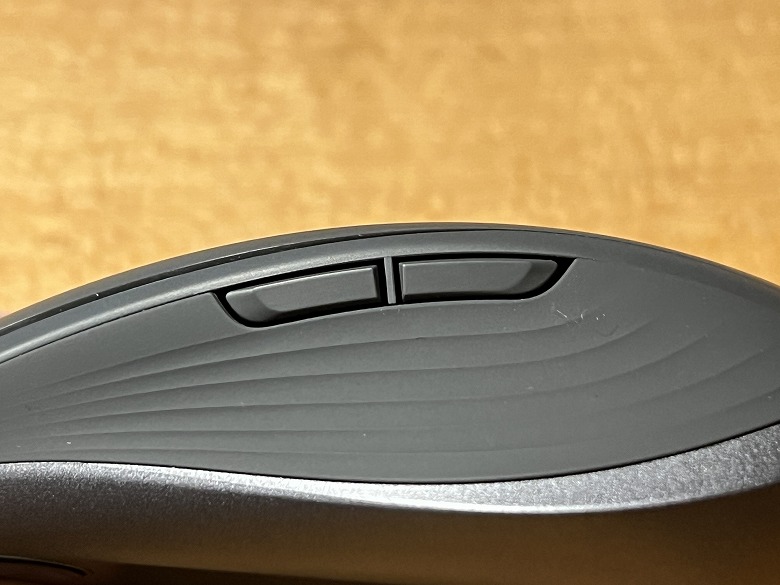
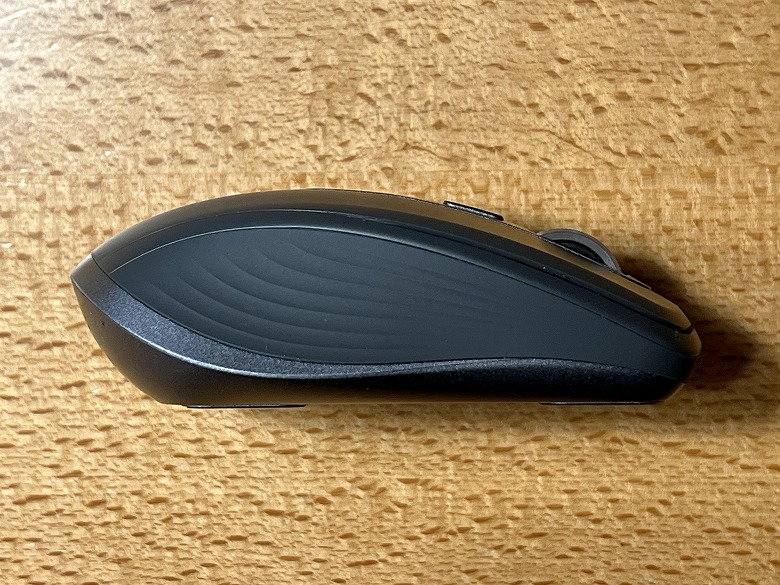
右側面には何もなく、スッキリとした流線型です。
上部には充電用のUSB Type-Cポートがあります。
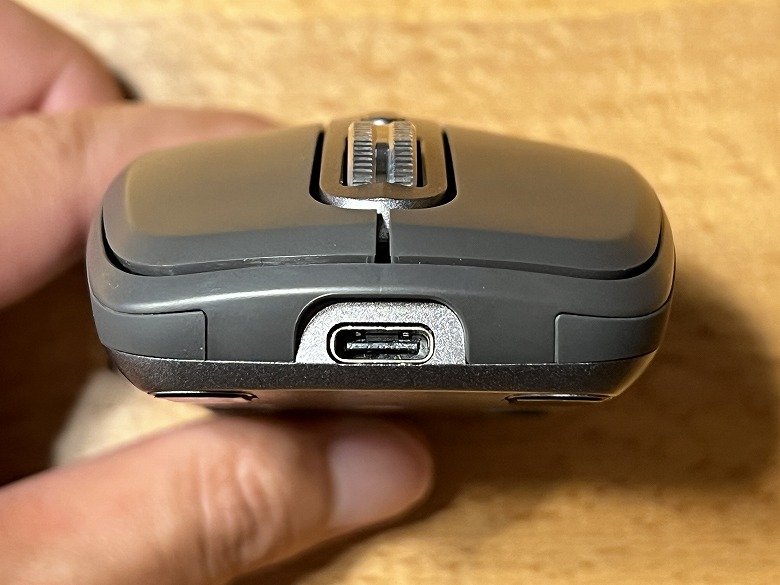
付属のUSB Type-A to Cケーブルを電源と接続して充電します。
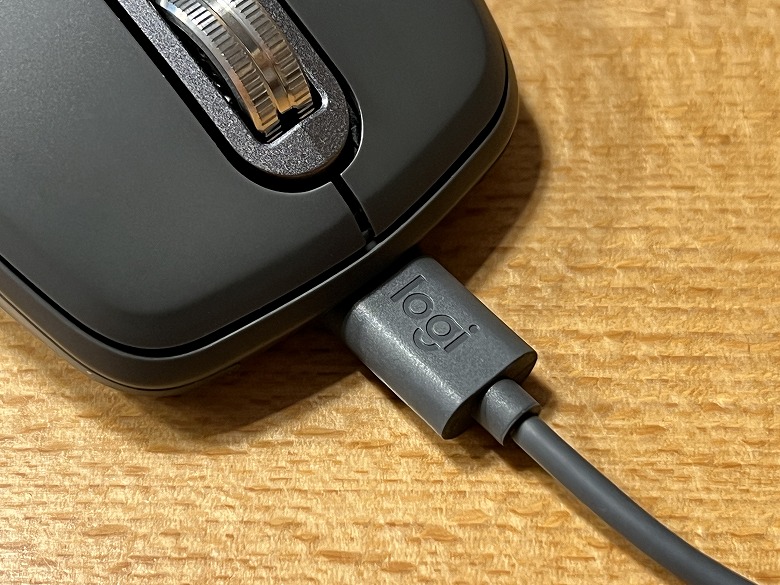
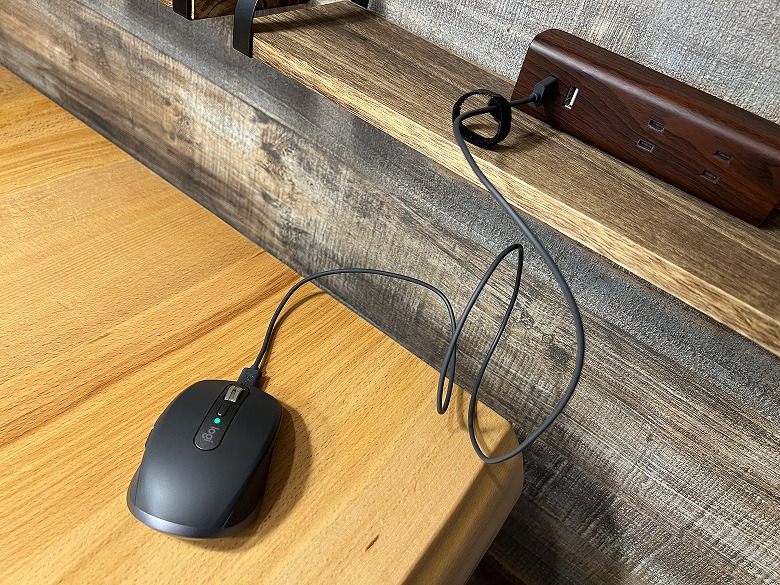
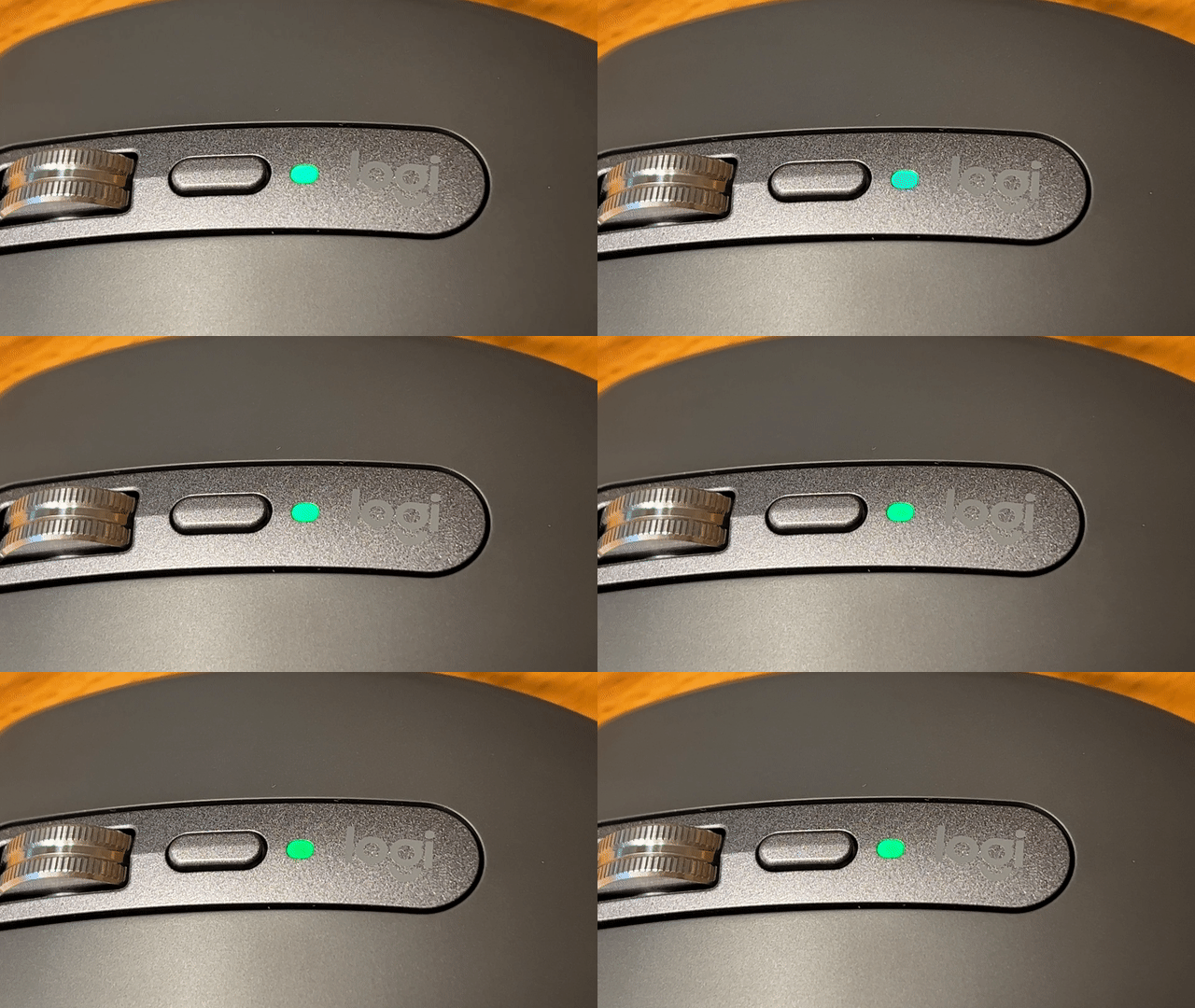
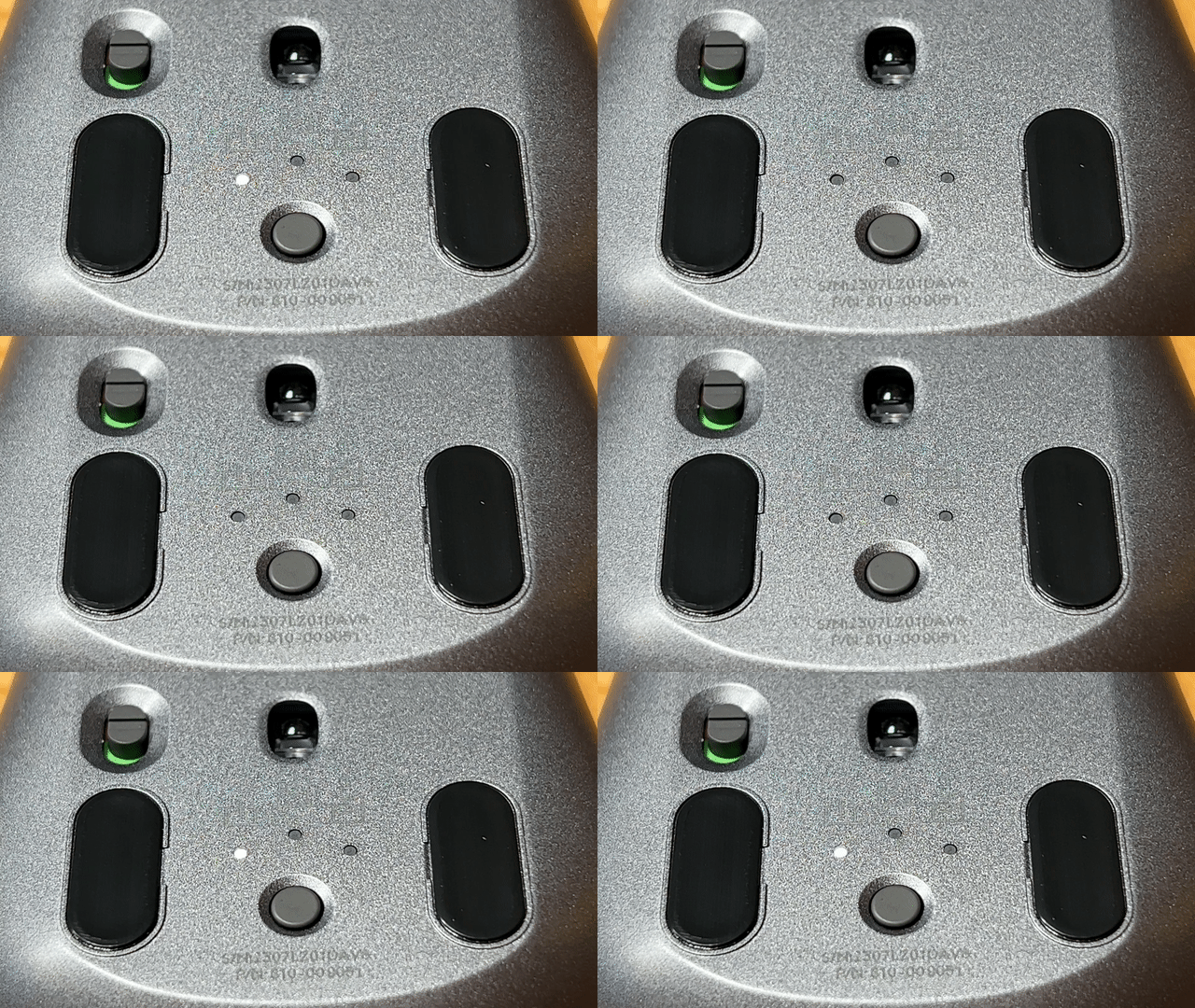
充電中は中央にあるインジケーターが緑色に点滅します。
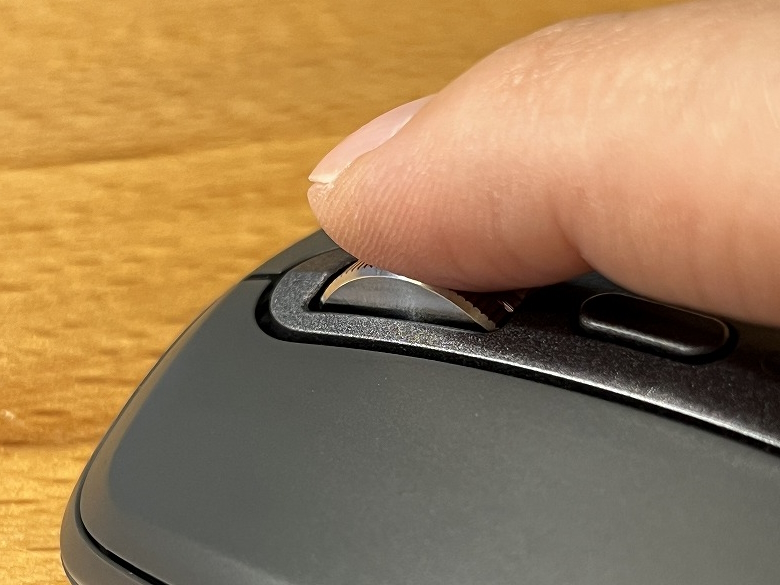
マウスの上部には基本の左右ボタンとその間にはMagSpeedスクロールホイール、その少し下にあるのはトップボタンです。
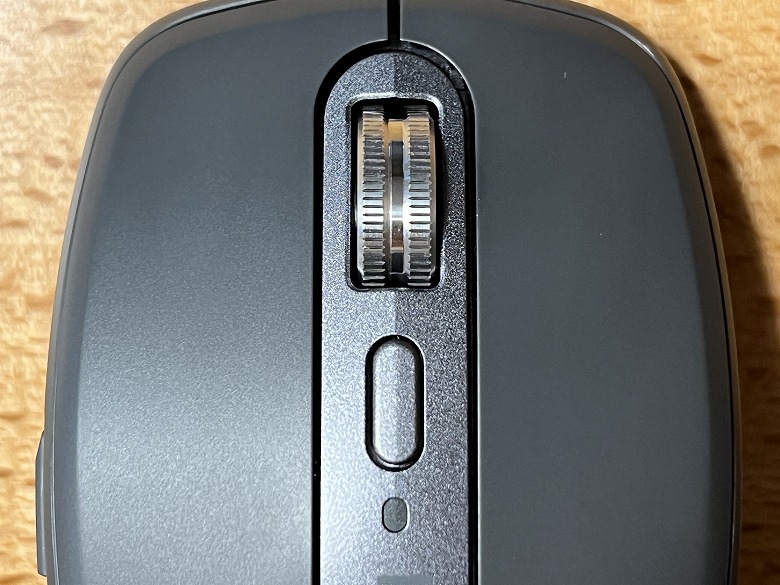
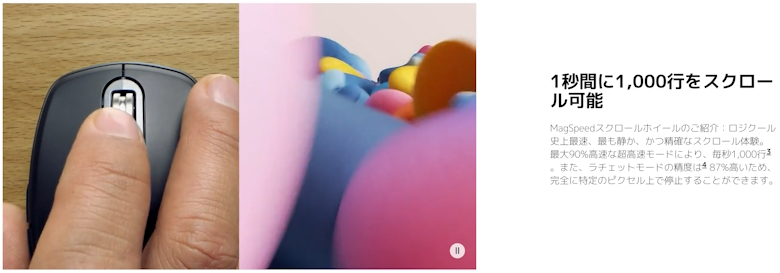
MagSpeedスクロールホイールは通常のLogicoolマウスと比べて90%高速で、1秒間に1,000行のスクロールが可能です。
 イツキ
イツキ一度この速度を知ると、普通にマウスには戻れなくなるほど快適です!
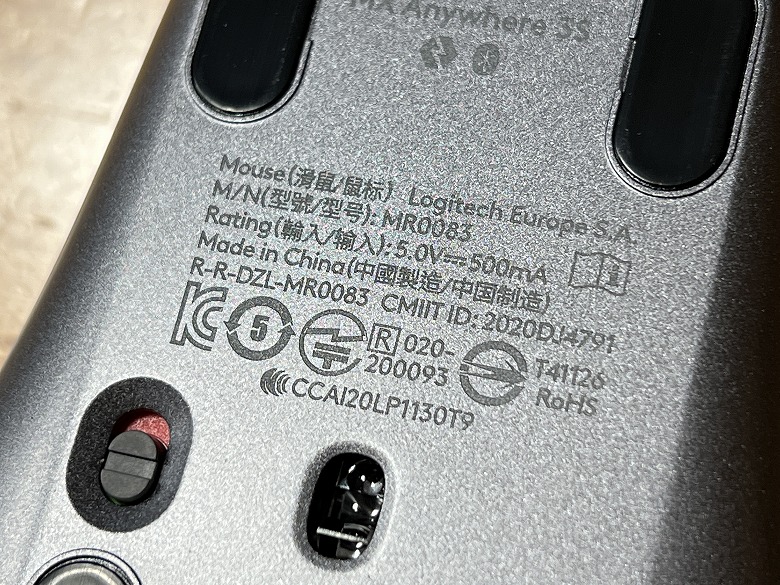
底面はこんな感じ。
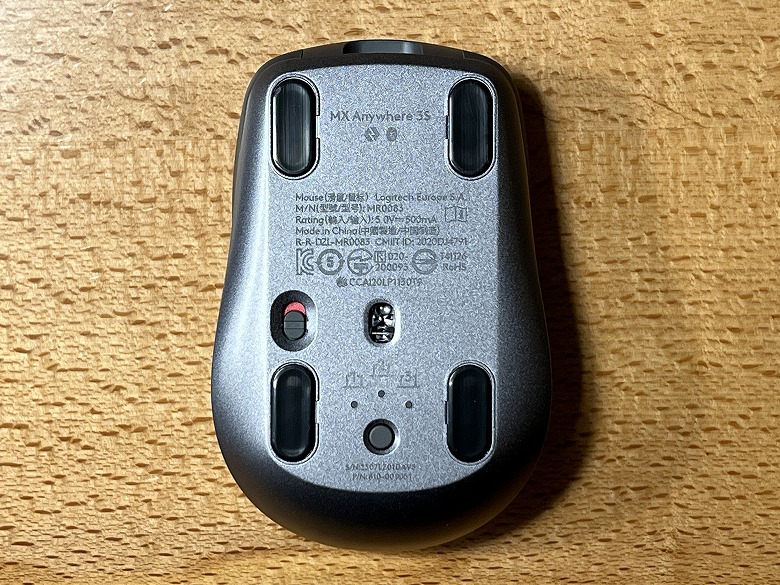
底面には光学式センサーがあり、その下には電源スイッチがあり使うときはON(緑色)にします。
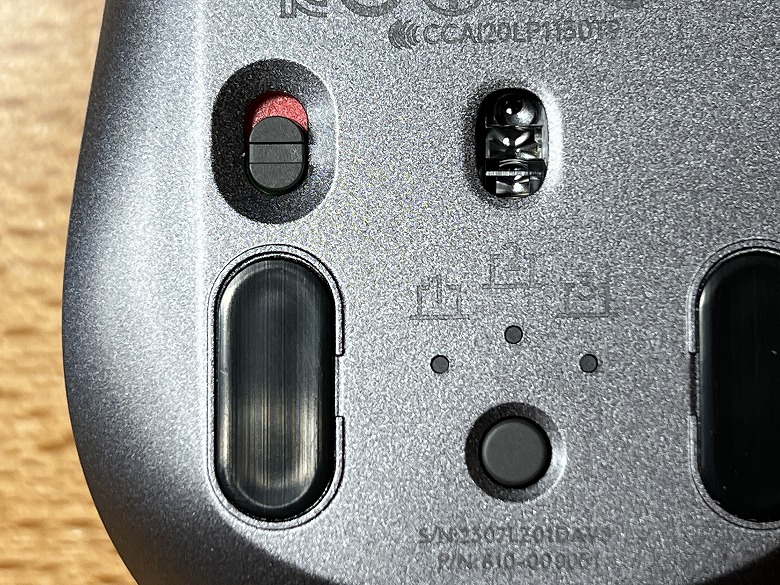
光学式センサーの下にはEasy-Switchボタンがあり、このボタンを押すだけですぐに接続するデバイスを切り替えることができます。
中央には製品の型番や仕様が記載されています。
360度回転画像
下の360度回転画像は、左右にスワイプ(ドラッグ)することで製品を回転させて見られます。

サイズ・重量
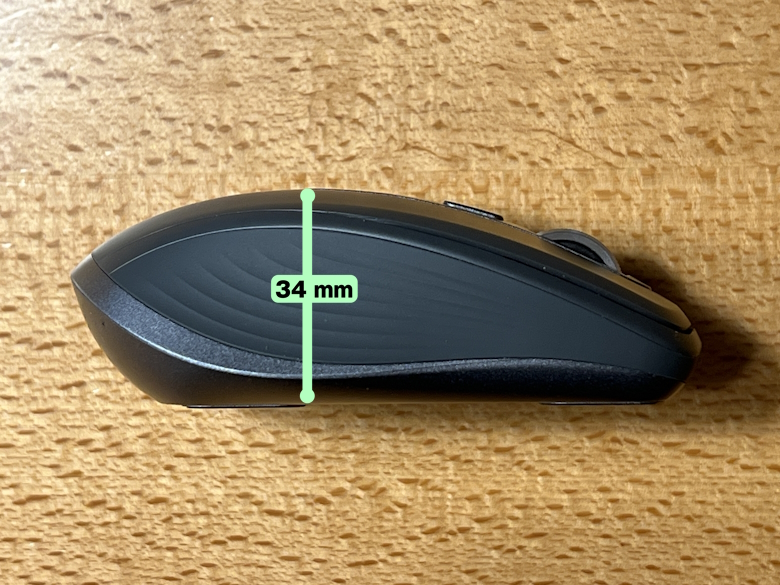
「Logicool MX Anywhere 3S」のサイズは100 × 64 mmです。
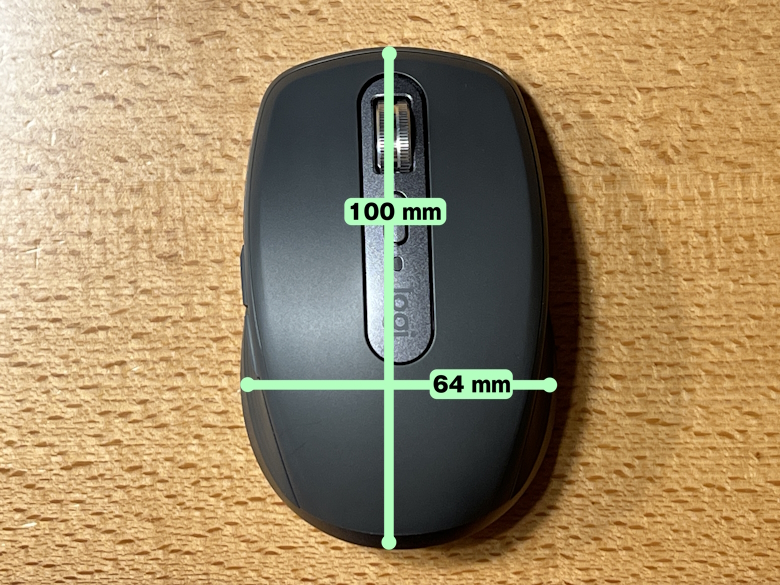
高さは34 mm。
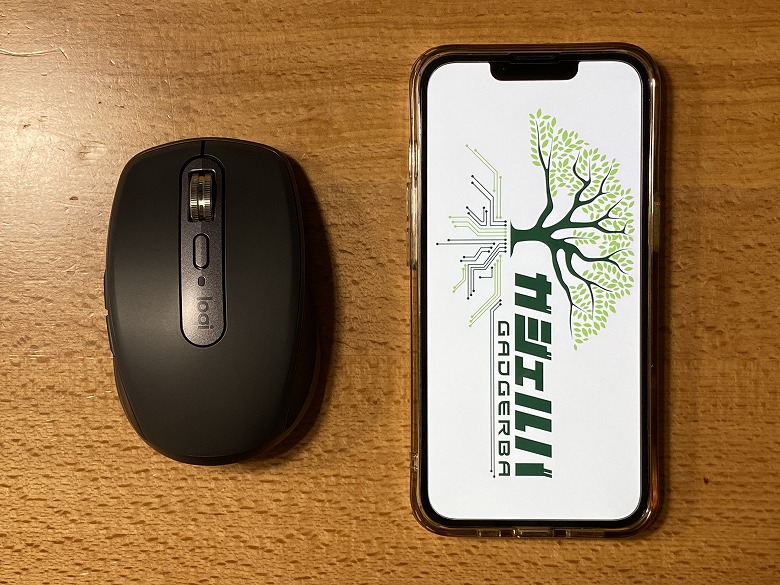
スマホ(iPhone 13 Pro)と比較するとこんな感じのサイズ感。
同社のコンパクトなワイヤレスマウス「M240」と比較してみました。
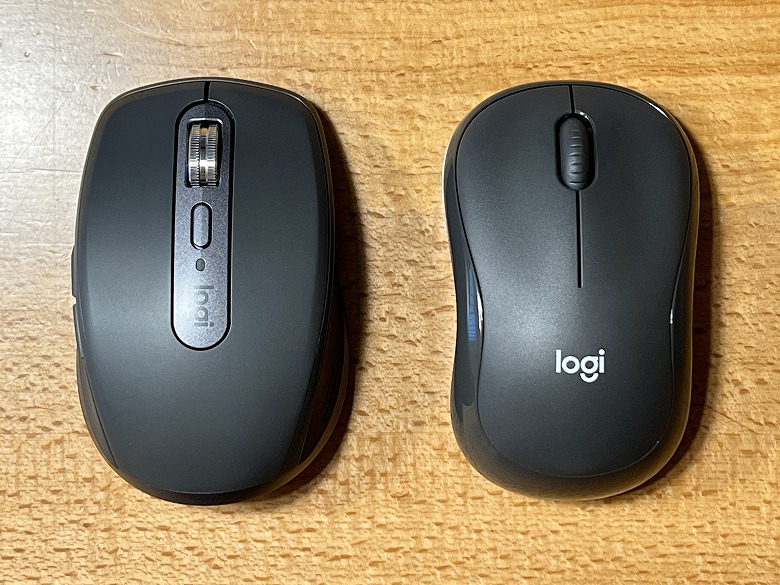
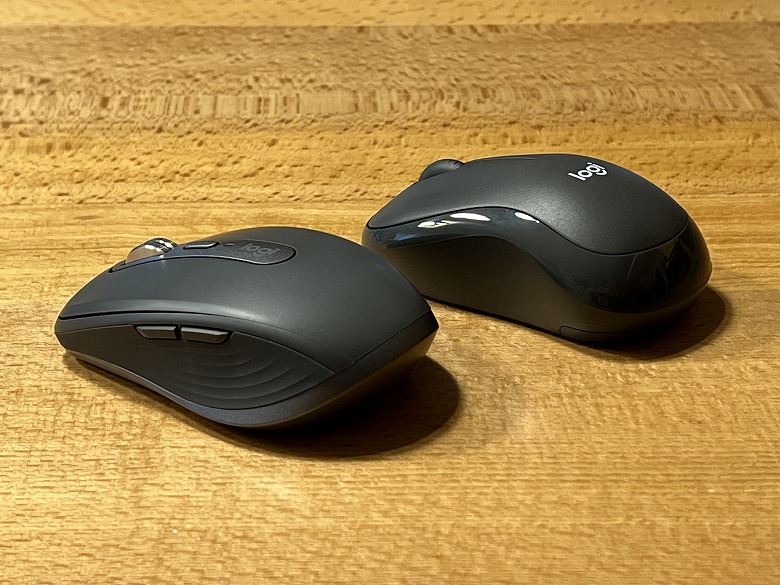 イツキ
イツキ「MX Anywhere 3S」には豊富な機能が搭載されていますが、サイズ感はほとんど変わりなくとてもコンパクトです!
あわせて読みたい

【Logicool M240 レビュー】サイレント&コンパクト!すぐに繋がってすぐに使えるリーズナブルなワイヤ...
こんにちは、タッチパッドよりマウス派のイツキ(@saigalog)です。 私は普段ノートPCで作業していますが、タッチパッドよりマウスのほうが作業がはかどることを強く実...
重さは94 gでした。

機能
 イツキ
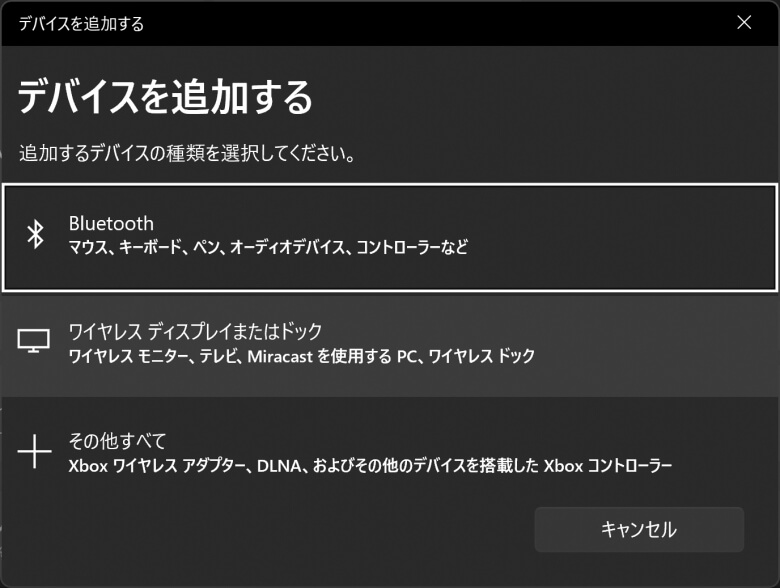
イツキWindowsPCにBluetooth接続する方法を例に説明します。
「Logicool MX Anywhere 3S」の接続方法はカンタンです。
STEP
「Logicool MX Anywhere 3S」の電源を入れます
STEP
「Bluetoothまたはその他のデバイスを追加する」をクリックします

STEP
「デバイスを追加する」画面で「Bluetooth」を選びます
STEP
「MX Anywhere 3S」を選びます
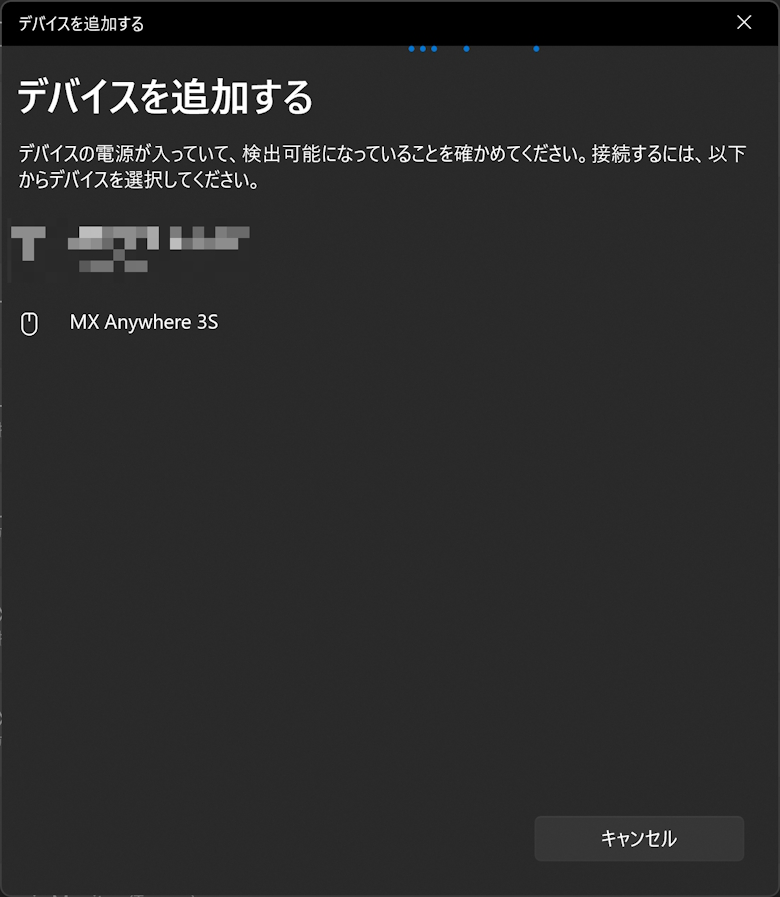
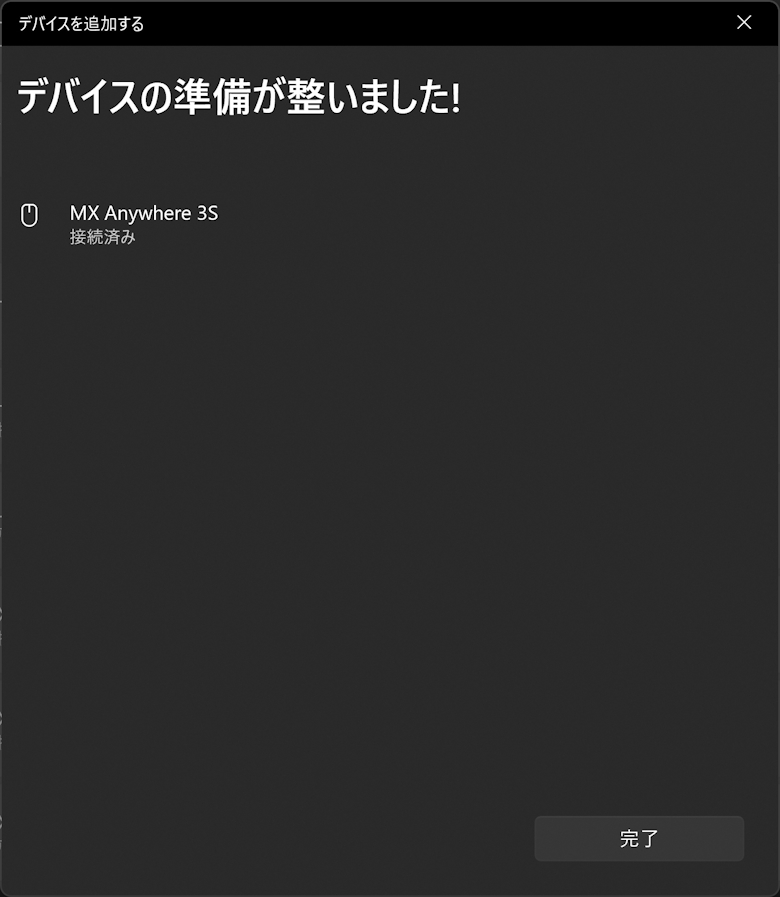
STEP
この画面が表示されたら接続完了です!
「Logicool MX Anywhere 3S」をPCに接続したら、専用のソフトウェア「Logi Options+」を公式サイトからダウンロードしてインストールしましょう。
 イツキ
イツキ「Logicool MX Anywhere 3S」を接続したら画面右下に通知が出るので、そこからインストールすることもできます。
インストールが完了したら接続しているLogicool製品が表示されます。
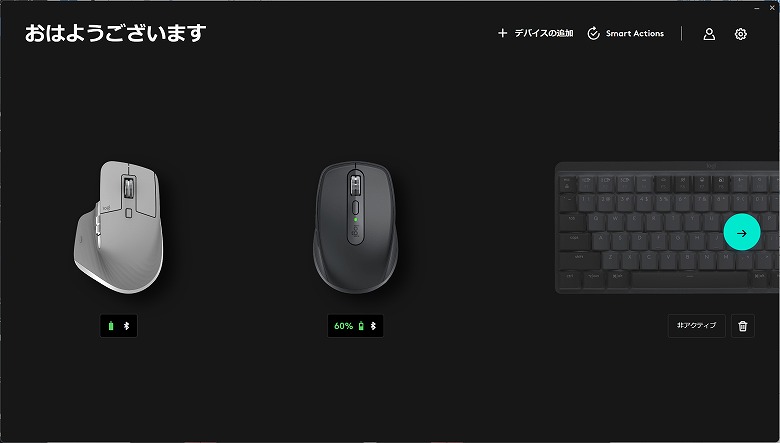
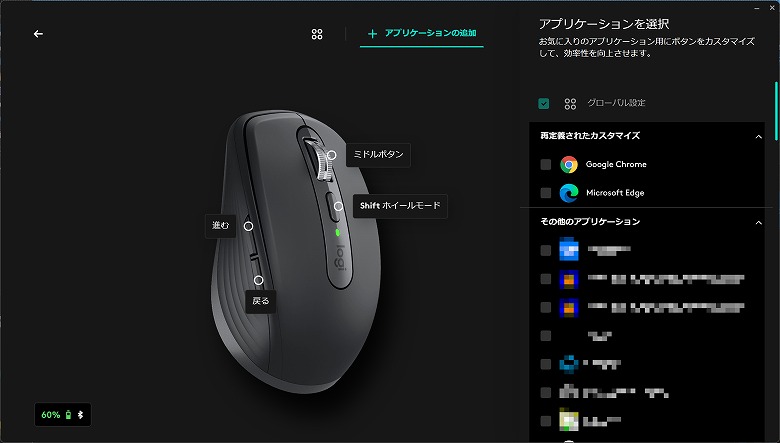
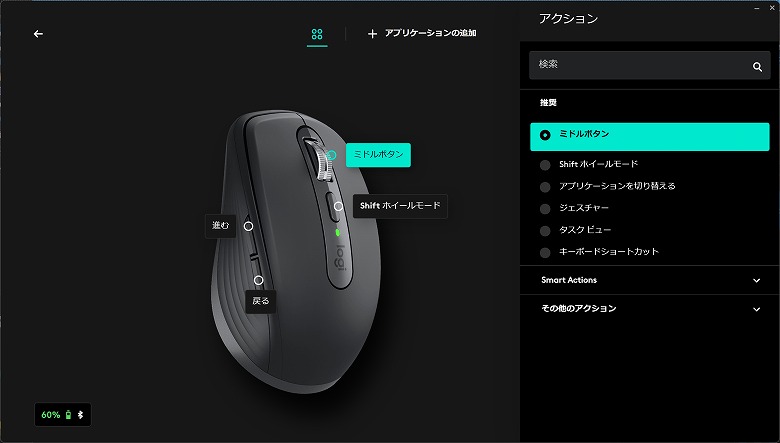
「Logi Options+」では操作方法のカスタマイズをすることができます。
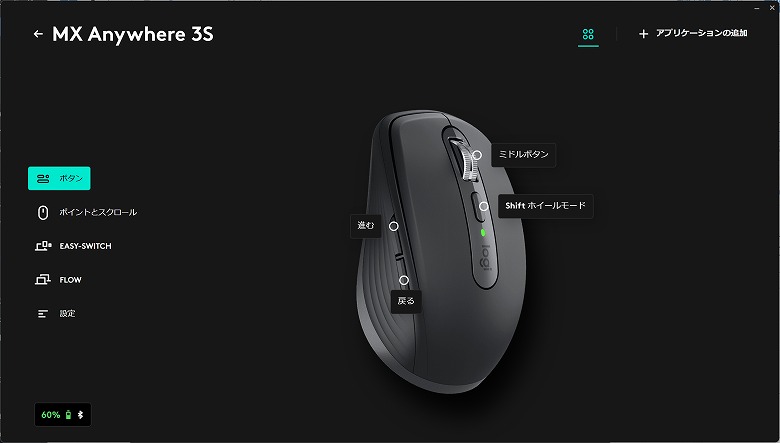
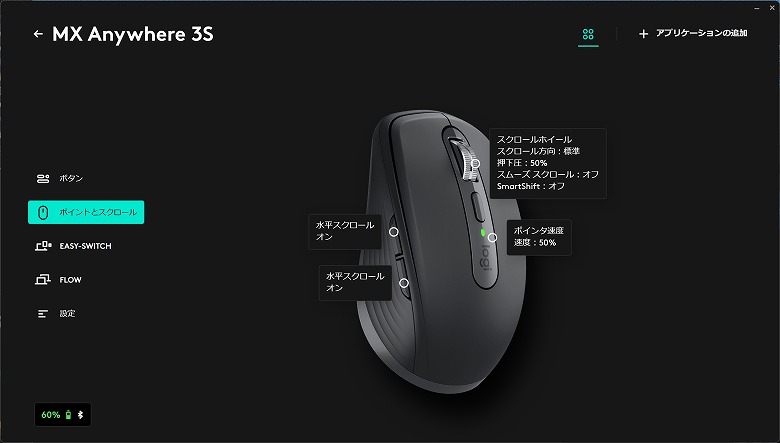
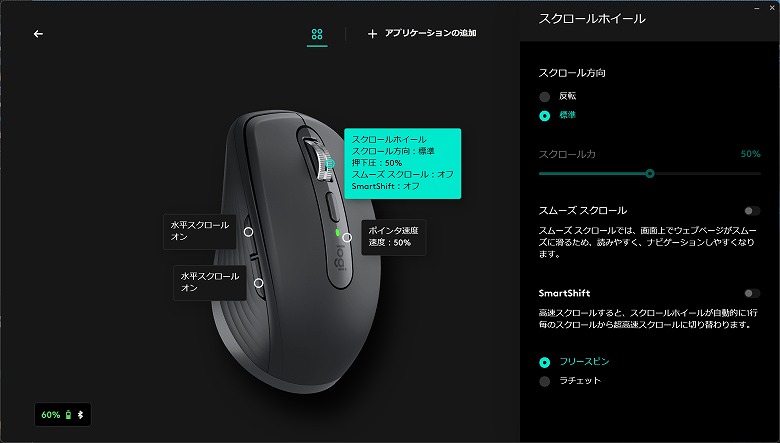
ポイントとスクロールではスクロールに関する細かい設定ができます。
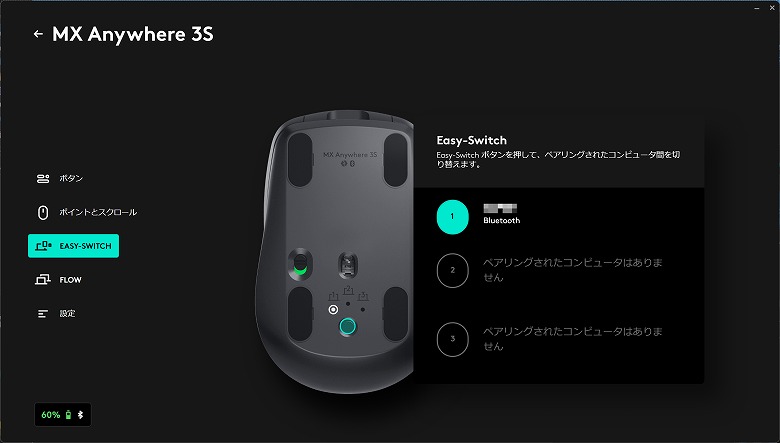
Easy-Switchではペアリングしているコンピュータの一覧が表示されます。
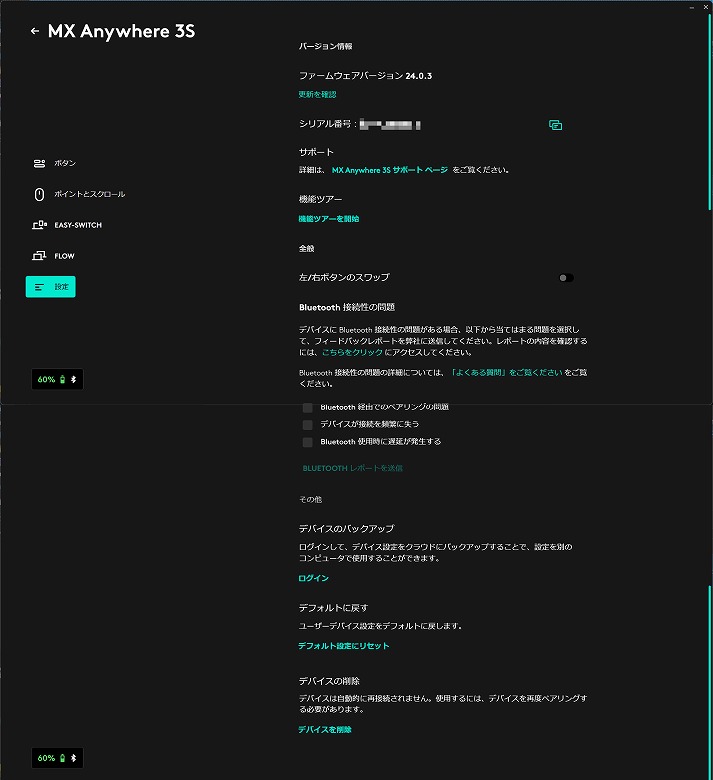
設定ではファームウェアバージョンの確認や更新、シリアル番号などを確認できます。
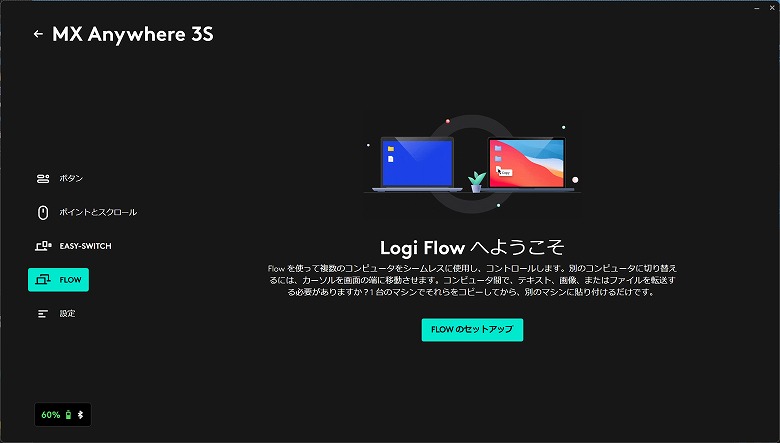
「Flow」とは「Logi Flow」のこと。
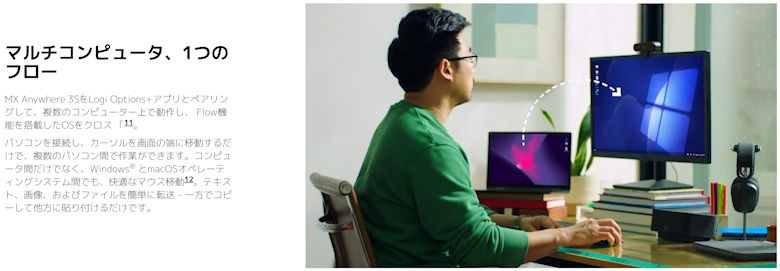
「Logi Flow」とはマウスをコンピュータ間でシームレスに切り替え、テキストや画像、ファイルをコピー&ペーストできる機能のことです。
 イツキ
イツキ「Flow」を有効化し、別のデバイスにも「Logi Options+」をインストールしてWi-Fi接続することで使うことができます!
STEP
「FLOWのセットアップ」ボタンを押します
STEP
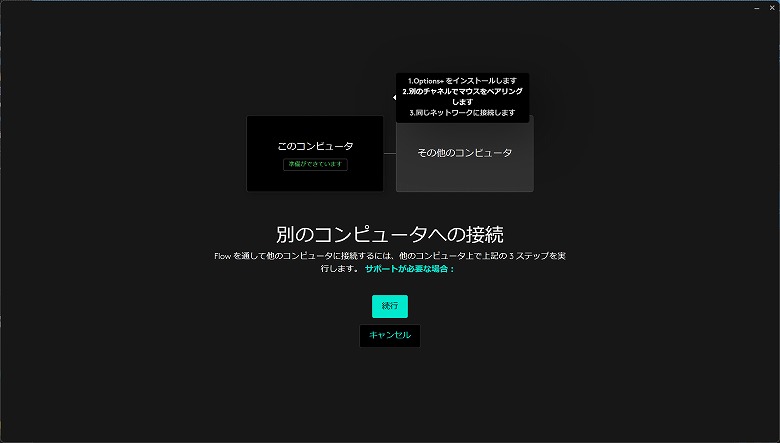
「Logi Options+」がインストールされている他のコンピュータを自動で検索します
STEP
コンピュータが見つかるとセットアップが成功します
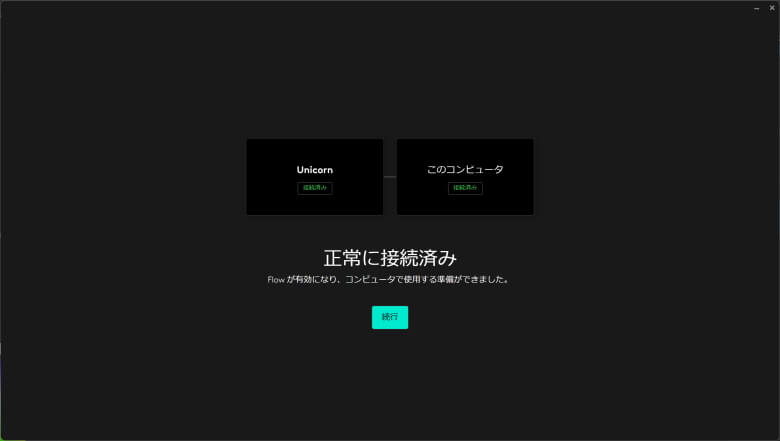
STEP
この画面が表示されたら完了です!
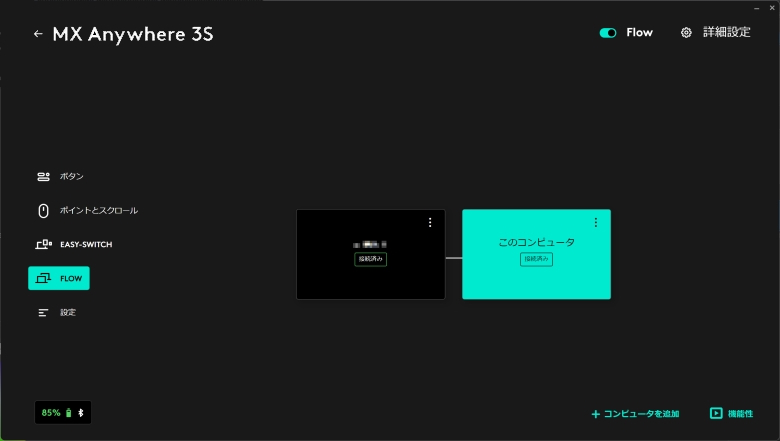 イツキ
イツキマウスポインタを画面の端に持っていくだけで切り替わるのですごく便利!
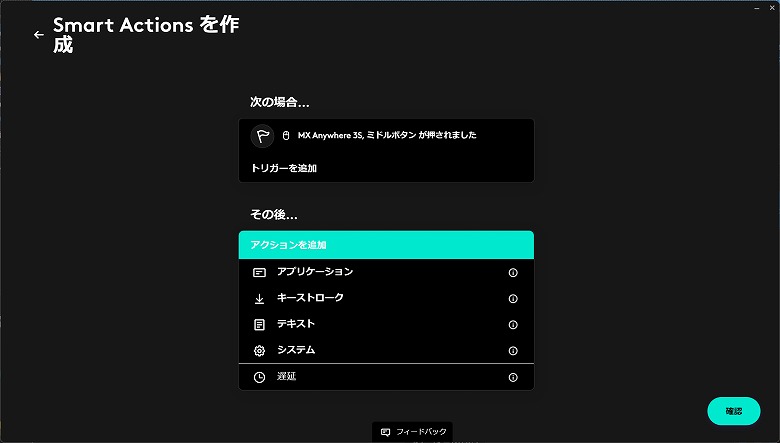
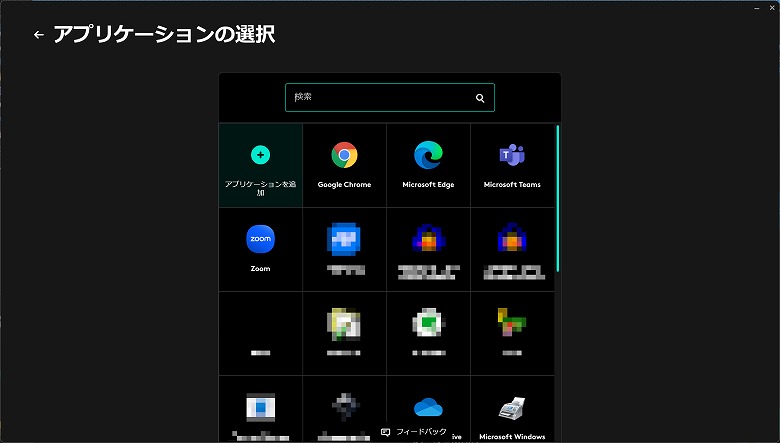
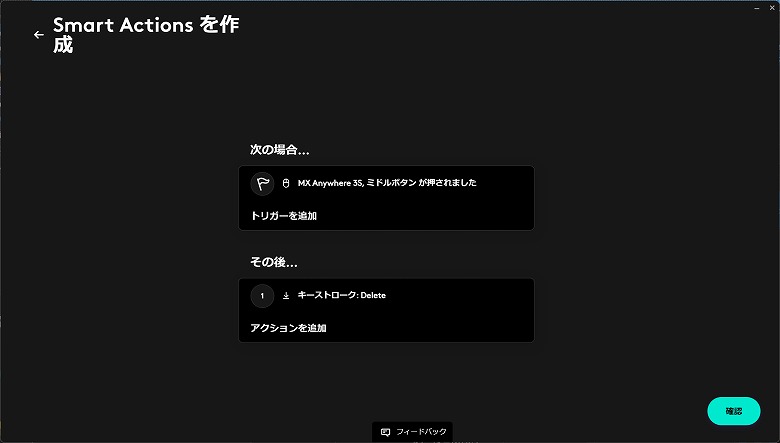
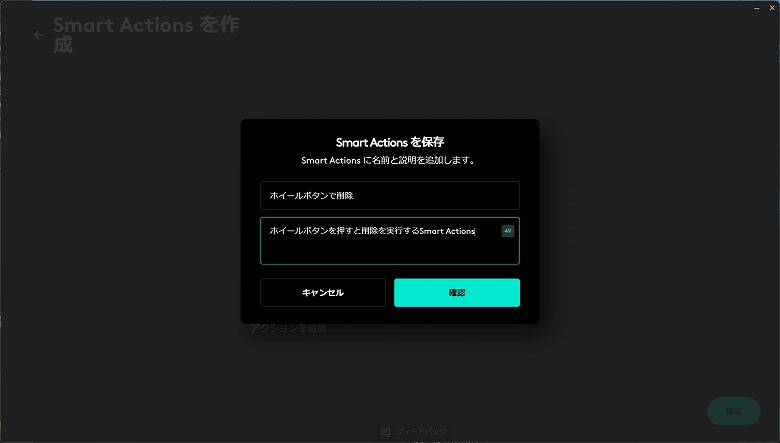
マクロ機能「Smart Actions」を使えばボタンを押したときにアプリケーションの実行やキーストロークなどのアクションを登録でき、ワンタッチで複数のことが同時にできるようになります。
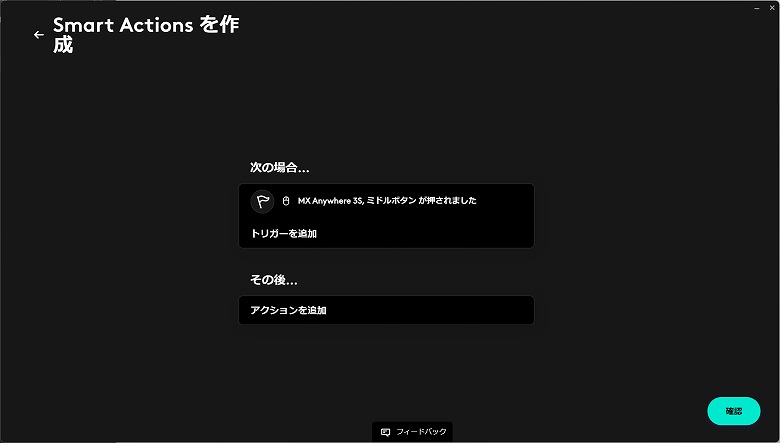
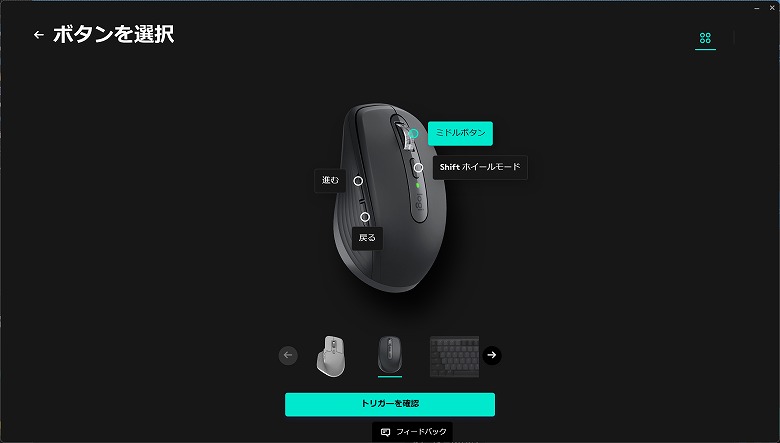
 イツキ
イツキ「Smart Actions」を駆使すれば決まった動きをまとめられるので、作業効率が格段にUPします!
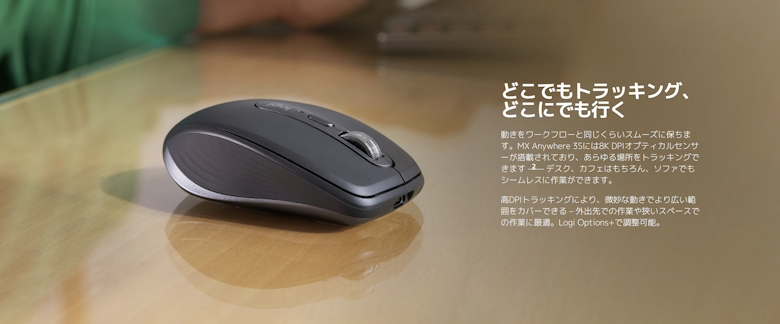
「Logicool MX Anywhere 3S」は8K DPIのあらゆる表面のトラッキングとクリックによる、次のレベルの精度とレスポンスを実現しています。

搭載された8K DPIオプティカルセンサーでデスクはもちろん、ソファでもシームレスに作業できます。
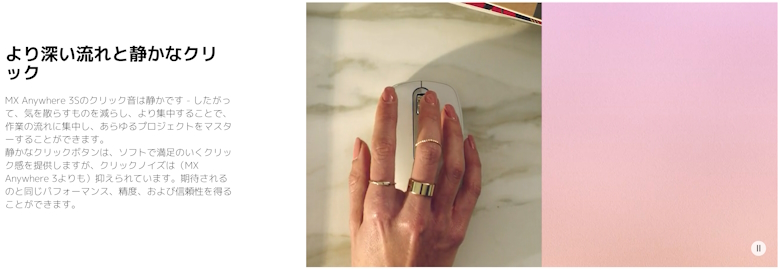
クリック音は静かでノイズが少なく、作業に集中できます。
1秒間に1,000行スクロール可能なMagSpeedスクロールホイールを搭載し、史上最速でかつ精確なスクロール体験を実現しています。
手の形状にあわせて整形されたコンパクトで薄型デザインにより、どこでも長時間快適に作業できます。

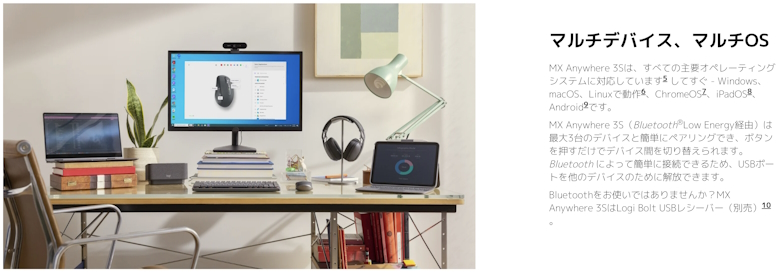
WindowsやmacOS、LinuxやChromeOSなどすべての主要オペレーティングシステムに対応しています。
フル充電すれば最大70日の長寿命、1分の充電でも3時間使える急速充電に対応しています。
Logi Options+アプリとペアリングした複数のコンピュータ上で動作し、別PCのOS間に渡ってファイル転送やテキストのコピーができます。
Logicool MX Anywhere 3Sのレビューまとめ
本記事では「【Logicool MX Anywhere 3S レビュー】“ちょうどいい”の究極系!Logi Options+であらゆるカスタマイズができるワイヤレスマウス」について書きました。
価格は13,000円前後と、同社のハイエンドモデルマウスと比べてリーズナブルながらほぼ同等の機能性を備えた本製品。
軽量&コンパクトで持ち運びしやすく、使い勝手や機能面にも妥協しない“ちょうどいい”ワイヤレスマウスをお探しの方はぜひ「Logicool MX Anywhere 3S」をチェックしてみてはいかがでしょうか。
メリット
デメリット
-
【Logicool MK470 レビュー】スリム&ミニマリスト!サクッとワイヤレス接続できるエントリーモデルに最適なキーボード&マウスセット
-
【Logicool MX Master 3 レビュー】高い質感と操作性、機能性を兼ね備えた高級ワイヤレスマウス
-
【Logicool MX Mechanical Mini レビュー】シンプルでわかりやすい!専用ソフトでカスタマイズできるエントリーモデルに最適なロープロファイルメカニカルキーボード
-
【Logicool H390 レビュー】嬉しいカラバリ3色展開!コントローラーが便利でエントリーモデルに最適な有線ヘッドセット
-
【Logicool BRIO 300 レビュー】シンプル&高クオリティ!再生プラスチックのデザインが特徴的で専用ソフトでカスタマイズできるWEBカメラ
-
【2026年版】ワイヤレスキーボードおすすめ10選!在宅ワーク・作業効率アップ
-
【Logicool MX Keys S レビュー】メンブレンの理想形!スムーズな打鍵感と高機能カスタマイズが特徴的なワイヤレスキーボード
-
【Logicool M240 レビュー】サイレント&コンパクト!すぐに繋がってすぐに使えるリーズナブルなワイヤレスマウス
-
【Logicool MX Anywhere 3S レビュー】“ちょうどいい”の究極系!Logi Options+であらゆるカスタマイズができるワイヤレスマウス
-
【Logicool MX Master 3S レビュー】仕事もクリエイティブも捗る至高のマウス
-
【Logicool POP MOUSE M370 レビュー】おっ!?と目を引く鮮やかさ!クリック音がほとんどしないコンパクトなワイヤレスマウス





-
【TP-Link Tapo S200D レビュー】壁に貼ってスマート収納!タップと回転でスマートデバイスを操作できるスマートボタン&プレート
-
【BEAVERLABスマート天体望遠鏡 レビュー】覗かないからみんなで観られる!スマホやPCと接続して観ながら撮れる画期的なスマート天体望遠鏡

関連記事
-
【SwitchBot屋内カメラ レビュー】ナイトビジョンでクリアな映像!シリーズ製品との連携でスマートホーム化できるコンパクトな屋内カメラ
-
【Belkin Connect USB-C マルチメディアハブ レビュー】コンパクトでも7-in-1!USB-C&A・SD&microSDカードスロット・HDMI・LANポート搭載の多機能ハブ
-
【SwitchBotロックPro レビュー】そりゃNo.1になるわけだ!ユーザーの意見を真摯に受け止めて改善に改善を重ねて完成した究極のスマートロック
-
【モバイル保険 口コミ・評判レビュー】月額700円で年間最大10万円補償してくれるモバイル端末用保険サービス
-
【PITAKA カーボンファイバーウォッチバンド レビュー】Apple Watchが一気に格上げされる圧巻の質感
-
【Logicool MX Master 3S レビュー】仕事もクリエイティブも捗る至高のマウス
-
【Eufy IndoorCam 2K Pan & Tilt レビュー】遠隔監視や動体検知機能を備え、2Kの高画質で録画やストリーミング再生ができるパン&チルトに対応した見守りカメラ
-
【TP-Link Tapo T315 レビュー】圧倒的な見やすさ!温湿度を24時間監視してくれる2.7インチE-inkディスプレイ搭載スマートデジタル温湿度計