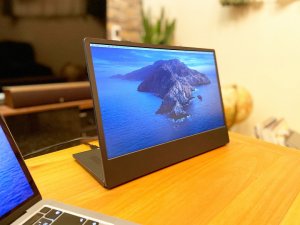
【Dragon Touch S1 Pro レビュー】USB-C&Mini HDMIポートを搭載し解像度4K15.6インチIPSパネルのモバイルモニター
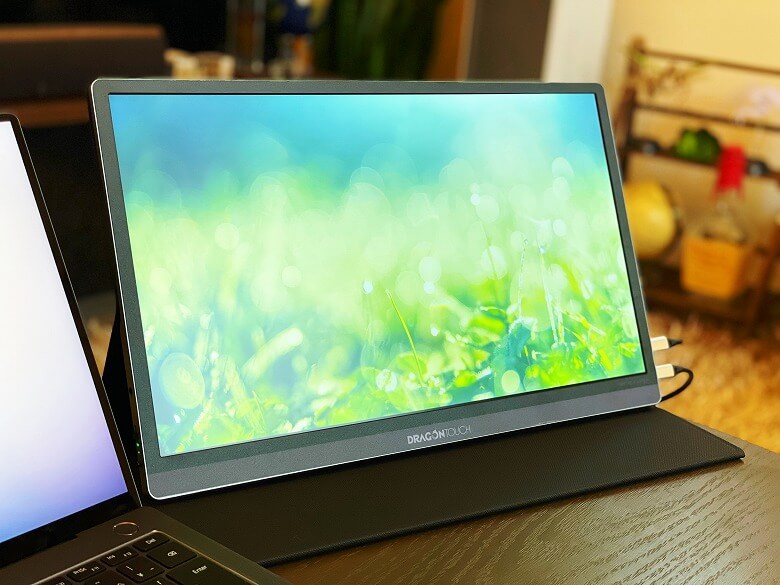
こんにちは、毎日モバイルモニターを使ってPC作業しているイツキ(@saigalog)です。
コンパクトなサイズ感でデスク上の場所を取らず、高い解像度で広い作業スペースを確保。
軽量なので持ち運びもしやすいモバイルモニターって本当に便利ですよね。
今回レビューする「Dragon Touch S1 Pro」も、そんなコンパクトで便利なモバイルモニターの1つです。
USB-Cケーブルが1本あれば、ノートPCにつなぐだけですぐに拡張やミラーリングが可能に。
またMini HDMIポートもあるので、Nintendo SwitchやPS5といったゲーム機で遊ぶときにも使えます。
サイズは15.6インチとコンパクトながら、解像度は4K(3840 × 2160)とハイエンドのスペック。
本記事ではそんなハイスペックでコスパに優れた「Dragon Touch S1 Pro」について詳しくレビューしていきます!

 Amazon
 楽天
楽天 Yahoo!
 au PAY マーケット
※この記事はメーカー様より製品をご提供いただき、作成しております。
目次
Dragon Touch S1 Proの同梱物
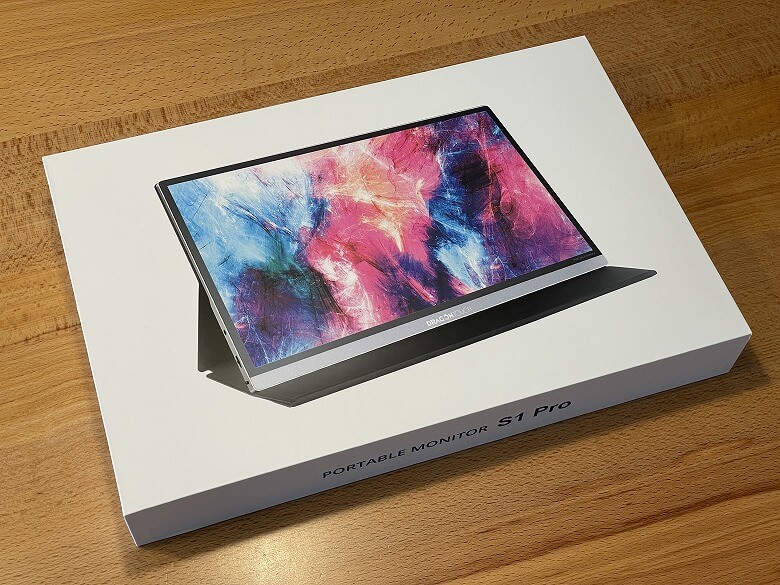
「Dragon Touch S1 Pro」の外箱は白を基調としたシンプルなデザインで、ディスプレイの美しさを想像させます。
同梱物として以下のものが入っています。
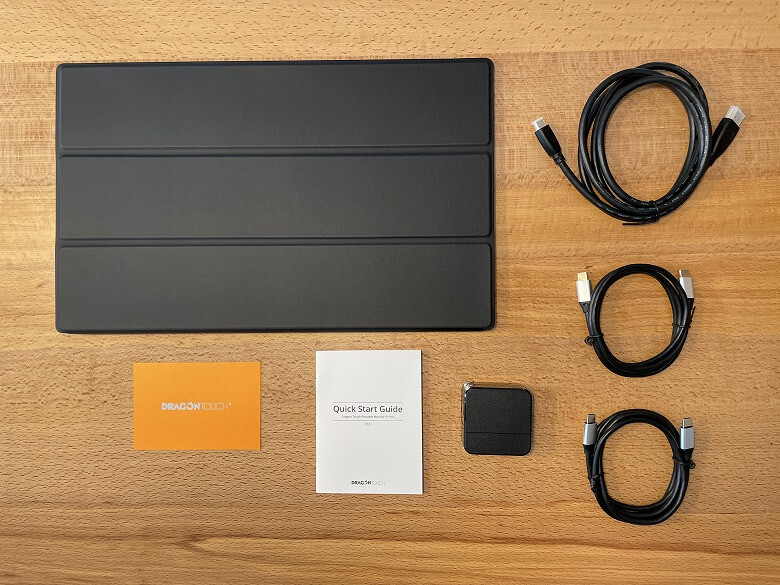
S1 Proの同梱物
- モバイルモニター本体
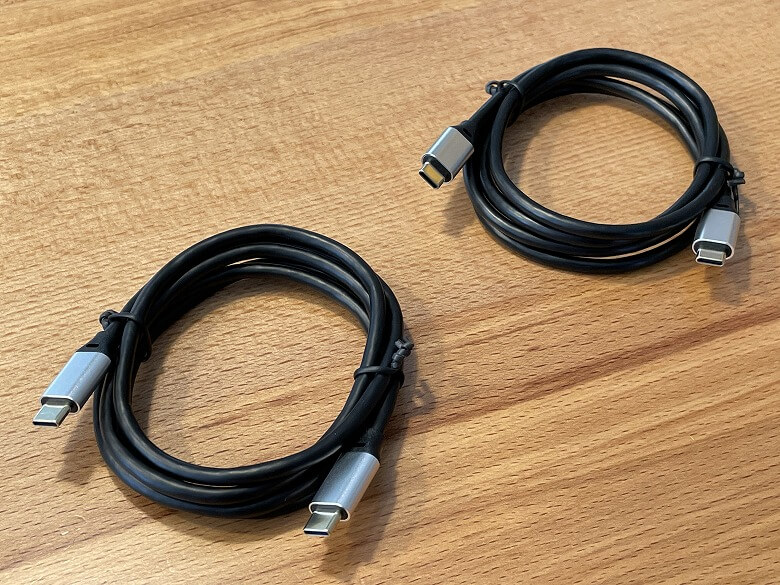
- USB Type-Cケーブル × 2
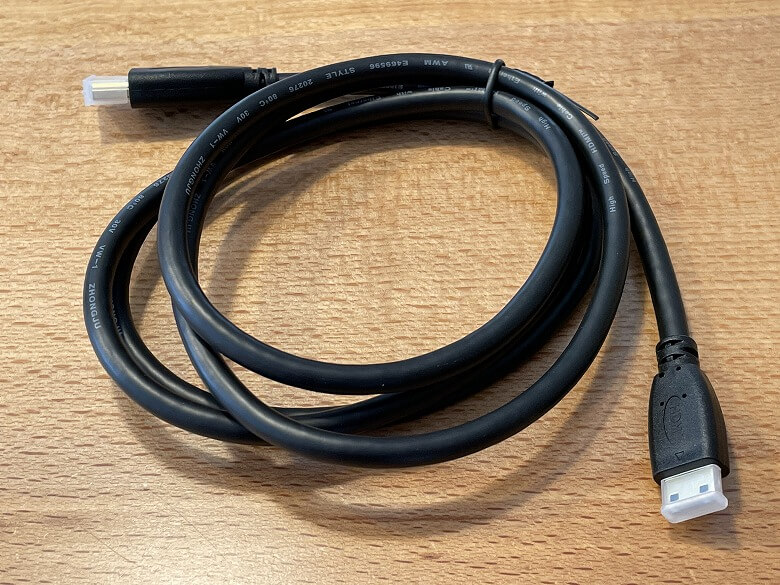
- HDMI to Mini HDMIケーブル
- 電源アダプター
- 保護ケース
- クイックスタートガイド
2本同梱されているUSB Type-Cケーブルの長さは約120 cm。
HDMI to Mini HDMIケーブルの長さは約150 cmです。
付属の電源アダプターは黒で統一されたコンパクトなデザインです。
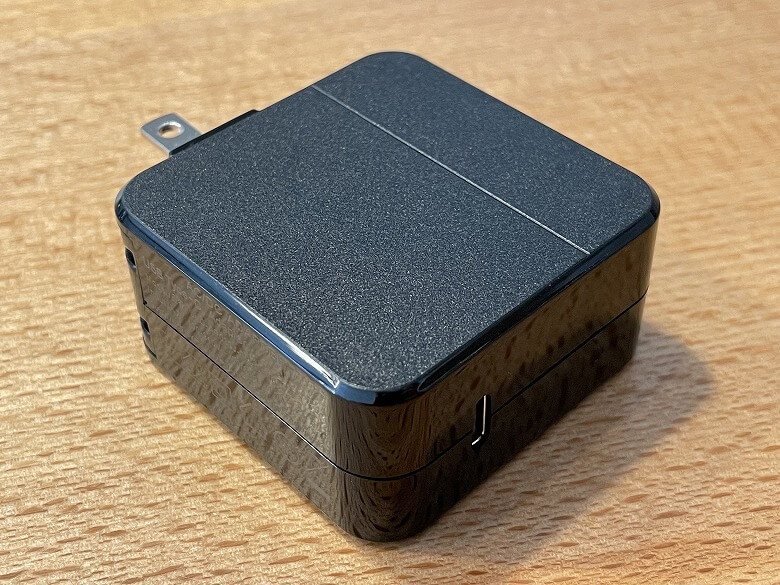
折りたたみ式プラグを採用しているので持ち運ぶときの邪魔になりません。


側面には電源アダプターの仕様が記載されています。
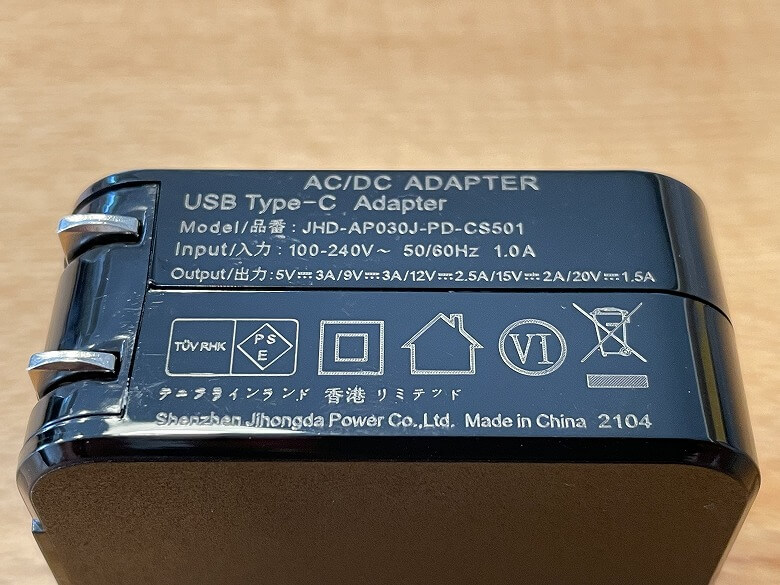
記載の仕様
AC/DC ADAPTER
USB Type-C Adapter
Model/品番:JHD-AP030J-PD-CS501
Input/入力:100-240V~ 50/60Hz 1.0A
Output/出力:5V 3A/9V 3A/12V 2.5A/15V 2A/20V 1.5A
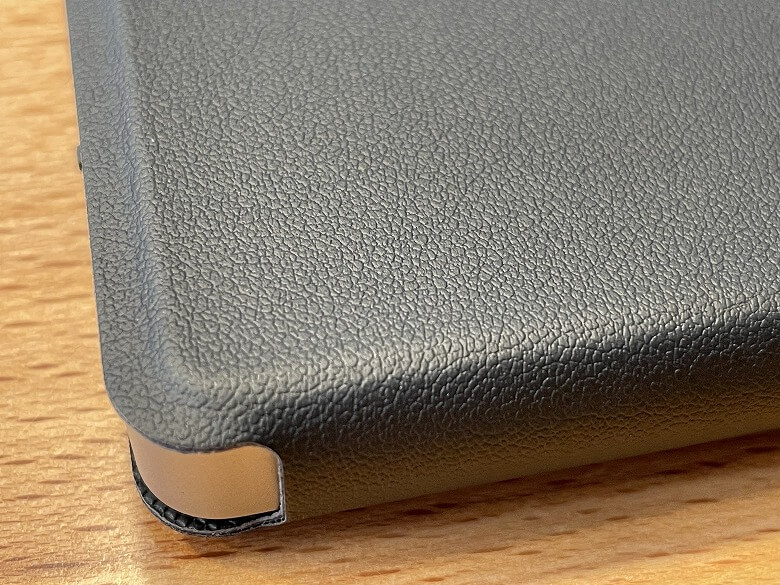
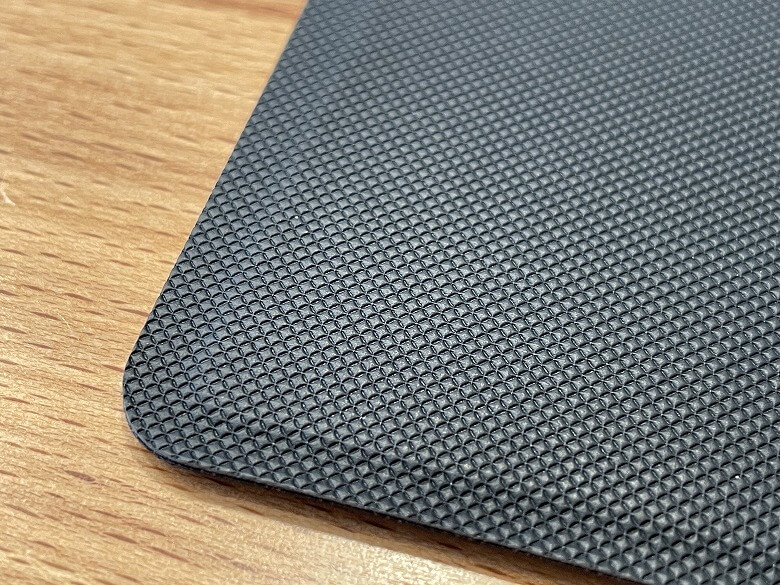
保護ケースはモバイルモニターの背面にマグネットで貼り付けて、折りたたむことでスタンドとしても使えます。
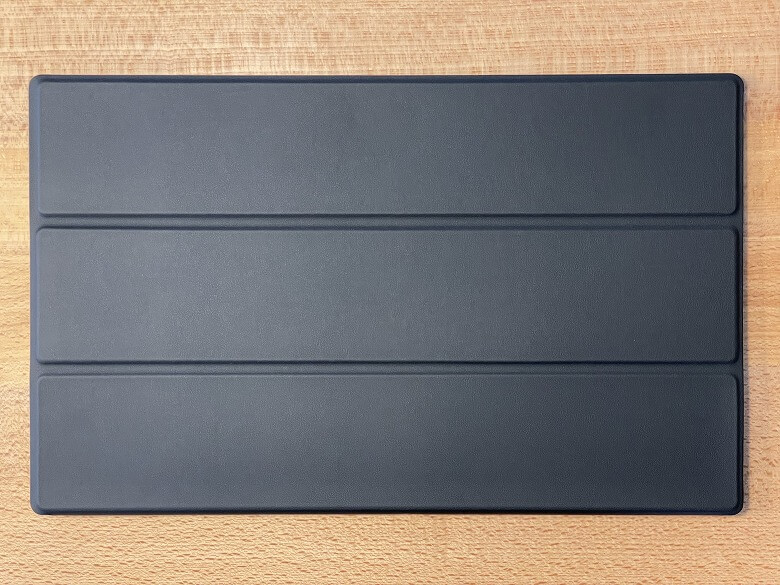
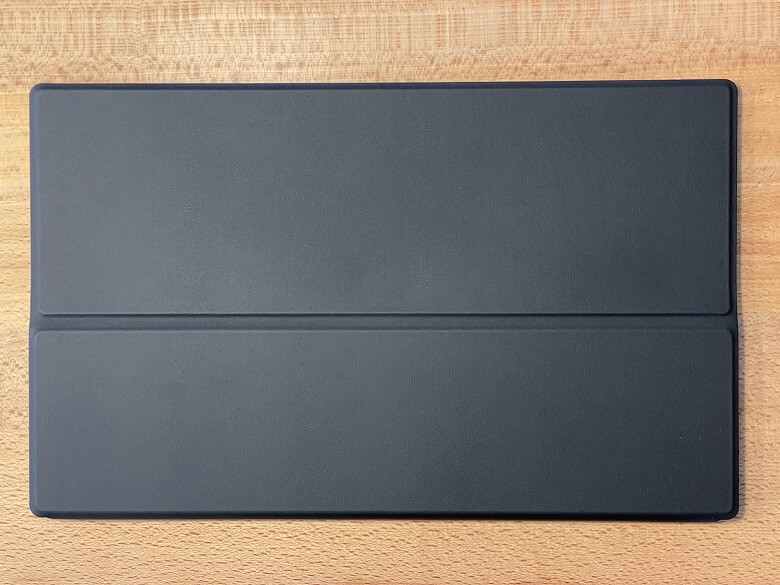
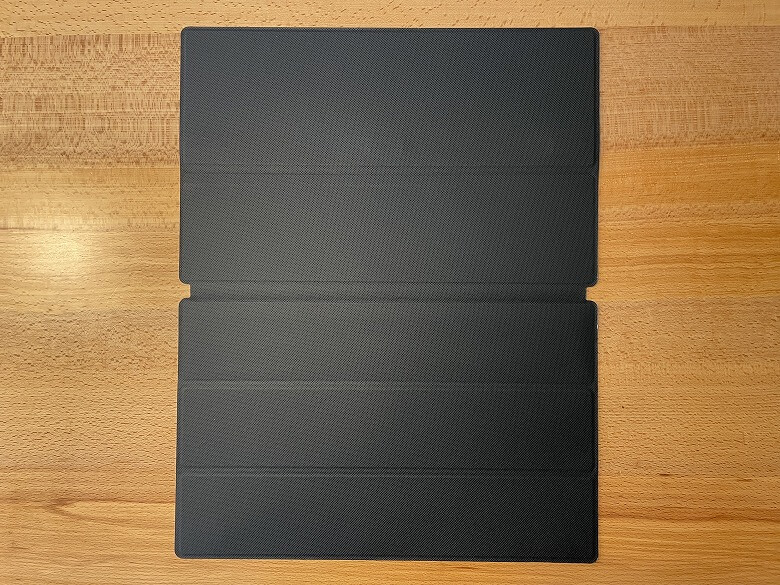
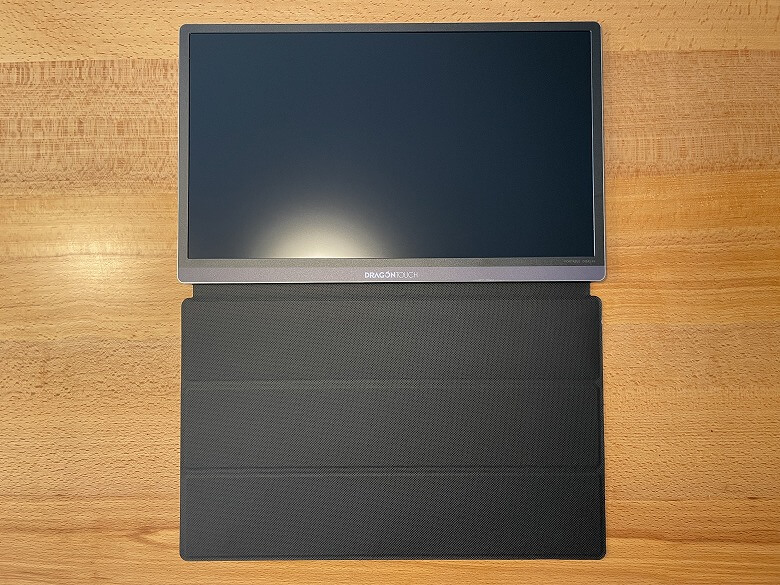
外側はレザー調なので手触りがよく、内側はグリップが効いて滑りにくくなっています。
Dragon Touch S1 Proのスペック
「Dragon Touch S1 Pro」はUSB-CとHDMI入力に対応し、解像度4K(3840 × 2160)の15.6インチ液晶を搭載したモバイルモニターです。
本体のスペックは以下のとおり。
| 製品名 | Dragon Touch S1 Pro |
| 本体サイズ | 225 × 365 × 10 (mm) |
| 重さ | 836 g |
| インチ | 15.6インチ |
| パネル | IPS |
| アスペクト比 | 16:9 |
| 解像度 | 4K(3840 × 2160) |
| 視角 | 88/88/88/88(Typ.)(CR 10) |
| コントラスト比 | 1000:1 |
| ディスプレイカラー | 16.7M |
| 色域 | 100% sRGB |
| 輝度 | 300cd/㎡ |
| 周波数(リフレッシュレート) | 60Hz |
| スピーカー | 内蔵スピーカー |
| 入力端子 | Mini HDMI、USB Type-C × 2、3.5mmヘッドホンジャック |
外観
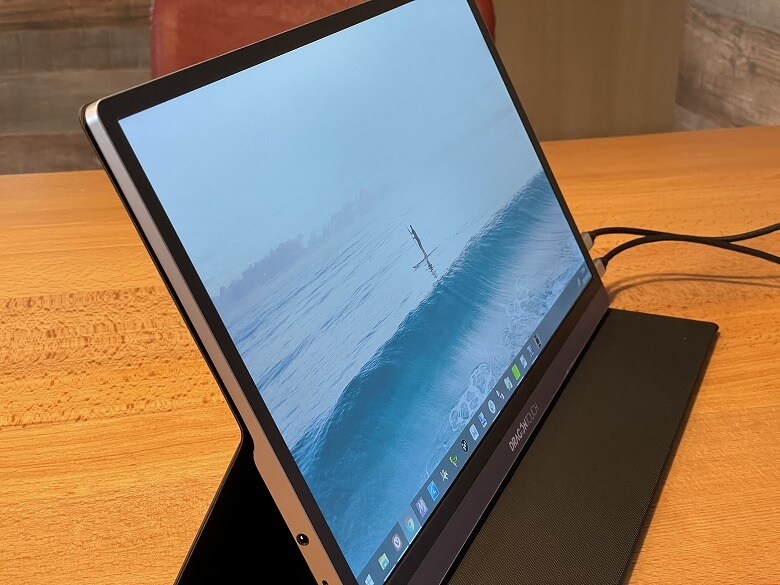
「Dragon Touch S1 Pro」の外観は黒とシルバーのツートーンカラーが採用され、マットな質感で高級感があります。
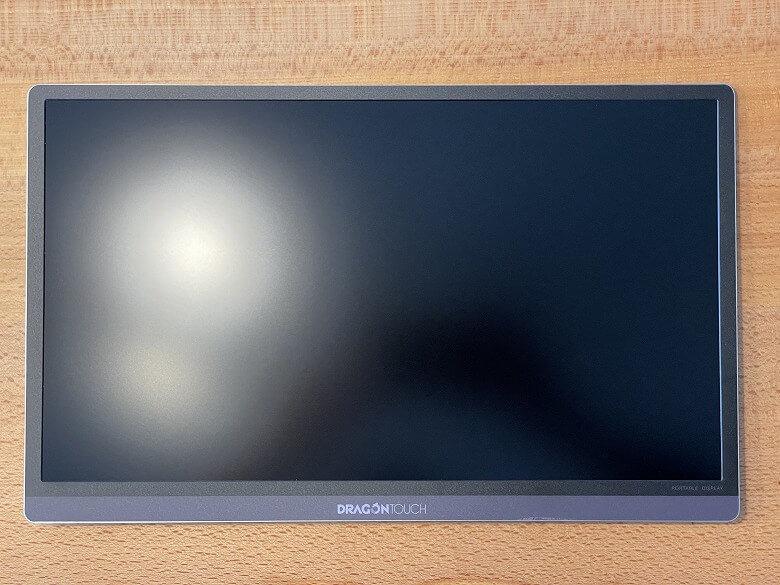
画面中央下部には「DRAGON TOUCH」のロゴがあります。
IPS液晶ディスプレイを採用しているので、視野角は178°と広く斜めからでも暗くなって見づらくなることはありません。
裏面はこんな感じで、下部には各種ポートやボタンが集まっているため少し厚くなっています。
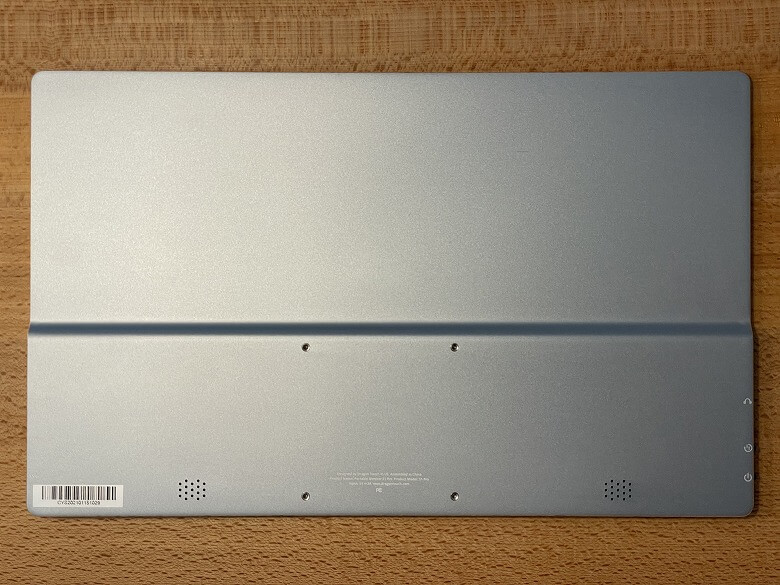
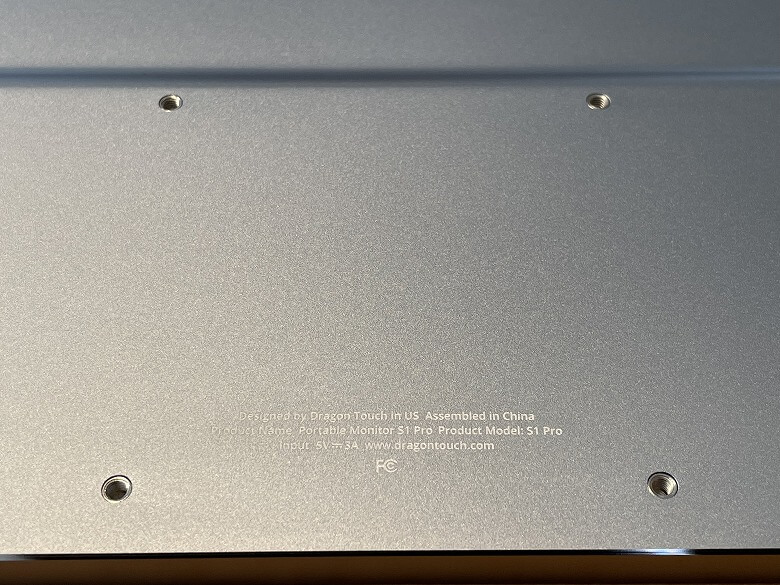
75 × 75のVESA規格に対応しています。
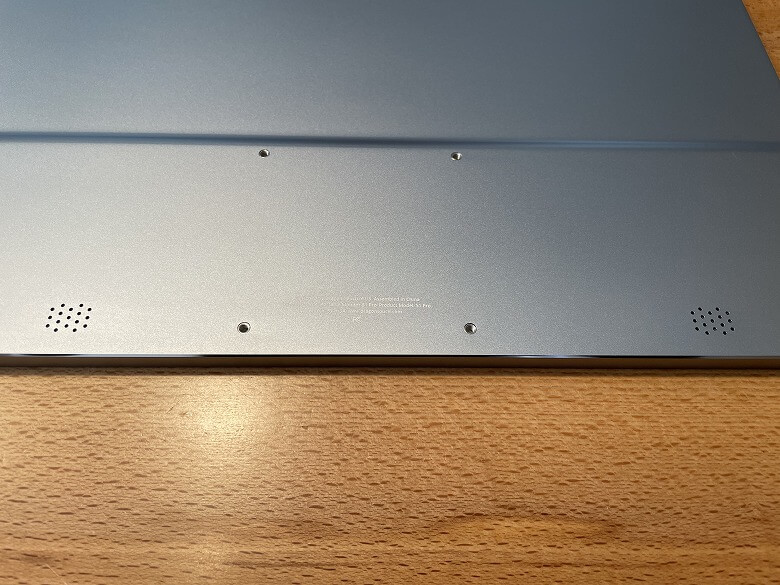
左右にはスピーカーがそれぞれ1つずつ搭載されています。
左右の側面はこんな感じ。
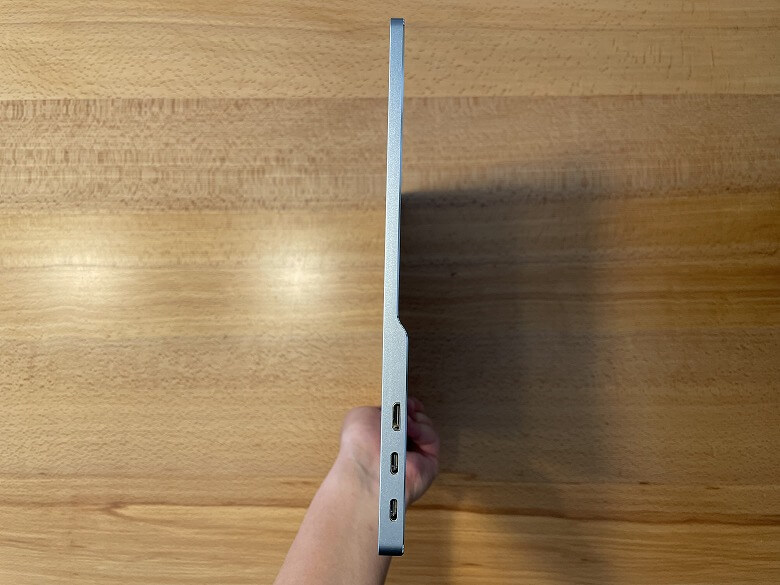
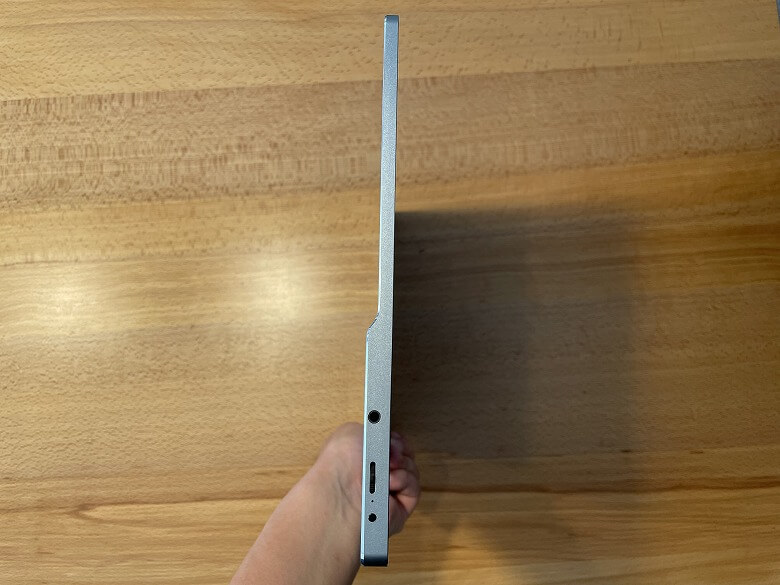
背面向かって左側の側面には各種ポートが並んでいます。
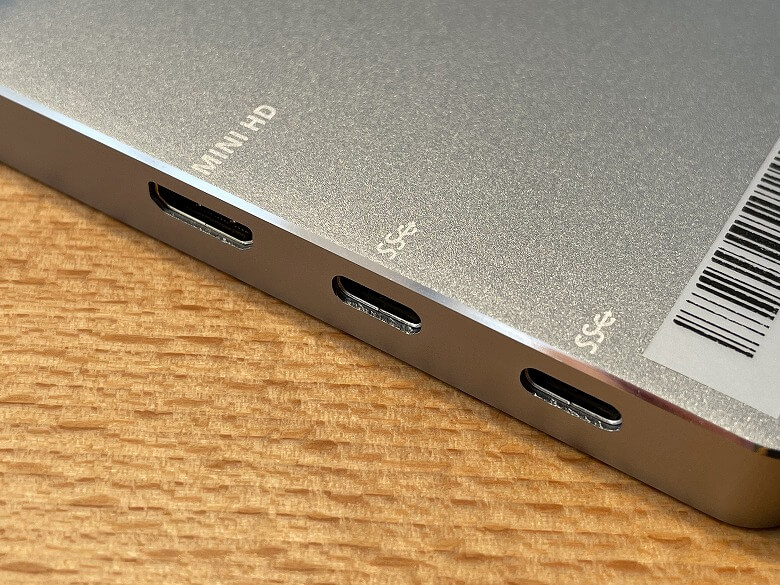
各種ポート
- Mini HDMIポート
- USB Type-Cポート
- USB Type-Cポート
背面向かって右側の側面にはポートとボタンが並んでいます。
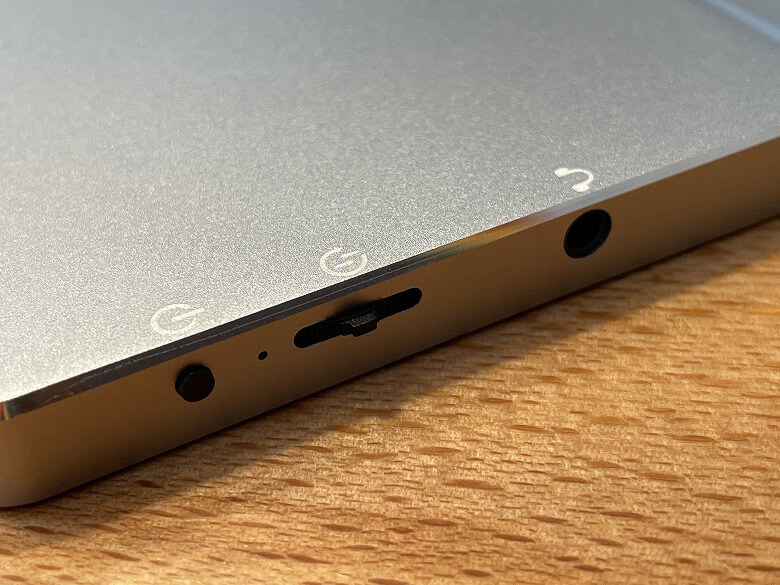
各種ポート、ボタン
- 電源/リターンキー
- ロールキー
- 3.5mmヘッドホンジャック
ロールキーの操作方法
ロールキーを押して設定メニューに入ります。
- メニューのロールキーを上下にスクロールしてオプションを選択します。
あるアイコンから別のアイコンに移動すると、アイコンが強調表示されます。
目的のアイコンを強調表示し、ロールキーを押して確認します。 - メインインターフェースを上にスクロールして、明るさメニューを有効にします。
上下にスクロールして明るさを増減します。 - メインインターフェースを下にスクロールして、音量メニューを有効にします。
上下にスクロールして音量を上げたり下げたりします。
※音量と明るさを同時に調整することはできません。一度に1つの設定を変更してください。
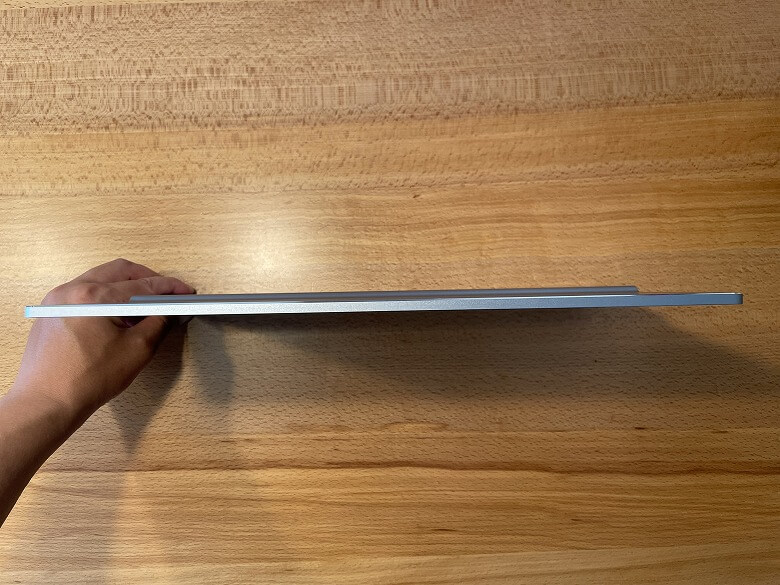
真上から見るとこんな感じ。
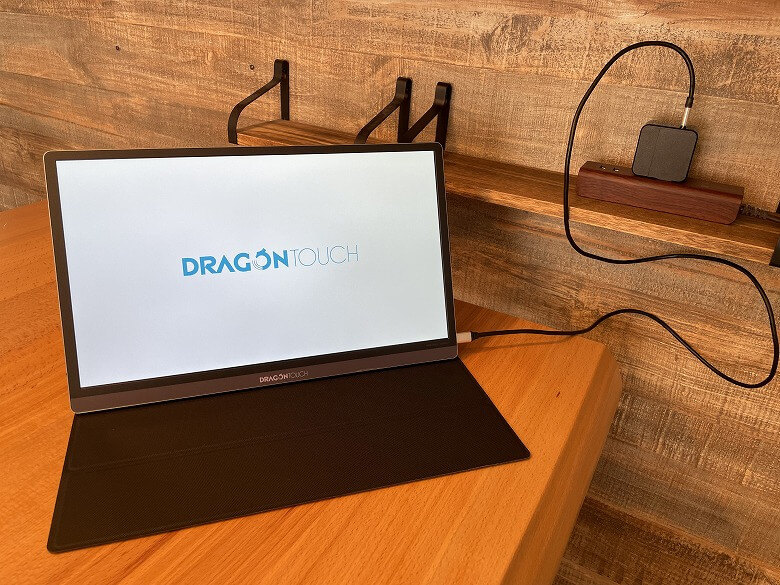
USB Type-Cポートに、付属のUSBケーブルと電源アダプターを接続して使います。
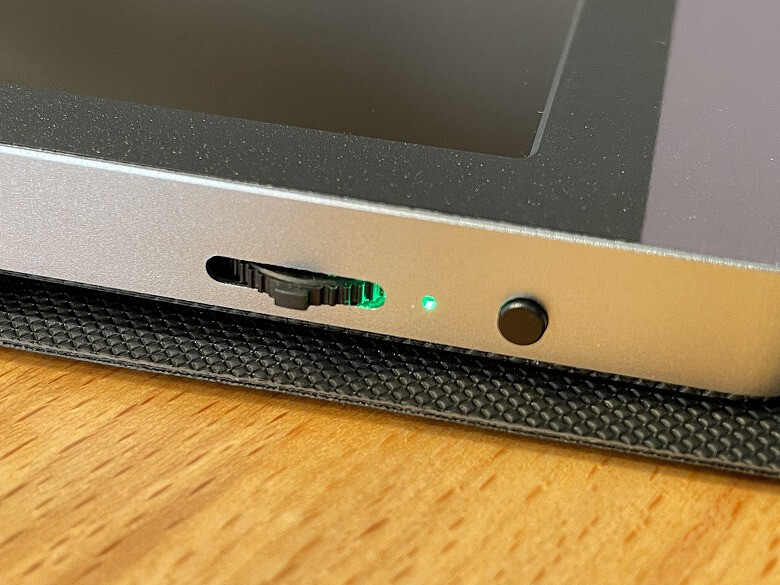
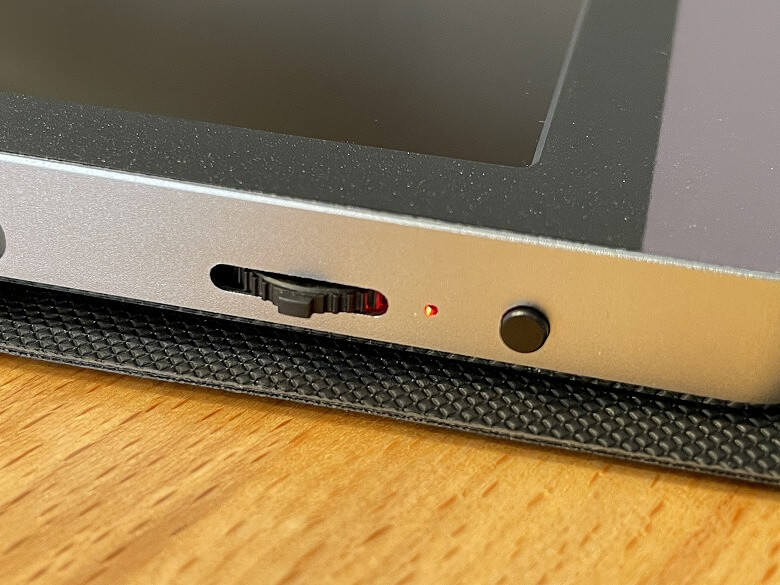
電源ランプは動作中は緑色、待機中は赤色に点灯します。

動作中 待機中
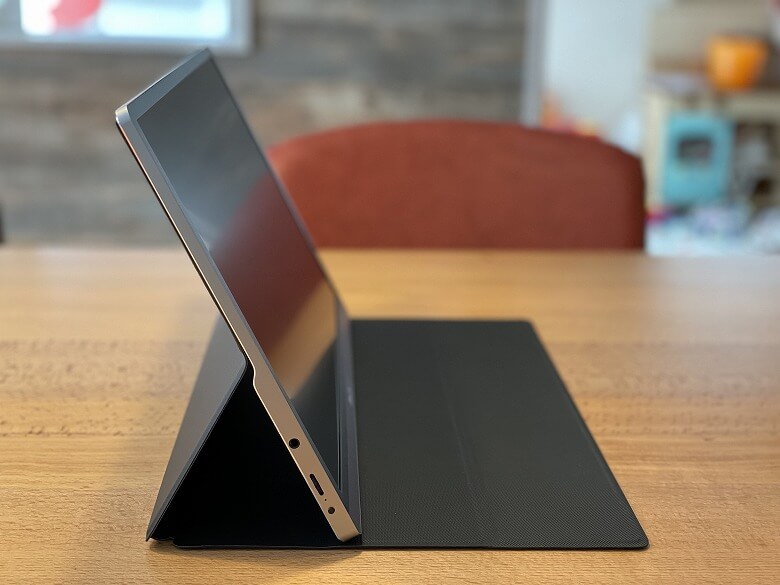
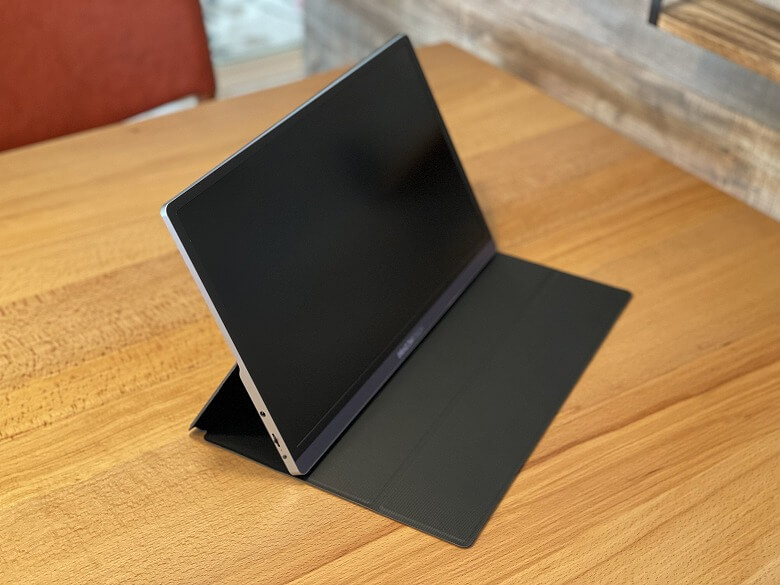
保護ケースを折りたたんでスタンドにして、40~85°くらいの角度で使いやすい位置に調整しましょう。
サイズ・重量
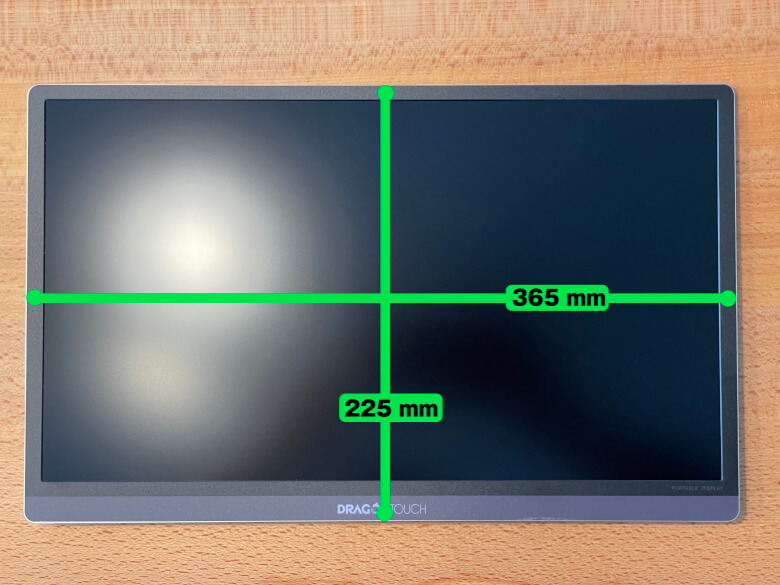
「Dragon Touch S1 Pro」のサイズは225 × 365 mmです。
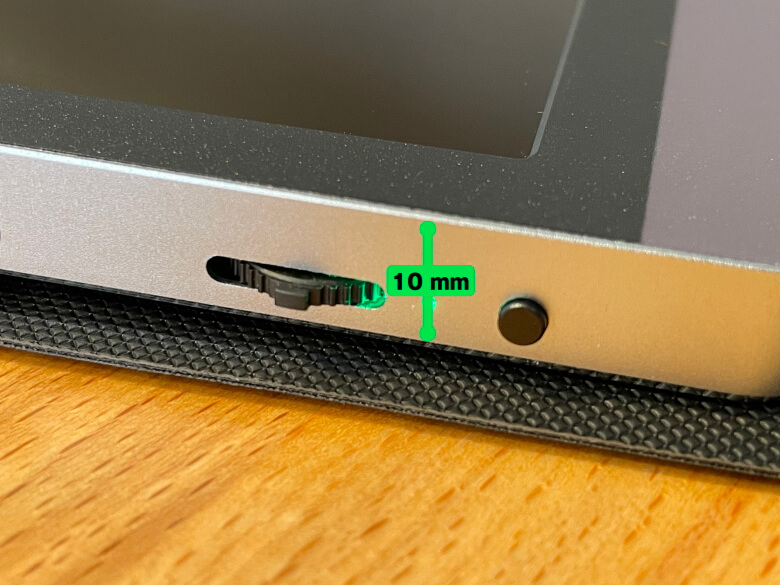
厚さは10 mm。
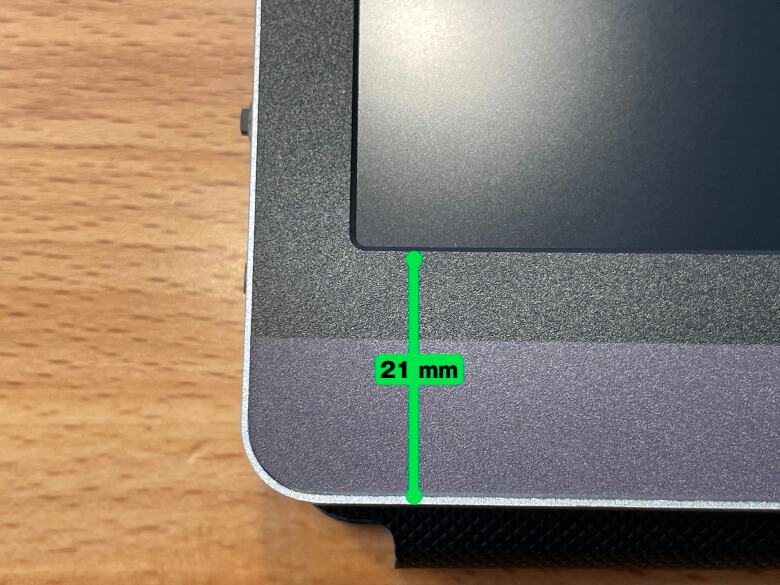
ベゼル幅は上部が8 mm、側部が10 mm。

画面下のベゼル幅は21 mmでした。
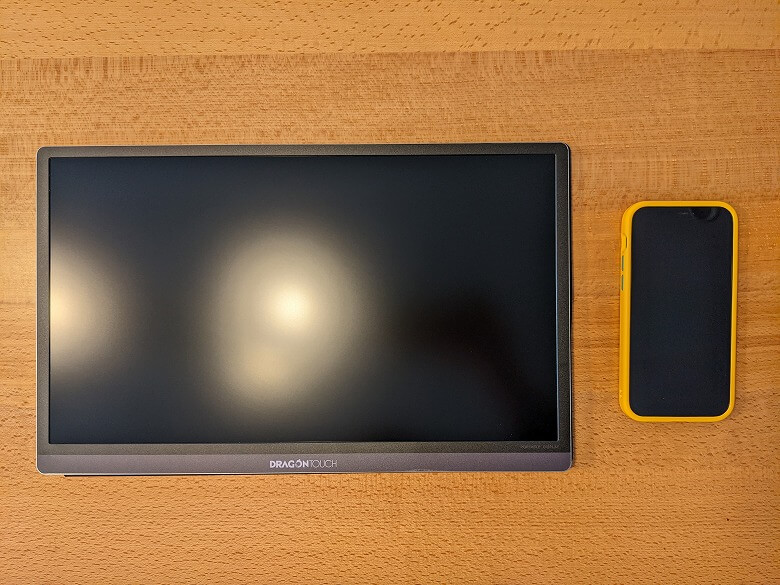
スマホ(iPhone 12 Pro)と比較するとこんな感じのサイズ感。
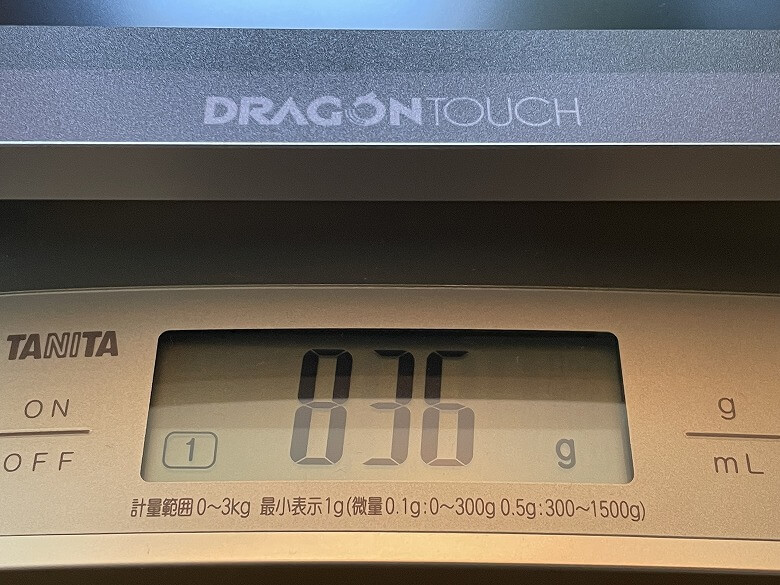
モバイルモニター本体の重さは836 g。
その他の同梱物の重さもそれぞれ計ってみました。
電源アダプター Mini HDMIケーブル USB-Cケーブル 保護ケース
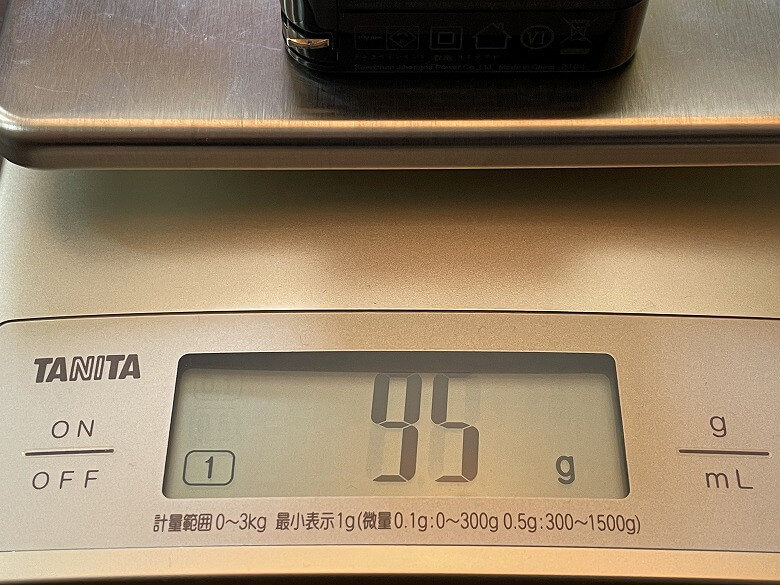
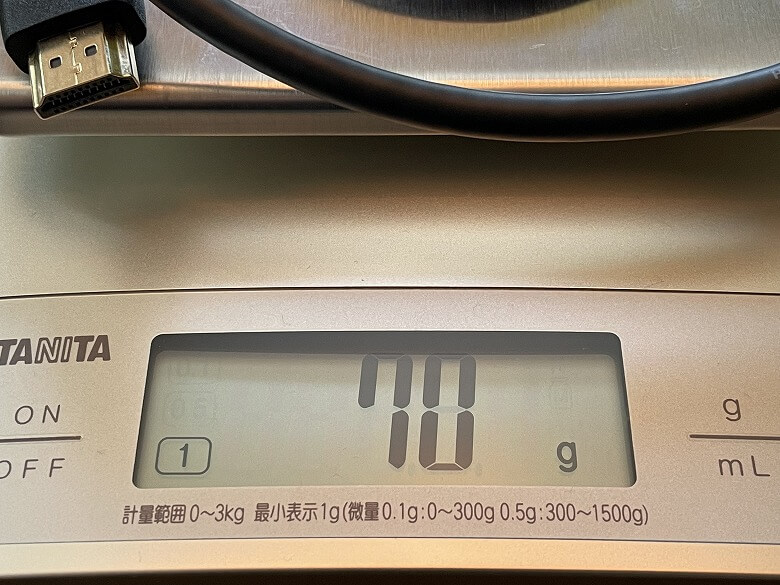
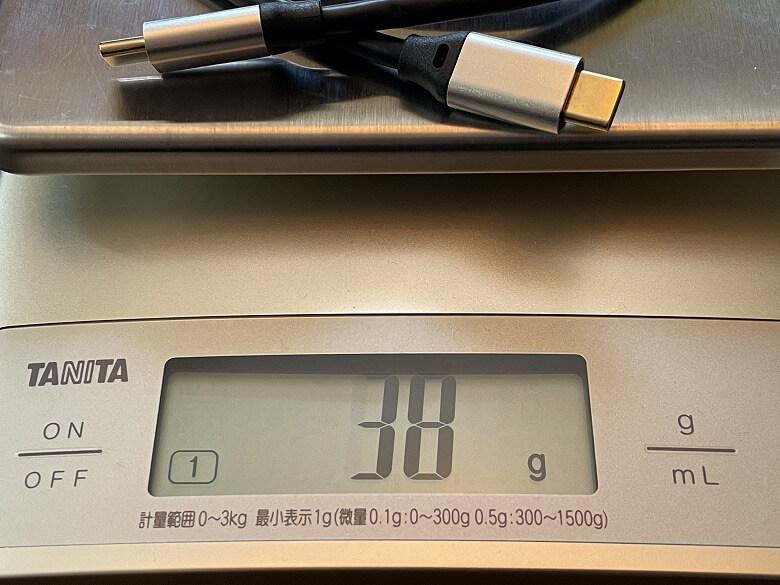
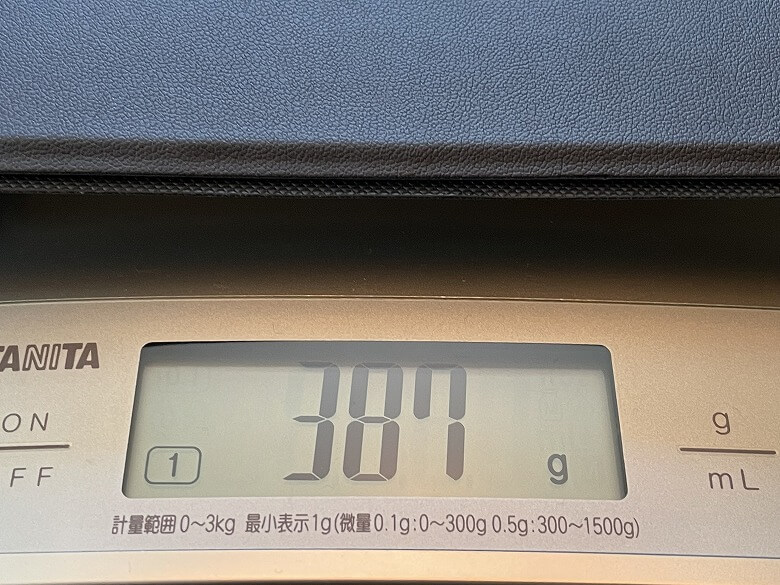
同梱物の重さ
- 電源アダプター:95 g
- HDMI to Mini HDMIケーブル:70 g
- USB-Cケーブル:38 g
- 保護ケース:387 g
 イツキ
イツキモバイルモニターに保護ケースをつけて運ぶときは836 + 387 = 1223 gということで約1.2 kgの重さとなります。
機能
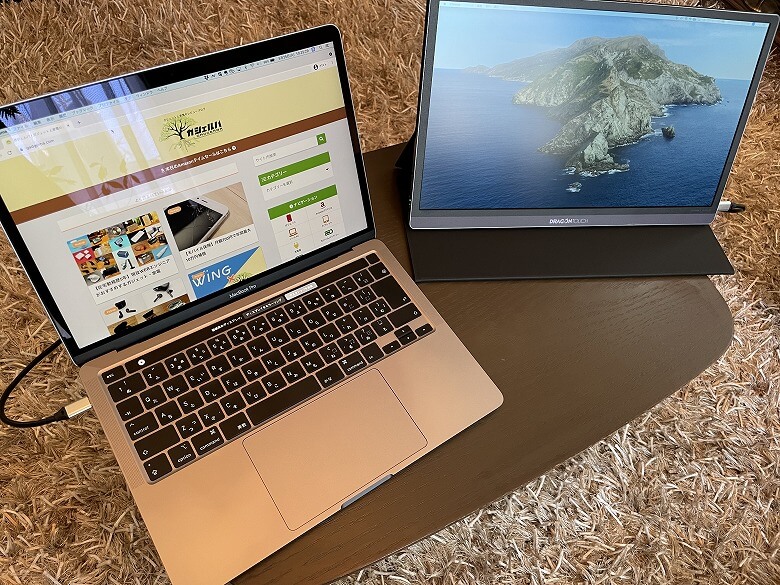
「Dragon Touch S1 Pro」は、配線(USB-C)1本でPCの映像を拡張やミラーリングできます。
Windosw PC MacBook Pro
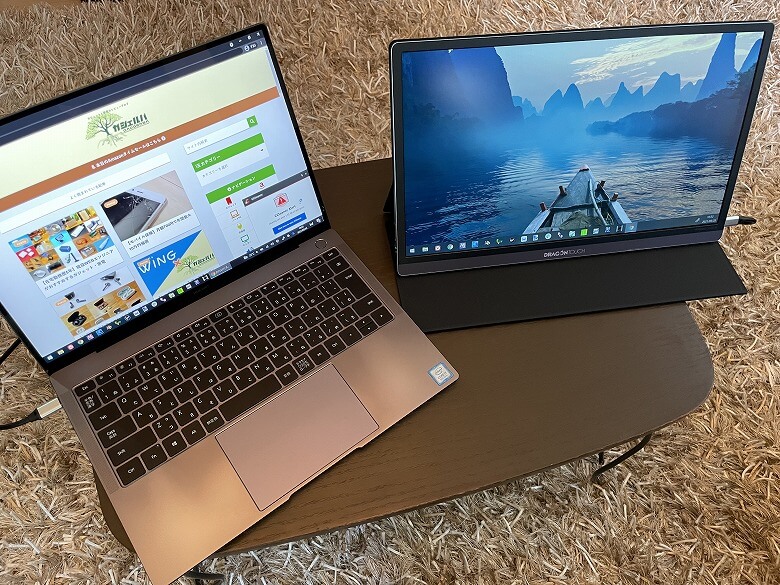
 イツキ
イツキご覧のとおり配線スッキリで、画面も鮮明で使いやすい!
解像度は4K(3840 × 2160)に対応し、クッキリとした高精細な映像を実現。

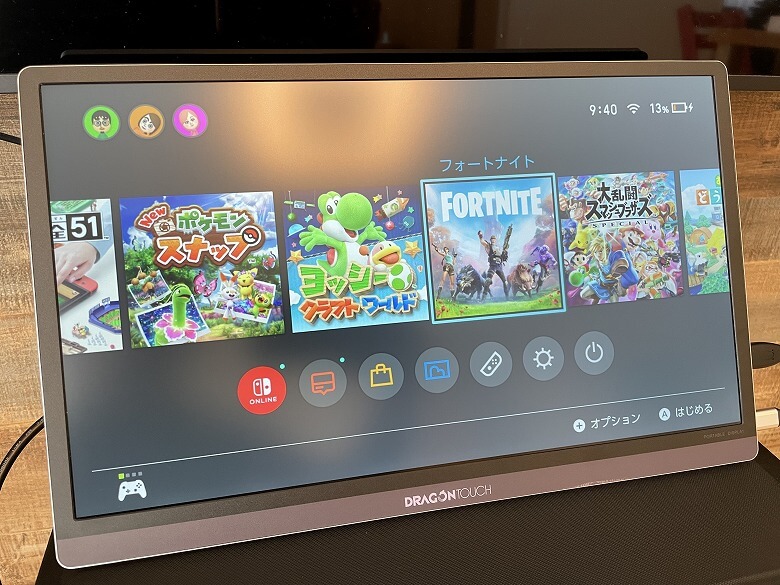
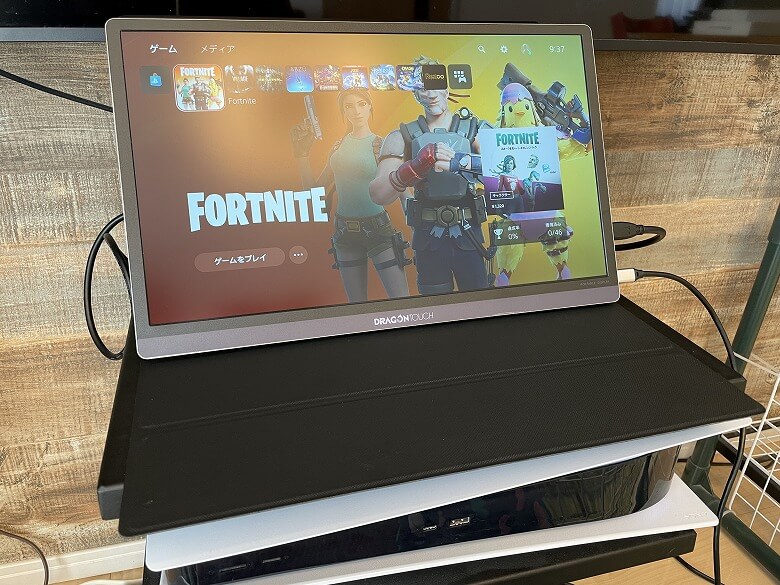
Mini HDMIポートを使えば、ゲーム機やその他デバイスの映像もカンタンに映せます。
NIntendo Switch PlayStation 5
 イツキ
イツキリフレッシュレートは60Hzに対応しているので、なめらかに描画されます。
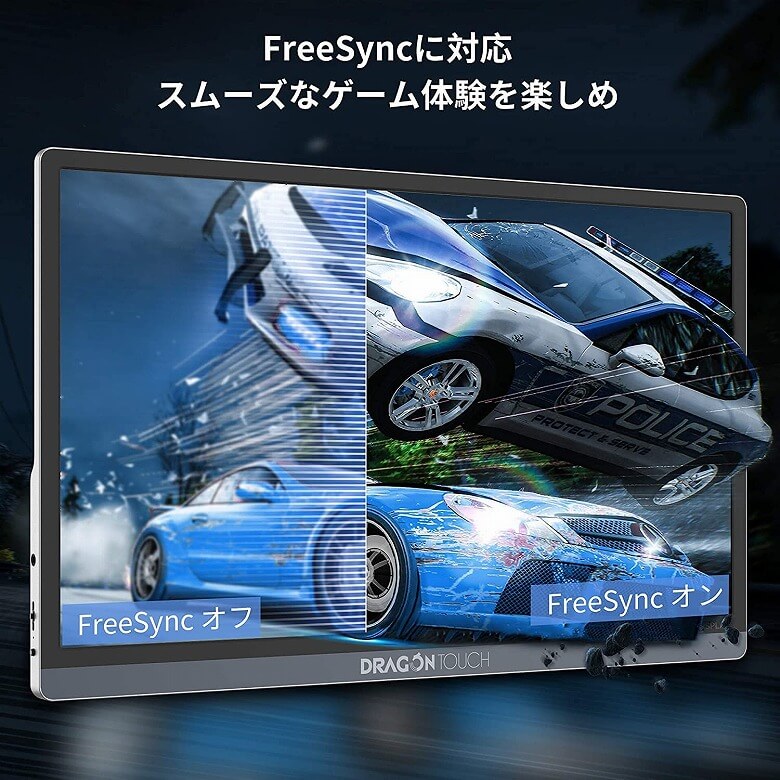
「FreeSync機能」を搭載し、ティアリング(画面ズレ)やカクつきを抑制します。
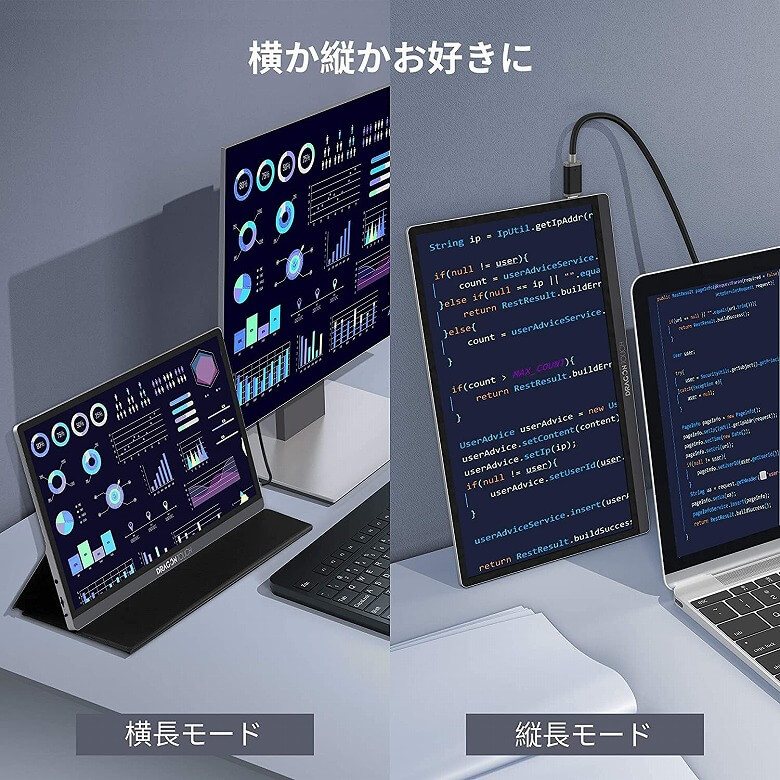
縦置きにも対応しているので、向きを変えるだけで自動的に回転します。
「ロールキー」を押すと表示されるOSDでは、モニターの各種設定の変更や調整を行えます。
輝度 画像調節 色設定 OSD 設定 リセット その他

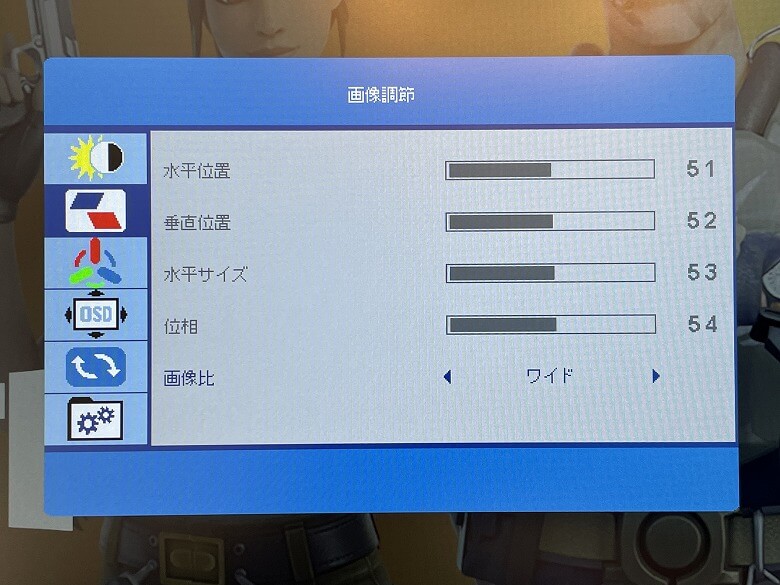
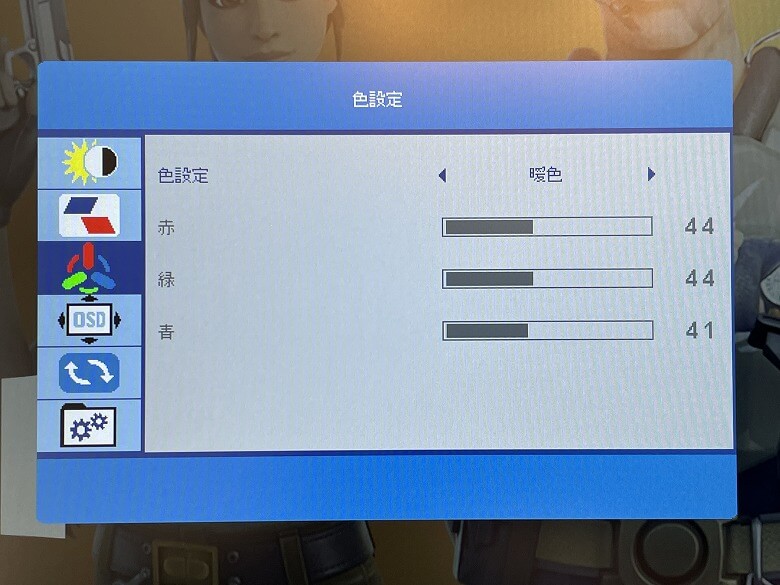

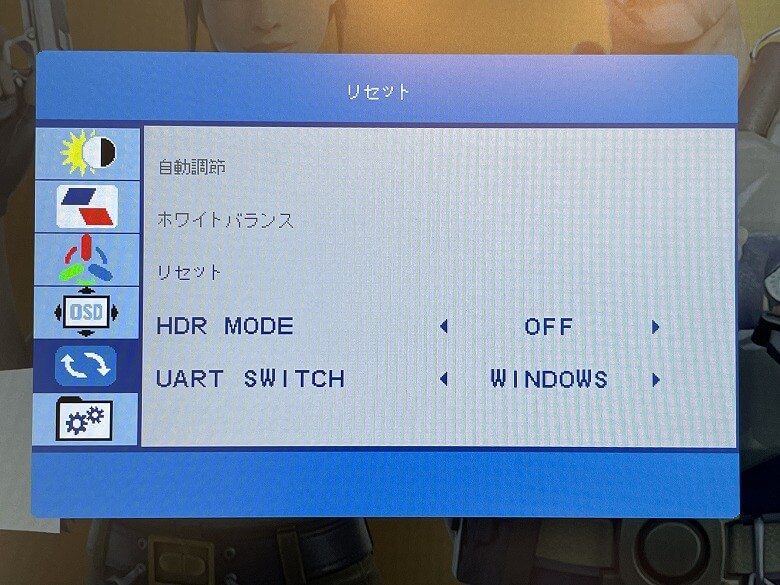

輝度
- 明るさ
- BLACK LEVEL
- コントラスト
- ECO
- DCR
画像調節
- 水平位置
- 垂直一
- 水平サイズ
- 位相
- 画像比
色設定
- 色設定
- 赤
- 緑
- 青
OSD 設定
- 言語
- 水平位置
- 垂直一
- OSD時間設定
- OSD透明度
リセット
- 自動調節
- ホワイトバランス
- リセット
- HDR MODE
- UART SWITCH
その他
- 入力選択
- LOW BLUE LIGHT
- 音量
- Free Sync
- OD
Dragon Touch S1 Proのレビューまとめ
本記事では「【Dragon Touch S1 Pro レビュー】USB-C&Mini HDMIポートを搭載し解像度4K15.6インチIPSパネルのモバイルモニター」について書きました。
PC作業のお供にはもちろん、ゲームプレイや他の用途にも幅広く使える本製品。
15.6インチ解像度4Kというハイスペックながら、価格は30,000円前後と非常にリーズナブルなのも嬉しい点です。
高解像度で機能も十分、かつリーズナブルなモバイルモニターをお探しの方は「Dragon Touch S1 Pro」をぜひチェックしてみてはいかがでしょうか。
あわせて読みたい
モバイルモニターのサイズを図や写真で比較してみました【10.1~17.3インチまで】
こんにちは、ノートPCとモバイルモニターで毎日作業しているイツキ(@saigalog)です。 「モバイルディスプレイ」「ポータブルモニター」といった呼び方もありますが、...
あわせて読みたい
【Dragon Touch MAX10 PLUS レビュー】バッテリーが増えて画面が格段に美しくなった1万円台で買えるAndr...
こんにちは、毎日タブレットで動画を見たり買い物しているイツキ(@saigalog)です。 スマホとPCのちょうど中間くらいに位置するタブレットですが、一度その便利さを知...
あわせて読みたい
【Dragon Touch Classic 10 レビュー】10.1インチIPSタッチスクリーンを搭載しUSBやWi-Fi接続に対応した...
こんにちは、子どもの写真を毎月500枚近く撮っているイツキ(@saigalog)です。 私のようにたくさん写真を撮るけども、多くはデータとして眠らせてしまっていてもったい...
あわせて読みたい
【Dragon Touch NotePad 102 レビュー】大画面ディスプレイと大容量バッテリーを搭載したリーズナブルな...
こんにちは、手軽に使えるリーズナブルな中華タブレットが生活必需品になっているイツキ(@saigalog)です。 今回レビューする「Dragon Touch NotePad 102」もその中の...
あわせて読みたい
【Dragon Touch MAX10 レビュー】高解像度WUXGAで大容量バッテリーを搭載したAndroid9.0タブレットは2万...
こんにちは、最近のAndroidタブレットのコスパの良さに驚いているイツキ(@saigalog)です。 これまではAppleのiPad Proを使っていた私ですが、一番安価なモデルでも35,...
-
モバイルモニターのサイズを図や写真で比較してみました【10.1~17.3インチまで】
-
【BenQ EW3280U レビュー】ゲームに動画、PC作業も!リモコン操作が快適な32インチ4K HDRマルチメディアモニター
関連記事
-
【GeChic モバイルモニター On-Lap M505E レビュー】USB-CとHDMI入力に対応し、FHD15.6インチIPS液晶のモバイルモニター
-
【Pixio PX277 Prime レビュー】最大165Hzのリフレッシュレート、WQHD高解像度に対応しIPSパネルを搭載した27インチゲーミングモニター
-
【GeChic モバイルモニター On-Lap 1306H レビュー】FHD対応13.3インチIPS液晶搭載軽量モバイルモニター
-
【BenQ PD2705U レビュー】まさにプロ御用達!AQCOLOR技術搭載&CalMAN認証で色を正確に再現する27インチ4Kデザイナーモニター
-
【BenQ RD240Q レビュー】目を守りながらコーディング作業に没頭!機能豊富な24.1インチWQXGAプログラミングモニター
-
【INNOCN 27M2V Lite レビュー】ミニLEDで鮮明な画面!リフレッシュレート160Hz対応でなめらかな4K27インチゲーミングモニター
-
【EHOMEWEI XQ-160PW レビュー】スペースが足りないなら上に伸ばせばいいじゃない!QLED16インチで解像度WQXGAのモバイルデュアルモニター
-
【BenQ ScreenBar Plus レビュー】快適なPCデスクの必需品!モニターの見やすさが格段にアップするコンパクト&スタイリッシュなモニターライト