【Ondo コネクティビティモジュール レビュー】USBハブや充電器を集約できるスタイリッシュなモニターアーム専用モジュール

こんにちは、デスクの上はいつも整った状態を保ちたいイツキ(@saigalog)です。
書類や筆記用具を始めノートPCやスマホ、そしてそれらに関連するガジェットなどでいつの間にかモノで溢れてしまいがちなデスクの上。
配線もキレイに処理しないとゴチャゴチャして掃除がしづらく、ホコリが溜まりやすくなる問題も起きてしまいます。
今回レビューするColebrook Bosson Saunders社(以下CBS)の「Ondo コネクティビティモジュール」は、そんな雑然としがちなデスクの上の配線問題を一発で解決してくれる製品です。
CBSと言えば、アーロンチェアで有名なアメリカのハーマンミラーのグループ会社。
USB-Aポート×2、USB-Cポート×2を搭載した本製品を、同社のモニターアームと組み合わせればUSBハブや充電器をスッキリと集約することができます。
本記事ではそんな便利でスタイリッシュな「Ondo コネクティビティモジュール」について、実際の使用例も含めて詳しくレビューしていきます!
 イツキ
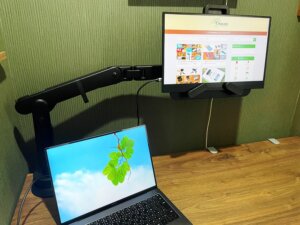
イツキ私が組み合わせて使っている「Ollin モニターアーム」も別記事で詳しくレビューしています!
あわせて読みたい

【Ollin モニターアーム レビュー】デザイン性と使いやすさに優れ拡張性が高いモニターアーム【ラップト...
こんにちは、毎日自宅のデスクで作業しているイツキ(@saigalog)です。 私のデスクは正直言って広くないので、ノートPC2台とモバイルモニターを設置するだけでパンパン...
 Amazon
 楽天
楽天 Yahoo!
 au PAY マーケット
 公式サイト
公式サイト※この記事はメーカー様より製品をご提供いただき、作成しております。
目次
Ondo コネクティビティモジュールの同梱物
「Ondo コネクティビティモジュール」の外箱は、ダンボール素材にラベルが貼られたシンプルなデザインです。
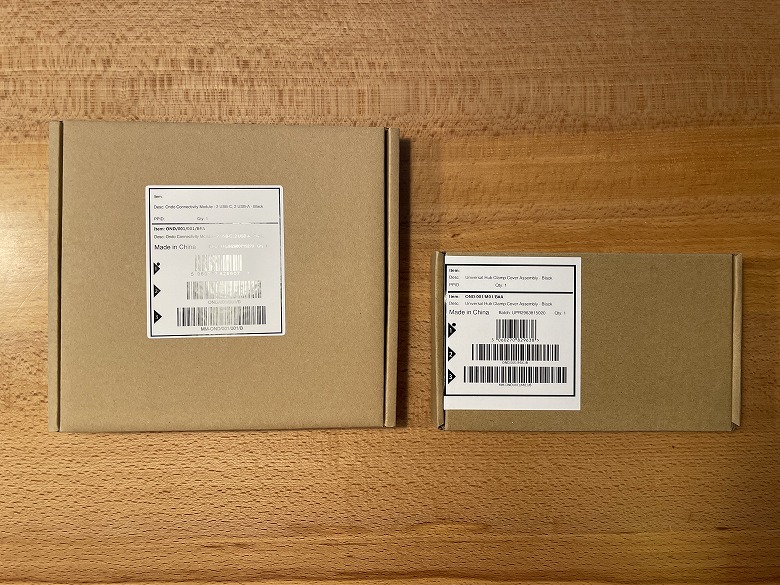
同梱物として以下のものが入っています。

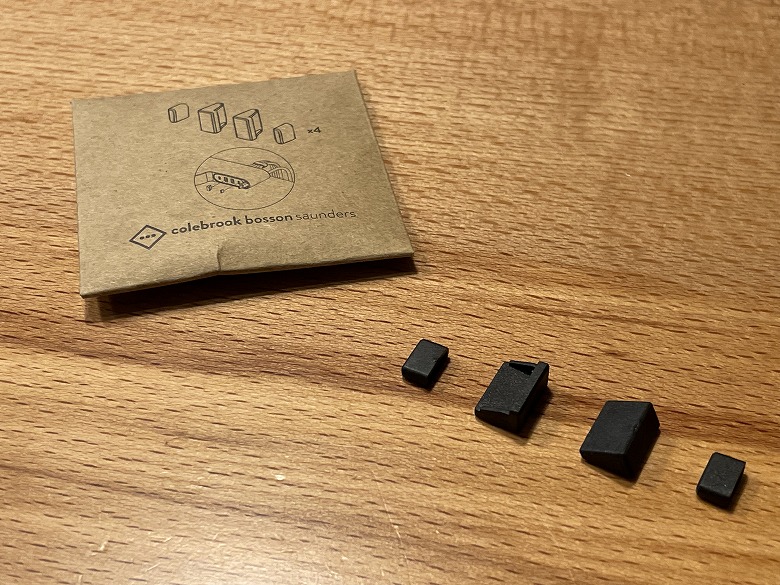
Ondoの同梱物
- モジュールケーブル
- クランプマウント
- リテーニングクリップ(大・小)
- USBフタ(USB-A × 2、USB-C × 2)
- 取扱説明書
Ondo コネクティビティモジュールのスペック
「Ondo コネクティビティモジュール」はUSB-A&Cポートをそれぞれ2つずつ搭載し、USBハブや充電器をモニターアームに集約できるスマートなモジュールです。
カラーバリエーションは今回レビューしている「BLACK」をあわせて全3色。
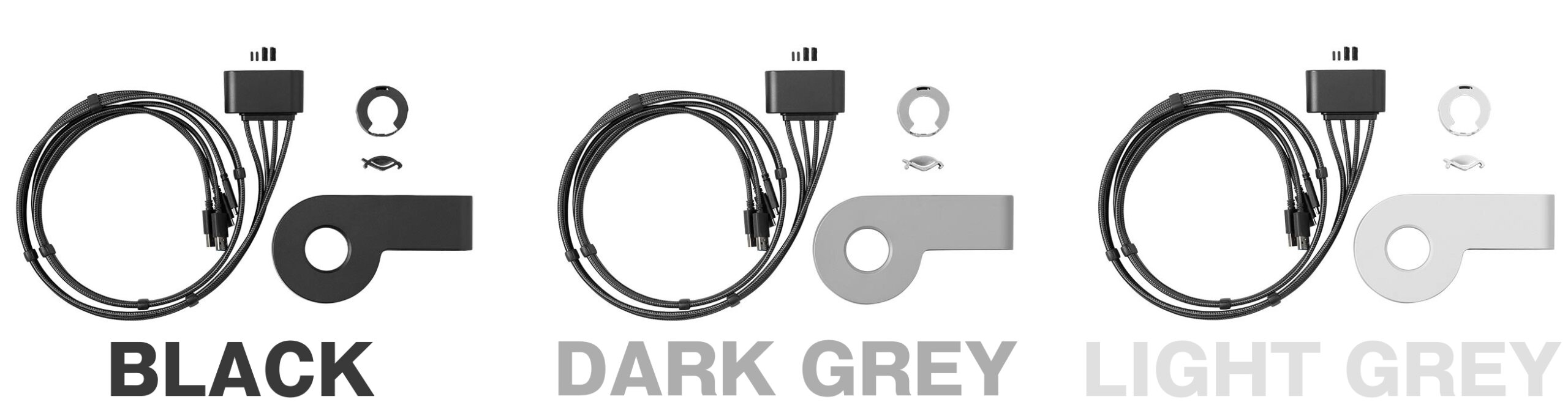
Ondoのカラバリ
- BLACK
- DARK GREY
- LIGHT GREY
本体のスペックは以下のとおり。
| 製品名 | Ondo コネクティビティモジュール |
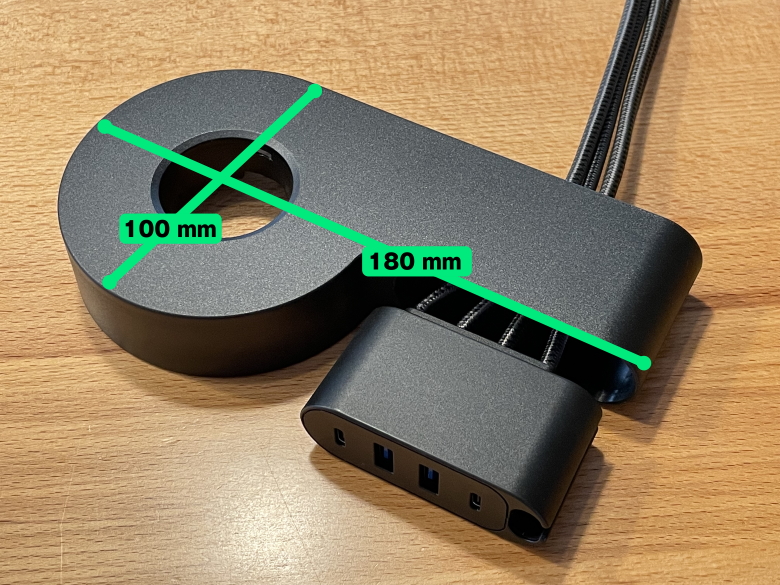
| 本体サイズ | 100 × 180 × 31 (mm) ケーブルの長さ:約120 cm |
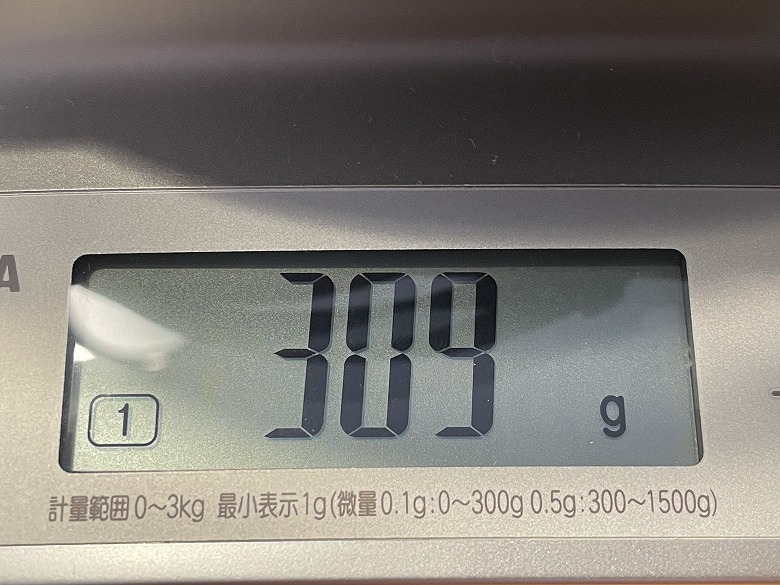
| 重さ | 309 g |
| USB-A仕様 | USB-A 3.0、5Gbps 出力:5V, 1.8A max |
| USB-C仕様 | USB-C 3.1 Gen、1.5Gbps 出力:5V, 1.8A max |
外観
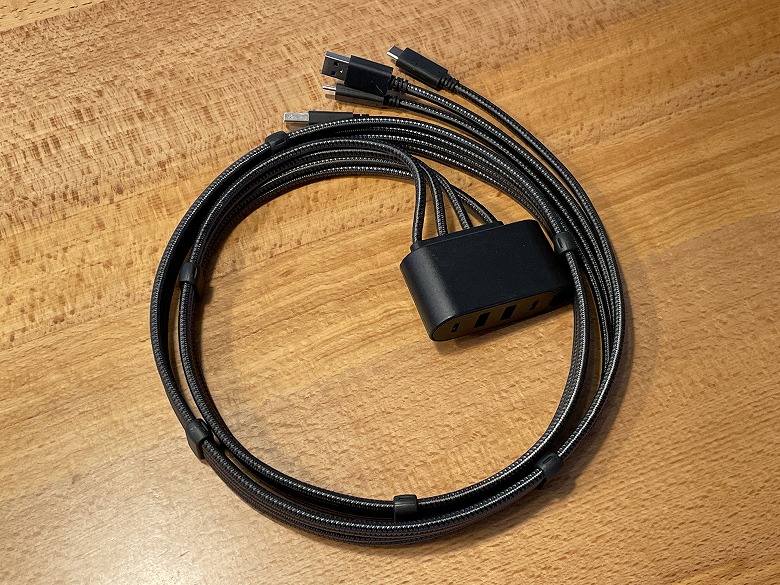
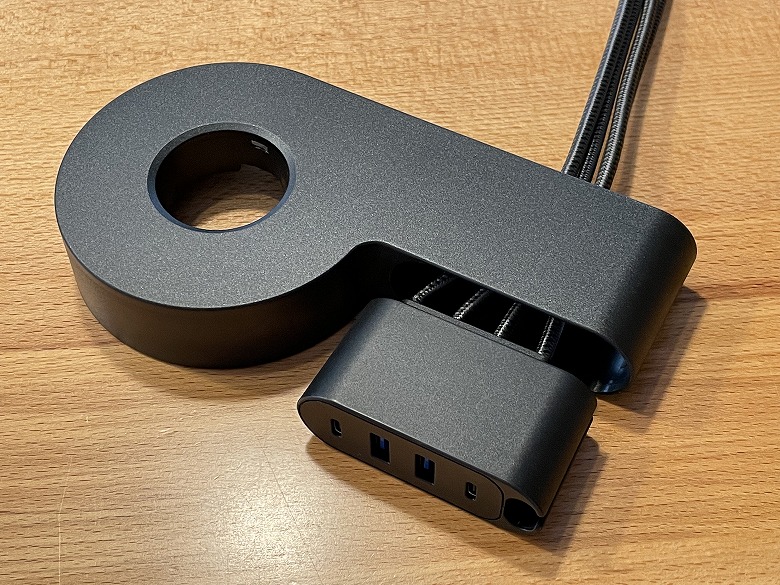
モジュールケーブルの外観はつや消しの黒で統一され、高級感があります。
 イツキ
イツキ各ケーブルの長さは約120 cmです。
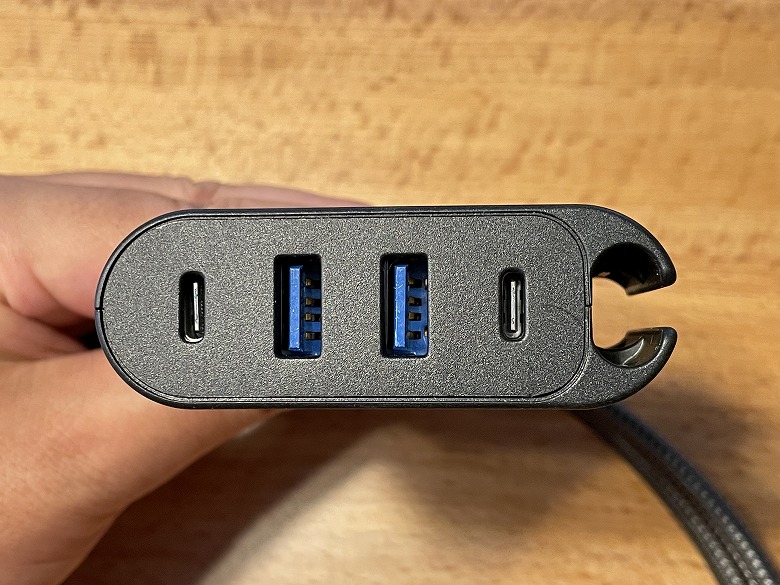
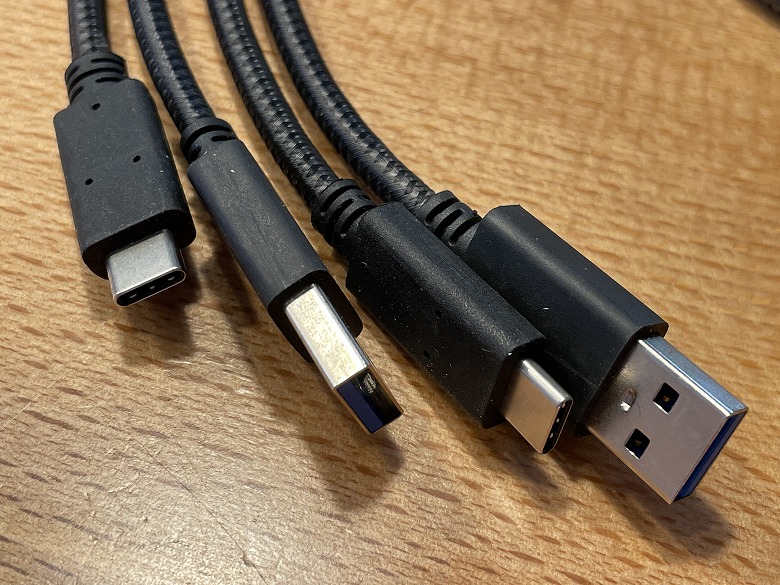
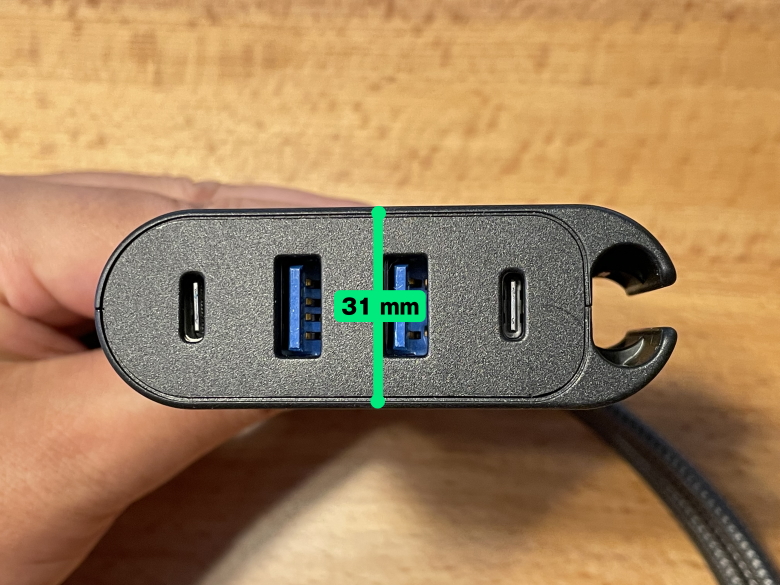
両端にUSB-Cポート、中央にUSB-Aポートがそれぞれ2つずつ並んでいます。
 イツキ
イツキ右端の溝にはお手持ちの好きなケーブルをセットできます。
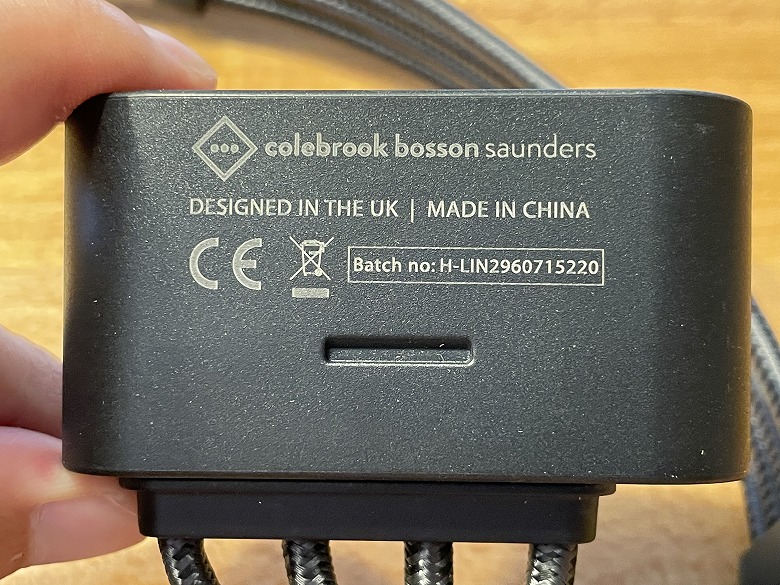
底面にはメーカー名とバッチ(ロット)ナンバーが記載されています。
各ケーブルの先端にあるUSB端子はこんな感じ。
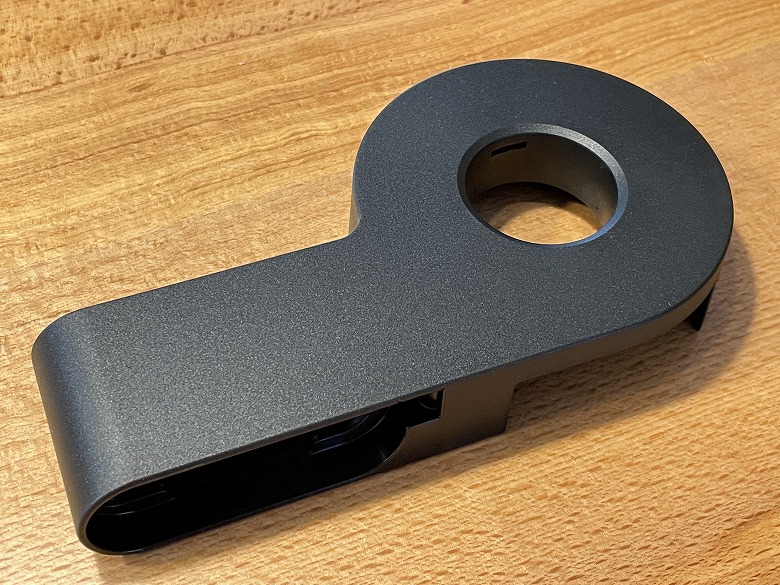
クランプマウントもモジュールケーブル同様に黒くマットな質感です。
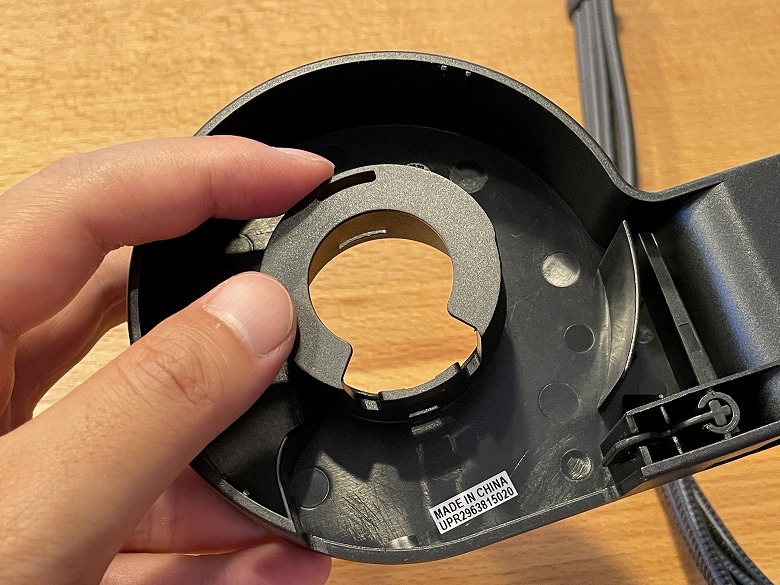
リテーニングクリップはクランプマントの裏面に取り付けます。

 イツキ
イツキモニターアーム「Ollin」「Flo」に取り付けるときのみ必要なのでご注意ください。
クランプマントの中にモジュールケーブルを入れるようにしてセットします。
サイズ・重量
「Ondo コネクティビティモジュール」のサイズは100 × 180mmです。
厚さは31 mm。
重さは309 g(USBケーブル含)でした。
機能
イツキ「Ondo コネクティビティモジュール」の設置はとてもカンタンです♪
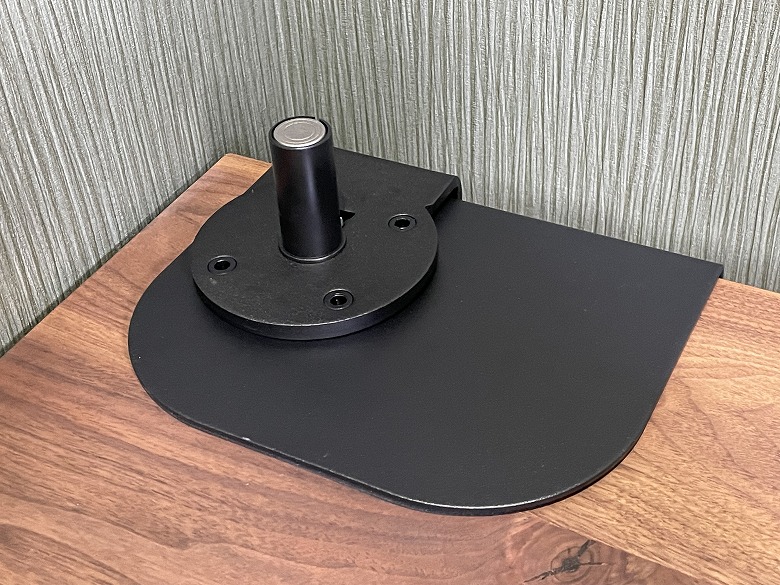
STEP
「Ondo コネクティビティモジュール」をモニターアームのクランプに乗せます

必要な場合はあらかじめ右端の穴にケーブル類を通しておきます。
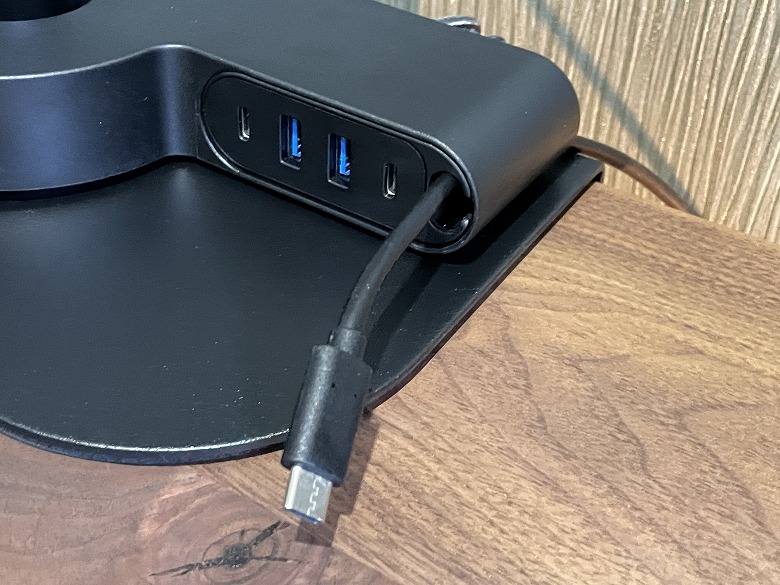
STEP
モニターアームをクランプに挿し込みます
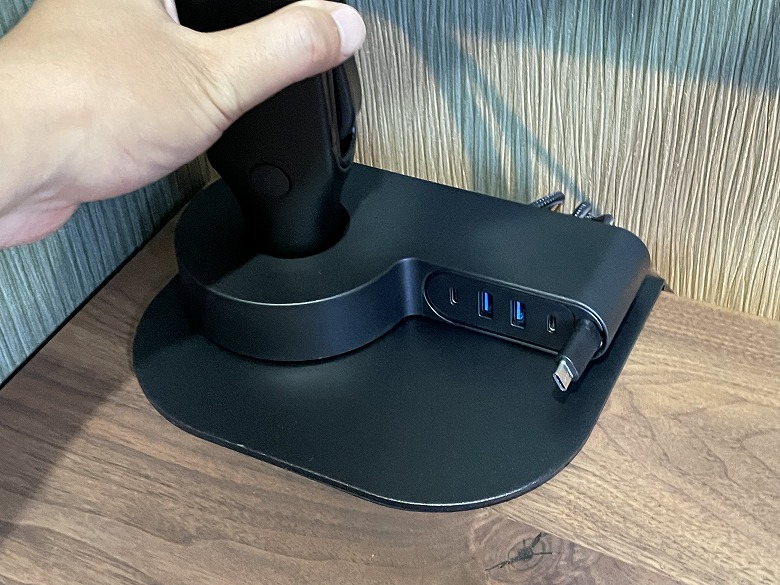
STEP
しっかりと固定されたら設置完了です
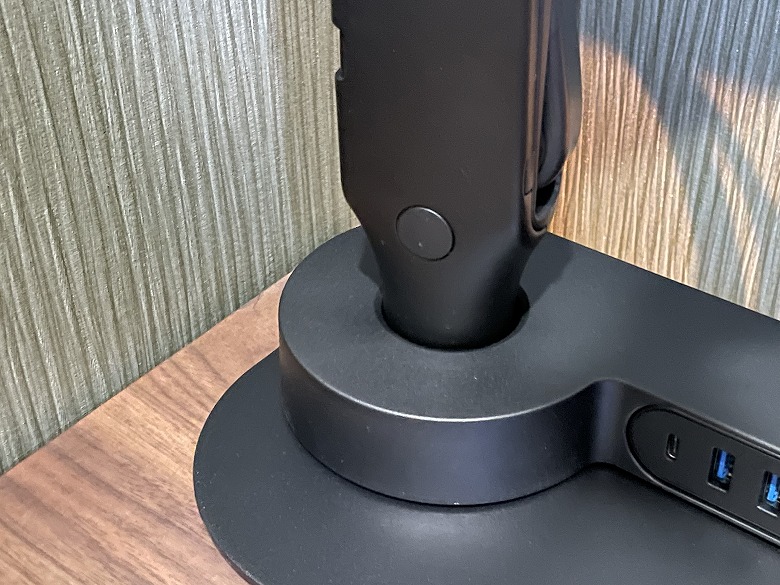 イツキ
イツキモニターアーム全体の設置手順については「Ollin モニターアーム」のレビュー記事に記載していますので、ぜひそちらも参考にしてみてください!
あわせて読みたい
【Ollin モニターアーム レビュー】デザイン性と使いやすさに優れ拡張性が高いモニターアーム【ラップト...
こんにちは、毎日自宅のデスクで作業しているイツキ(@saigalog)です。 私のデスクは正直言って広くないので、ノートPC2台とモバイルモニターを設置するだけでパンパン...
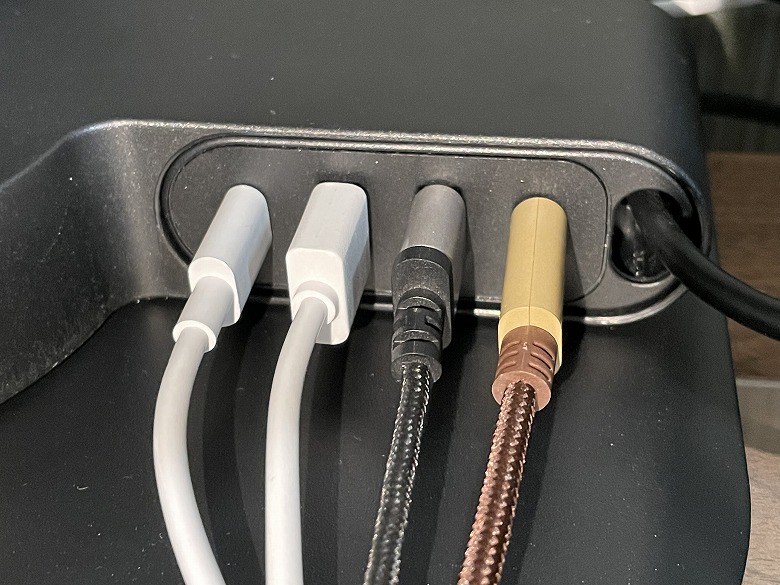
各ケーブルの先端にあるUSB端子を、お手持ちのUSBハブや充電器に接続して使います。
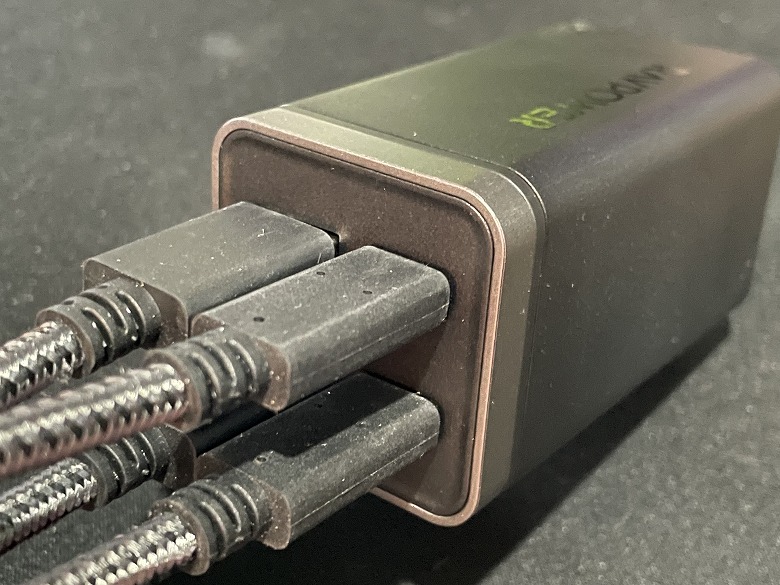
4つのUSBポートに同時に接続して使えます。
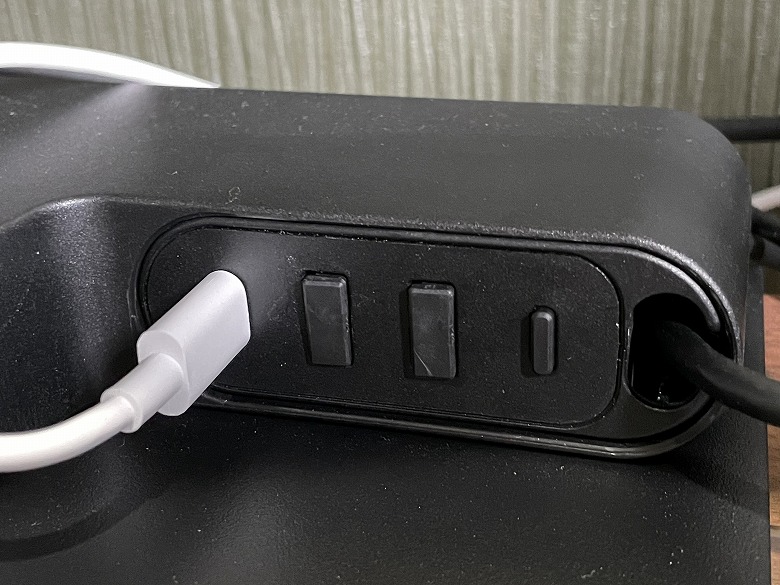
普段使わないUSBポートは付属のUSBフタでふさぐことで見栄えも良くなり、ホコリ防止になります。
Ondo コネクティビティモジュールのレビューまとめ
本記事では「【Ondo コネクティビティモジュール レビュー】USBハブや充電器を集約できるスタイリッシュなモニターアーム専用モジュール」について書きました。
同社の対応したモニターアームと組み合わせることで本領発揮する本製品。
私も実際に使っている最中ですが、USBハブと充電器をデスクの上に置く必要がなくなったのでスペースが広くなり、配線処理がカンタンで掃除しやすくなったことを実感しています。
「Ollin」や「Flo」「Lima」といったモニターアームを現在使っている方、または導入を検討している方はぜひ「Ondo コネクティビティモジュール」をチェックしてみてはいかがでしょうか。
あわせて読みたい
【Ollin モニターアーム レビュー】デザイン性と使いやすさに優れ拡張性が高いモニターアーム【ラップト...
こんにちは、毎日自宅のデスクで作業しているイツキ(@saigalog)です。 私のデスクは正直言って広くないので、ノートPC2台とモバイルモニターを設置するだけでパンパン...
あわせて読みたい
【Lolly デスクライト レビュー】洗練されたデザイン!4段階調光とUSB-A&Cポートからのデバイス充電に...
こんにちは、家電の中で照明器具が一番好きなイツキ(@saigalog)です。 照明器具と一口に言っても多種多様ですが、機能はもとよりデザインの良さにもこだわったものを...
あわせて読みたい
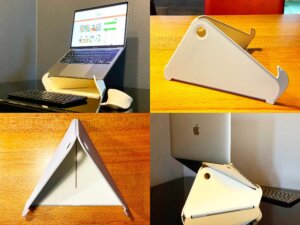
【Oripura ラップトップスタンド レビュー】11~16インチのノートPCに対応した折りたたみできるスタイリ...
こんにちは、毎日ノートPCで作業しているイツキ(@saigalog)です。 最近のノートPCは薄型で軽いので持ち運びしやすく、場所も取らないのでわが家のようにデスクが広く...
-
【Oripura ラップトップスタンド レビュー】11~16インチのノートPCに対応した折りたたみできるスタイリッシュなポータブルラップトップスタンド
-
【Ollin モニターアーム レビュー】デザイン性と使いやすさに優れ拡張性が高いモニターアーム【ラップトップ/タブレットマウント】
関連記事
-
【TourBox Elite レビュー】あの左手コントローラーがさらに進化!ワイヤレス接続が可能になり打鍵感が快適になったBluetoothソフトウェアコントローラー
-
【SwitchBot屋内カメラ レビュー】ナイトビジョンでクリアな映像!シリーズ製品との連携でスマートホーム化できるコンパクトな屋内カメラ
-
【モバイル保険 口コミ・評判レビュー】月額700円で年間最大10万円補償してくれるモバイル端末用保険サービス
-
【Logicool MX Master 3 レビュー】高い質感と操作性、機能性を兼ね備えた高級ワイヤレスマウス
-
【RENPHO レッグマッサージャー R-F012 レビュー】自宅でお手軽フットマッサージ!2つのモードと3段階のエアーの力で足元を癒やしてくれるレッグマッサージャー
-
【TP-Link Tapo T100 レビュー】部屋の動きを常にチェック!かんたん設置で広い範囲を検知できるスマートモーションセンサー
-
【SwitchBotハブ3 レビュー】ダイヤル&センサー搭載、究極のスマートリモコン登場
-
【Smart Recovery Ring レビュー】AIが体調を整える次世代スマートリング