【Pixio PX277 Prime レビュー】最大165Hzのリフレッシュレート、WQHD高解像度に対応しIPSパネルを搭載した27インチゲーミングモニター
こんにちは、毎日10時間以上モニターを見続けているイツキ(@saigalog)です。
仕事でのPC作業、ブログの執筆、動画を見たり、ゲームで遊んだり。
私にとっていまや生活の中心にすらなっているモニターですが、実はあまり高性能なものはこれまで買ったことがありませんでした。
しかし、当然ながら世の中には数多くのモニターがピンからキリまであります。
いつか高級なモニターを使ってみたいな、と考えていたところうってつけの製品をレビューできる機会をいただきました。
それがPixioの「PX277 Prime」。
1秒間の更新回数を示すリフレッシュレートは驚異の165Hz、一般的なモニターが60Hz程度なので差は歴然。
なめらかな描画は目への負担を大きく減らすことができます。
また、一瞬の差が勝敗を分けるゲームでも重宝すること間違いなし。
解像度もWQHD(2560 × 1440)とFHDよりも大きく、広いスペースで作業することができます。
そして27インチと少し大きめのサイズでも、コンパクトかつスタイリッシュに見えるのはベゼルレス設計のおかげです。
本記事ではそんな高性能なゲーミングモニター「Pixio PX277 Prime」を、写真多めで詳しくレビューしていきます!

 Amazon
 楽天
楽天 Yahoo!
 au PAY マーケット
※この記事はメーカー様より製品をご提供いただき、作成しております。
目次
Pixio PX277 Primeの同梱物
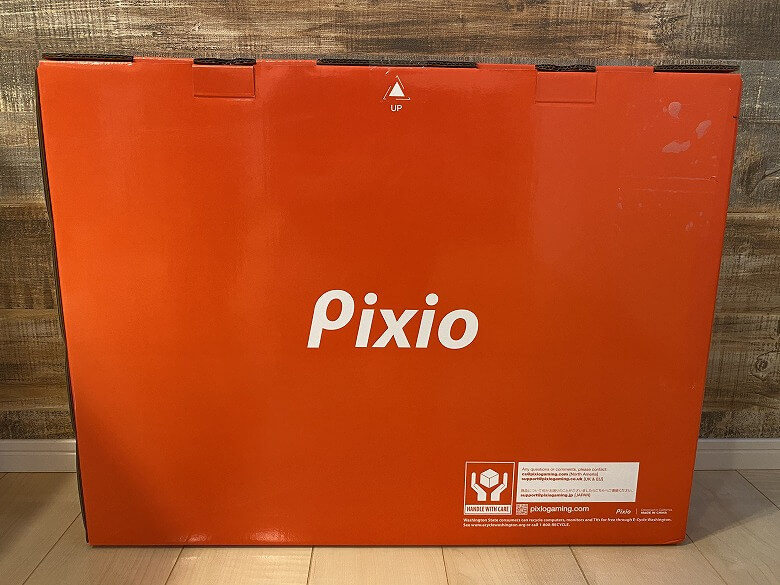
「Pixio PX277 Prime」の外箱は、ビビッドな赤を基調としたシンプルなデザインです。
同梱物として以下のものが入っています。
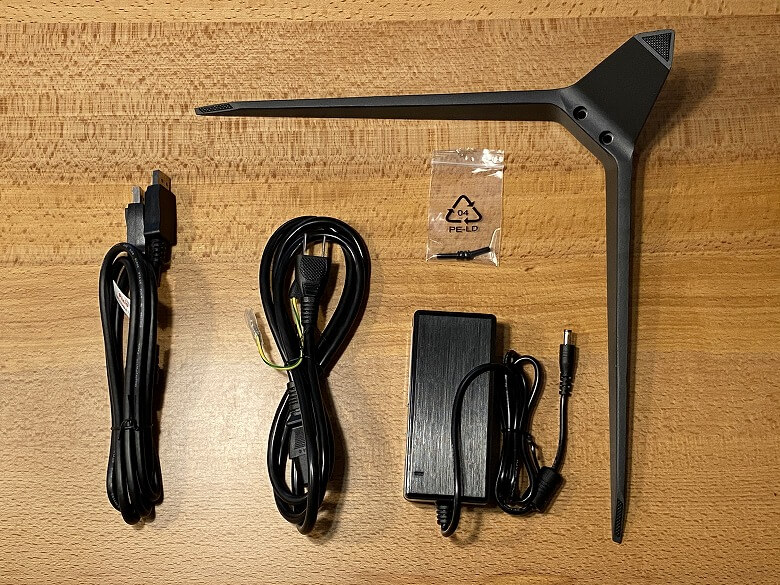
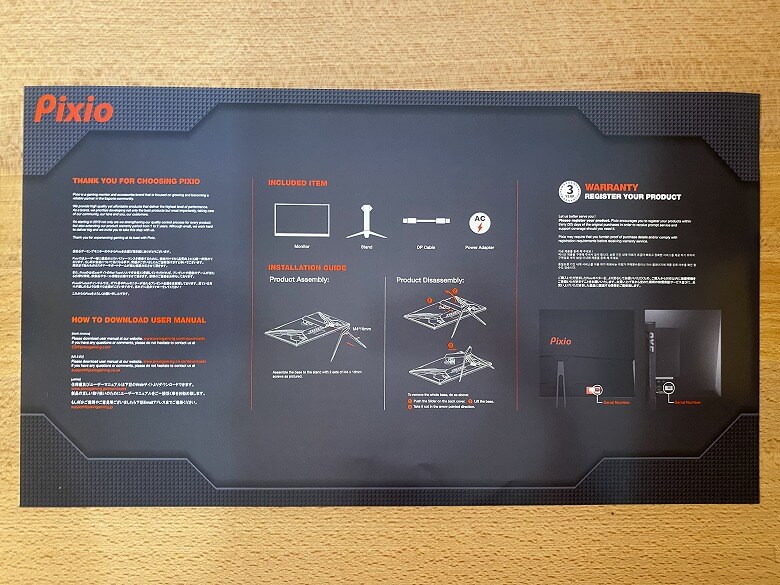
PX277 Primeの同梱物
- モニター本体
- スタンド
- 電源ケーブル
- 電源アダプター
- DPケーブル
 イツキ
イツキ説明書は付属していないので、こちらからダウンロードしましょう。
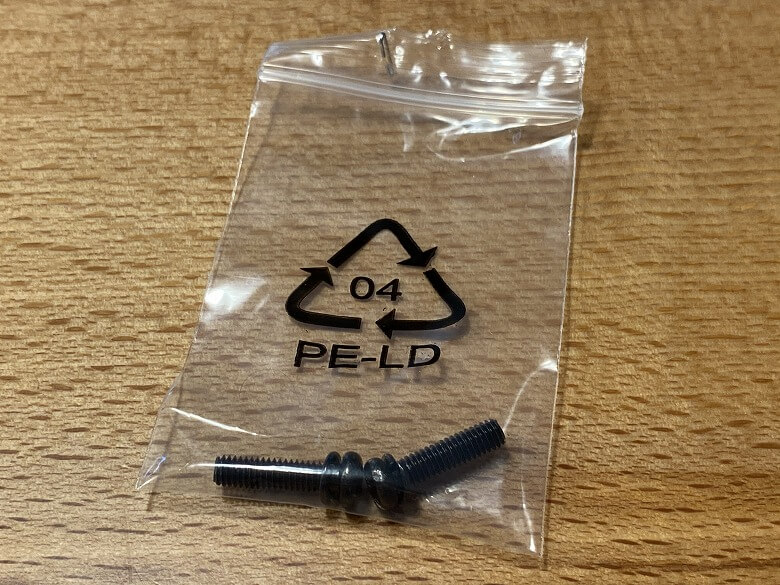
付属のM4 × 16 mmのネジはスタンドを固定にするのに使います。
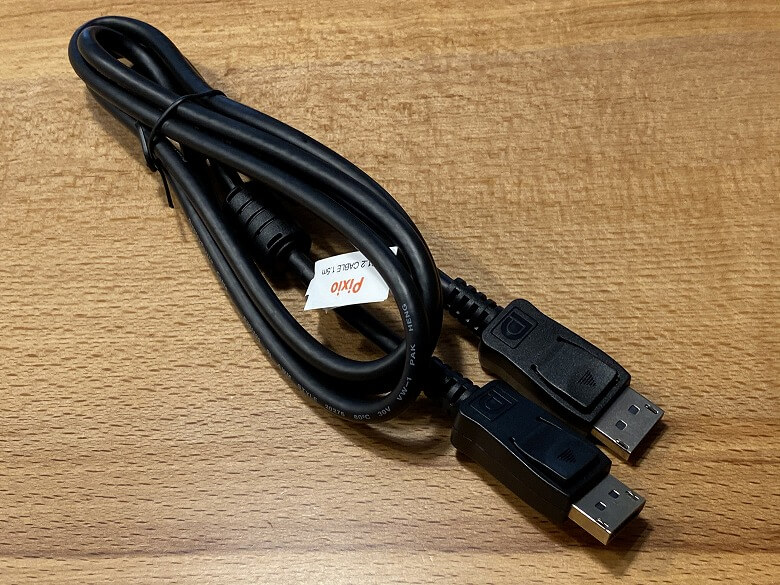
DPケーブルの長さは約150 cm。
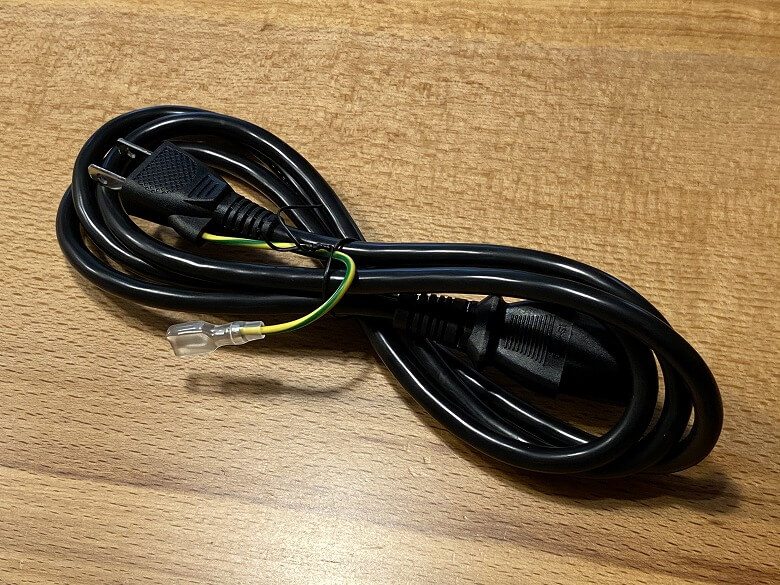
電源ケーブルの長さは約150 cmです。
電源アダプターのケーブル部分の長さは約100 cm。
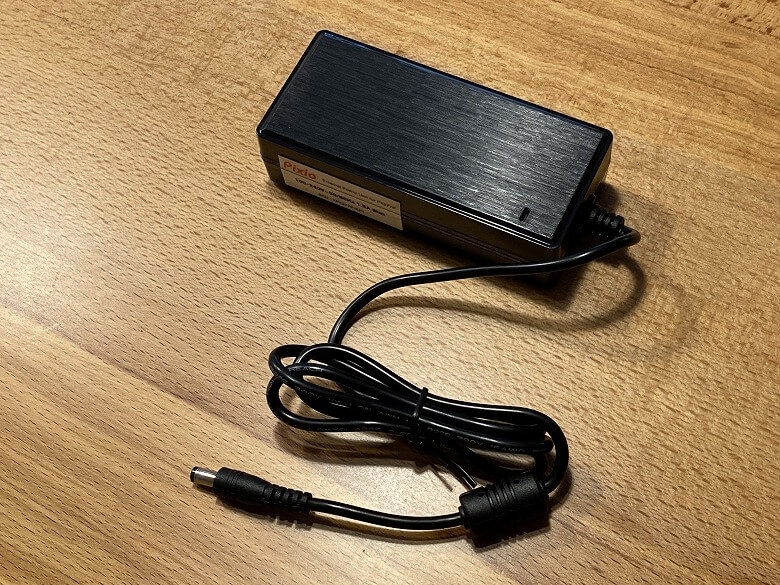
電源アダプターには仕様が記載されています。
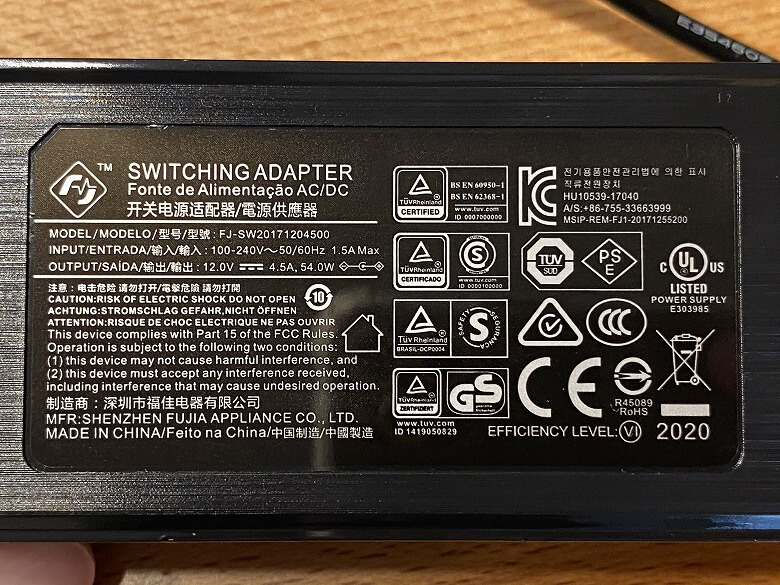
PSEマークが記載されているので、安心して使うことができますね。
PSEマークとは
電気用品安全法は、電気製品が原因の火災や感電などから消費者を守るために施行された法律で、日本国内で100Vコンセントに接続して使用されるほとんど全ての民生用電気製品が対象となる安全規格です。
この法律により、メーカーや輸入業者は、消費者が区別できるよう適合製品にPSEマークをつけて販売することを義務付けられています。
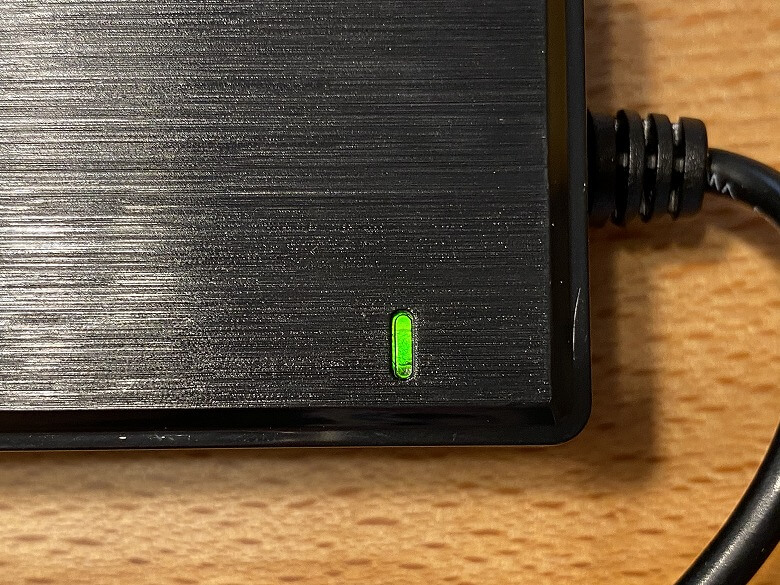
電源に接続すると、LEDインジケーターが緑色に点灯します。
Pixio PX277 Primeのスペック
「Pixio PX277 Prime」は165Hzのリフレッシュレート、WQHD高解像度に対応しIPSパネルを搭載した27インチゲーミングモニターです。
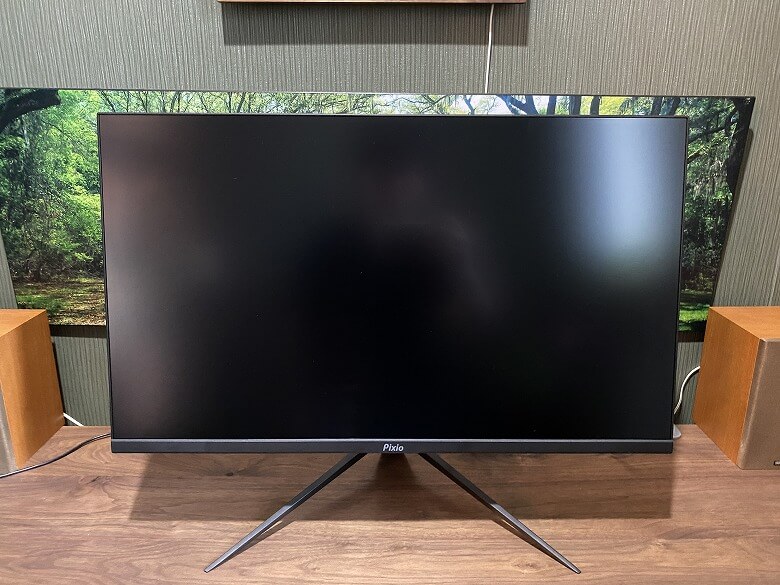
本体のスペックは以下のとおり。
| 製品名 | Pixio PX277 Prime |
| 本体サイズ | 364.3 × 616 × 57.5 (mm) |
| 重さ | 4.6 kg |
| 光源 | LED |
| パネルタイプ | IPS |
| パネルメーカー | Innolux |
| 解像度 | 2560 × 1440 |
| 周波数 | 165Hz |
| 明るさ(最大) | 350cd /㎟ |
| 画面サイズ | 27インチ |
| アスペクト比 | 16:9 |
| 視野角 | 178º(H)178º(V) |
| 応答時間 | 1ms(MPRT) |
| コントラスト比 | 1000:1 |
| 同期タイプ | AMD FreeSync |
| 範囲 | 48-165Hz 165hz + FreeSync @ DP / 144hz + FreeSync @ HDMI2.0 |
| 接続ポート | DP1.2 x 1、HDMI2.0 x 2、ヘッドホンジャックx 1 |
| 電力定格 | 12V 4.5A |
| 消費電力 | 54W(待機電力:0.5W) |
| VESA | 100 × 100 mm |
| 機能 | Overdrive、フリッカーフリー、ブルーライトカット |
外観
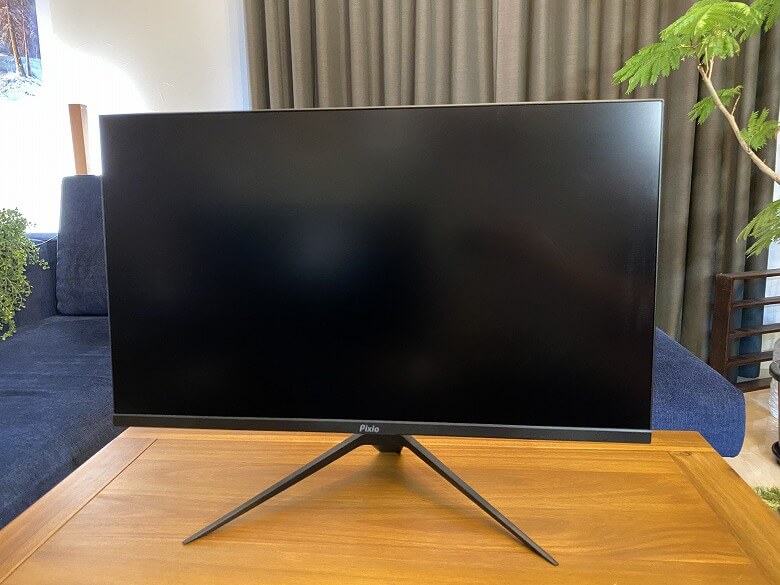
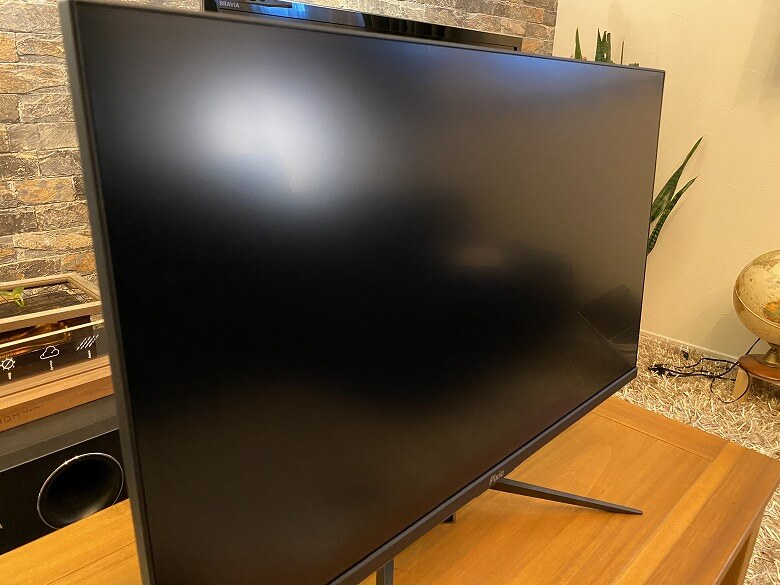
「Pixio PX277 Prime」の外観は黒一色、シンプルでスタイリッシュなデザインです。
液晶パネルはノングレア(非光沢)なので、映り込みが気にならず映像に集中することができます。
モニターの中央下部には、メーカー名である「Pixio」のロゴ。
フレームを上から見たところ。
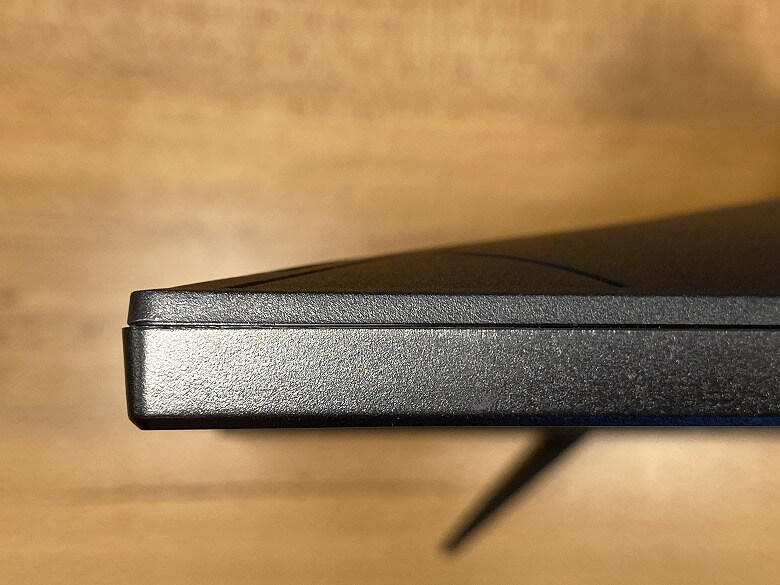
 イツキ
イツキ薄さがよくわかります。
モニターの右下部にあるインジケーターは稼働時なら青く点灯し、待機時は赤く点滅します。

モニターを横から見たところ。
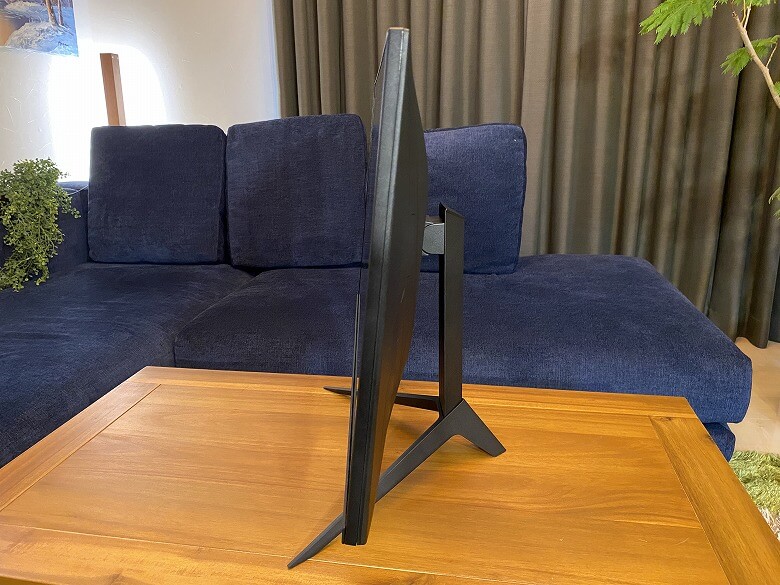
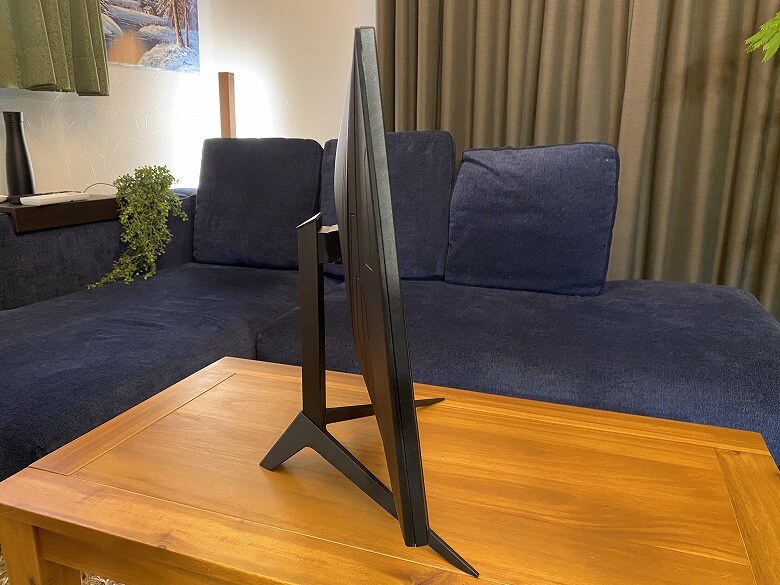
モニターの背面はこんな感じです。
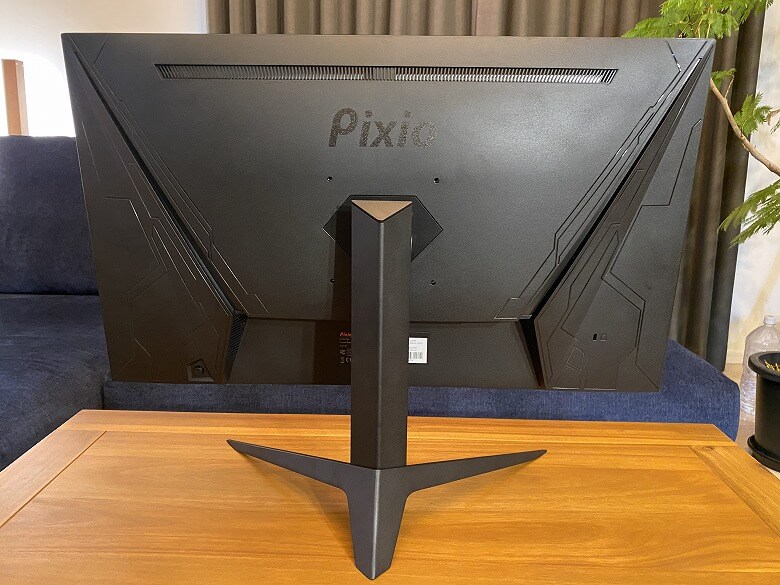
背面上部にも「Pixio」の大きめのロゴ。
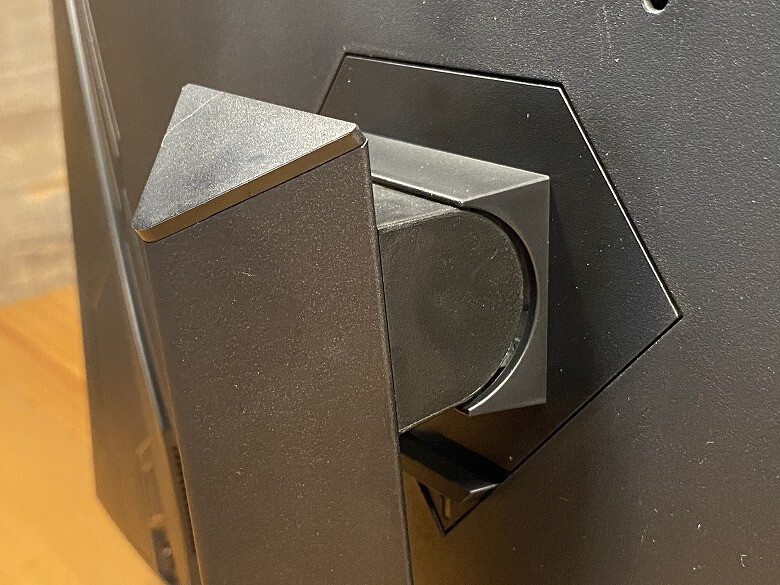
アームとの接続部、モニターの角度を調整できます。
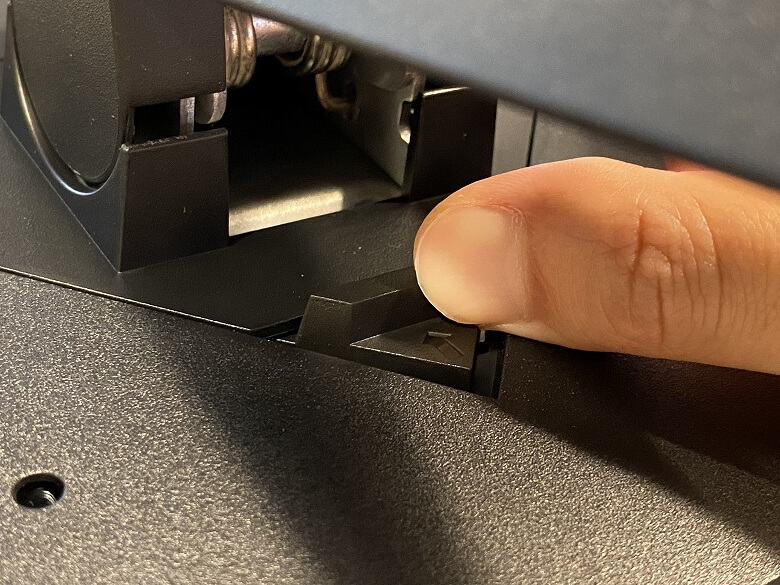
アーム(スタンド)を外す場合は、三角形のボタンを上に押して取り外します。

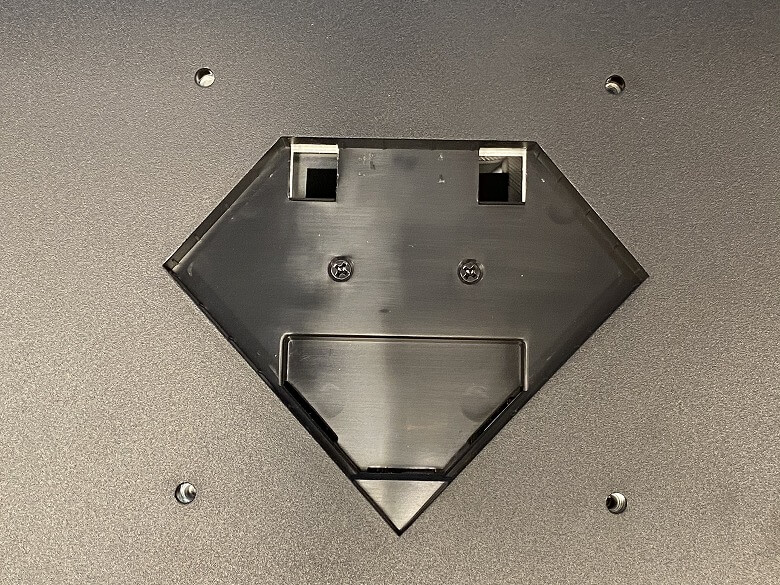
100 × 100のVESA規格に対応しています。
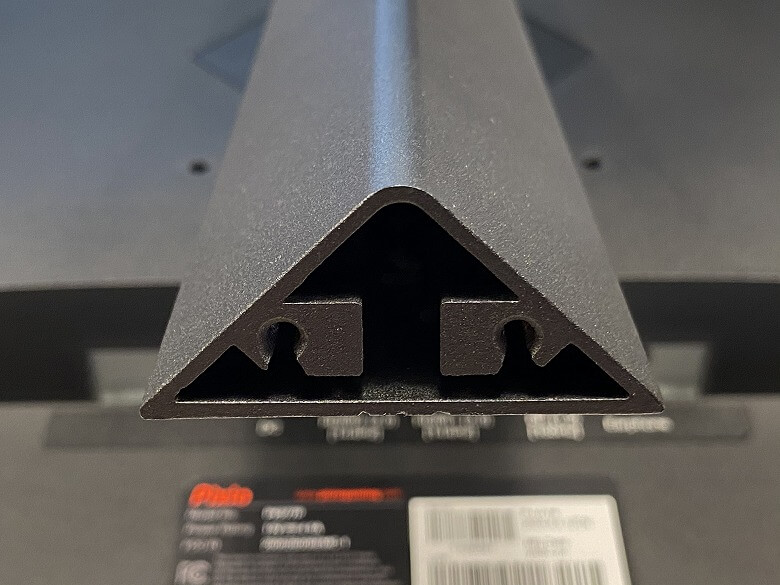
スタンドベースは金属製で、流線型のクールなデザインです。
 イツキ
イツキ素材が硬く、先が尖っているので設置するデスクなどを傷つけないように注意しましょう。
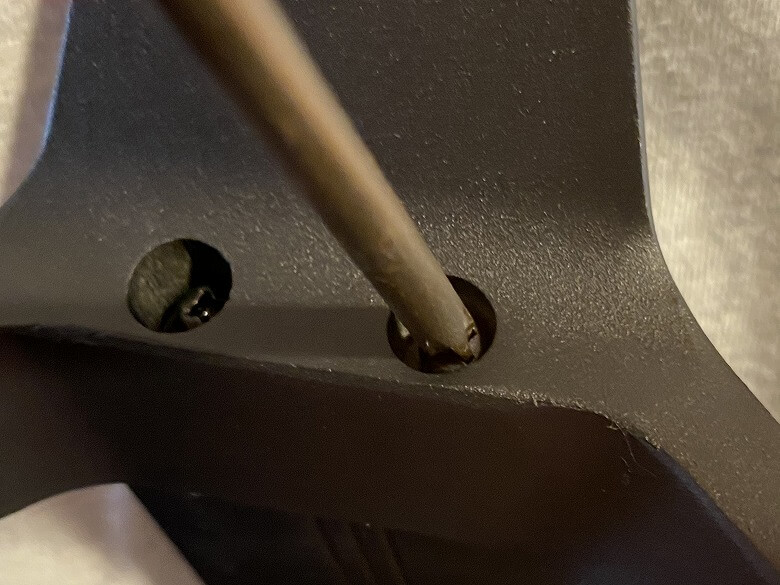
スタンドベースの溝と、アーム側の溝を合わせるように取り付けます。
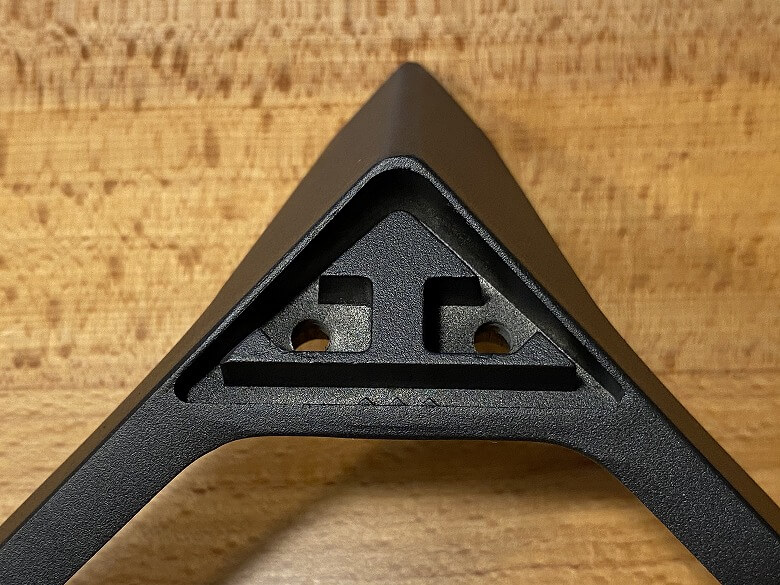
付属のM4 × 16 mmのネジを2本使って、プラスドライバーでしっかりと固定します。
背面下部には各入力ポートが並びます。
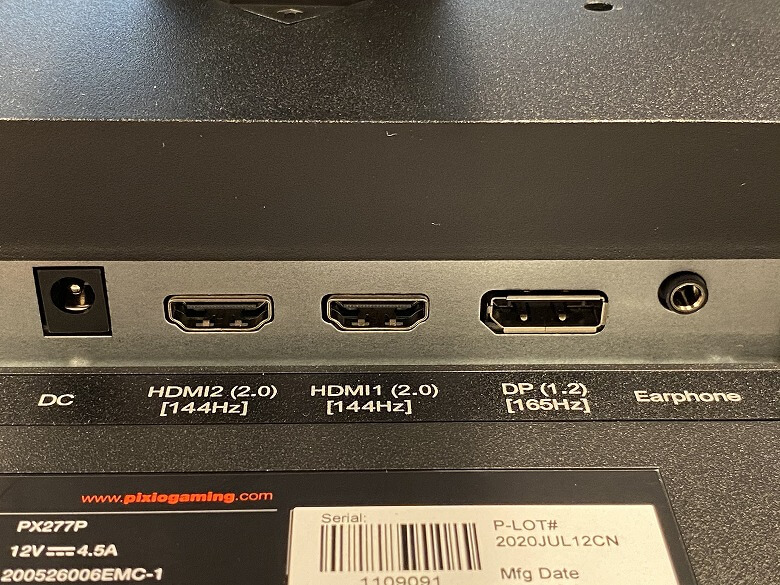
入力ポート
- DC
- HDMI2 (2.0)[144Hz]:HDR
- HDMI1 (2.0)[144Hz]:FreeSync、HDR
- DP (1.2)[165Hz]:FreeSync、HDR
- ヘッドホンジャック
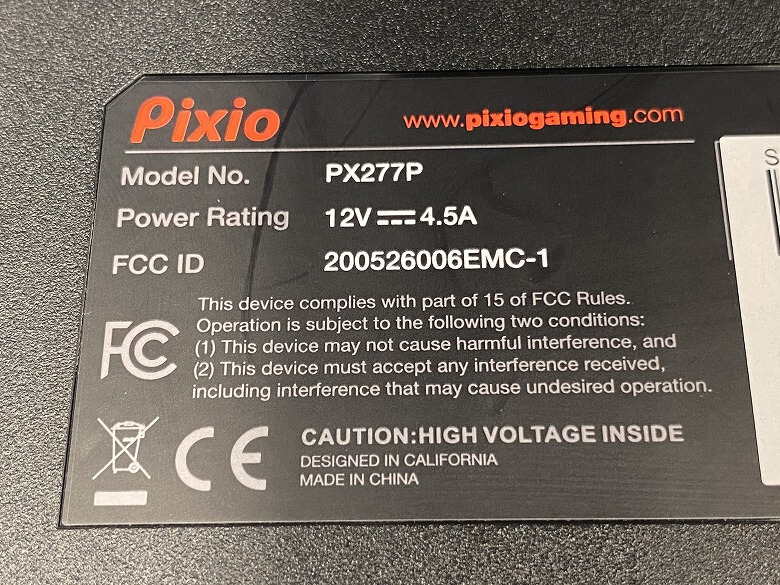
また、ラベルには製品の仕様が記載されています。
モニター向かって右側の背面には、モニターの設定などで使用するジョグボタンがあります。
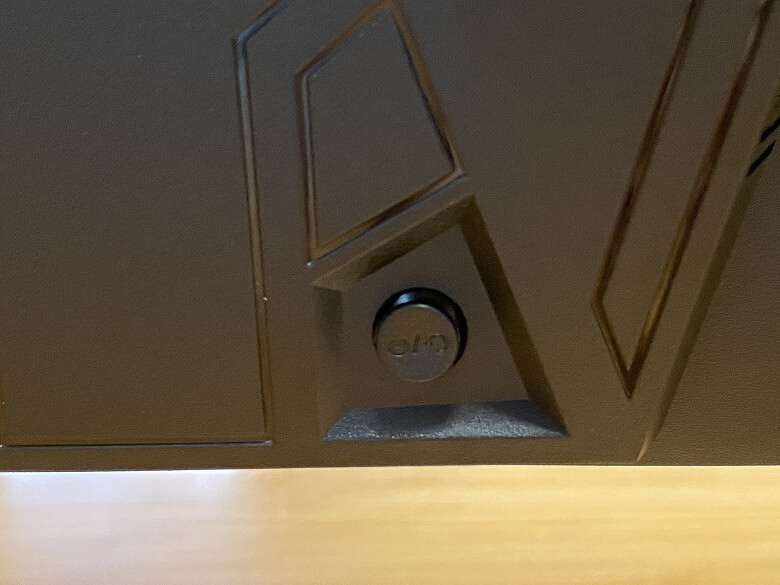
ジョグボタンはこのように360°回すことができます。
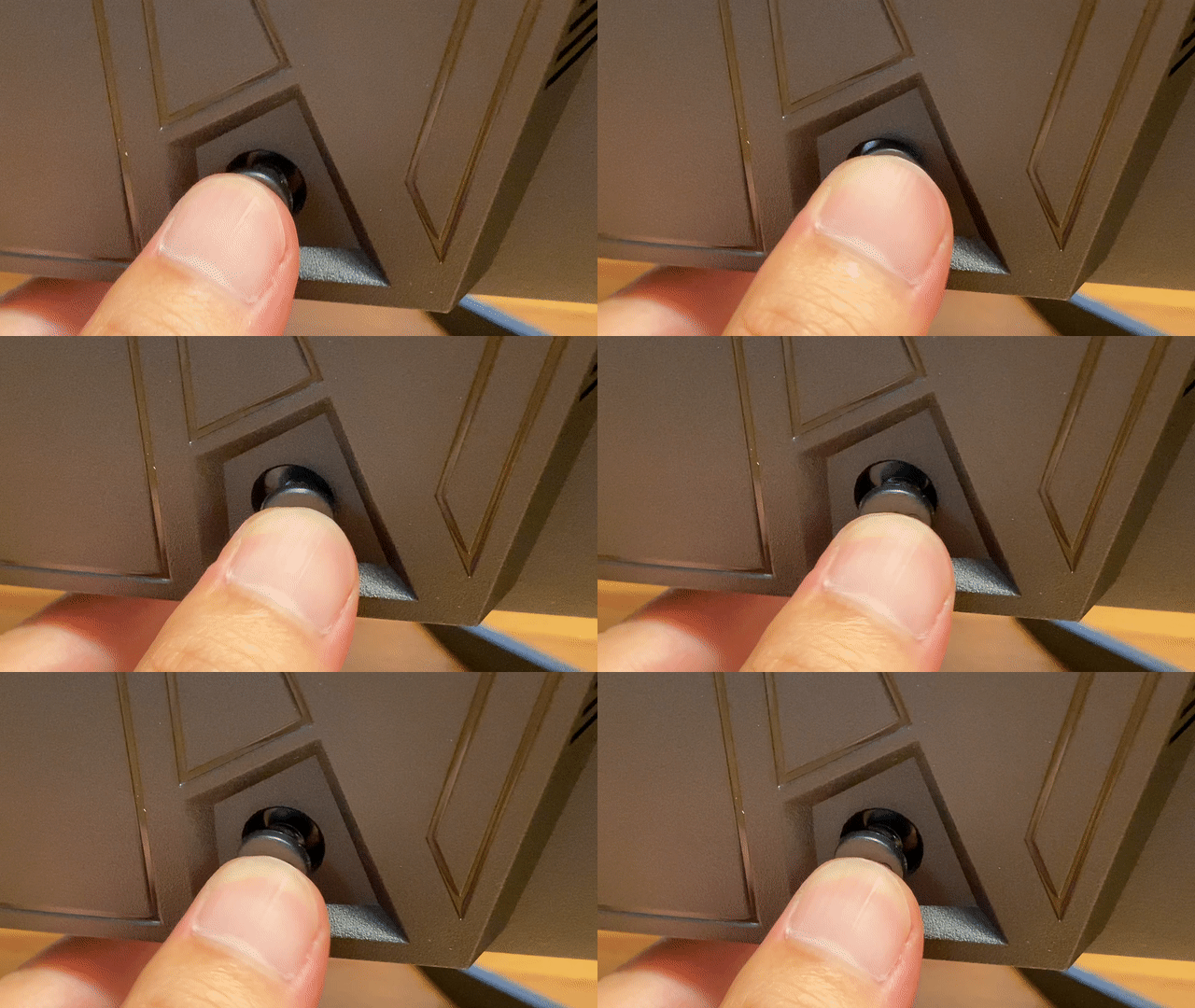
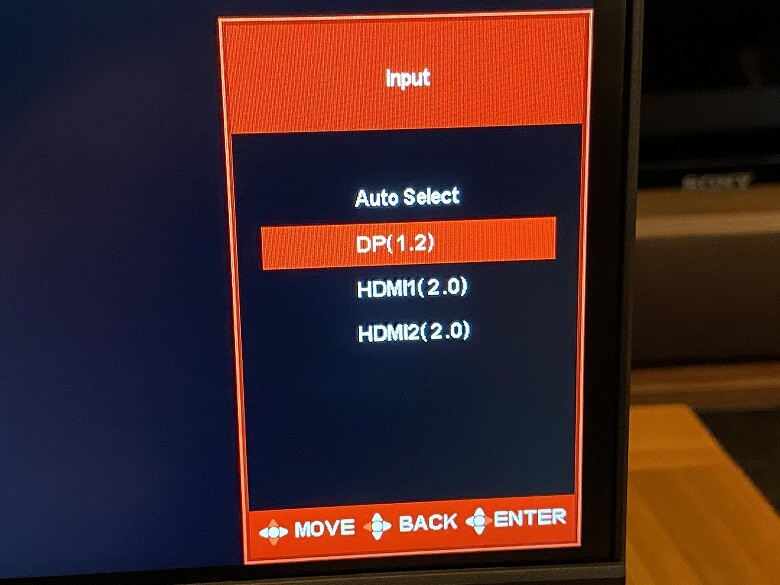
ジョグボタンを操作するとOSDメニューが表示され、操作できます。
 イツキ
イツキ詳しい操作方法や、設定できる項目は記事の後半で解説しています!
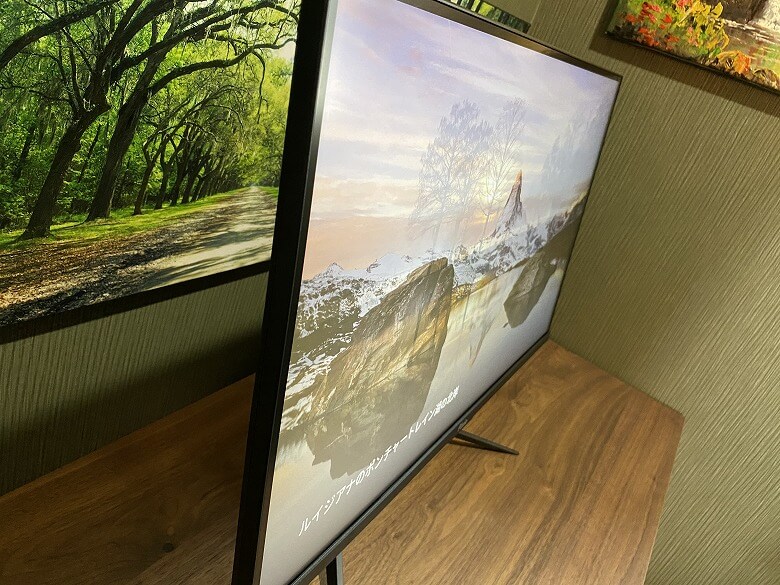
視野角の広いIPSパネルを採用しているので、このように横から見ても映像がキレイに見えています。
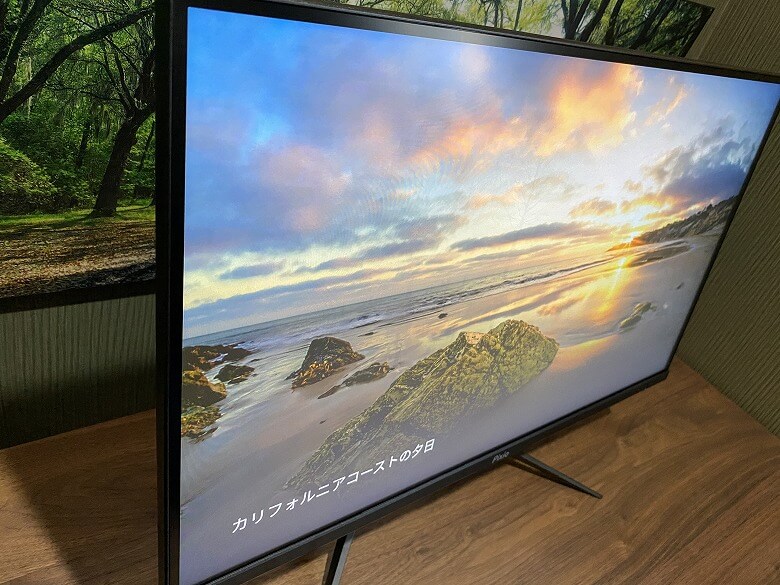

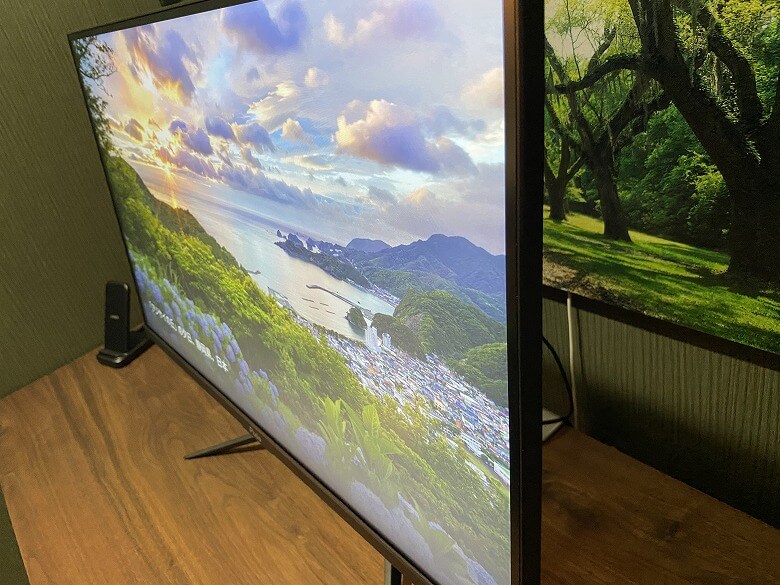
PCゲーム以外にも、コンソールゲームでもモニターの実力が発揮できるように設計されています。
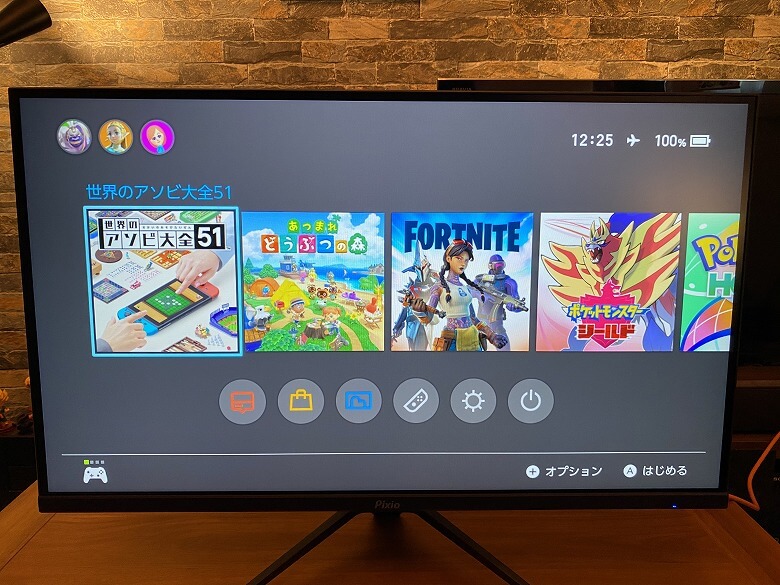
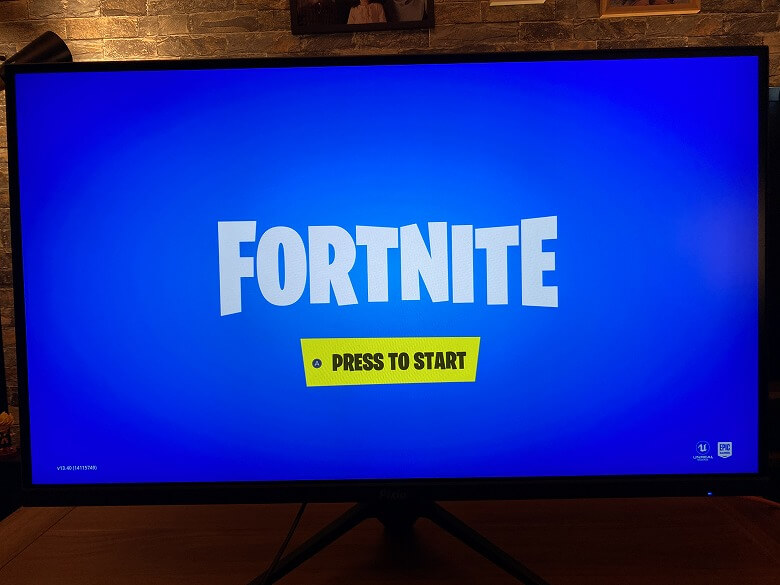

 イツキ
イツキNintendo Switchの仕様上、解像度はFHD(1080p)が限界ですが映像はこのようにくっきりハッキリ!
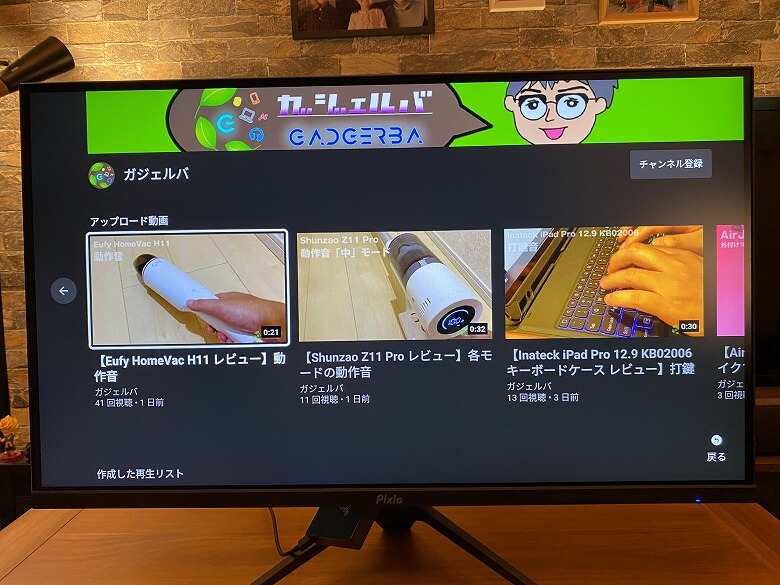
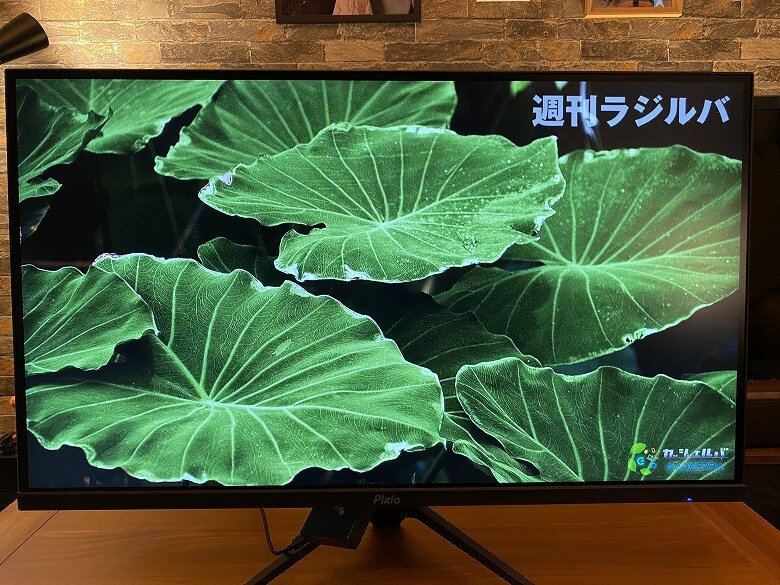
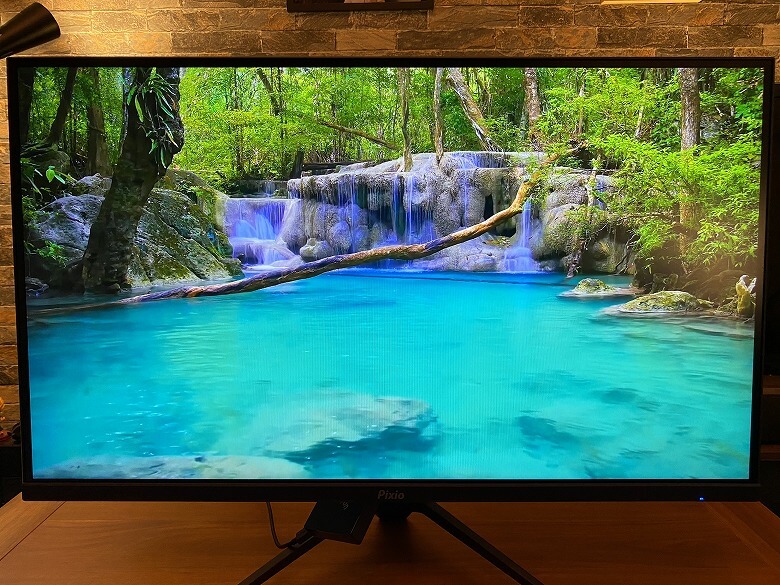
「Fire TV Stick 4K」を接続し、自分のYouTubeチャンネルの動画や4K動画も再生してみました。
 イツキ
イツキ画面越しでも充分鮮明に表示されているのが伝わると思います。
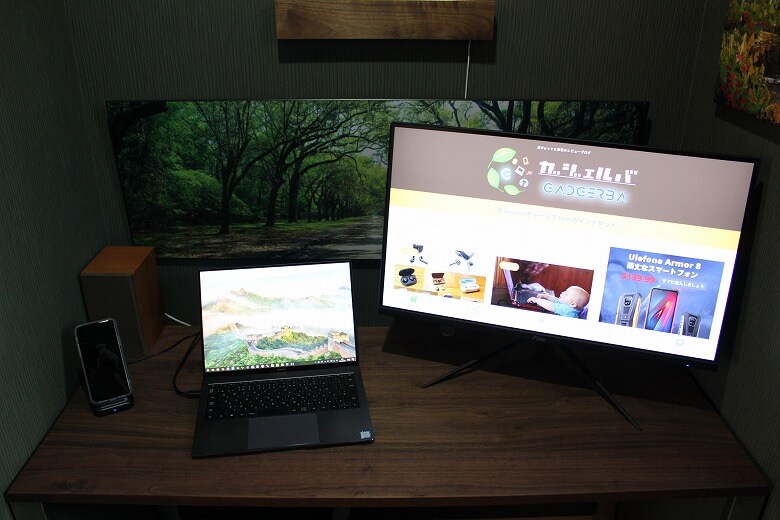
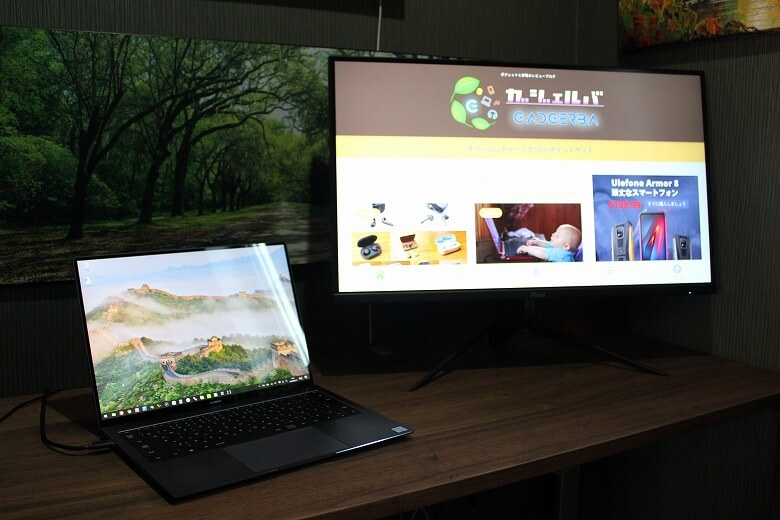
もちろんPCモニターとしても使えます。
こちらはメイン機の「Matebook X Pro」。
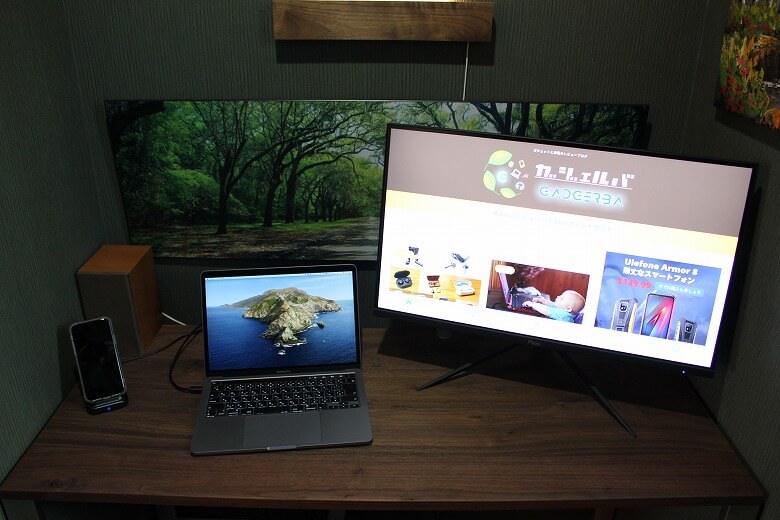
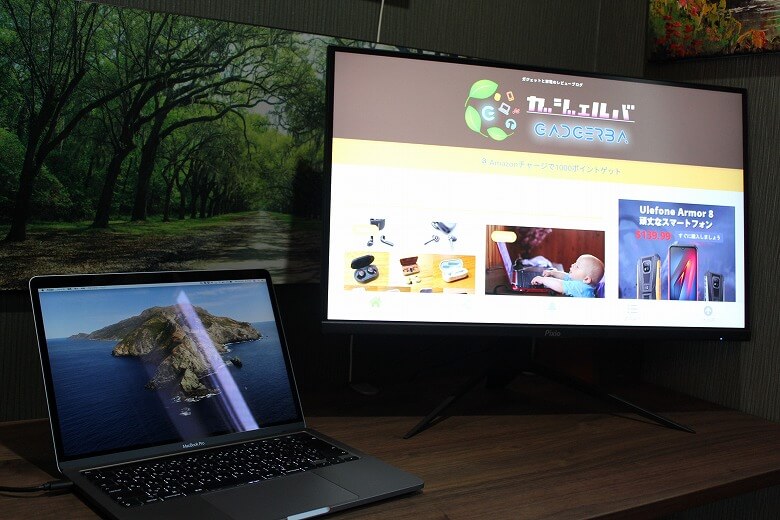
そして「MacBook Pro 13インチ 2020」です。
 イツキ
イツキベゼルが狭いので27インチでもコンパクトに感じ、スタイリッシュな印象を受けます。
最後にゲーム画面をカメラで直撮りして、60FPSと150FPSのものを比較した動画を作ったので紹介します。
イツキYouTubeなのでそもそも最大が60FPSではあるものの、元のFPSが高ければなめらかに描画されるのでは!?と思って撮ってみました笑。
サイズ・重量
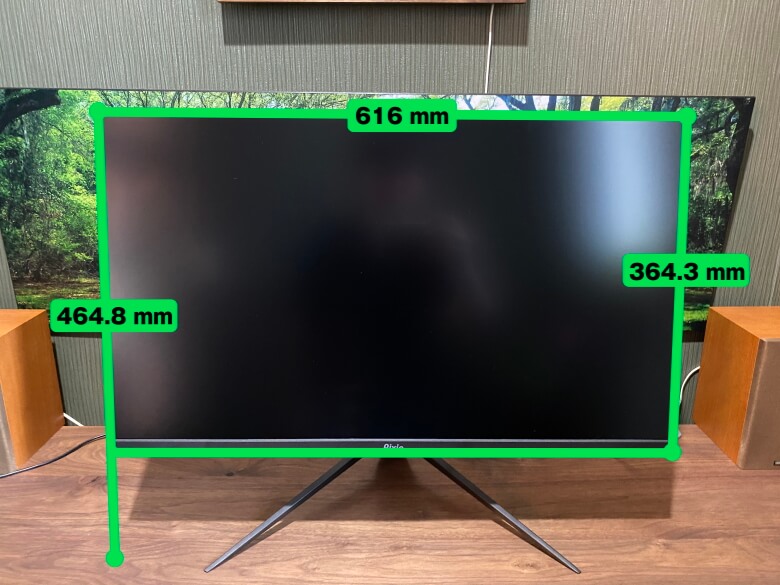
「Pixio PX277 Prime」のサイズは364.3 × 616 mmです。
 イツキ
イツキスタンド使用時は、床から上部フレームまでの高さが464.8 mmになります。
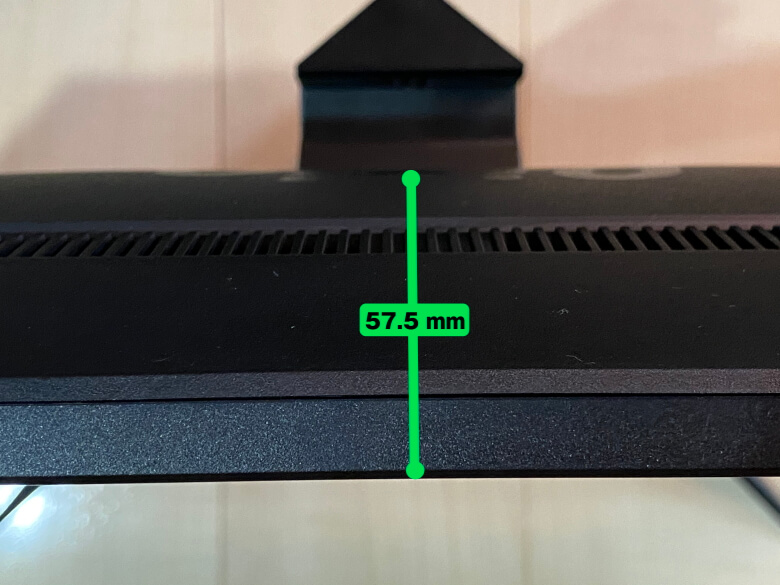
モニターの厚さは57.5 mm。
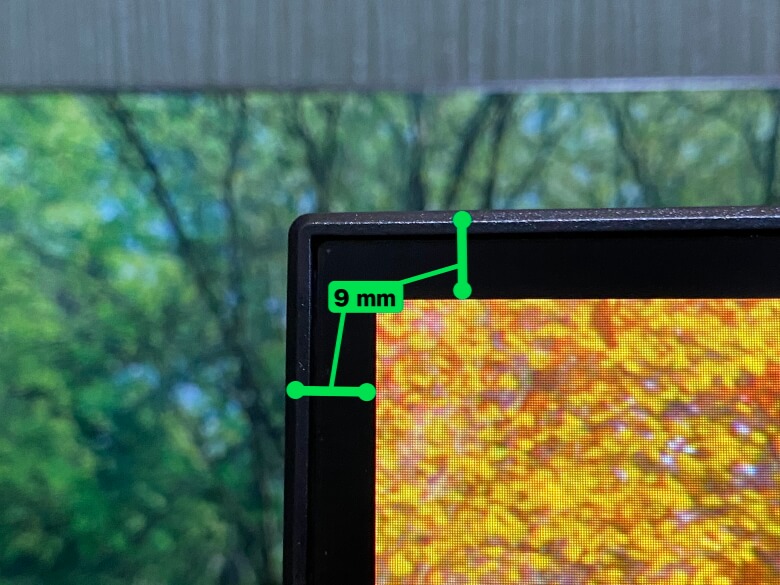
フレームの端から表示部までの幅は約9 mm、下部は約18 mmでした。

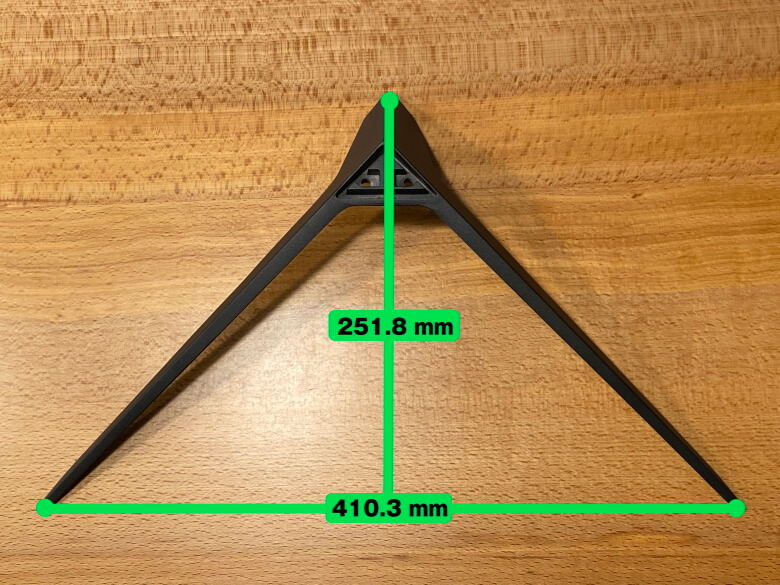
スタンドベースのサイズは幅は410.3 mm、奥行きは251.8 mmです。
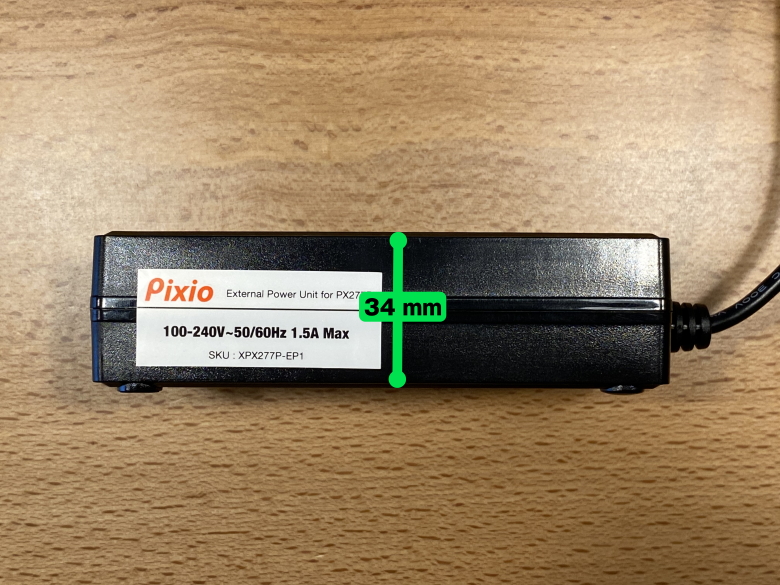
電源アダプターのサイズは54 × 121 mm。
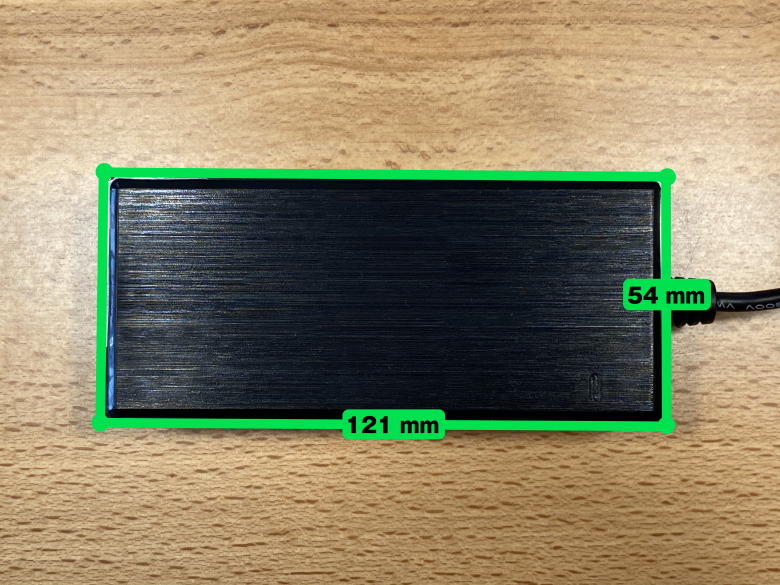
厚さは34 mmでした。
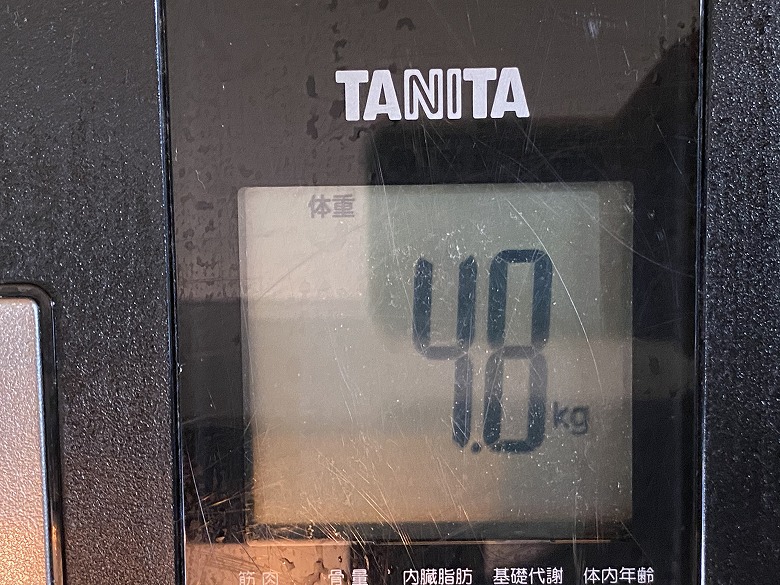
スタンド込みの重さは約4.8 kgです。
 イツキ
イツキモニターのみだと約4.6 kgになります。
機能
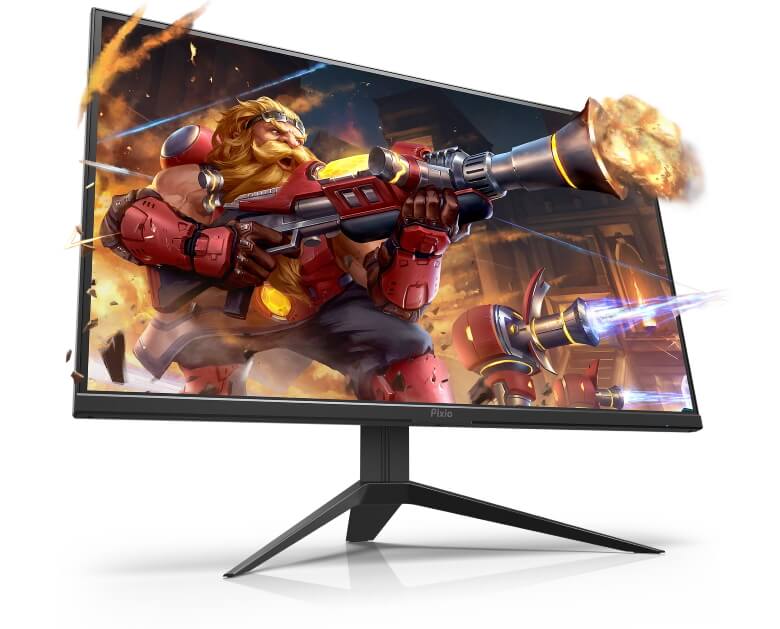
165Hz、WQHD、IPSの「Pixio PX277 Prime」は、現状考えられる最高峰のスペックを持つゲーミングモニターです。
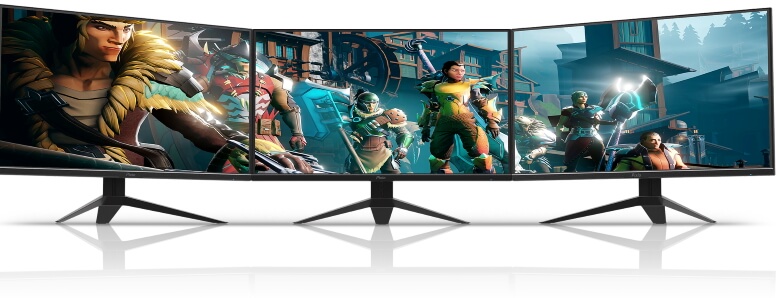
ベゼルレスで省スペースなのでマルチモニターにも最適です。
1秒間に最大165フレームを描写することができ、一般的な60フレームのモニターに比べると目の疲れが圧倒的に軽減されます。
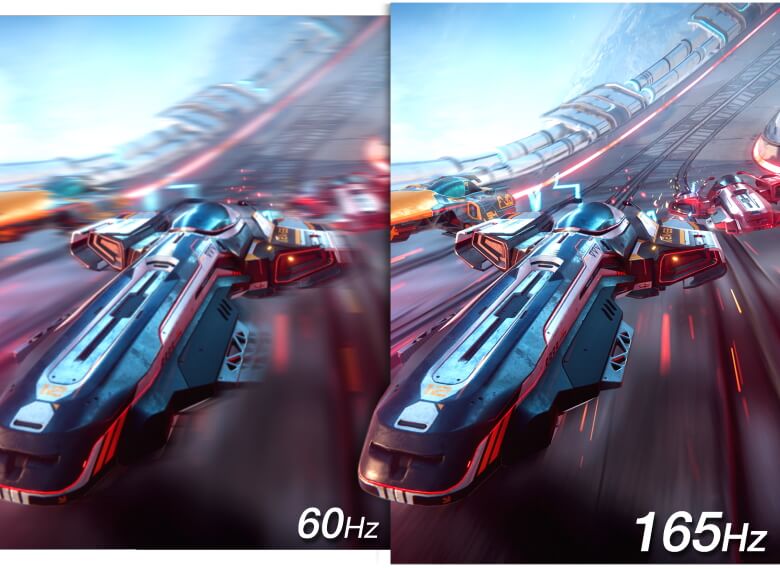 イツキ
イツキ特にゲームプレイ時には圧倒的な差を発揮!
Overdriveを最大にし、MPRTをONにすることで1msの応答速度を実現します。
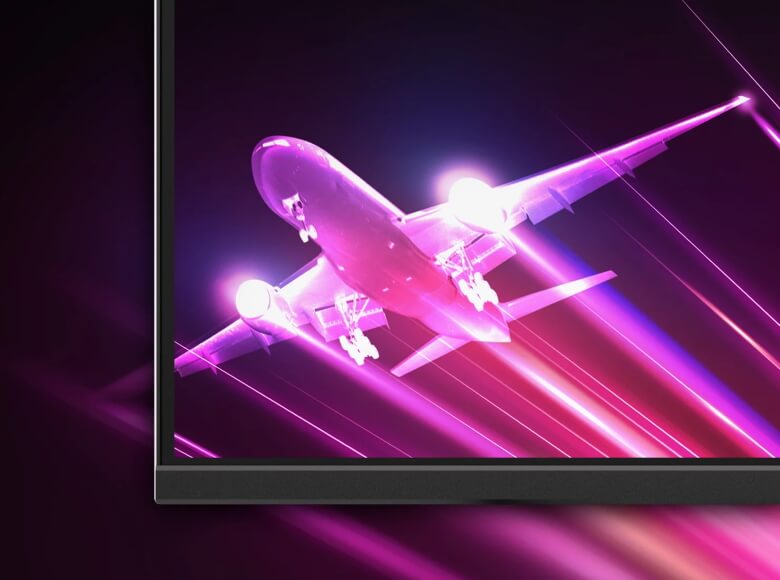
MPRTとは
MPRTとはMoving Picture Response Timeの略。
応答性能を示す指標の1つです。
 イツキ
イツキ現状、1msであればモニターの中では最速です!
HDRに対応しているので、色の違いが明確に表現され、ゲームやムービーへの没入感が高まります。
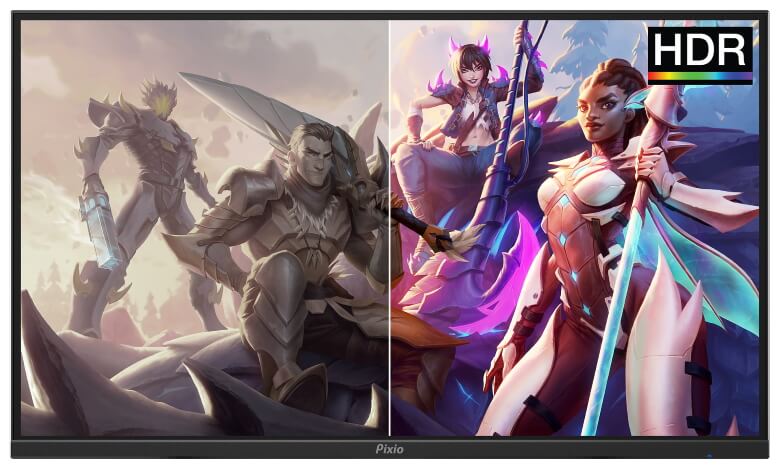 イツキ
イツキ特に黒がつぶれたり、白飛びしにくいという特徴があります。
111%の驚異的なsRGBカバー率を実現し、ゲームだけではなくグラフィックデザインにも最適なモニターです。
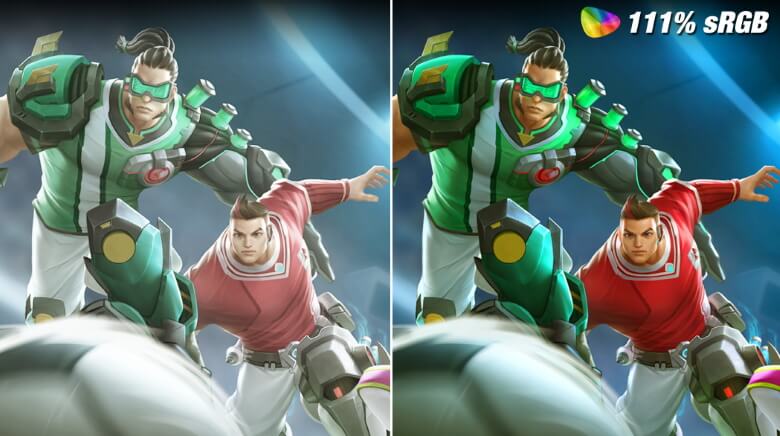
IPSパネルの広い視野角はどの方向から見ても色あせることなく、まったく同じ色感で見ることができます。
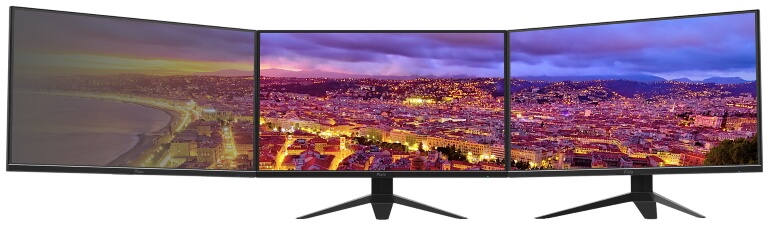
WQHD(2560 × 1440p)は、27インチのサイズに最適な解像度です。
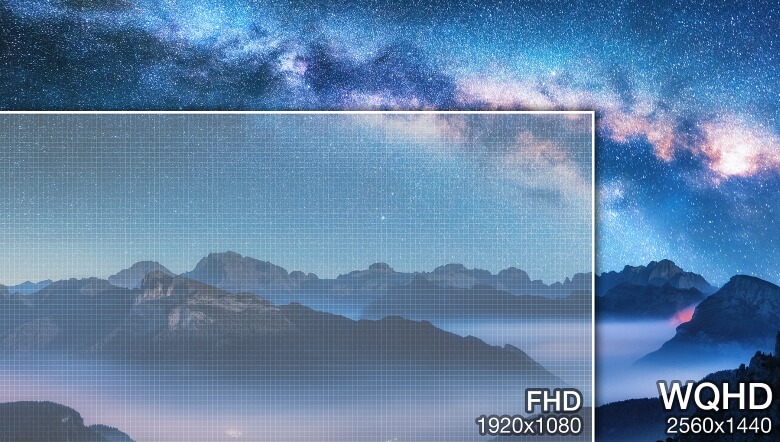 イツキ
イツキFHD(1080p)に比べ約77%も広いスペースで表示でき、PCへの負荷も限定的!
FreeSync Premium認定されたディスプレイは、非常に正確な輝度と広色域に対応しています。
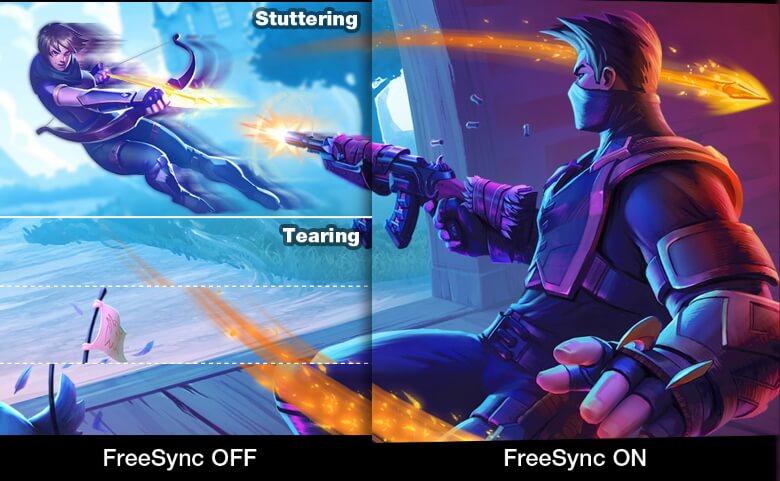
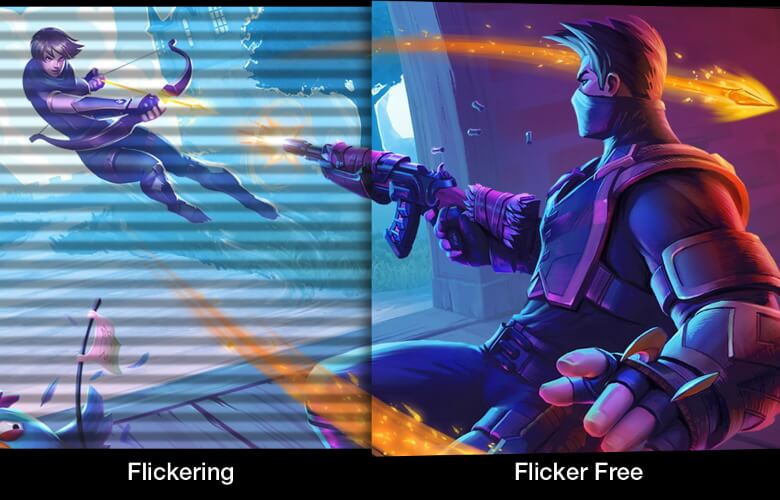
また、フリッカーフリー機能により光のチラつきや波を最小限に抑え、目への負担を大幅に軽減します。
Photo、Movie、FPSといった5つのプリセットの中から最適な設定を選べます。
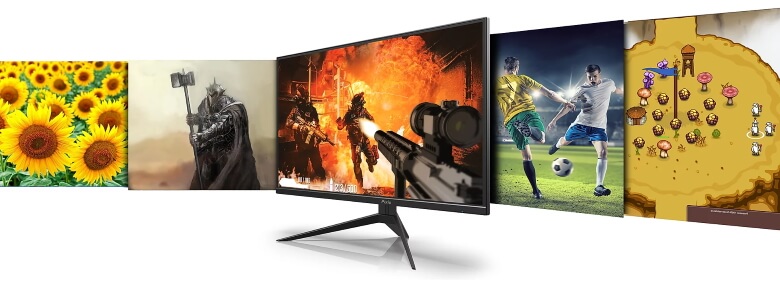
PCゲームだけでなく、PS4やNintendo Switchといったコンソールゲームでもモニターの実力が発揮できるように設計されています。
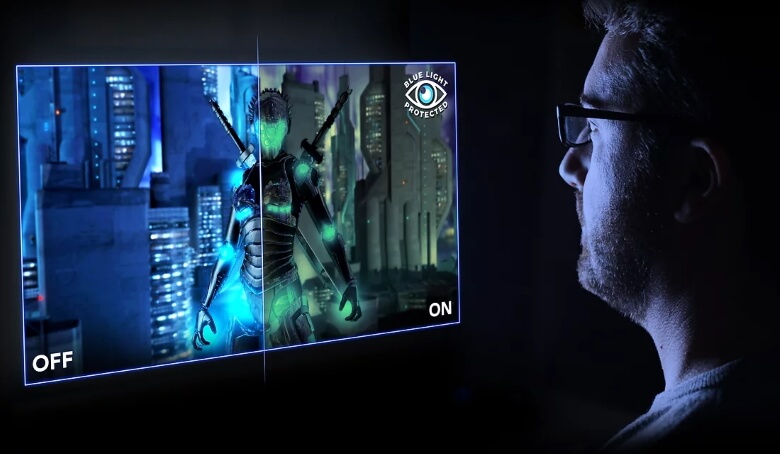
ブルーライトカット機能が搭載され、オンにすることで最大70%のブルーライトをカットし、目への負担を軽減します。
OSDメニュー
「Pixio PX277 Prime」はジョグボタンを使ってショートカットメニューの呼び出しや、OSDメニューから各種設定をすることができます。
イツキ「OSD」とはOn Screen Displayの略、つまりディスプレイ上に設定画面を表示する機能のことです。
ジョグボタンを「上下左右」に動かすことでショートカットを呼び出せます。
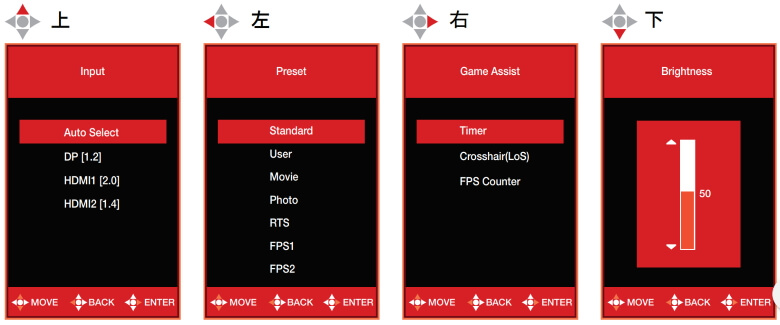
ショートカットメニュー
- スティック上:入力ソース切り替え/ショートカットメニューを閉じる
- スティック下:音量調節
- スティック左:ゲームアシスト機能選択メニュー
- スティック右:プリセット選択メニュー
イツキジョグボタンの左右は、画面側から見た左右になるのでご注意ください。
メインOSDナビゲーションでは、ジョグボタンを以下のように動かすことで操作できます。
操作方法
- 上:OSDメニューを上に移動/値を増やす
- 下:OSDメニューを下に移動/値を減らす
- 左:OSDメニューを左に移動/戻る
- 右:OSDメニューを右に移動/決定
- 押す:OSDメニューを開く/閉じる
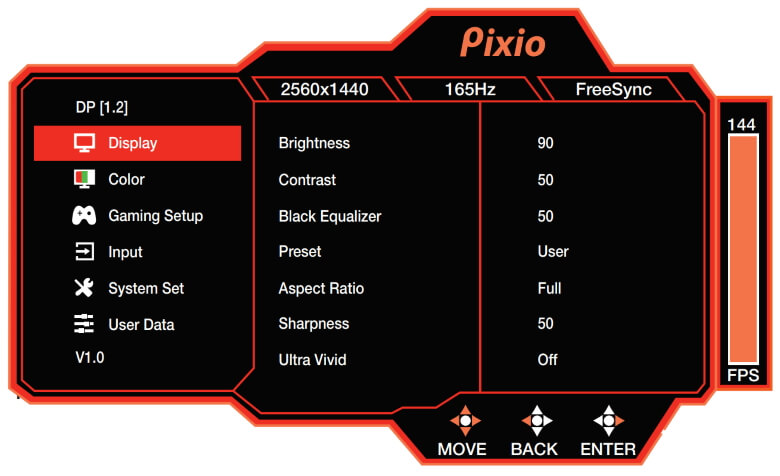
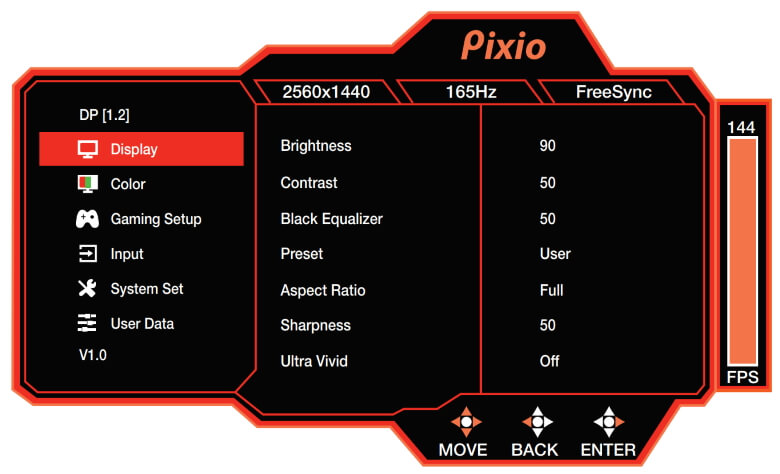
「Display」では画面の明るさやコントラストの設定ができます。
Display
- Brightness:ディスプレイの明るさを0~100で調整します。
- Contrast:ディスプレイのコントラストを0~100で調整します。
- Black Equalize:値を調整することで暗闇を明るくできます。
- Preset:プリセット設定から用途に合わせたオススメ設定を選択します。
- Aspect Ratio:Full, 16:9, 4:3からアスペクト比を選択します。(FreeSync ON時は使えません)
- Sharpness:鮮明さを0~100までの値で調整します。
- Ultra vivid:ウルトラビビッド機能をON、またはOFFにします。
「Color」では画面の色に関する設定ができます。

Color
- Color Temperature:色温度をWarm, Normal, Cool, sRGB, USER設定から選択します。
- Gamma:ガンマ値をオフ, 1.8, 2.0, 2.2, 2.4から選択します。
- Hue:色彩値を0~100までで調整します。
- Saturation:色の彩度を0~100までで調整します。
- Low Blue Light:ブルーライトカットフィルターの値を0~100までで調整します。
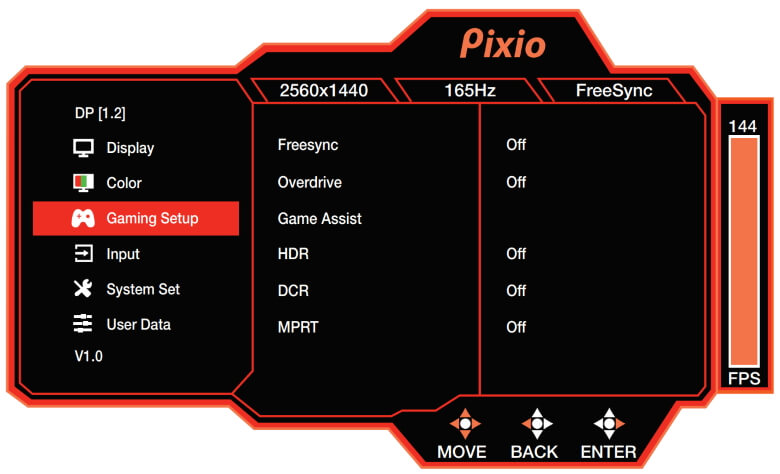
「Gaming Setup」ではゲームプレイに関する設定ができます。
Gaming Setup
- FreeSync:FreeSyncをON、またはOFFにします。
- Overdrive:OverdriveをOFF, Low, Middle, Highから選択します。
- Game Assist:ゲームアシスト機能を選択します。
Timer:決められた時間のタイマー機能を選択します。
Crosshair:画面の中央に表示するLOS機能のデザインを選択します。
FPS Counter:FPSカウンター機能をON、またはOFFにします。 - HDR:HDR機能をON、またはOFFにします。
- DCR:明るさやコントラストが自動調整されるDCR機能をON、またはOFFにします。
- MPRT:MPRT機能をON、またはOFFにします。
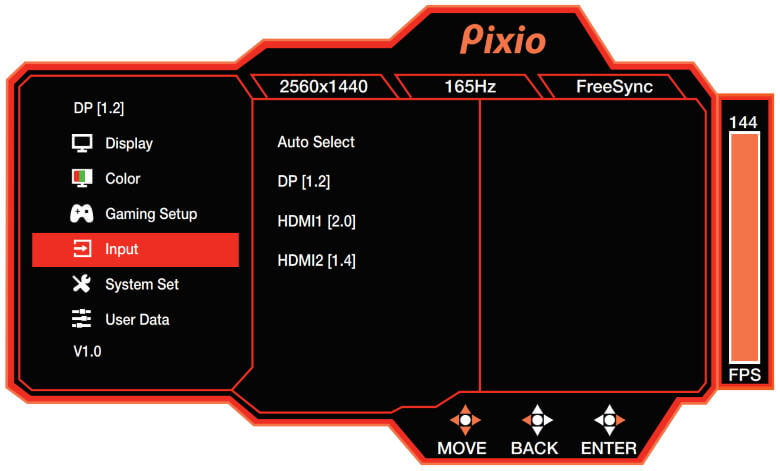
「Input」では入力ソースを切り替えられます。
Input
- 自動
- DisplayPort
- HDMI1[2.0]
- HDMI2[1.4]
「System Set」ではシステム関連の設定ができます。
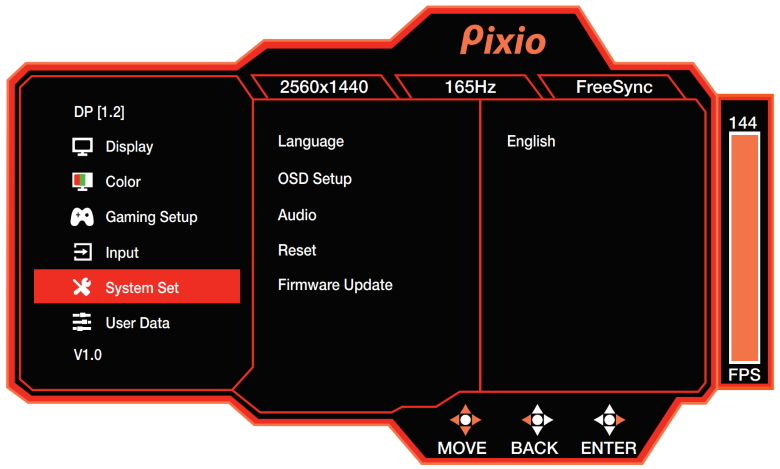
System Set
- Language:OSDメニューの言語を切り替えます。
- OSD Setup:OSDメニューのポジションの位置やタイムアウトの時間を調整します。
H Position:0~100までで表示される横のポジションを調整します。
V-Position:0~100までで表示される縦のポジションを調整します。
OSD Timeout:0~100まででタイムアウトするまでの時間を調節します。
Transparency:透過度を0~100までで調整します。 - Audio:音量、ミュート機能を選択します。
Volume:音量を0~100で調節します。
Mute:ミュート機能をON、またはOFFにします。 - Reset:工場出荷時の状態に戻します。
- Firmware Update:USBポートを使用し、最新のファームウェアへアップデートを行います。
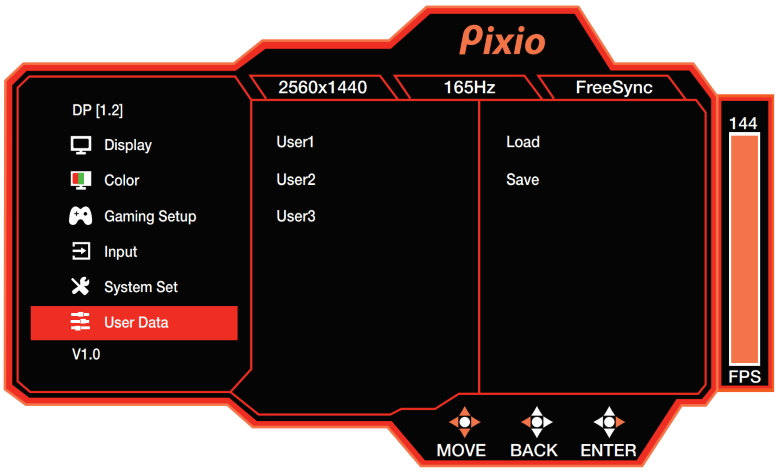
「User Data」ではお好みのユーザー設定を3つまで保存することができます。
Pixio PX277 Primeのレビューまとめ
本記事では「【Pixio PX277 Prime レビュー】最大165Hzのリフレッシュレート、WQHD高解像度に対応しIPSパネルを搭載した27インチゲーミングモニター」について書きました。
165Hzのリフレッシュレート、WQHDという高解像度に対応した本製品。
動きのなめらかさの感動をお伝えしようと動画を作って頑張ったのですが、撮影環境、YouTube、そして見る側の環境などいろいろそろう必要があるので難しいですね笑
他にもゲーミングモニターとして使うのに、便利な性能や機能がたくさん詰め込まれています。
そして驚くべきがその価格。
このクオリティのモニターを40,000円前後で買えてしまうコスパの良さが、この製品のもっとも魅力的な部分の1つとも言えるでしょう。
手軽な価格で最高峰スペックのゲーミングモニターをお探しの方は、ぜひ「PX277 Prime」を選んでみてはいかがでしょうか。
あわせて読みたい

【Pixio PX259 Prime S レビュー】驚異の最大360Hzのリフレッシュレートに対応!IPSパネルで美しい映像...
こんにちは、毎日ゲームで遊んでいるイツキ(@saigalog)です。 ゲームで大事なのが描画速度。 リフレッシュレートと呼ばれるもので、一般的には1秒間に60回描画される6...
-
【GeChic モバイルモニター On-Lap 1306H レビュー】FHD対応13.3インチIPS液晶搭載軽量モバイルモニター
-
【GeChic モバイルモニター On-Lap M505E レビュー】USB-CとHDMI入力に対応し、FHD15.6インチIPS液晶のモバイルモニター
関連記事
-
【GeChic モバイルモニター On-Lap M505E レビュー】USB-CとHDMI入力に対応し、FHD15.6インチIPS液晶のモバイルモニター
-
【INNOCN 27M2V Lite レビュー】ミニLEDで鮮明な画面!リフレッシュレート160Hz対応でなめらかな4K27インチゲーミングモニター
-
【GeChic モバイルモニター On-Lap 1306H レビュー】FHD対応13.3インチIPS液晶搭載軽量モバイルモニター
-
【BenQ GW2790QT レビュー】あらゆるシーンでマルチに活躍!最新技術が豊富に搭載された万能型27インチWQHDアイケアモニター
-
【17インチ録画機能付きポータブルフルセグDVD レビュー】1台何役!?バッテリー搭載でどこにでも持ち運べるモバイルモニター&TV&DVDプレイヤー
-
【Pixio PX259 Prime S レビュー】驚異の最大360Hzのリフレッシュレートに対応!IPSパネルで美しい映像が楽しめるFHD24.5インチゲーミングモニター
-
【GeChic On-Lap T111A レビュー】タッチ入力が便利すぎ!USB-CとHDMI入力に対応したFHD11.6インチモバイルモニター
-
【Dragon Touch S1 Pro レビュー】USB-C&Mini HDMIポートを搭載し解像度4K15.6インチIPSパネルのモバイルモニター