【Logicool MX Mechanical Mini レビュー】シンプルでわかりやすい!専用ソフトでカスタマイズできるエントリーモデルに最適なロープロファイルメカニカルキーボード
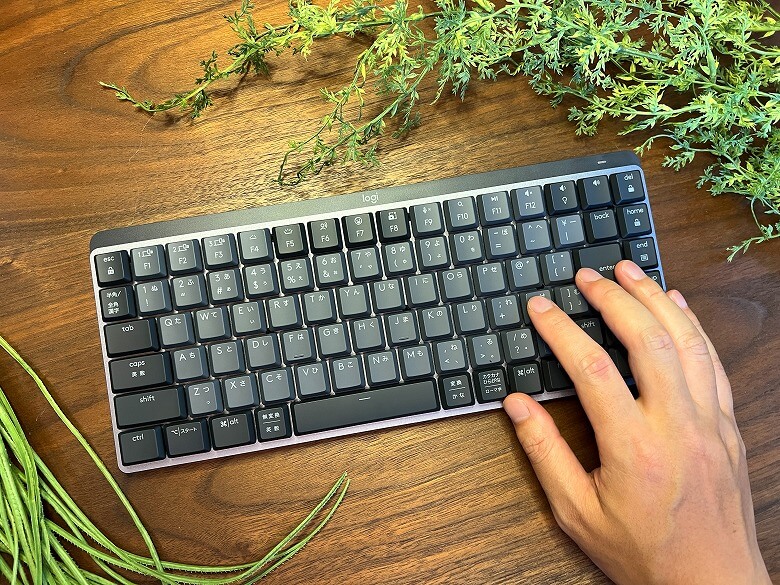
こんにちは、毎日いろんなメカニカルキーボードを使ってPC作業しているイツキ(@saigalog)です。
メカニカルキーボードと言えばカスタマイズ性の高さが何よりの魅力ですが、ネックは初心者にはわかりづらいこと。
特に海外製の多くはマニュアルが不十分だったり英語を読解する必要があったりと、なかなかハードルが高い印象があります。
今回レビューするLogicoolの「MX Mechanical Mini」は、これからメカニカルキーボードを使いたいという方にまさにうってつけの製品です。
外観はシンプルかつモダンで、ビジネス用途にも最適な仕上がり。
スイッチは赤軸・青軸・茶軸から選べ、ロープロファイルなので薄型で持ち運びしやすいのも嬉しい点です。
専用のソフトを使えばキー変更やバックライトのカスタマイズも可能で、わかりやすいUIで誰でもカンタンに操作できます。
本記事ではそんなコンパクトで使いやすいメカニカルキーボード「Logicool MX Mechanical Mini」について、実際の打鍵音もあわせて詳しくレビューしていきます!
メリット
デメリット

 Amazon
 楽天
楽天 Yahoo!
 メルカリ
メルカリ
あわせて読みたい


【2026年】自作キーキャップの作り方を徹底解説!ツールと材料をそろえて手順を覚えれば誰でもかんたん...
こんにちは、オリジナルキーキャップ制作にハマっているイツキ(@saigalog)です。 実は以前からレジンで何かを作ってみたい、と考えていたのですが具体的に何を作るか...
※この記事はメーカー様より製品をご提供いただき、作成しております。
目次
Logicool MX Mechanical Miniの同梱物
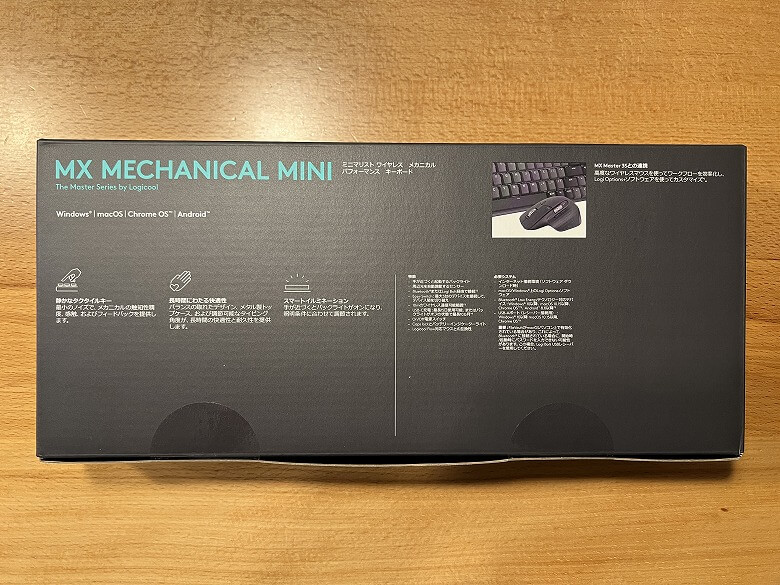
「Logicool MX Mechanical Mini」の外箱は、黒を基調としたシンプルなデザインです。
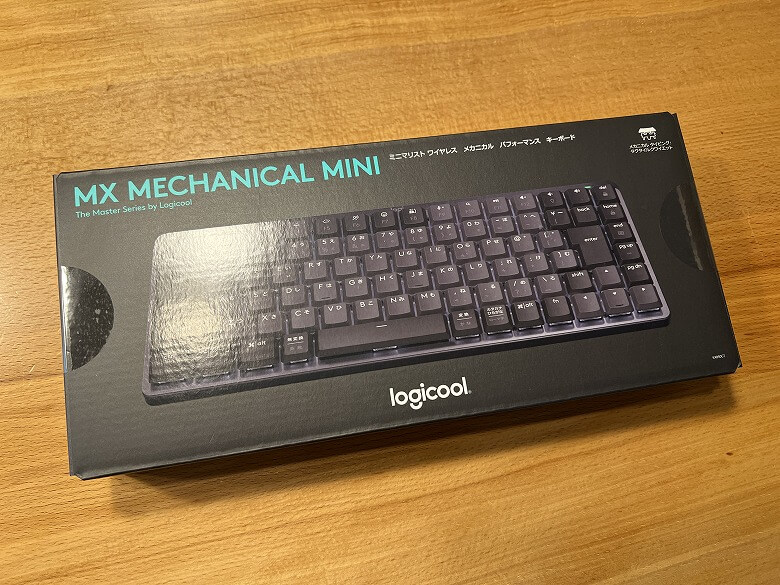
裏面には製品の特徴が記載されています。
同梱物として以下のものが入っています。
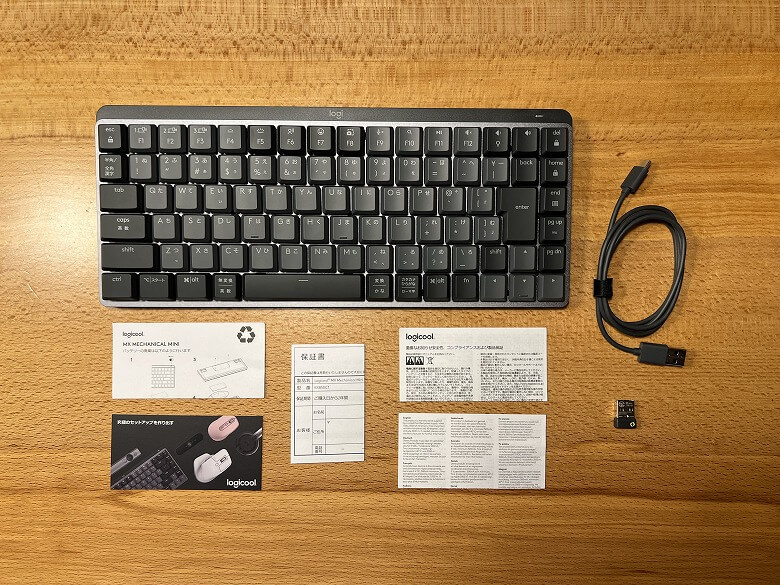
MX Mechanical Miniの同梱物
- キーボード本体
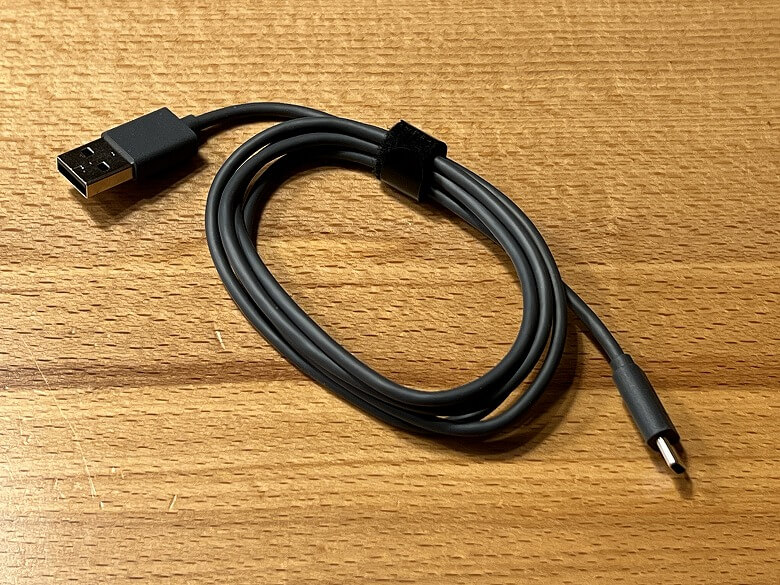
- USB Type-A to Cケーブル
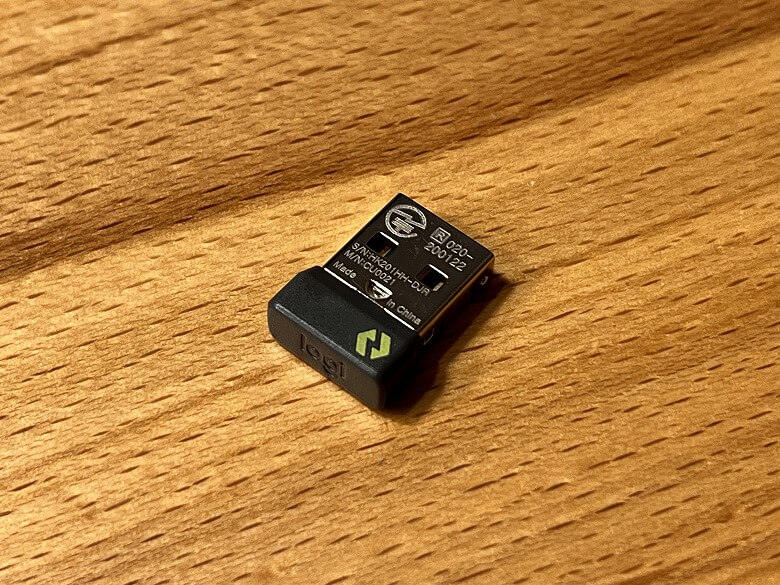
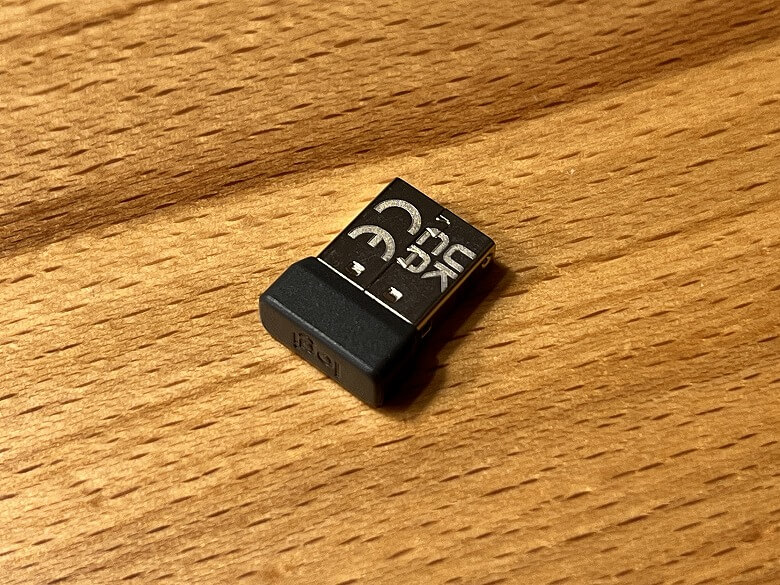
- Logi Boltレシーバー
- 保証書
USB Type-A to Cケーブルの長さは約100 cmです。
Logi BoltはPCのUSB Type-Aポートに差し込んで使い、Bluetoothがなくても無線接続できるようになります。
Logicool MX Mechanical Miniのスペック
「Logicool MX Mechanical Mini」は、専用ソフトでカスタマイズできるエントリーモデルに最適なロープロファイルメカニカルキーボードです。
バリエーションはフルキー(114キー)の「MX Mechanical」と、for Macの「スペースグレー」「ペールグレー」が用意されています。
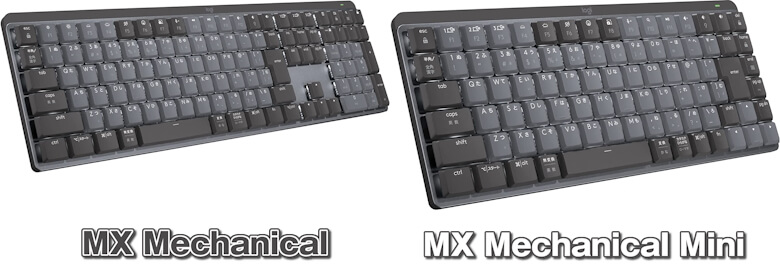
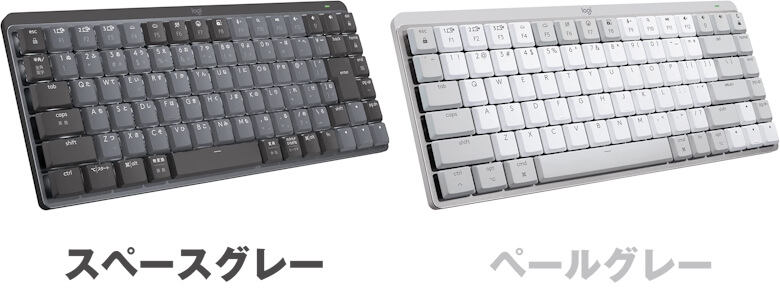
MX Mechanicalのバリエーション
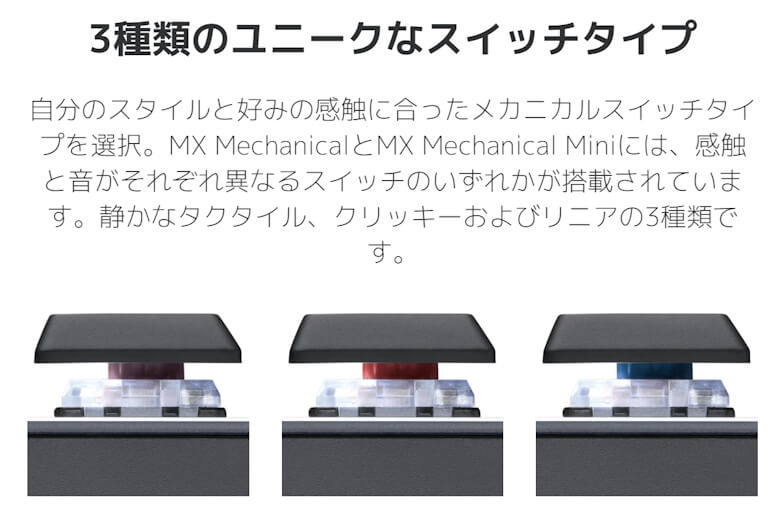
スイッチは赤軸・青軸・茶軸の3種類から選べます。
 イツキ
イツキ本記事でレビューしているのは茶軸(タクタイル)です。
本体のスペックは以下のとおり。
スクロールできます
| 製品名 | Logicool MX Mechanical Mini |
|---|---|
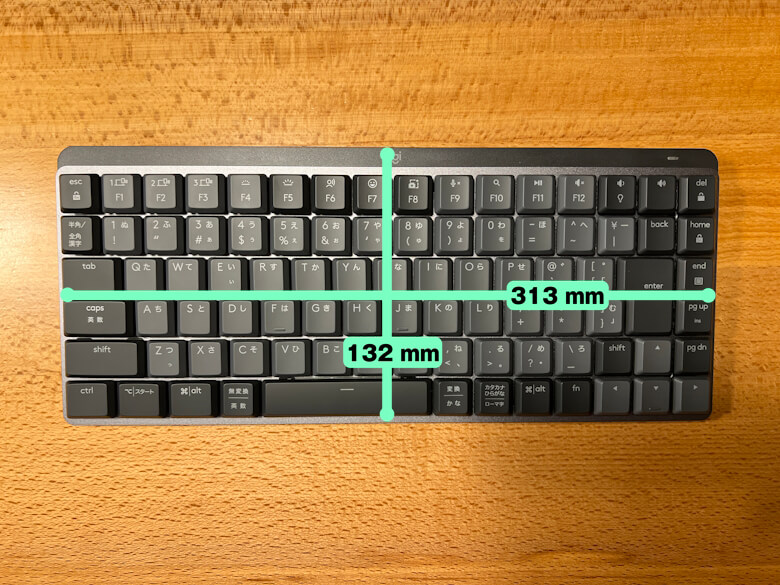
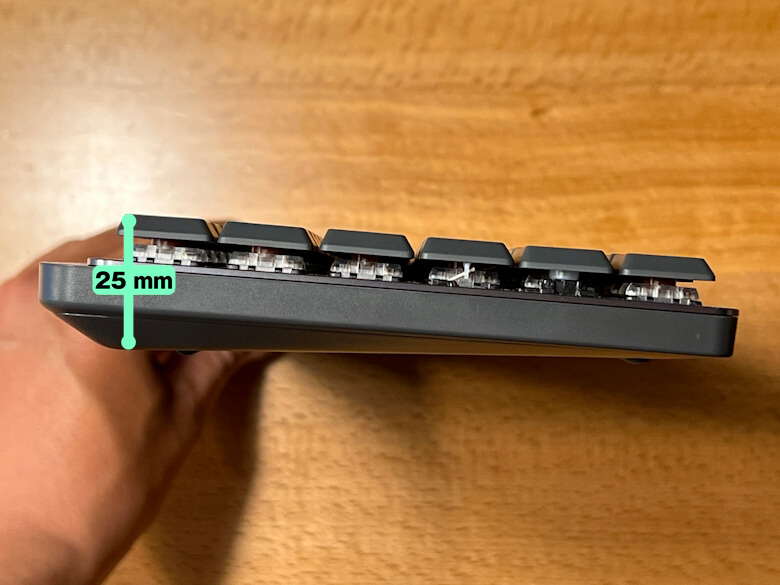
| 本体サイズ | 132 × 313 × 25 (mm) |
| 重さ | 613 g |
| キー数 | 88キー |
| Easy-switch | 最大3台のデバイスを接続してデバイス間を切り替え |
| バックライト | 手が近づくとセンサーで起動 周辺光を自動調節するセンサー |
| バッテリー | 充電式リチウムポリマー電池(1500mAh) |
| バッテリー寿命 | 最長15日、またはバックライトがオフの状態で最長10ヵ月 |
外観
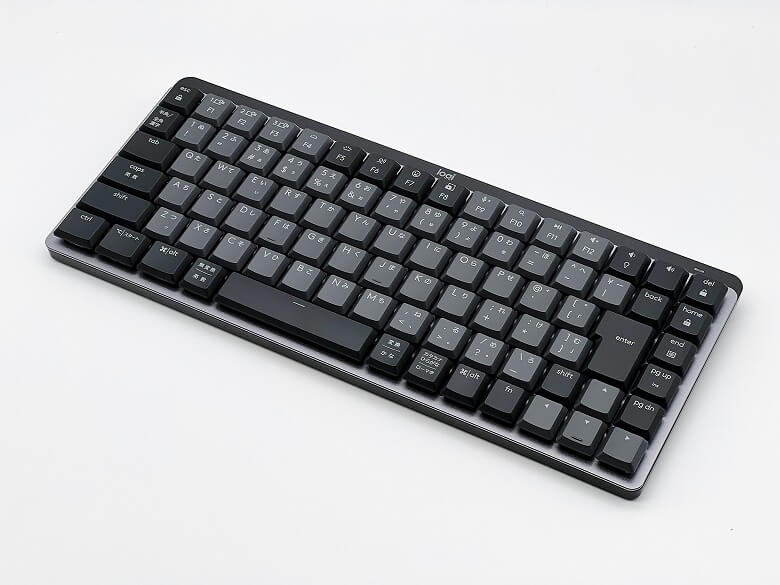
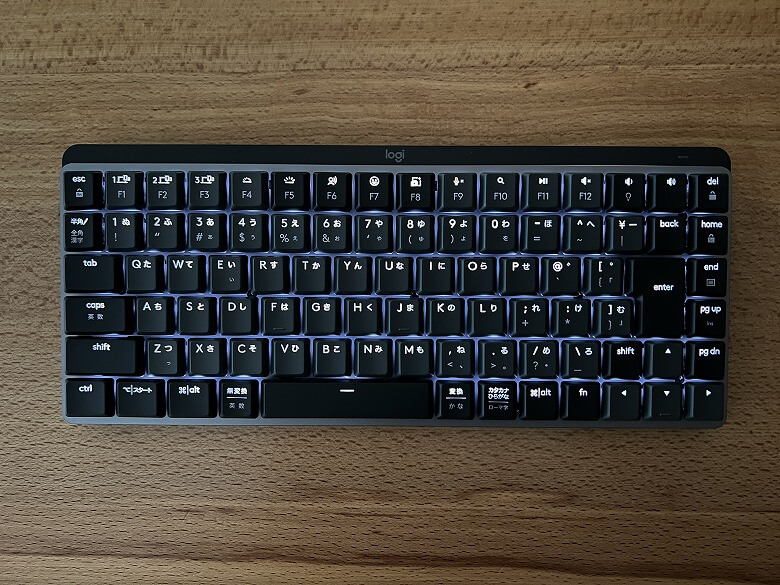
「Logicool MX Mechanical Mini」の外観は、黒を基調としたシンプルでモダンなデザインです。
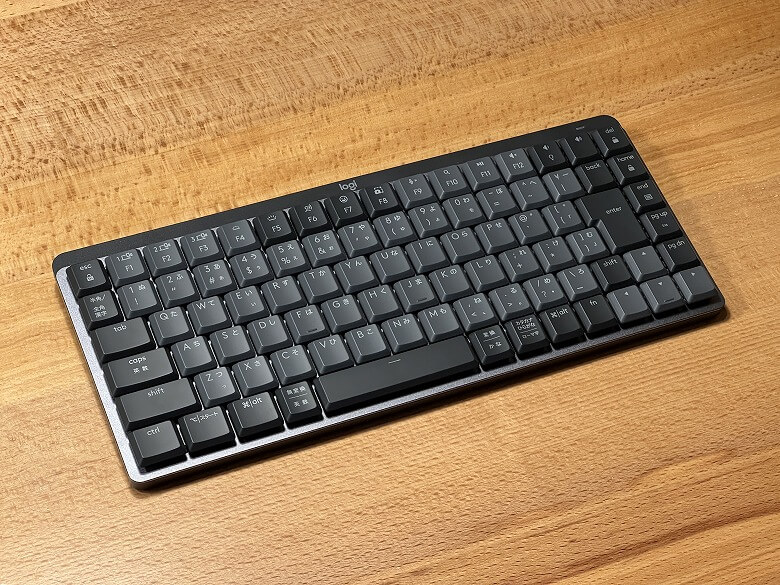
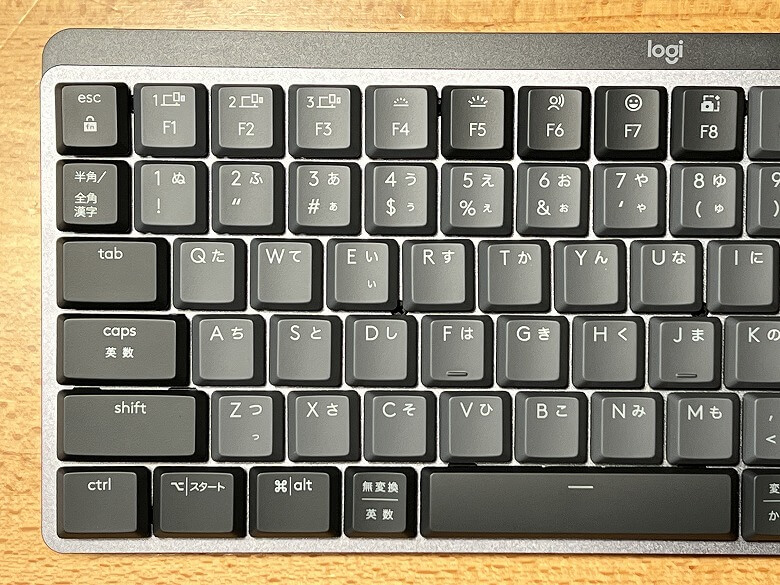
キーボードの左側と右側をそれぞれ寄りで撮るとこんな感じ。
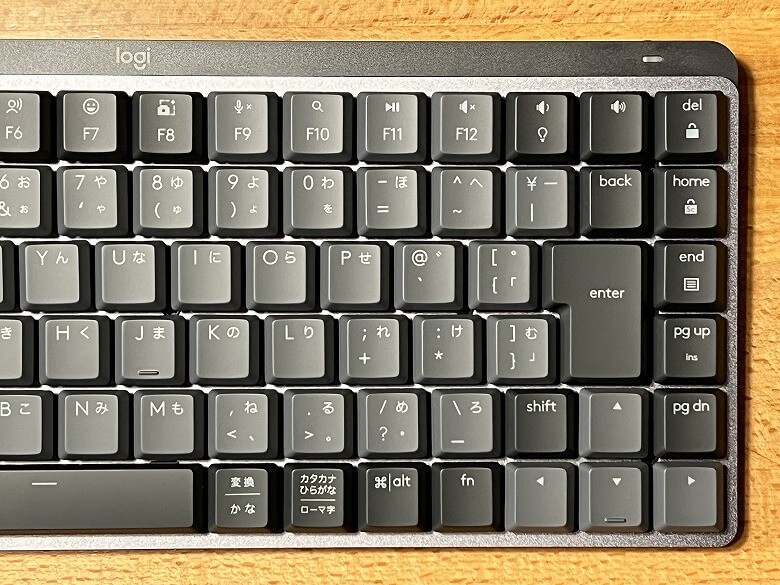
Fnキーと組み合わせることで様々な機能を使えます。
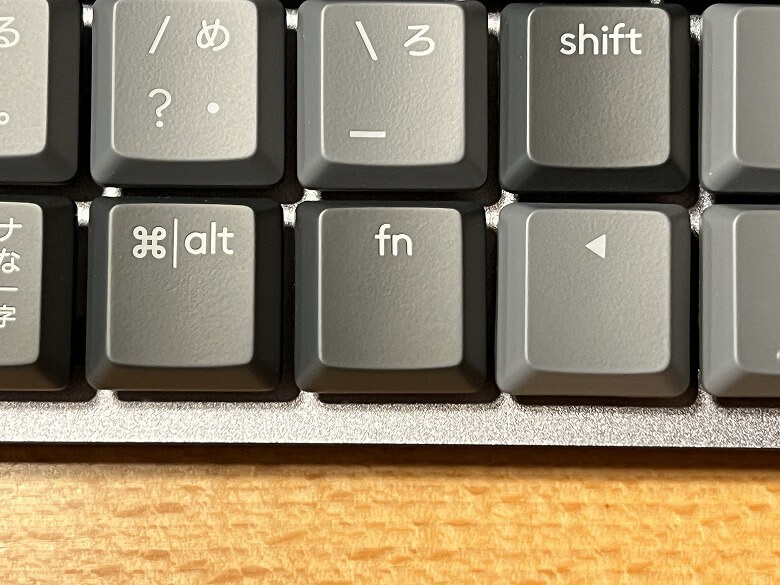
キーキャップの素材は公表されていませんが、質感からおそらくABS素材だと思われます。
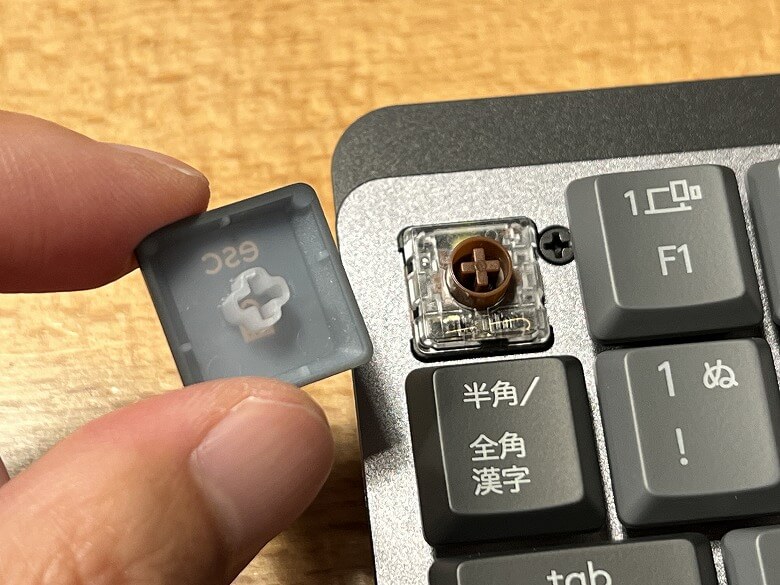
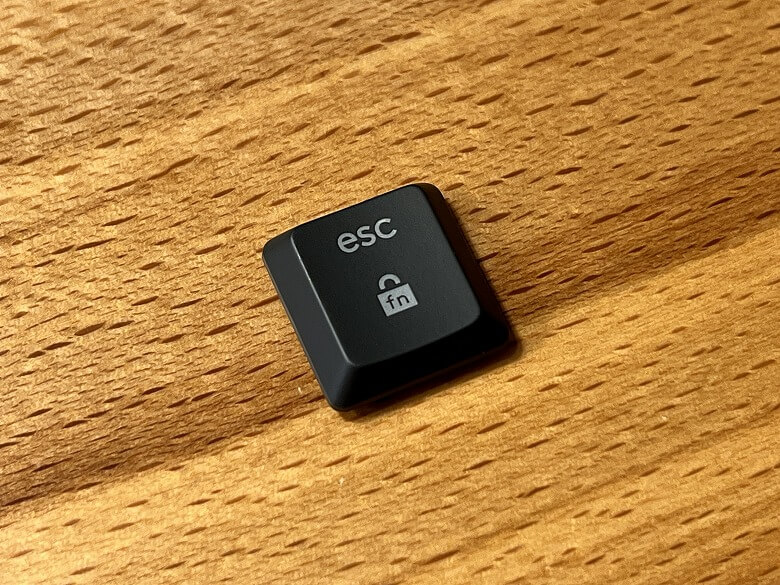

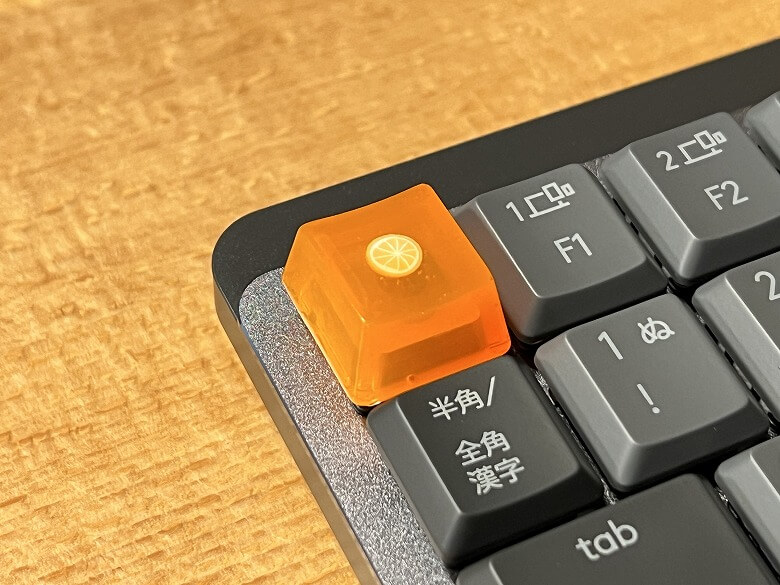
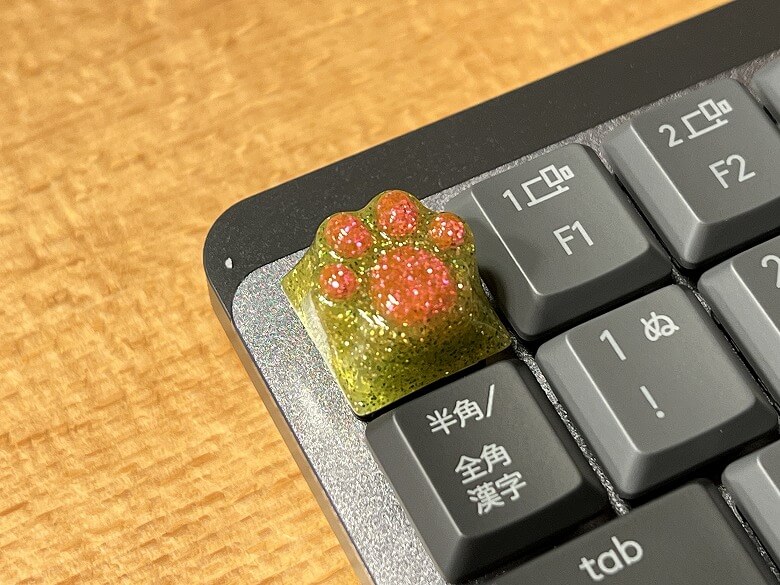
Cherry MX軸と互換性があるので、オリジナルのキーキャップに交換して違った雰囲気を楽しむこともできます。
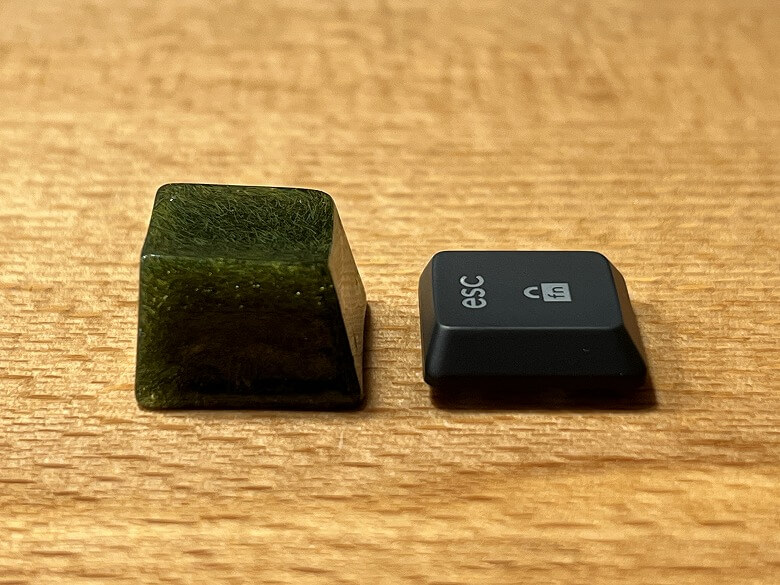
一般的なOEM R1のキーキャップと比べるとこれだけの差があり、非常に薄いことがよくわかります。
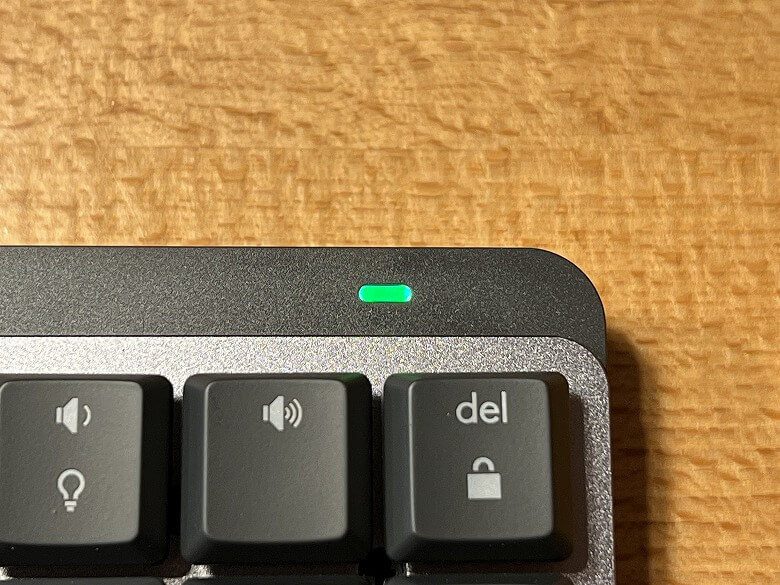
右上にあるインジケーターが点灯・点滅し、状態を表します。
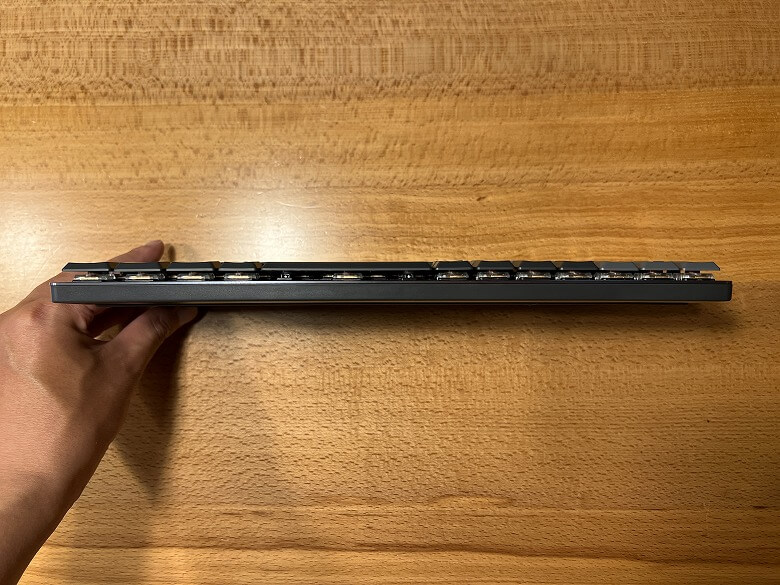
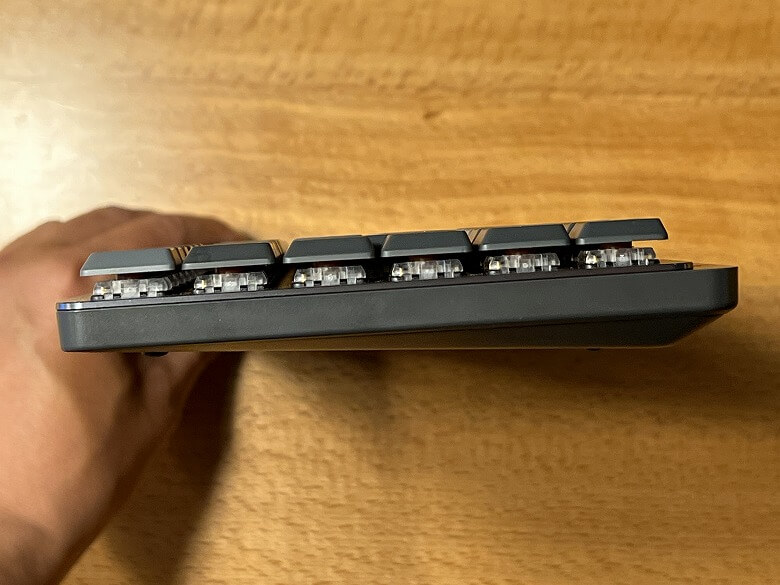
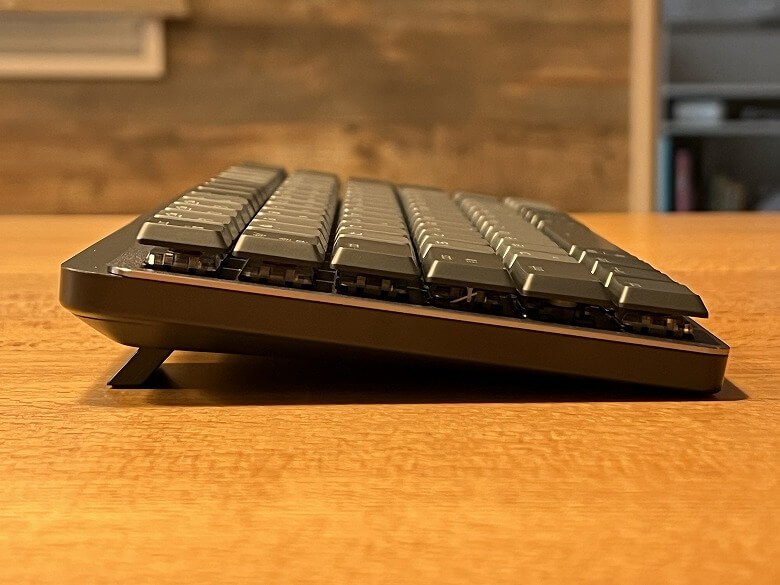
手前側から見た側面はこんな感じ。
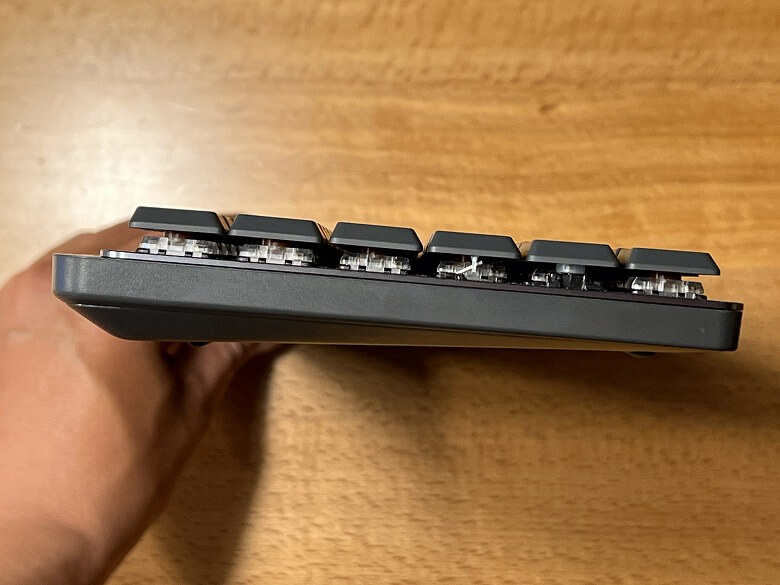
側面は手前側から奥に向かって傾斜がついています。
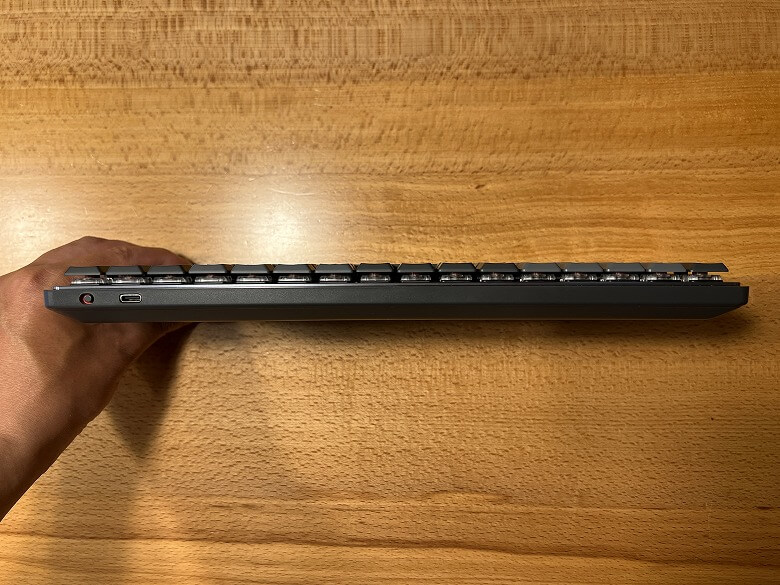
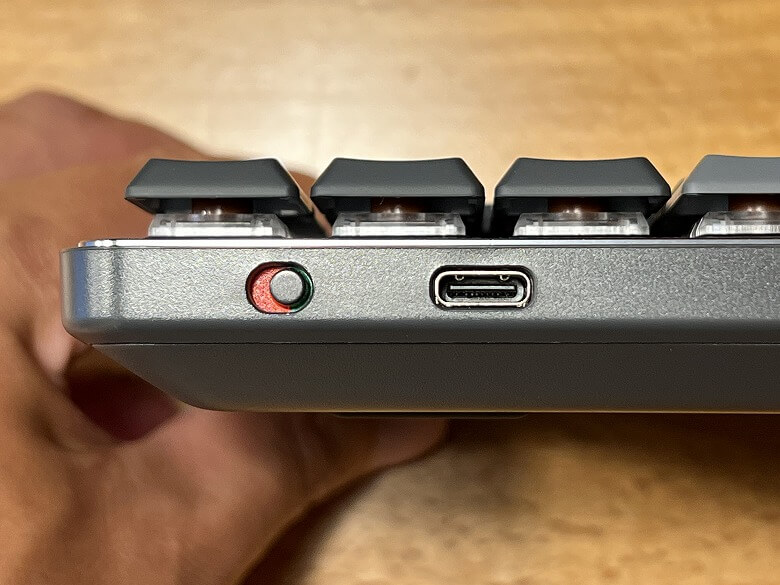
背面左側にはUSB Type-Cポートと電源スイッチがあります。
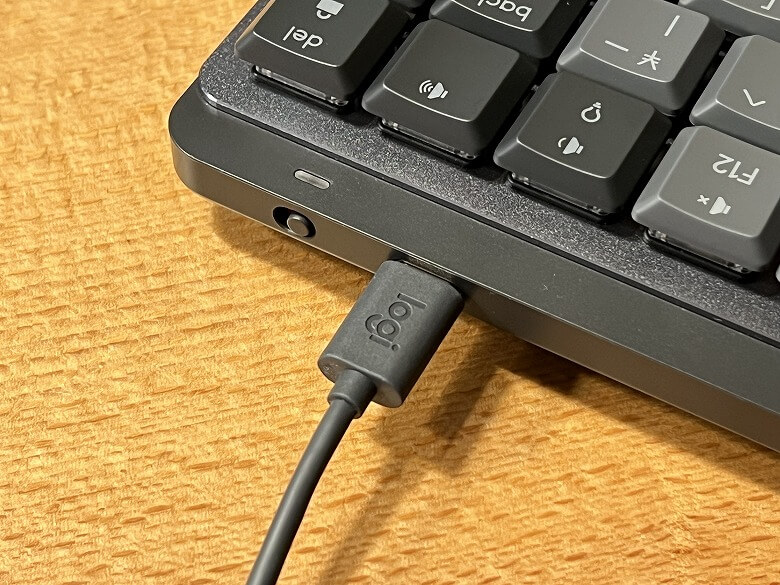
USB Type-Cケーブルを電源に接続して充電します。
底面中央には製品の型番などが記載されたラベルがあります。
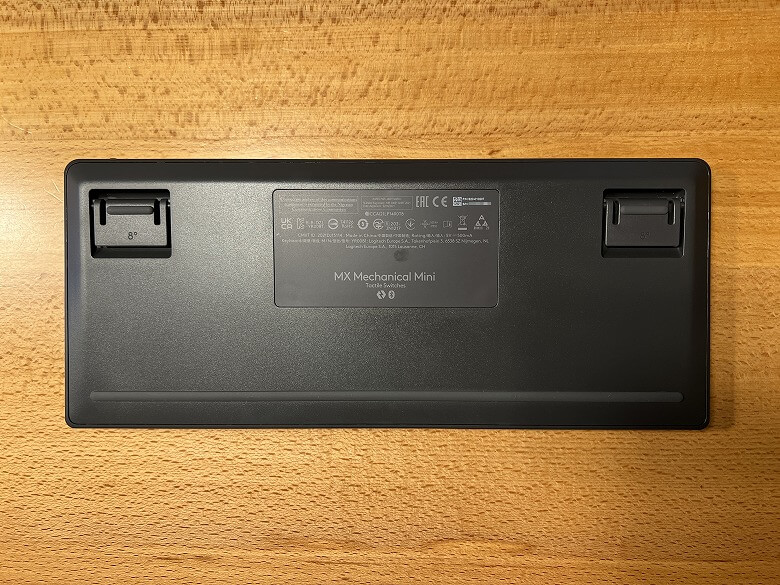
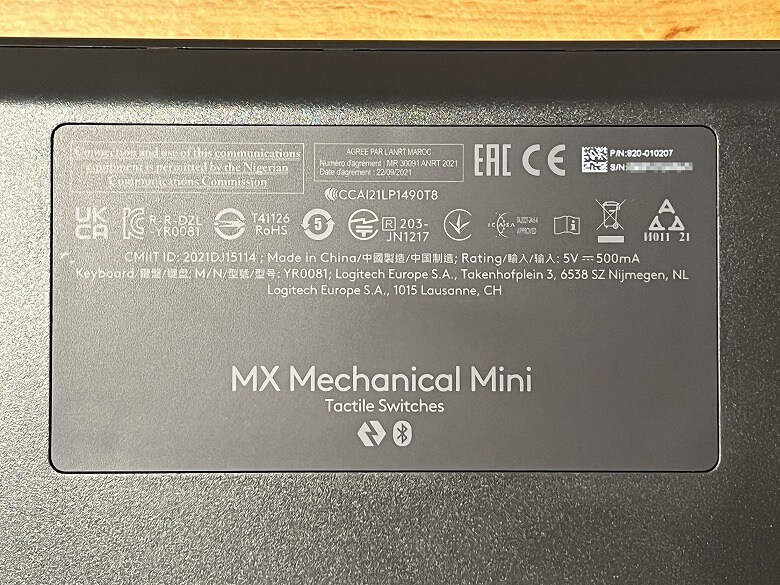
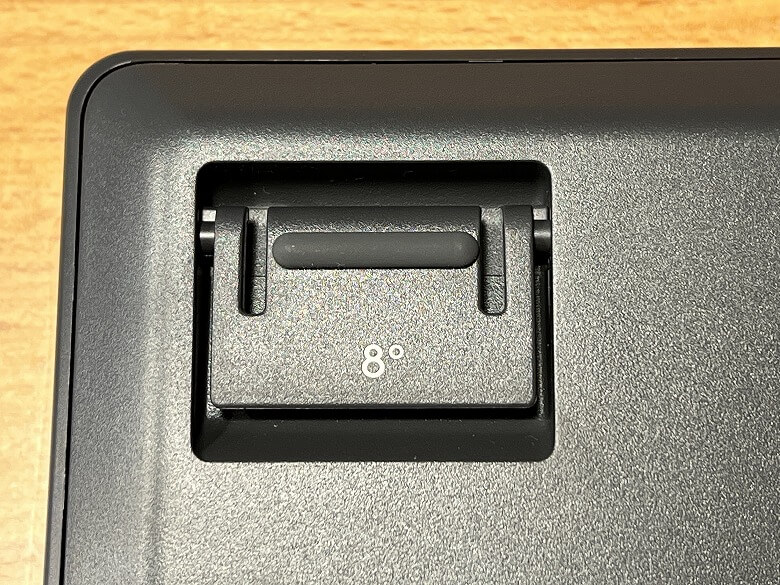
左右上部には角度調整用のスタンドにゴム脚が貼られています。
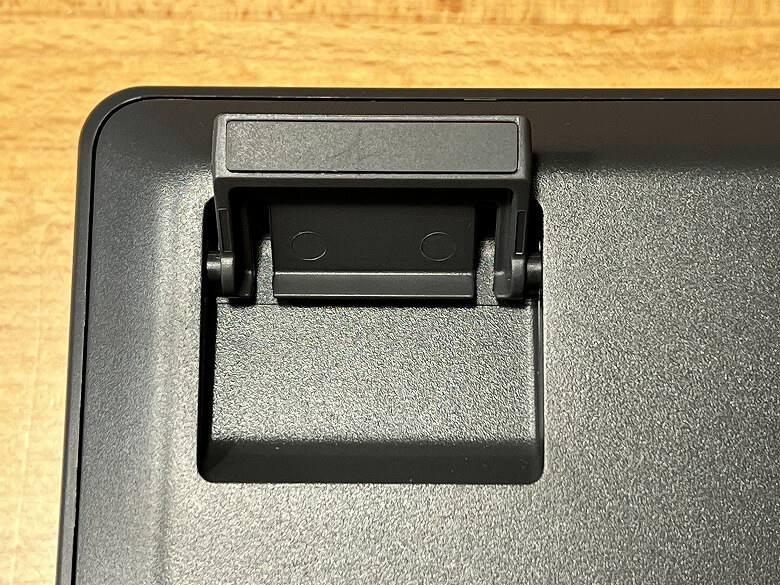
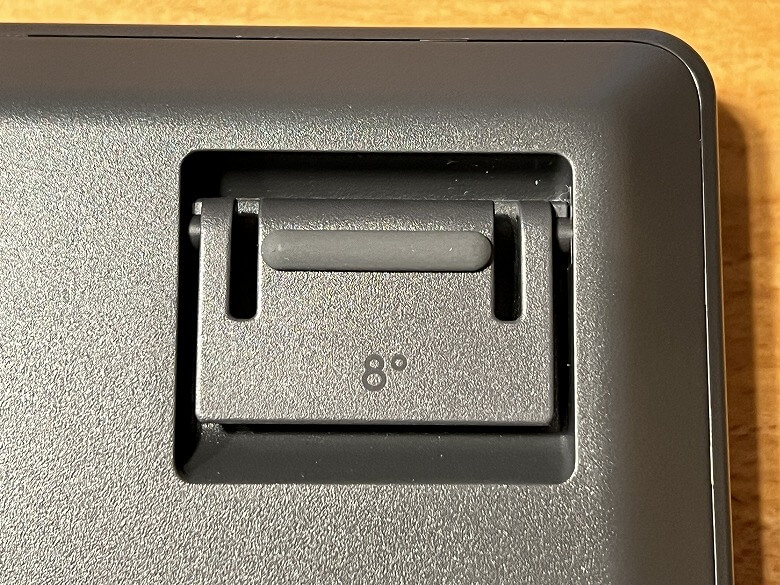

チルトを立てるとこのように角度が増して打ちやすさが向上します。

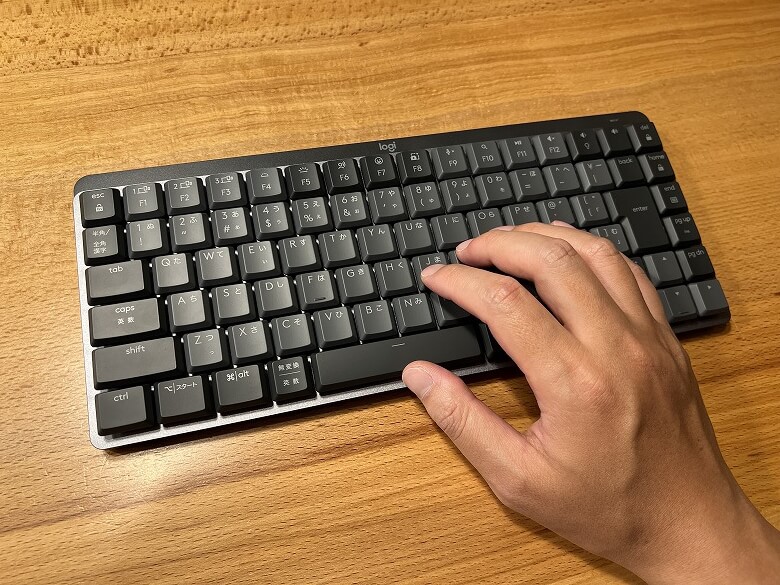
シンプルでクセのない見た目なので、インテリアやシーンに左右されずどこでも使えます。
360度回転画像
下の360度回転画像は、左右にスワイプ(ドラッグ)することで製品を回転させて見られます。

サイズ・重量
「Logicool MX Mechanical Mini」のサイズは132 × 313 mmです。
高さは25 mm。
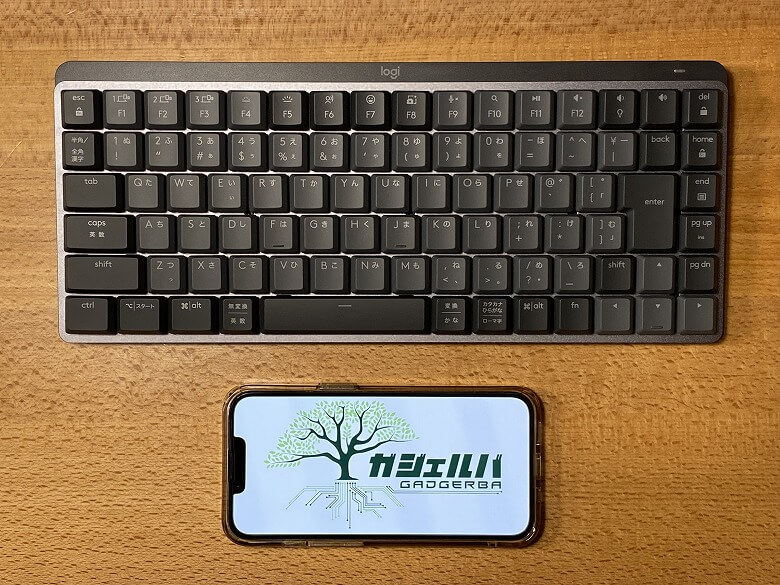
スマホ(iPhone 13 Pro)と比較するとこんな感じのサイズ感。
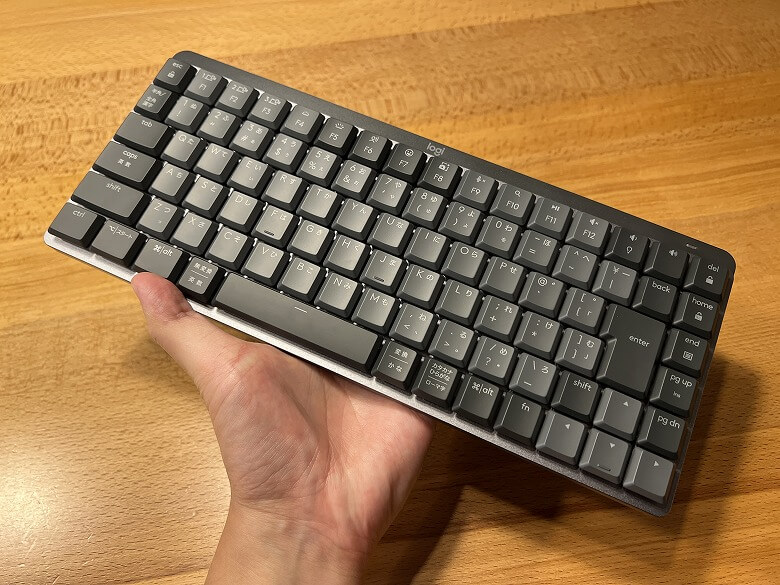
コンパクトなので場所を取らず、デスクを広く使えます。
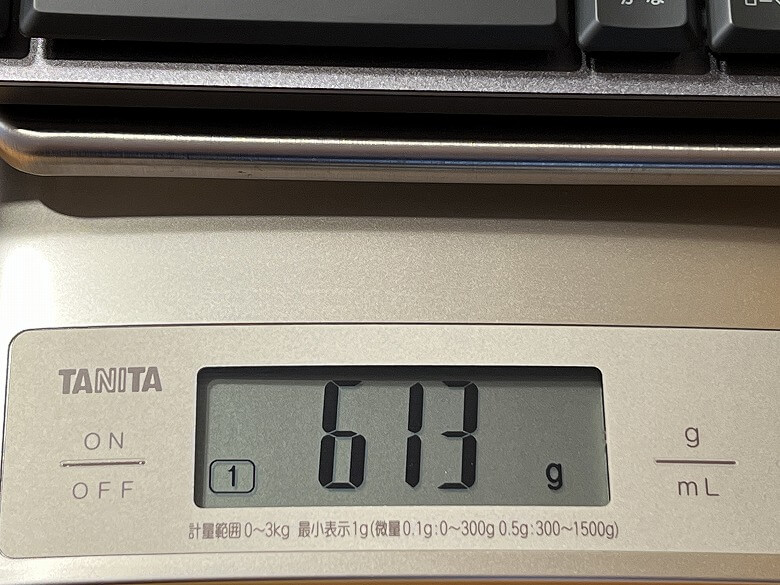
重さは613 gでした。
機能
イツキWindowsPCにBluetooth接続する方法を例に説明します。
「Logicool MX Mechanical Mini」の接続方法はカンタンです。
STEP
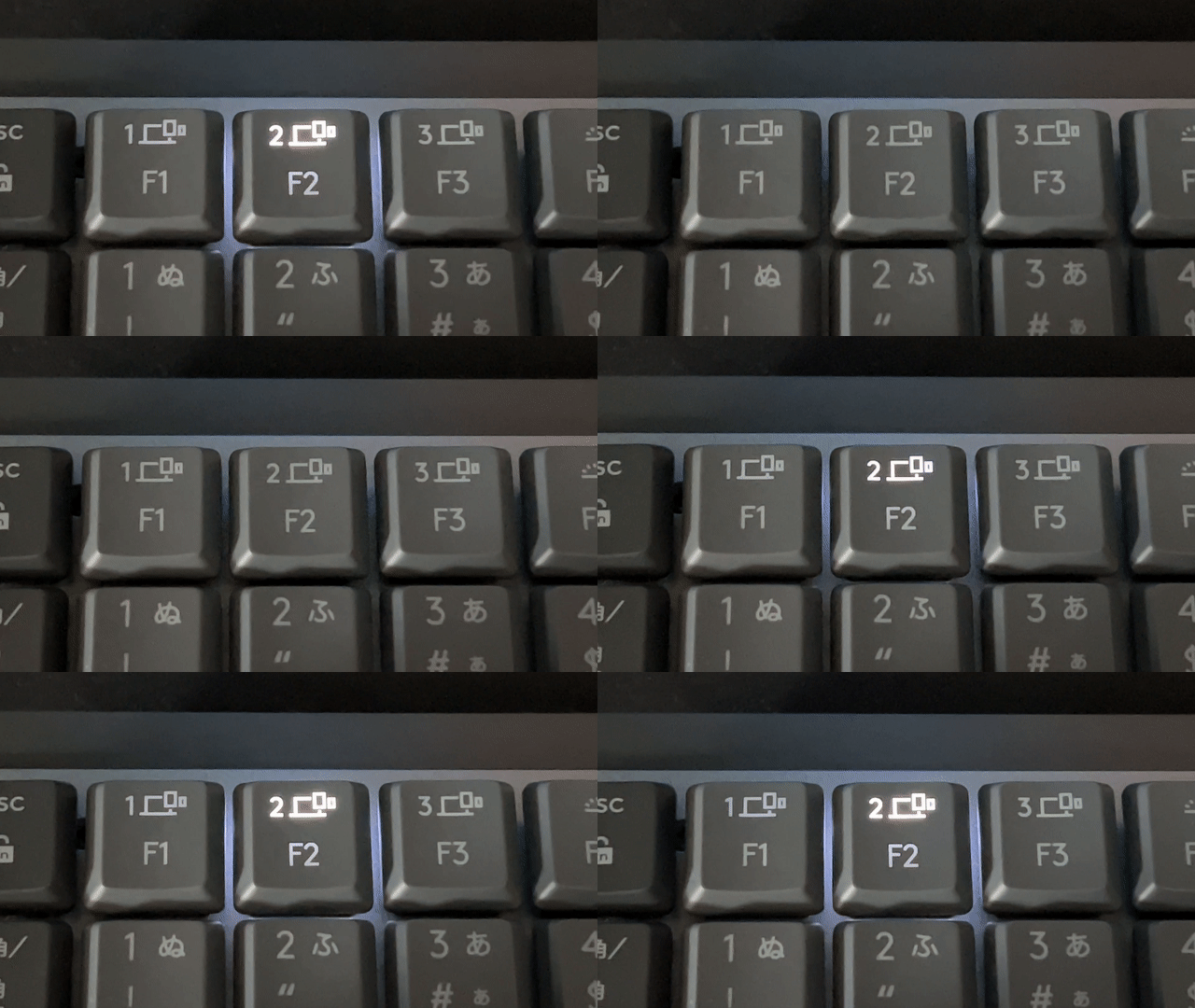
電源を入れ、F1~F3のボタンを長押しするとバックライトが点滅します
STEP
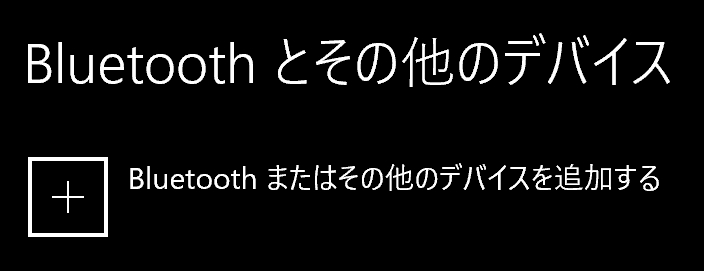
「Bluetoothまたはその他のデバイスを追加する」をクリックします
STEP
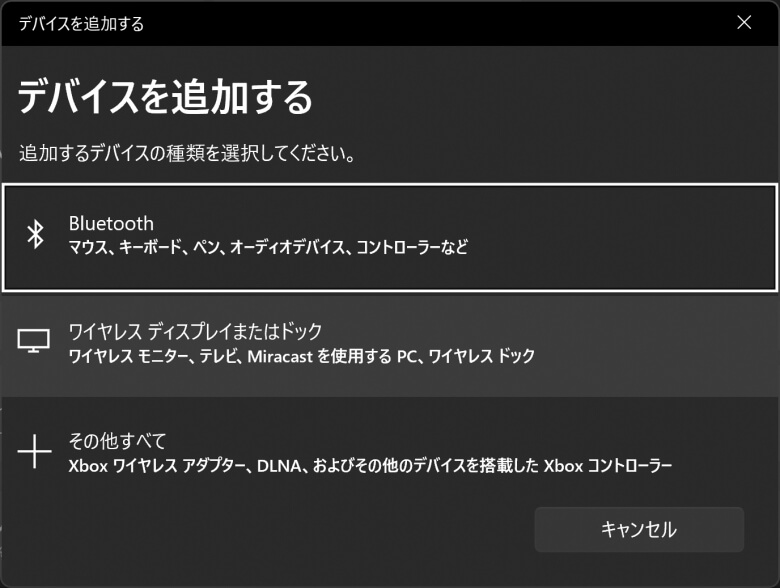
「デバイスを追加する」画面で「Bluetooth」を選びます
STEP
「MX MCHNCL M」を選びます
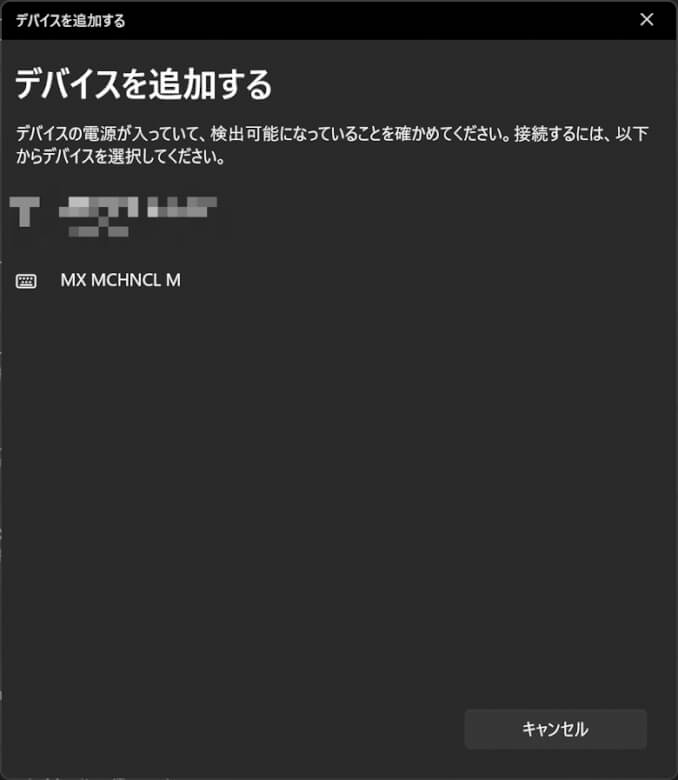
STEP
表示されたPINをキーボードで入力し、Enterキーを押します
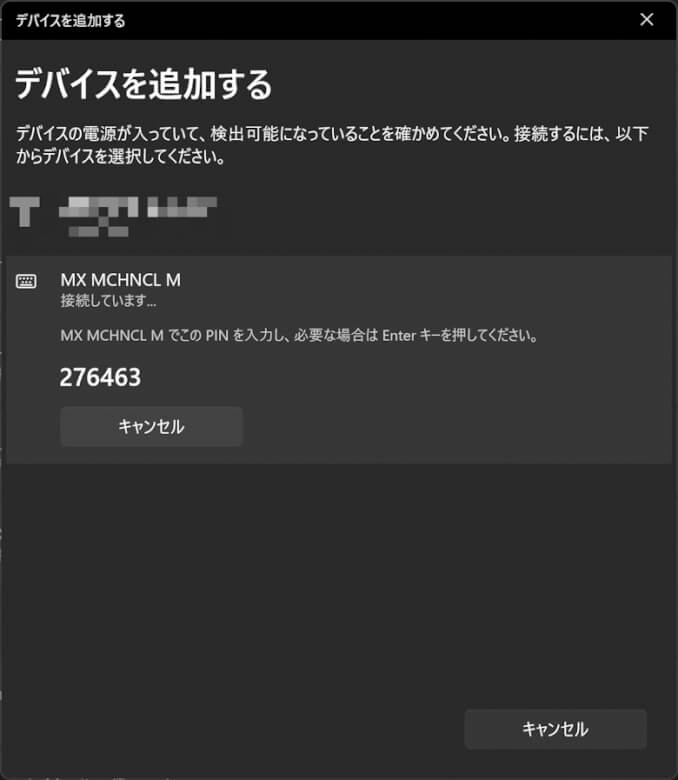
STEP
この画面が表示されたら接続完了です!
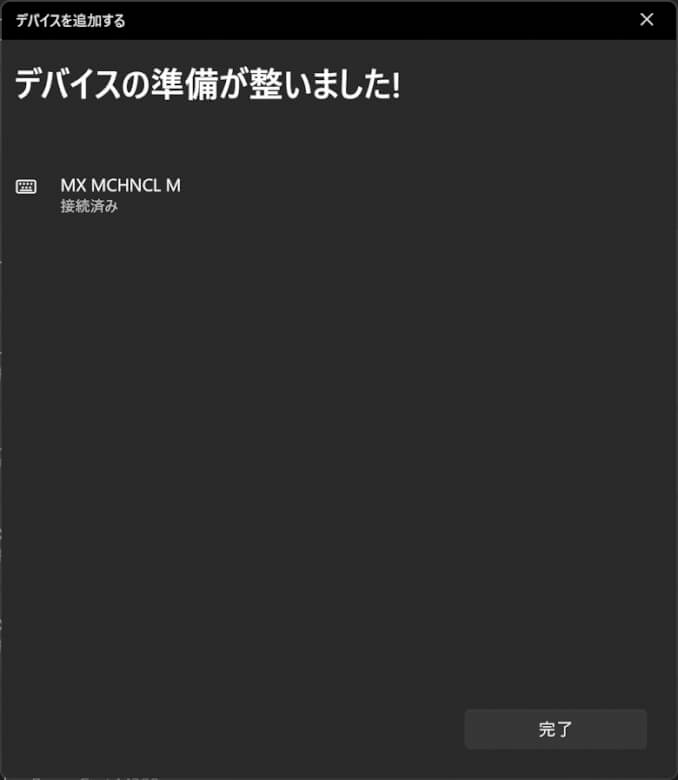
「Logicool MX Mechanical Mini」をPCに接続したら、専用のソフトウェア「Logi Options+」を公式サイトからダウンロードしてインストールしましょう。
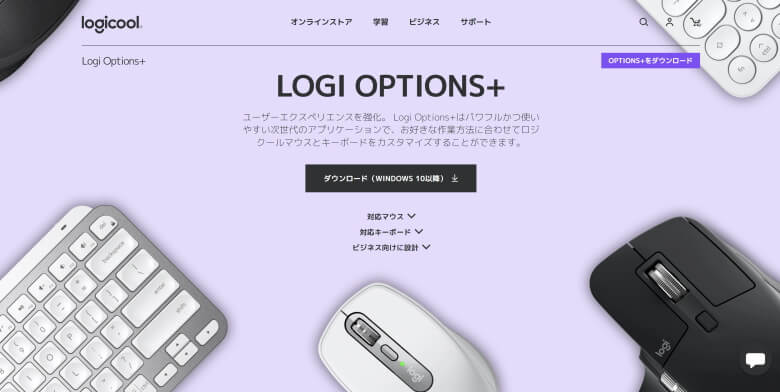
インストールが完了したら接続しているLogicoolの製品が表示されます。
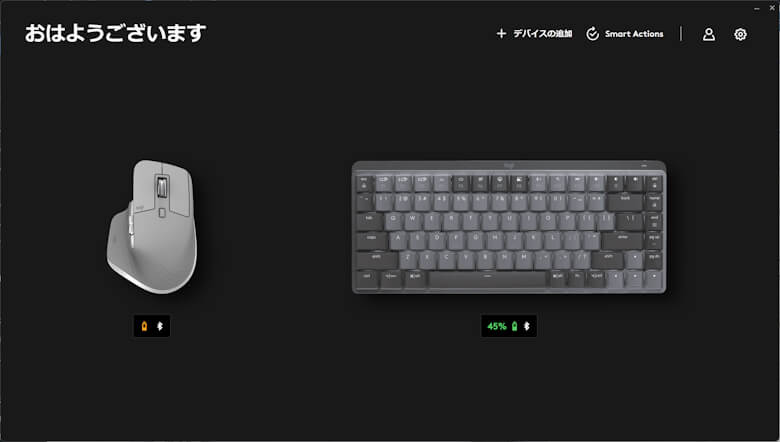
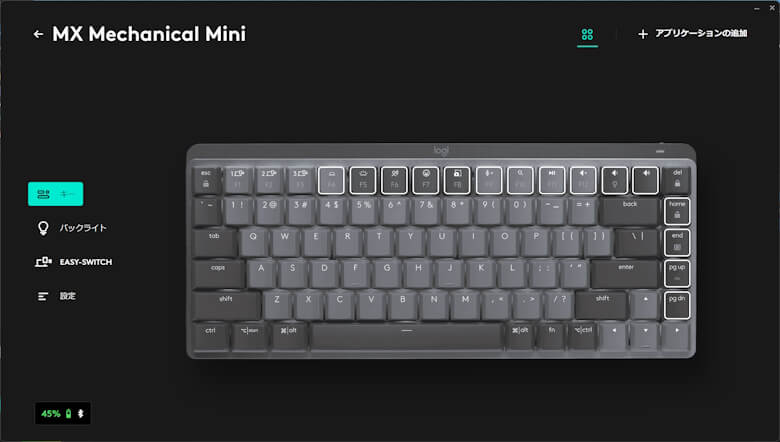
キーではキー配置を変更できます。
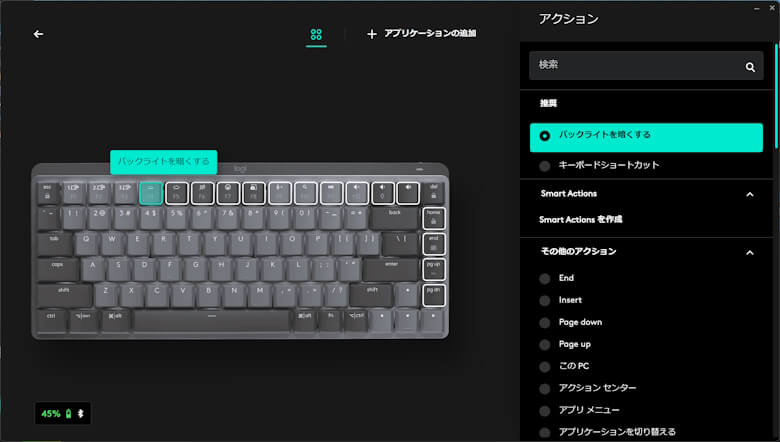
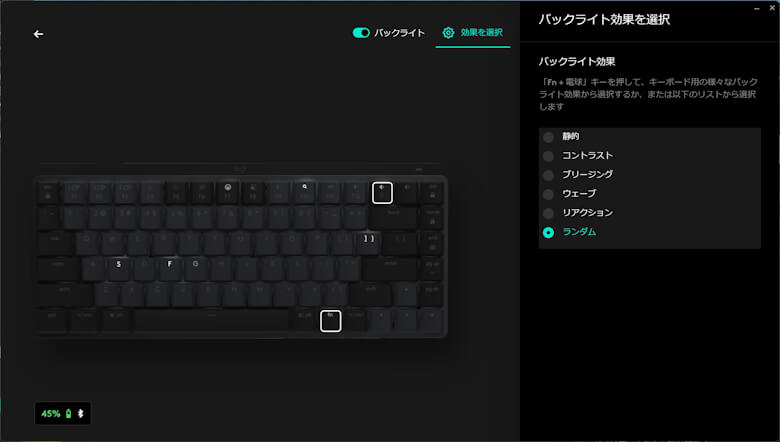
バックライト効果もソフト上から変更できます。
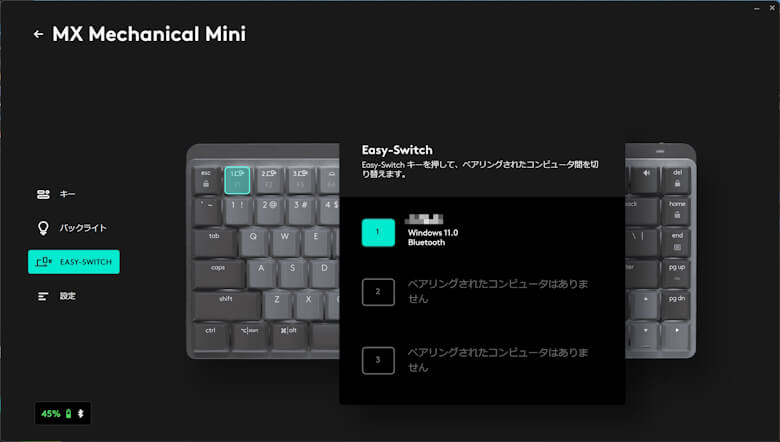
 イツキ
イツキちなみにバックライトは手を近づけるとセンサーで自動点灯します。
Easy-Switchでは最大3台まで接続しているデバイスを切り替えられます。
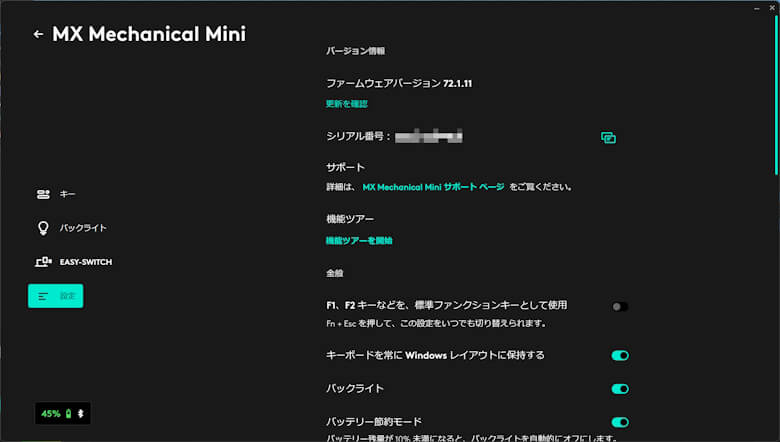
設定ではファームウェアバージョンの確認や更新、シリアル番号などを確認できます。
打鍵音やバックライトの光り方パターンを動画にまとめてみました。
 イツキ
イツキ何より打鍵音が静かで、ロープロファイルなので指の動きが少なくスムーズに打てるのが心地よいです!
Logicool MX Mechanical Miniのレビューまとめ
本記事では「【Logicool MX Mechanical Mini レビュー】シンプルでわかりやすい!専用ソフトでカスタマイズできるエントリーモデルに最適なロープロファイルメカニカルキーボード」について書きました。
価格は2万円前後と高すぎず安すぎず、所有欲を満たしてくれるちょうど良い設定が魅力的な本製品。
これからメカニカルキーボードを使ってみたいという方、PC周辺機器にLogicool製品を多く選んでいるという方はぜひ「Logicool MX Mechanical Mini」をチェックしてみてはいかがでしょうか。
メリット
デメリット
-
【Logicool MX Keys S レビュー】メンブレンの理想形!スムーズな打鍵感と高機能カスタマイズが特徴的なワイヤレスキーボード
-
【Logicool POP MOUSE M370 レビュー】おっ!?と目を引く鮮やかさ!クリック音がほとんどしないコンパクトなワイヤレスマウス
-
【Logicool MX Mechanical Mini レビュー】シンプルでわかりやすい!専用ソフトでカスタマイズできるエントリーモデルに最適なロープロファイルメカニカルキーボード
-
【Logicool MX Master 3 レビュー】高い質感と操作性、機能性を兼ね備えた高級ワイヤレスマウス
-
【Logicool MK470 レビュー】スリム&ミニマリスト!サクッとワイヤレス接続できるエントリーモデルに最適なキーボード&マウスセット
-
【Logicool MX Master 3S レビュー】仕事もクリエイティブも捗る至高のマウス
-
【Logicool MX Anywhere 3S レビュー】“ちょうどいい”の究極系!Logi Options+であらゆるカスタマイズができるワイヤレスマウス
-
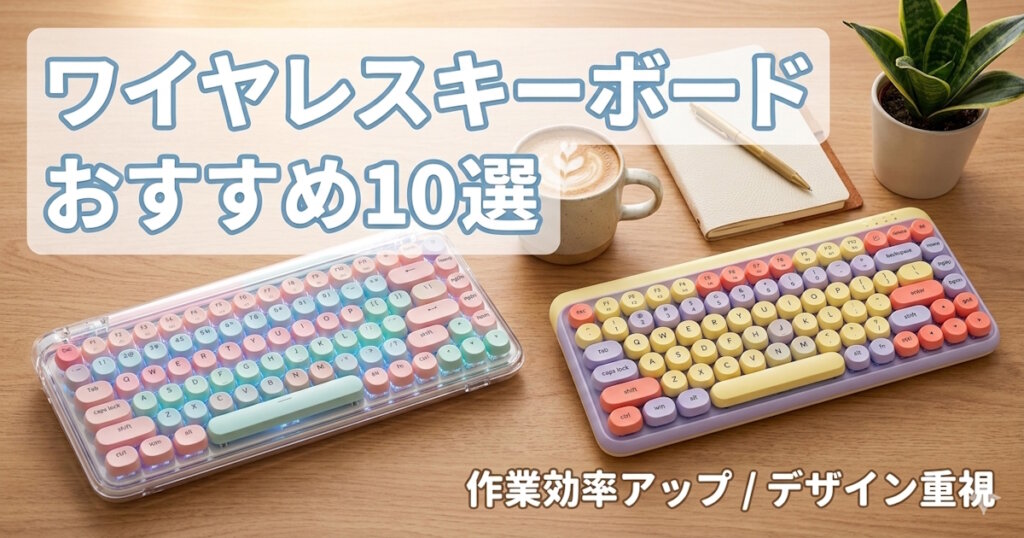
【2026年版】ワイヤレスキーボードおすすめ10選!在宅ワーク・作業効率アップ
-
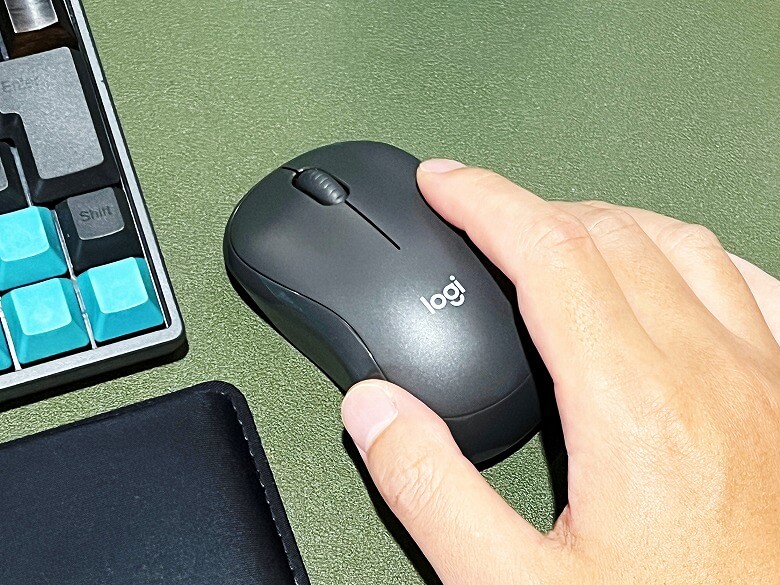
【Logicool M240 レビュー】サイレント&コンパクト!すぐに繋がってすぐに使えるリーズナブルなワイヤレスマウス
-
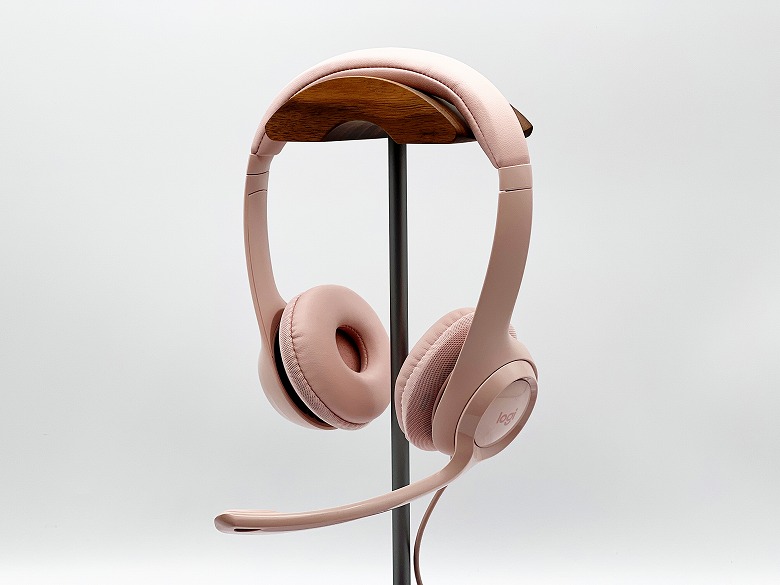
【Logicool H390 レビュー】嬉しいカラバリ3色展開!コントローラーが便利でエントリーモデルに最適な有線ヘッドセット
-
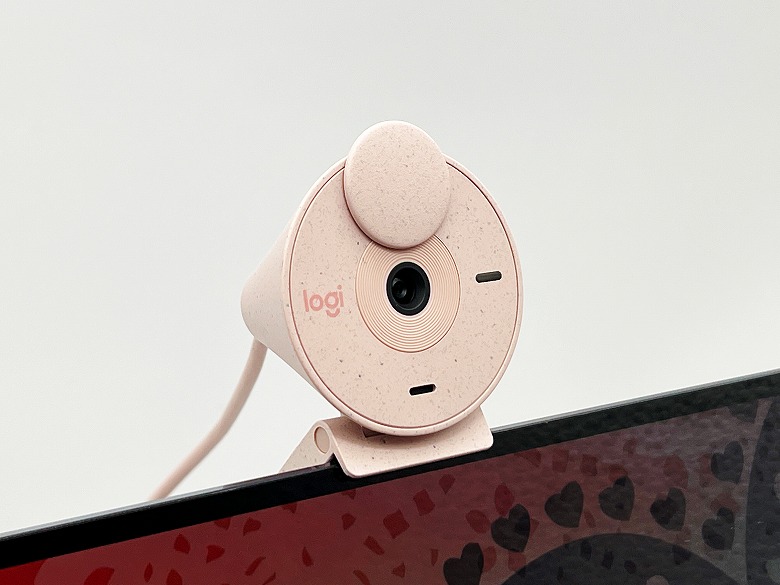
【Logicool BRIO 300 レビュー】シンプル&高クオリティ!再生プラスチックのデザインが特徴的で専用ソフトでカスタマイズできるWEBカメラ

-
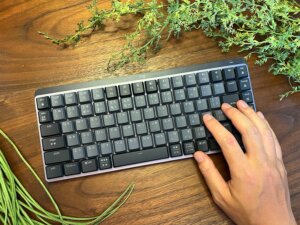
【Lofree Flow レビュー】薄くて静かの究極系!アルミニウム合金とPBTキーキャップの高い質感が魅力的なロープロファイルメカニカルキーボード
-
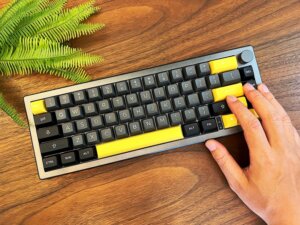
【Epomaker EK68 レビュー】コンパクトで心地よい打鍵感!イルミネーションパターンが豊富なゲーミングメカニカルキーボード

関連記事
-
【Pulsar PCMK JIS TKL Keyboard レビュー】スイッチを選んで打鍵感を追求!見た目やキーマップも自分好みにカスタマイズできるメカニカルゲーミングキーボード
-
【ハニーカラフルキーボード レビュー】ハニカム形状とパステルカラーのデザインが可愛い無線キーボード&マウスセット
-
【Keychron Q2 レビュー】1.6kgが実現する驚異の安定感!バックライトとキーマップをカスタマイズできるWin/Mac対応のノブ付きメカニカルキーボード
-
【Epomaker Luma84 レビュー】RGBライティング×高品質スイッチで魅せる、実用派メカニカル
-
【Logicool MK470 レビュー】スリム&ミニマリスト!サクッとワイヤレス接続できるエントリーモデルに最適なキーボード&マウスセット
-
【Epomaker TH87 JIS レビュー】日本語配列で使える高コスパ無線メカニカルキーボード
-
【Epomaker TH99 Pro レビュー】スマートディスプレイ搭載99キーメカニカルキーボードを徹底検証
-
【Epomaker Galaxy68 レビュー】静かさに、速さに、美しさに—全てを備えた贅沢な65%キー体験