【ロケットモバイル 口コミ・評判レビュー】神プランが神コスパ!?大手3社の回線が使える格安モバイルSIMサービス
こんにちは、手軽に使える格安SIMサービスが大好きなイツキ(@saigalog)です。
今回レビューするのはIoTコンサルティング社が運営する「ロケットモバイル」。
全体的に各種プランの料金が手頃で使いやすいSIMサービスですが、なんと言っても一番の特徴は月額298円で使える「神プラン」。
速度200kbpsという制限はあるものの、実は数値以上に使いやすくお得なプランになっています。
本記事ではそんな「ロケットモバイル」について、特に気になる「神プラン」を中心にサービスの詳細や申込方法などを細かくレビューしていきます!
 イツキ
イツキおすすめのモバイルルーターも紹介しています!
目次
ロケットモバイルは格安モバイルSIMサービス
「ロケットモバイル」は、全国のXiエリアで使えるNTTドコモの回線を使用した格安モバイルSIMサービスです。


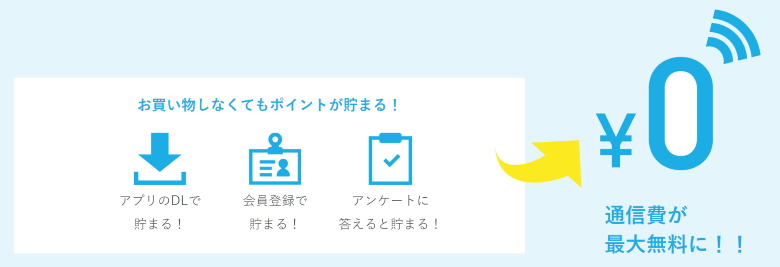
ポイントを貯めて使用することで、月々の通信費が最大で0円になります。
MEMO
マイページからロケモバポイントを貯めることができます。
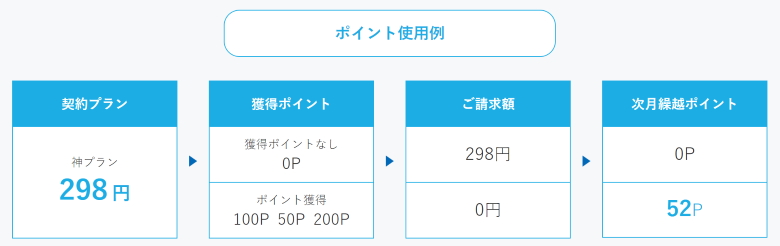
ロケモバポイントは、1ポイント1円として毎月の通信費に充当させることができ、最大で月額利用料金の全額を割引することも可能です。
あまったロケモバポイントは繰越が可能です。
また利用期限もありません。
料金は業界最安級!
ロケットモバイルの最大の特徴でもある「神プラン」はdocomo回線なら月額298円、SoftBank、au回線なら398円から使うことができます。
利用状況にあわせて柔軟にプラン変更することができます。
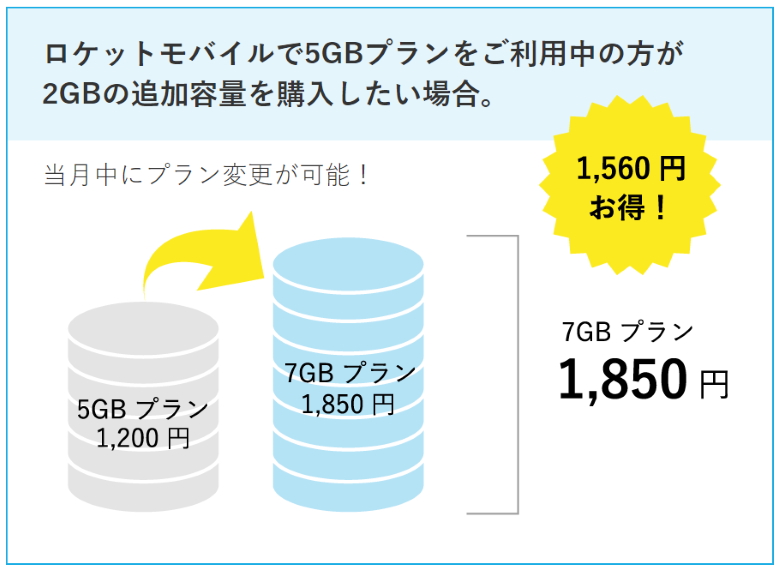
利用できるデータ容量をすぐに追加できる「今すぐプラン変更」は、一般的なチャージと比べてとてもお得です。

MEMO
Dプラン(docomo)のみプラン変更することができます。
例えば5GBプランを利用していて、2GBの追加容量を購入したいとき。
 イツキ
イツキ月内に1回だけ、上位プランへの変更のみなのでご注意ください。
そして「Give 2$/Get2$キャンペーン」について。
「Give 2$/Get2$キャンペーン」とは、招待コードを使って新しく「ロケットモバイル」の契約をしたとき、紹介者と新契約者両方に200ポイント付与されるキャンペーンです。
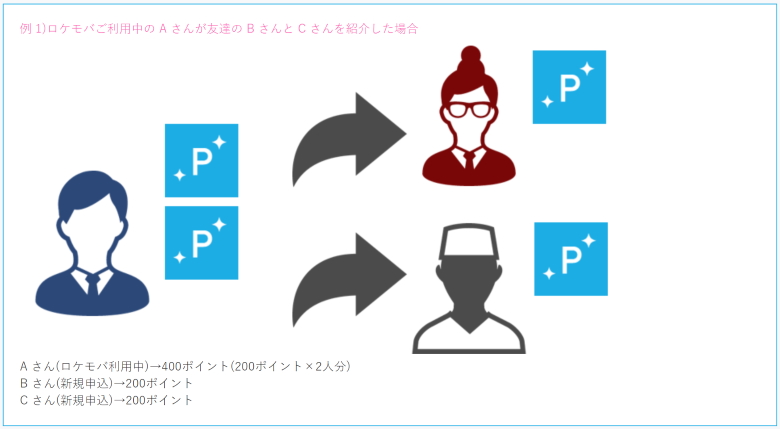
ポイント付与について
- 適応条件:招待コードを使用した新規の申し込みが完了していること
- 対象プラン:ロケットモバイルのすべてのデータプラン、通話プラン
- 特典:一度の申し込みごとに、紹介者と新契約者それぞれに200ポイント付与
- 招待上限人数:なし
- 招待コードの確認方法:マイページから確認
 イツキ
イツキこのキャンペーンをうまく使えば、毎月の利用料がずっと0円なんてことも!?
ロケットモバイルの料金プラン
「ロケットモバイル」の料金プランは大きく分けて3種類あります。
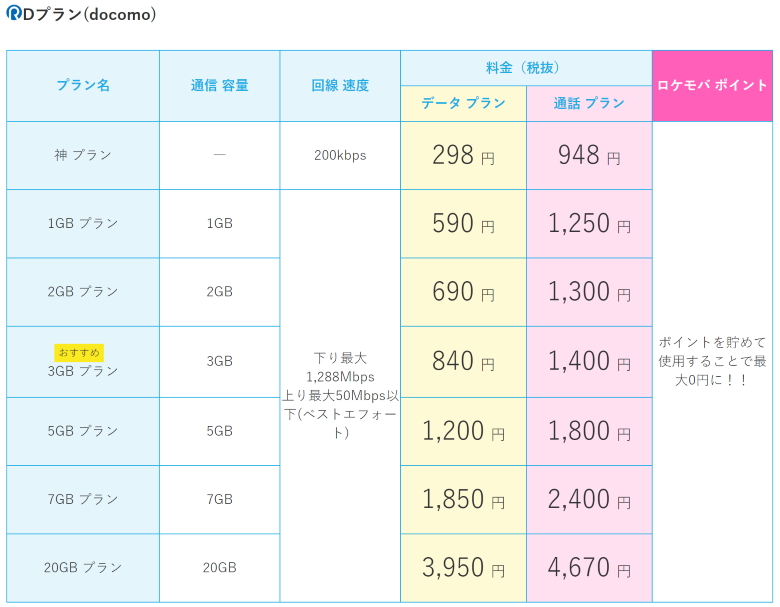
まずはdocomo回線を使う「Dプラン」。
 イツキ
イツキ「神プラン」が月額298円で利用できる一番オトクなプランです。
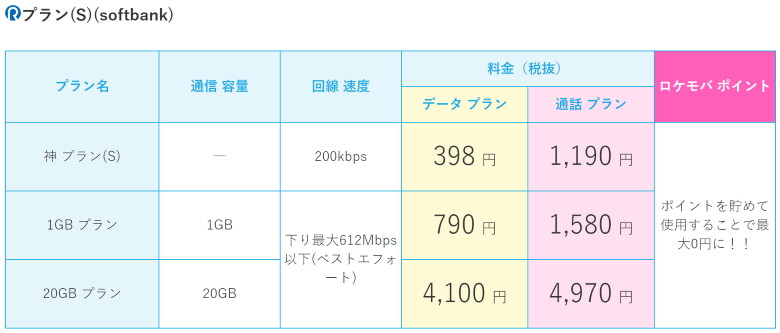
次はSoftBank回線を使う「プラン(S)」。
 イツキ
イツキ他の回線に比べるとプラン数が少ないですが、SoftBankのiPhoneをSIMロック解除なしで使えるというメリットがあります。
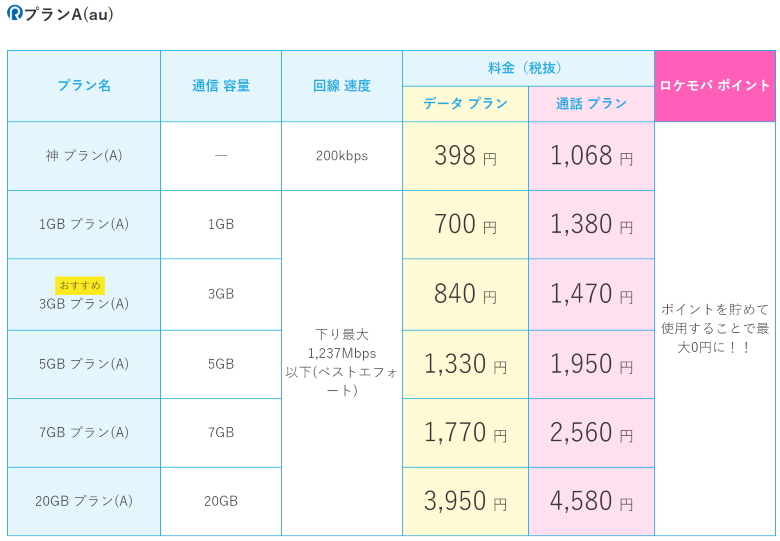
そしてau回線を使う「プラン(A)」。
 イツキ
イツキそれぞれ見比べて、自分の使い方にあったプランを見つけましょう!
MEMO
どのプランも初期事務手数料として、税抜3,400円かかります。
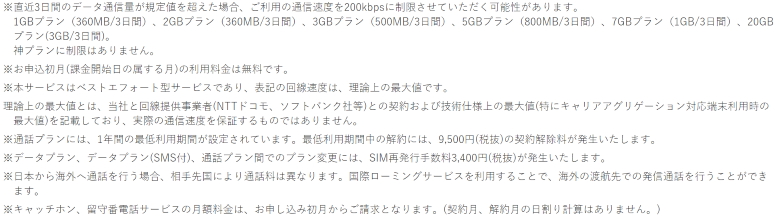
また各料金の注意事項が細かく書かれていますので、契約前にしっかりと確認しておきましょう。
 イツキ
イツキ特に抑えておくべきは次の2点です。
ロケットモバイルの申し込み・解約方法
「ロケットモバイル」の申込方法はシンプルです。
STEP
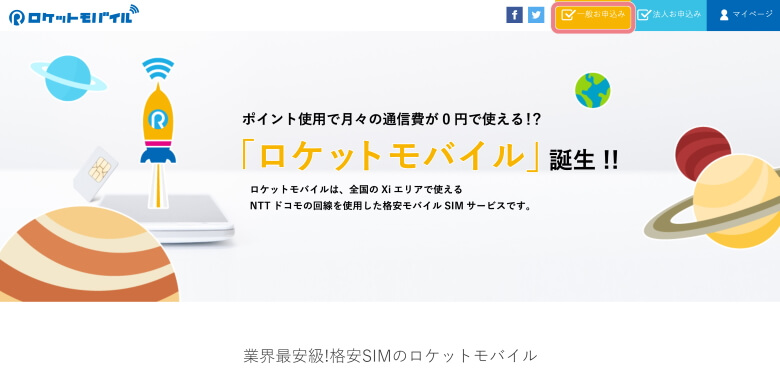
「一般お申込み」ボタンを押します
STEP
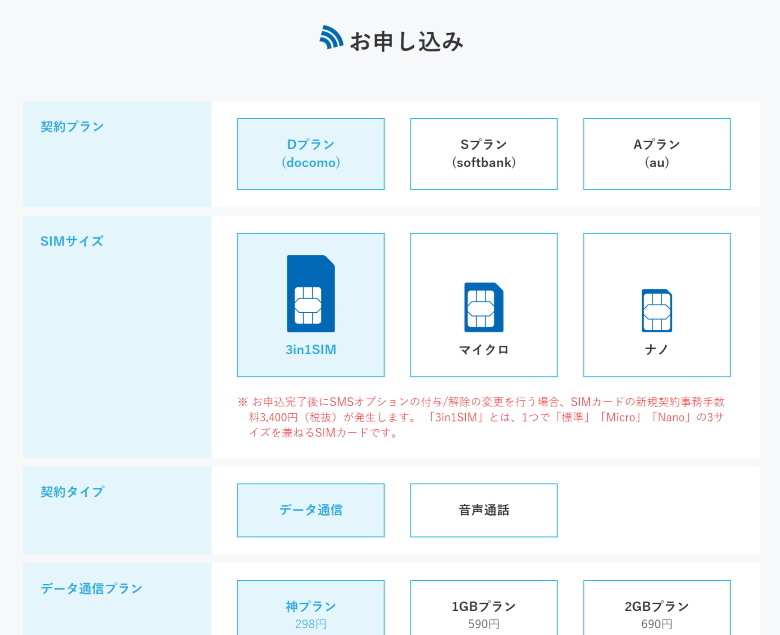
契約プランやSIMサイズ、契約タイプを選びます
STEP
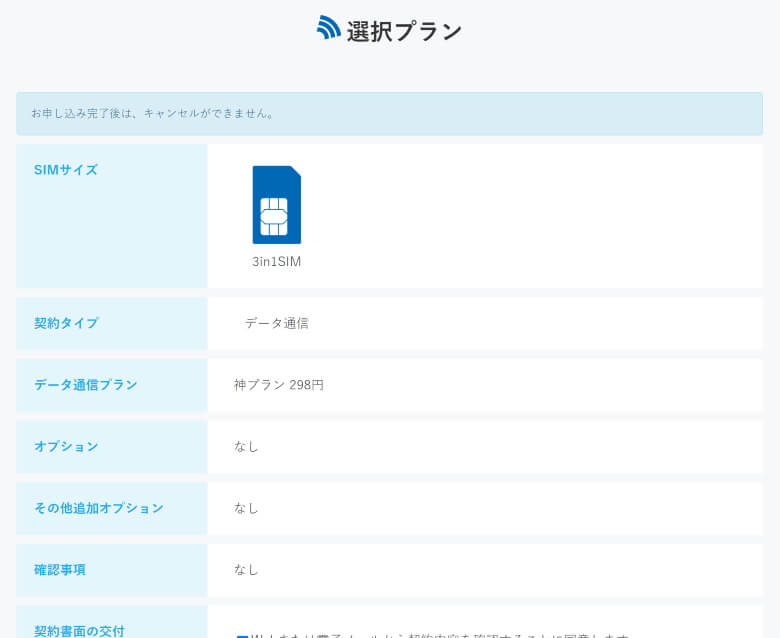
選んだプランを確認します
STEP
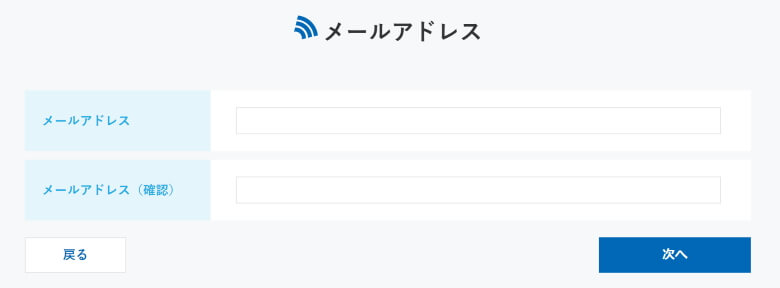
メールアドレスを入力します
STEP
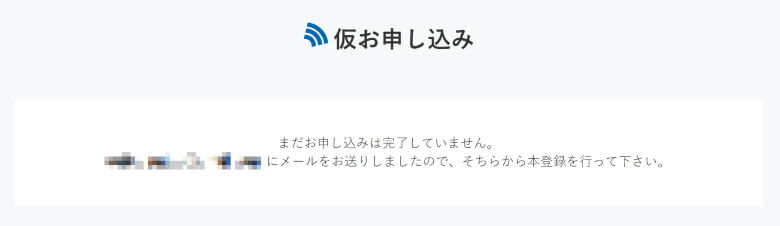
仮申し込みが完了します
STEP
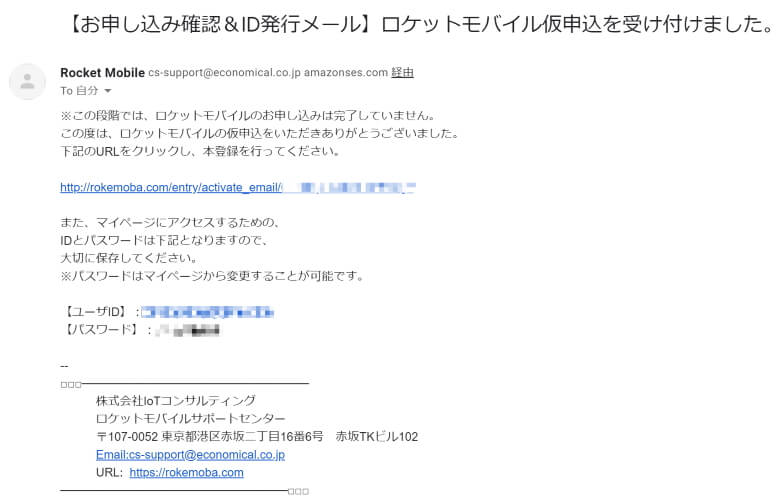
「お申し込み確認&ID発行」のメールが届きます
記載されているURLをクリック(またはアドレス欄に貼りつけ)します。
STEP
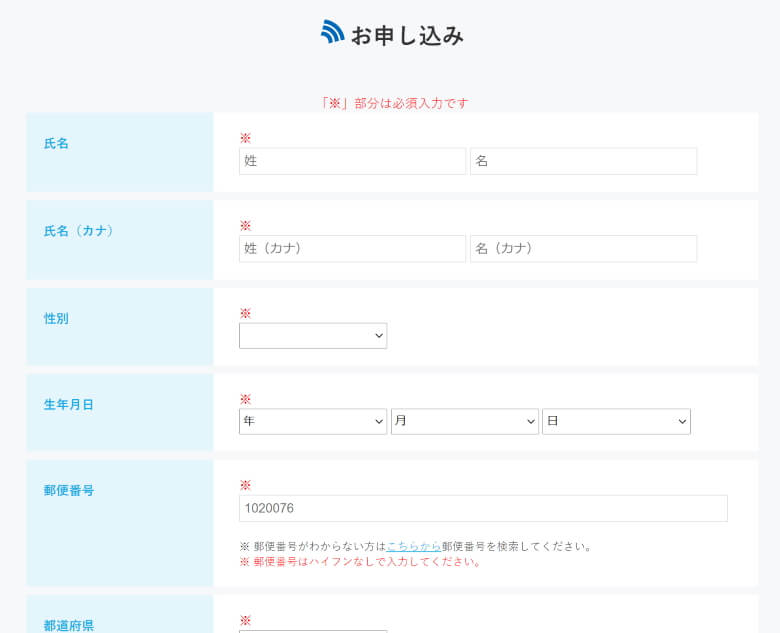
名前や連絡先、住所といった情報を入力します
STEP
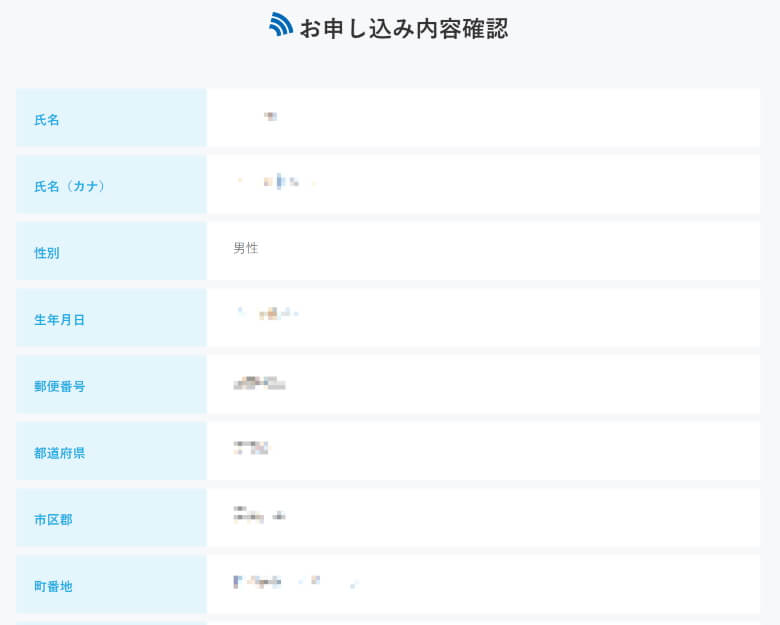
入力した内容を確認します
STEP
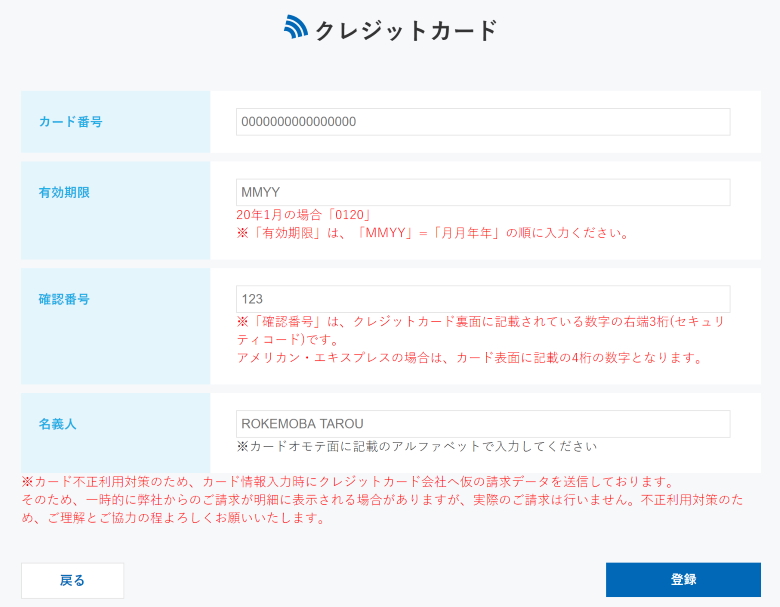
クレジットカード情報を入力します
STEP
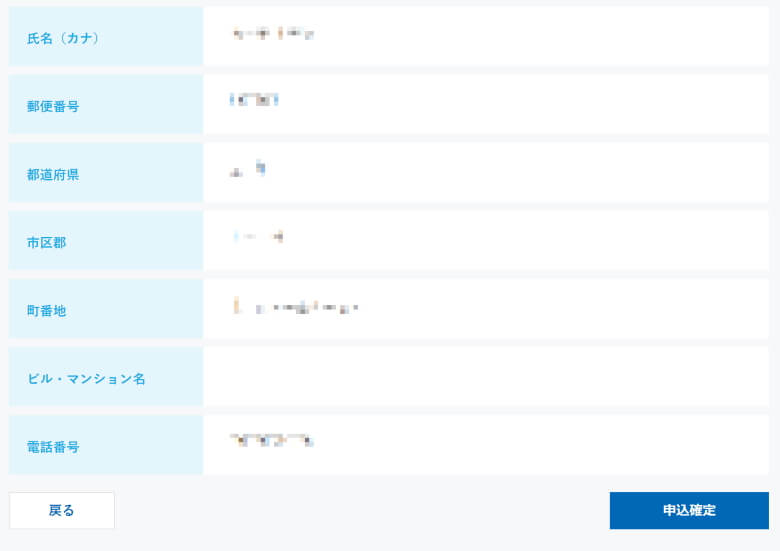
最後に入力した内容を確認し「申込確定」ボタンを押します
STEP
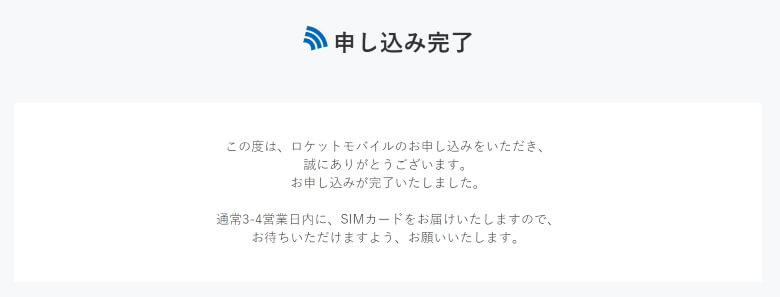
申し込みが完了します
STEP
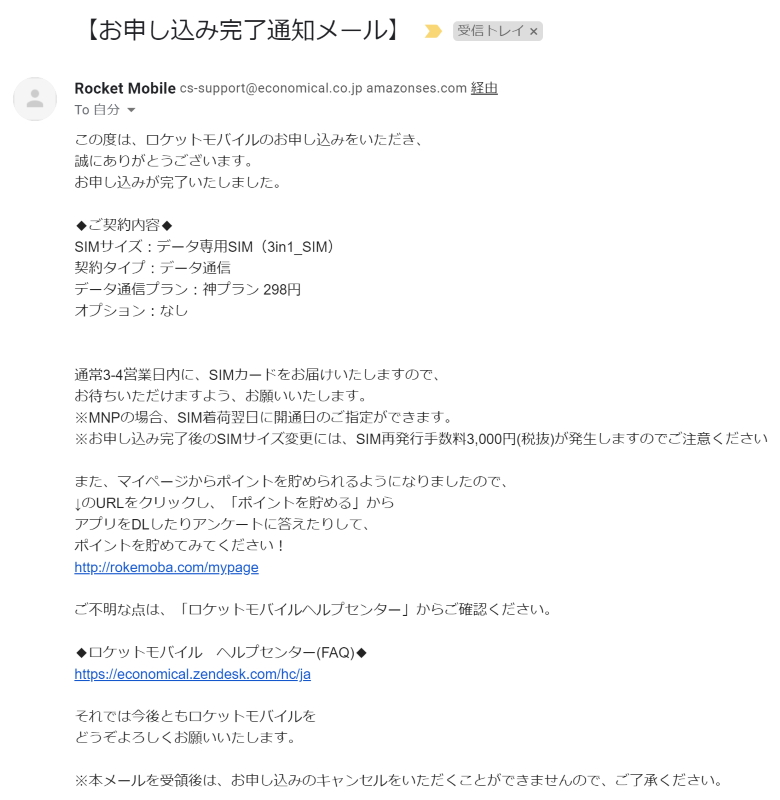
「お申し込み完了通知」メールが届きます
STEP
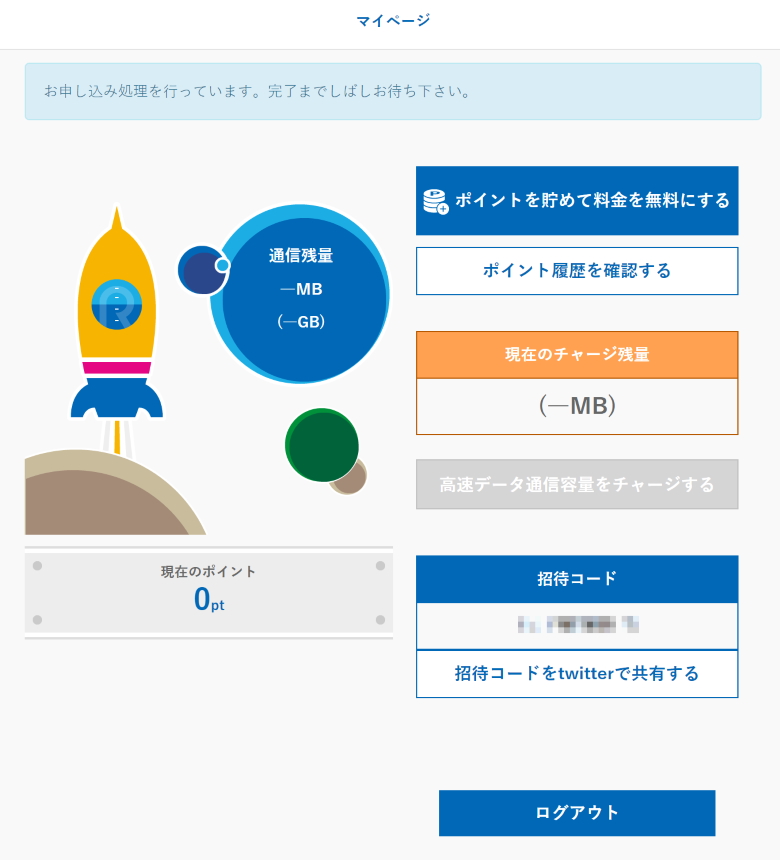
マイページにログインできますが、まだ使うことはできません
STEP
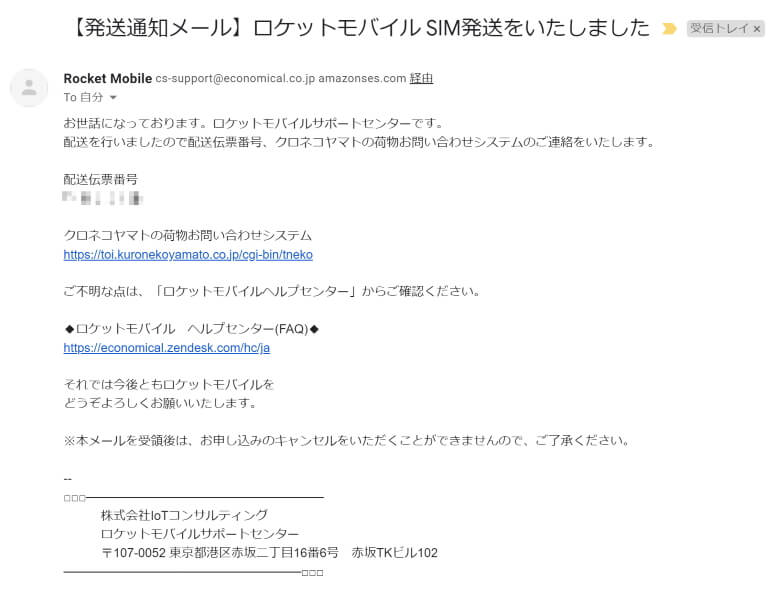
しばらくすると「発送通知」メールが届きます
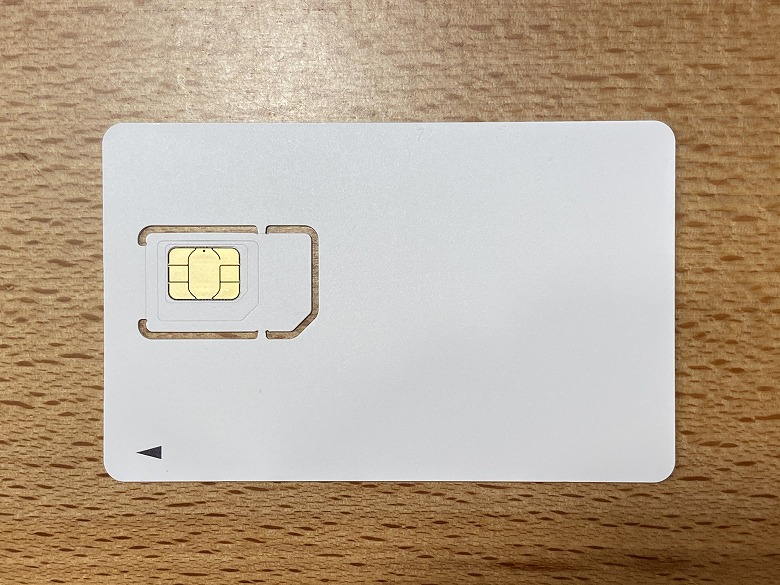
発送通知メールからしばらくして、入力した住所にSIMカードが届きました。
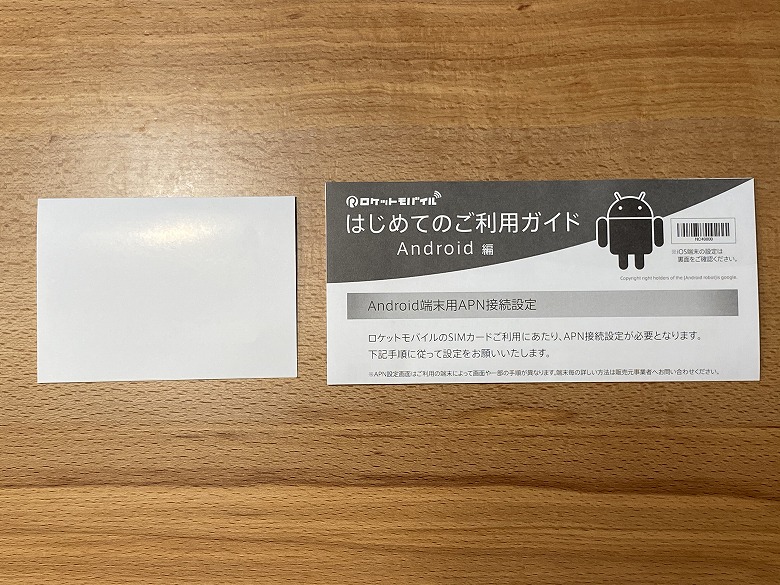
ロケットモバイルの同梱物
- SIMカード
- はじめてのご利用ガイド
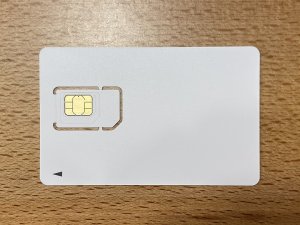
SIMカードは白くまっさらな紙製のケースに入っています。
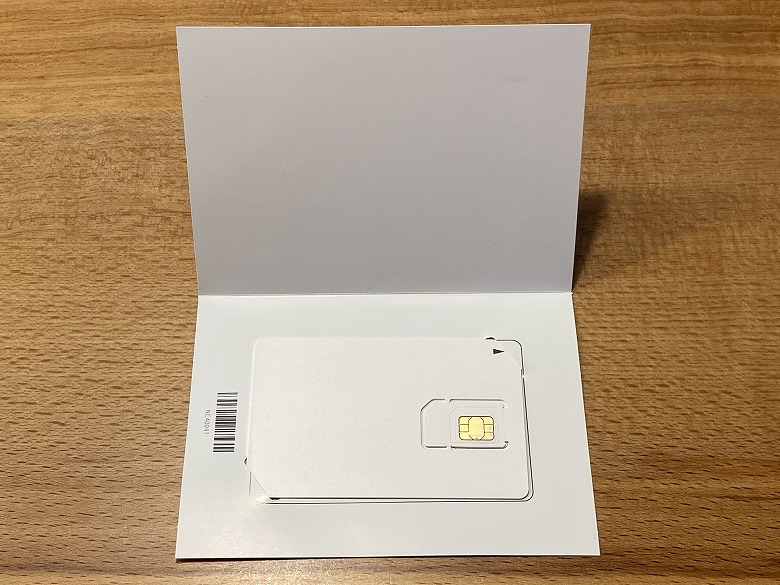
台座にも何も書かれていません。
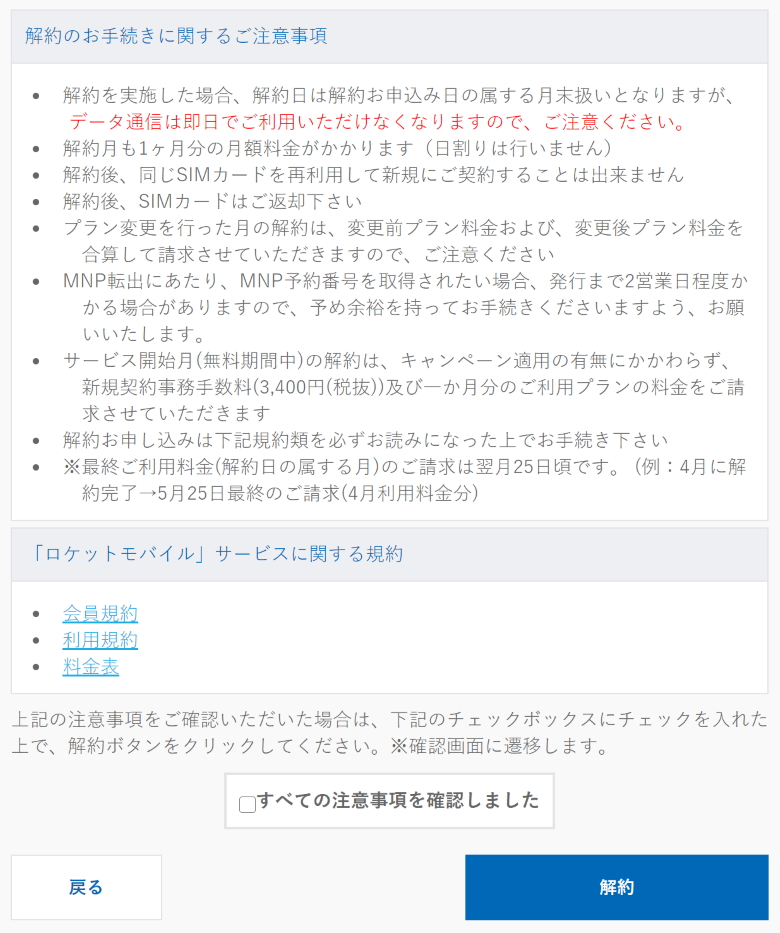
「ロケットモバイル」は解約方法もシンプルです。
ログインした状態で解約手続き画面に行き、「すべての注意事項を確認しました」にチェックをして「解約」ボタンを押すだけです。
 イツキ
イツキ記載の注意事項をよく確認した上で解約手続きをしましょう。
SIMカードの返却先は以下になります。
〒107-0052
東京都港区赤坂二丁目16番6号 赤坂TKビル102
株式会社IoTコンサルティング ロケットモバイルサポートセンター
「解約SIM返却係」 宛
ロケットモバイルのルーター端末
「ロケットモバイル」ではルーター端末のレンタルは行っていません。
そのため自分で用意する必要があります。
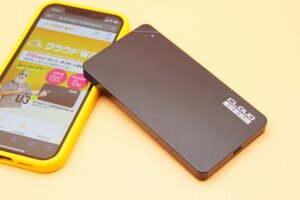
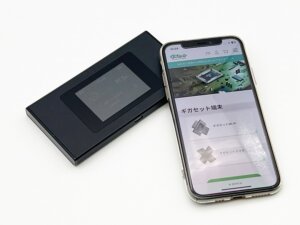
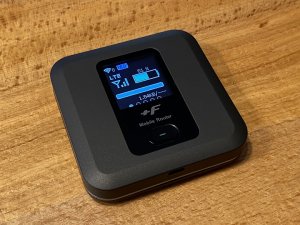
ということで、私も愛用しているモバイルルーター「富士ソフト +F FS030W」をおすすめします。
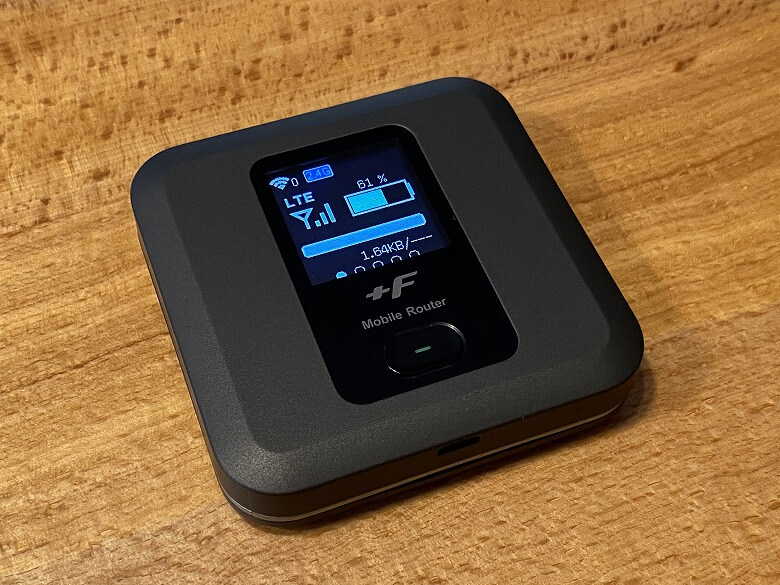
コンパクトながら対応バンド数も豊富で、価格もリーズナブル。
バッテリー容量は3060mAhで、WiFi接続なら最大20時間も使用することができます。
その他製品の詳細や使い方については、以下の記事で詳しくレビューしているのでぜひ参考にしてみてください。
あわせて読みたい
【富士ソフト +F FS030W レビュー】大容量バッテリー、SIMロックフリー、多数のバンドに対応したコンパ...
こんにちは、いつでもどこでもネットに繋がっていたいイツキ(@saigalog)です。 外出するときはPCやタブレット(iPad Pro)を持ち歩くのですが、便利なのがポケットWiF...

 Amazon
 楽天
楽天 Yahoo!
「3in1SIM」を選んだ場合、SIMカードは台座についていますので、使用するモバイルルーターにあわせて必要なサイズに切り取りましょう。
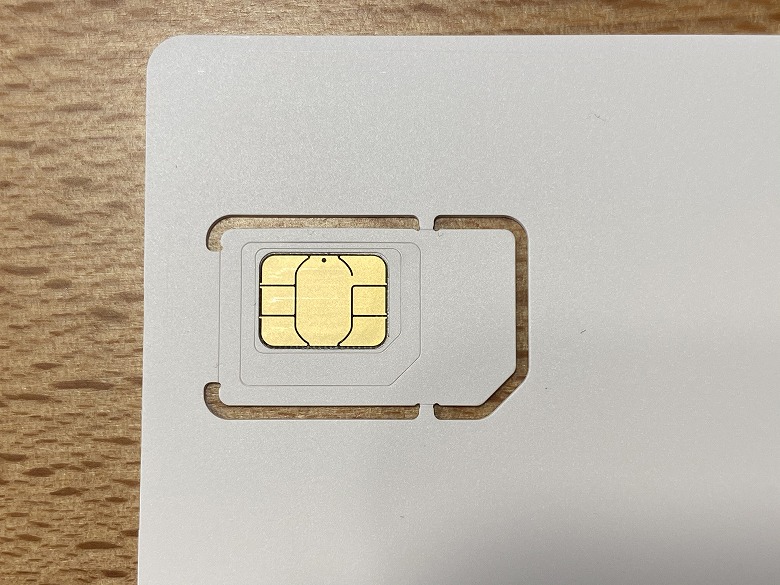
SIMカードの大きさ
- 標準SIM
- microSIM
- nanoSIM
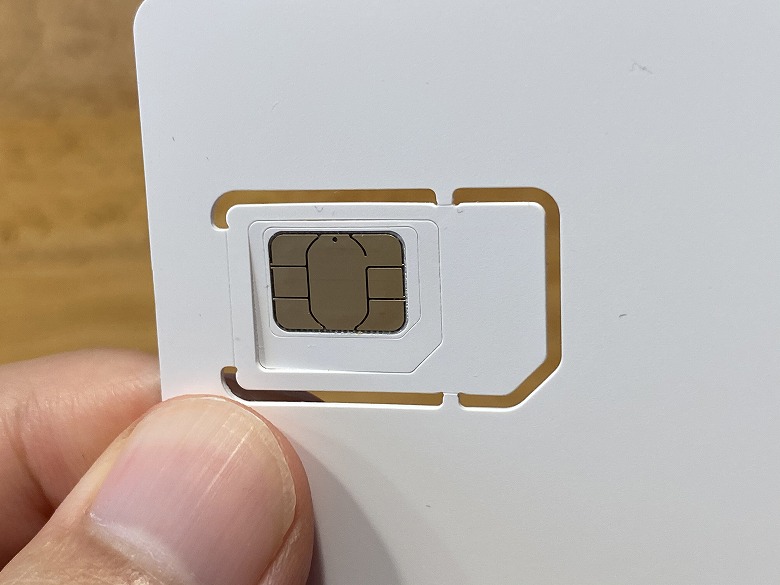
イツキ「富士ソフト +F FS030W」なら「microSIM」のサイズに切り取ります。
爪で押し込むようにSIMカードを切り離します。
SIMカードを切り取った後は、モバイルルーターに取り付けてセットアップします。
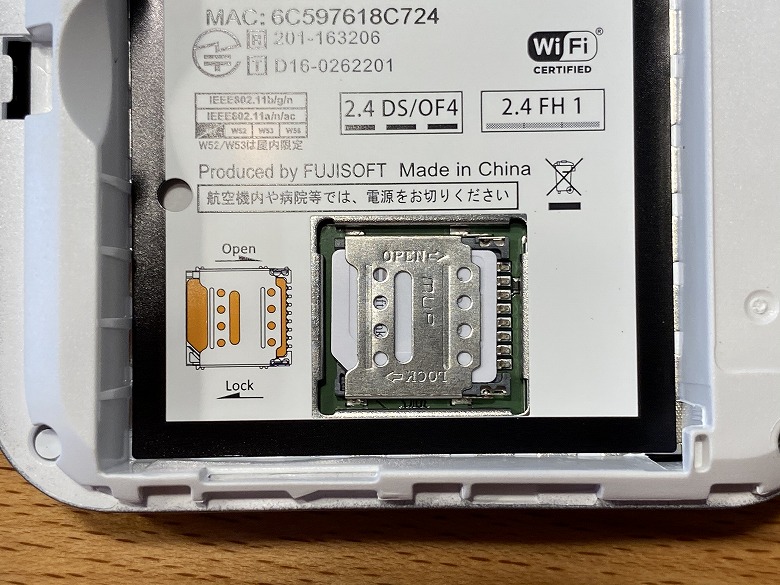
STEP
u003cstrongu003eルーターの裏フタを開けてSIMカードを取り付けますu003c/strongu003e
STEP
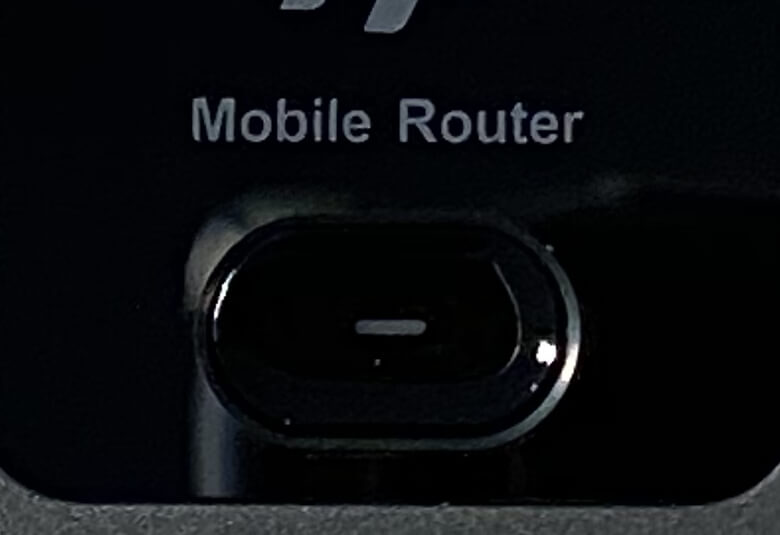
u003cstrongu003eルーターの電源を入れますu003c/strongu003e
STEP
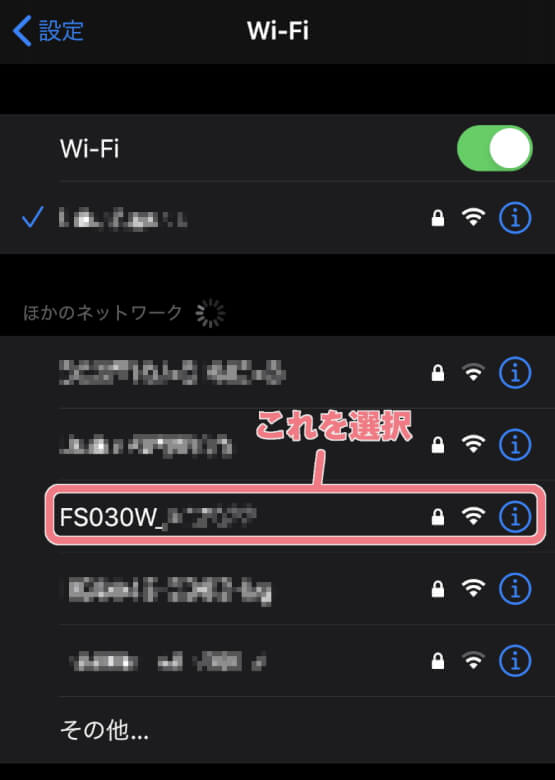
u003cstrongu003eルーターのSSID(FS030W_XXXXXX)に接続しますu003c/strongu003e
STEP
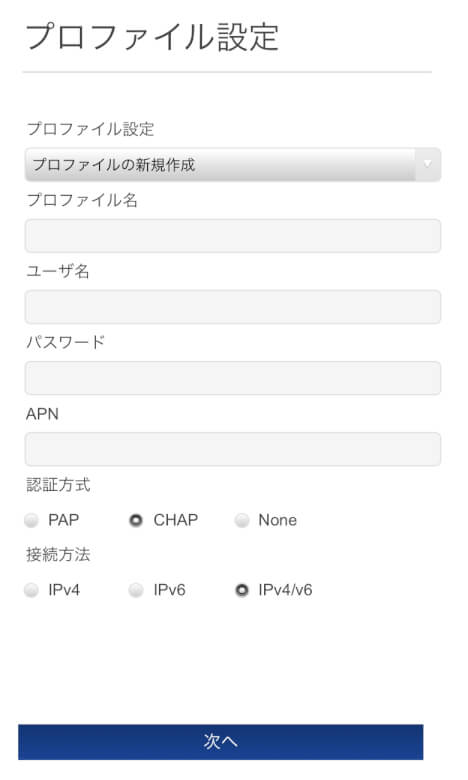
u003cstrongu003e接続した端末のブラウザで管理画面(http://192.168.100.1/)を開き、プロファイルを設定しますu003c/strongu003e
- APN:4gn.jp
- ユーザー名:roke@moba
- パスワード:rokemoba
- 認証タイプ:PAP/CHAP
STEP
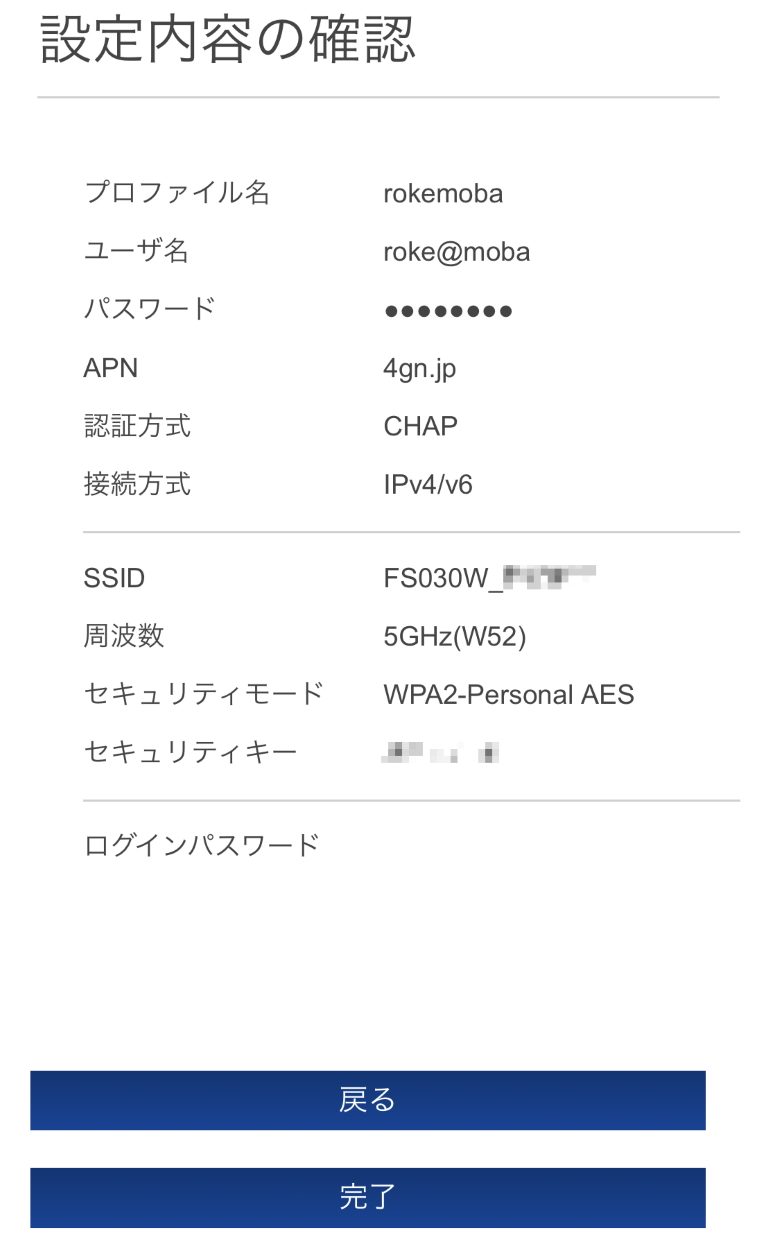
u003cstrongu003e無線LANのSSIDとパスワードを設定して完了すると、ルーターが再起動して設定が反映されますu003c/strongu003e
 イツキ
イツキ設定手順は少しはしょっているので、もっと詳しく知りたい方は「富士ソフト +F FS030W」のレビュー記事をご覧ください!
あわせて読みたい
【富士ソフト +F FS030W レビュー】大容量バッテリー、SIMロックフリー、多数のバンドに対応したコンパ...
こんにちは、いつでもどこでもネットに繋がっていたいイツキ(@saigalog)です。 外出するときはPCやタブレット(iPad Pro)を持ち歩くのですが、便利なのがポケットWiF...
ロケットモバイルの通信速度
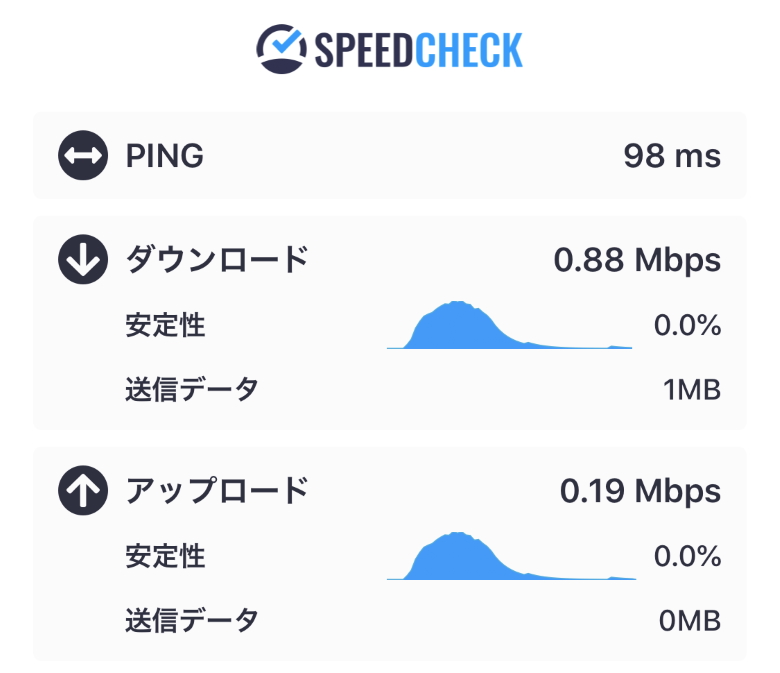
そしてやはり気になるのは「ロケットモバイル」の通信速度。
今回私はdocomoの「神プラン」を契約したので、「富士ソフト +F FS030W」を使ってどのくらいの速度がでるのか計測してみました。
以下のアプリを使って計測しています。



まずは昼どき、利用者が多く混雑している13時台。
続いて夜のゴールデンタイム、21時台。
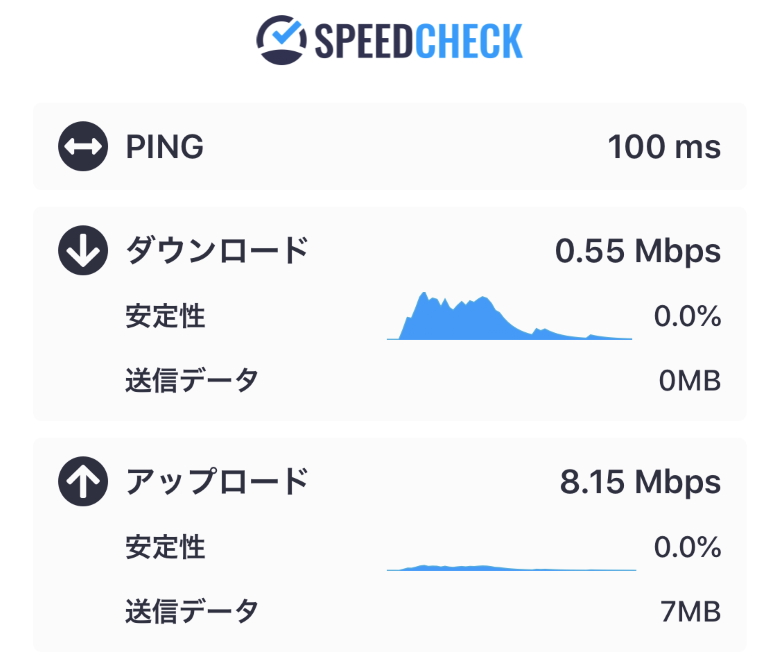
また混雑時間帯以外にも計測してみましたが、基本的には200kbpsを超える速度となりました。
実際の使用感ですが、Webサイトでは先にテキストがすぐ表示され、あとから画像が遅れて表示されます。
イツキ特に当ブログ「ガジェルバ」は画像が多いので、全部表示するまでにすこし時間がかかります。
SNS(Twitterなど)も同様で、ツイートのテキスト部分はすぐに表示されますが、画像や動画といったメディアコンテンツ部分については遅れて表示されます。
最後、YouTubeですが144pなら快適、240pならギリいける、360pは再生中に読み込みが多発して視聴に耐えられない、といった結果でした。
イツキ「神プラン」で動画を楽しみたいなら低画質で、HD以上の高画質は諦めたほうが良いでしょう笑。
なぜWebサイトやTwitterで、すぐにテキスト部分だけ先に表示されるのか。
それは「ロケットモバイル」の大きな特徴の1つである「初速バースト」機能のおかげです。
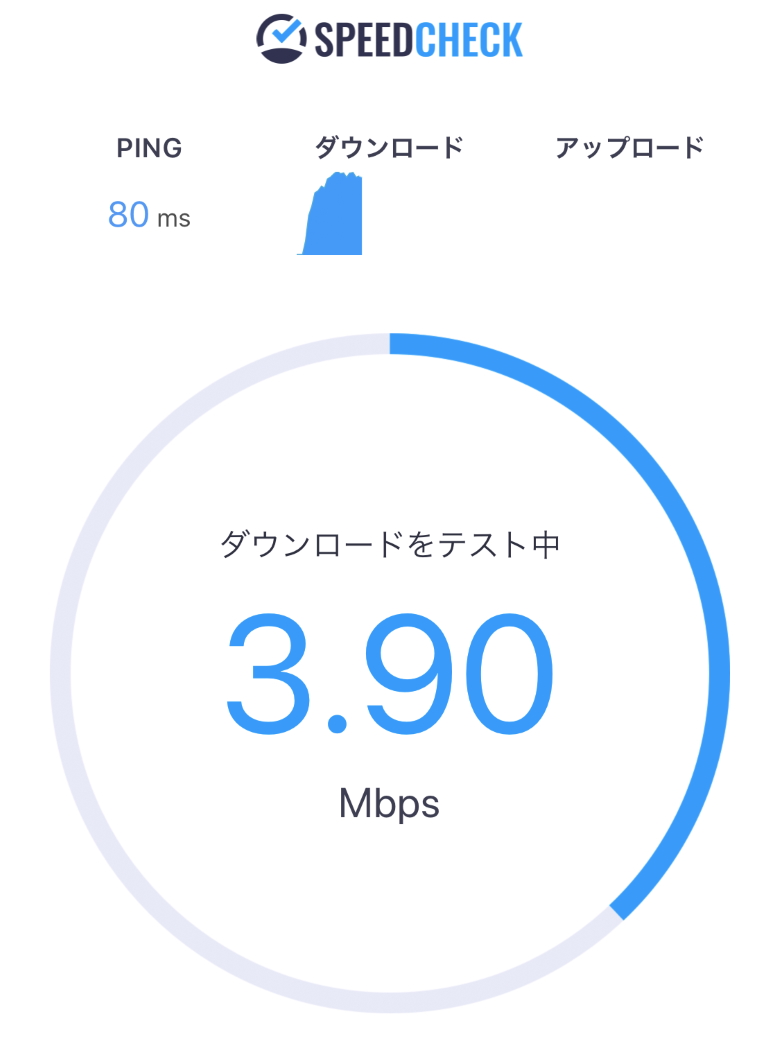
初速バーストとは
⽉/3⽇間規制時や神プランをご利用中の低速通信時にも、通信しはじめの⼀定期間は⾼速通信できる機能です。
テキストメインのサイトであれば数秒で読み込みが完了することもあり、⾮常に快適に使うことができます。
イツキご覧のとおり通信開始時は3~4Mbpsを超え、しばらくすると速度が落ち着くといった感じになります。
ロケットモバイルの口コミ・評判
最後に「ロケットモバイル」の口コミや評判を、Twitterで探してみました。
ロケットモバイルを使用して約一ヶ月。10GB程使用。動画は確かにキツイ。しかしスマホナビを起動しながらSpotifyで音楽を聞けるとは想像以上。基本的にサブ機で使用しているため速度は気にしない。長いお付き合いになると思います。
— 課 長 に な り た い お 年 頃 (@naritai30) June 19, 2020
ロケットモバイルの神プラン 月298円
— みつばち君さん@5キロ減量 (@matemote328) June 19, 2020
ニュース記事見るくらいならなんとなる? pic.twitter.com/2OrA3z74LI
ロケットモバイルの200kpbs使い放題プランを遊びで使い始めたんだけど、思ってたより使える…
— ねくさす (@nexus_106) June 19, 2020
ロケットモバイル神プラン(docomo回線)
— ?ロケモバとプリペイドSIM? (@SoftBank_6G) June 19, 2020
測定結果はあくまでも参考程度にお願いいたしますm(*_ _)m pic.twitter.com/e9R4EqpviW
ロケットモバイル?
— 八@ 弩・佛狼機砲 (@seals0709sp) June 21, 2020
神プラン本当に定額なの!?
快適すぎて疑うんだけど…
ポケモンGO専用機としてロケットモバイル神プランを契約?♀️
— ポレポレ@格安SIM初心者 (@SIMbeginner) June 16, 2020
予想以上に快適でジムバトルもレイドバトルもストレスなくやれてます。割り切って使えばかなり満足度の高いSIMだと思う?
イツキ「ロケットモバイル」の神プランはコスパが良くて、みなさん満足しているようですね!
ロケットモバイルのレビューまとめ
本記事では「【ロケットモバイル 口コミ・評判レビュー】神プランが神コスパ!?大手3社の回線が使える格安モバイルSIMサービス」について書きました。
申し込みや解約手続きはシンプルでわかりやすい。
各種プランも必要な容量にあわせて選びやすいですし、途中から容量を追加することも可能です。
またポイント制度があるので、上手に使えば月額の料金を安く抑えることもできます。
そしてなんと言っても「神プラン」。
月額298円で200kbpsという制限付きですが、実測値ではもっと速度が出ることがわかりました。
そして「初速バースト」機能のおかげで、テキスト部分のみの表示であれば素早く表示できるのでストレスフリーです。
月々の運用コストをできるだけ抑えて、かつコスパの良い格安SIMサービスをお探しの方は、ぜひ「ロケットモバイル」を選んでみてはいかがでしょうか。